10 Dinge, die Sie vor dem Einbau in ein Panorama-PC-Gehäuse wissen sollten
Ein Panorama-PC-Gehäuse verwandelt einen gewöhnlichen Gaming-PC in ein optisch beeindruckendes System. Große Seitenwände aus gehärtetem Glas präsentieren Grafikkarte, Mainboard, Kühlsystem, RGB-Lüfter und interne Komponenten aus verschiedenen Blickwinkeln.
Der Bau eines Panoramagehäuses erfordert jedoch mehr Planung als nur die Auswahl des optisch ansprechendsten Designs.
Im Gegensatz zu herkömmlichen Tower-Gehäusen mit Mesh-Front nutzen viele Panorama-Gehäuse seitliche und untere Lufteinlässe anstelle eines direkten Luftstroms an der Vorderseite. Ihre breitere Bauweise kann zudem die Installation von Netzteil, Radiatoren, Kabeln und Lüftersteuerungen beeinflussen.
Ein Gehäuse wirbt möglicherweise mit der Unterstützung für einen 360-mm-Radiator und eine 410-mm-Grafikkarte, aber diese Spezifikationen garantieren nicht automatisch, dass jede Kombination passt.
Vor dem Einbau in ein Panorama-PC-Gehäuse sollten Sie die Anordnung der Luftströme, die vollständigen Abmessungen der Grafikkarte, die Kompatibilität der Kühlung, den Platz für das Netzteil, die Kabelanschlüsse und die Wartungszugänglichkeit überprüfen.
Diese Details beeinflussen, wie einfach der PC zusammengebaut werden kann, wie effizient er läuft und wie komfortabel die Wartung ist.
Hier sind 10 wichtige Punkte, die Sie vor dem Zusammenbau Ihres nächsten Panorama-Gaming-PCs überprüfen sollten.
1. Verstehen, wo Frischluft in das Gehäuse gelangt
Als erstes sollte man sich die Belüftungsanlage ansehen.
Ein Panorama-PC-Gehäuse zeichnet sich vor allem durch seine große Glasfläche aus. Viele Modelle verfügen über Glas an Vorder- und Seitenwand, während andere gebogene oder umlaufende Seitenwände verwenden.
Da Glas keine offene Belüftungsfläche bietet, werden bei diesen Konstruktionen häufig alternative Lufteinlassstellen verwendet.
Gängige Optionen sind:
Seitliche Belüftung neben dem Motherboard.
Unterer Lufteinlass unterhalb der Grafikkarte.
Belüftete Bereiche hinter dekorativen Paneelen.
Abgasöffnungen oben oder hinten.
Die Position und Öffnungsweite dieser Lüftungsöffnungen sind wichtiger als die Menge an sichtbarem Glas.
Warum seitliche und untere Lufteinlässe wichtig sind
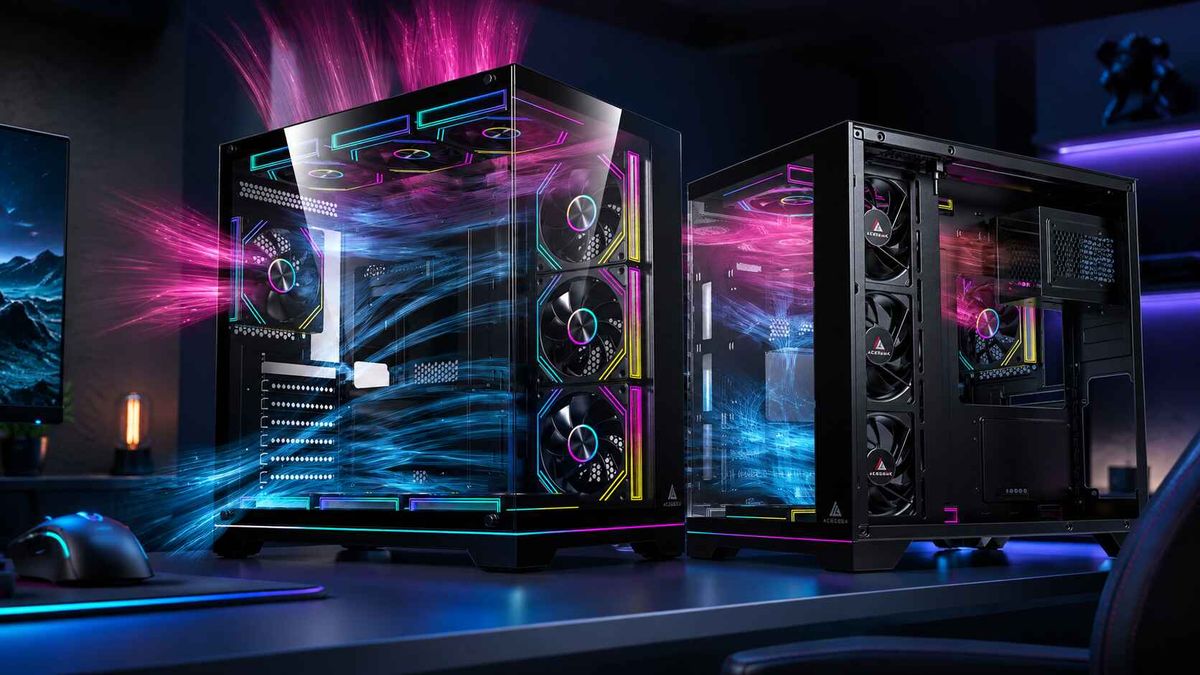
Viele Panoramagehäuse verwenden seitlich angebrachte Lüfter, um Frischluft in den Hauptkomponentenraum zu leiten.
Die an der Unterseite angebrachten Lüfter können einen zusätzlichen Luftstrompfad zu einer horizontal installierten Grafikkarte bereitstellen.
Dies kann besonders nützlich sein, wenn die GPU einen großen Teil des Innenraums des Kleinbildes einnimmt.
Die Installation von Lüftern an diesen Stellen garantiert jedoch keine effektive Kühlung.
Der Luftstrom kann weiterhin eingeschränkt werden durch:
Dichte Staubfilter.
Schmale Lüftungsöffnungen.
Interne Montagehalterungen.
Unzureichender Freiraum unter dem Gehäuse.
In der Nähe befindliche Möbel.
Schlechte Lüfterausrichtung.
Können Gehäuse mit Glasfront Hochleistungshardware kühlen?
Ja, wenn das Gehäuse eine effektive alternative Belüftung bietet.
GamersNexus testete das Lian Li O11 Dynamic XL, ein Gehäuse mit Glasfront und seitlicher sowie unterer Luftzufuhr.
Die Tests haben gezeigt, dass gut positionierte seitliche und untere Lufteinlassventilatoren auch ohne herkömmliche Frontgitterbelüftung eine konkurrenzfähige Kühlung gewährleisten können.
Quelle: GamersNexus — Lian Li O11 Dynamic XL Testbericht .
Die Ergebnisse gelten nur für dieses spezielle Chassis und diese Testkonfiguration, aber sie verdeutlichen ein wichtiges Prinzip.
Ein Gehäuse mit Panoramafunktion benötigt keine Frontblende aus Mesh-Gewebe, um eine effektive Kühlung zu gewährleisten.
Es bedarf eines gut durchdachten Weges, damit Außenluft die wärmeerzeugenden Bauteile erreichen kann.
Vor dem Kauf: Identifizieren Sie die tatsächlichen Lufteinlassöffnungen und prüfen Sie, ob das gewählte Gehäuse einen effektiven Luftstrom zum GPU- und CPU-Kühlsystem bietet.
2. Überprüfen Sie die vollständigen Abmessungen der GPU, nicht nur ihre Länge.
Die Kompatibilität mit der Grafikkarte ist einer der wichtigsten Aspekte bei der Auswahl eines Panorama-PC-Gehäuses.
Viele moderne GPUs verwenden große Kühler, die mehrere Erweiterungssteckplätze belegen.
Ein Gehäuse wirbt möglicherweise mit einer großzügigen maximalen GPU-Länge, bietet aber nur begrenzten Platz um die Stromanschlüsse oder Lüfter der Karte.
Messen Sie drei verschiedene Dimensionen
GPU-Länge
Der Abstand von der hinteren Montagehalterung zur Vorderseite des Chassis.
GPU-Höhe
Wie weit sich die Karte in Richtung der Seitenwand erstreckt, einschließlich des Bereichs um die Stromanschlüsse.
GPU-Dicke
Der Platzbedarf im Bereich des Erweiterungssteckplatzes beeinflusst den Freiraum um die unteren Lüfter und nahegelegene Komponenten.
Alle drei Dimensionen sind wichtig.
Vergessen Sie nicht den Freiraum für das Stromkabel.
Eine Grafikkarte passt zwar längs hinein, lässt aber nicht genügend Platz für das Stromkabel.
Dies ist besonders wichtig für GPUs, die Stromanschlüsse verwenden, die zur Seitenwand hin positioniert sind.
Das Kabel muss gemäß den Installationsvorgaben der Hersteller von Grafikkarte, Netzteil und Kabel verlegt werden.
Die Glasseitenwand darf nicht gegen einen Stromanschluss gedrückt werden.
Radiatoren können den verfügbaren GPU-Platz verändern
Ein Frontradiator kann die nutzbare GPU-Länge verringern, wenn seine Installation den Montagebereich der Grafikkarte überlappt.
Allerdings können seitliche und obere Heizkörper unterschiedliche Platzprobleme verursachen.
Ein seitlicher Kühlkörper kann Kabel oder Schläuche behindern, ohne die GPU-Länge zu verringern.
Ein oberer Radiator kann Platz in der Nähe von Motherboard-Kühlkörpern und Stromanschlüssen beanspruchen.
Die Dicke des Radiators oder Lüfters darf nur dann von der GPU-Freiraummessung abgezogen werden, wenn diese Komponenten tatsächlich in denselben Installationsraum hineinragen.
Eine detaillierte Berechnungsmethode finden Sie in unserem Leitfaden zur Berechnung des Platzbedarfs von GPU und Radiator in beengten PC-Gehäusen .
Vor dem Kauf: Notieren Sie sich die genauen Maße Ihrer Grafikkarte (Länge, Höhe, Dicke, Position des Stromanschlusses und benötigter Kabelplatz). Vergleichen Sie diese Maße mit den tatsächlichen Einbaumaßen des Gehäuses.
3. Überprüfen Sie die Kompatibilität von Motherboard und CPU-Kühler.
Panoramakoffer wirken auf Fotos geräumig, aber ihre Innenausstattung variiert erheblich.
Eine breite Außenfläche garantiert nicht automatisch ausreichend Platz für alle Bauteile.
Dies ist besonders wichtig bei Zweikammerkonstruktionen, bei denen ein Teil der Gesamtbreite für das Netzteil und das Kabelmanagementfach reserviert ist.
Überprüfen Sie den Formfaktor des Motherboards.
Vergewissern Sie sich, dass das Gehäuse die genaue Größe Ihres Motherboards unterstützt.
Zu den gängigen Standards gehören:
Mini-ITX.
Micro-ATX.
ATX.
E-ATX.
Die Kompatibilität eines Motherboards umfasst jedoch mehr als nur eine allgemeine Formfaktorbezeichnung.
Bei manchen großen Motherboards können Kabeldurchführungen verdeckt oder die Montage von Lüfter- und Radiatorhalterungen in der Nähe beeinträchtigt werden.
Die Abmessungen von E-ATX variieren ebenfalls je nach Motherboard-Modell.
Prüfen Sie die genauen Maße und verlassen Sie sich nicht nur auf die Kategorie des Motherboards.
Überprüfen Sie die Höhe des CPU-Luftkühlers.
Wenn Sie einen Tower-CPU-Luftkühler verwenden möchten, vergleichen Sie dessen Gesamthöhe im eingebauten Zustand mit dem maximalen Platzbedarf des Gehäuses für den CPU-Kühler.
Achten Sie auf die Position des vorderen Lüfters.
Bei einigen großen Dual-Tower-Kühlern muss der vordere Lüfter angehoben werden, wenn hohe RAM-Module installiert werden.
Dadurch kann sich die Gesamthöhe des Kühlers erhöhen.
Beispielsweise kann ein Kühler mit einer Standardgröße von 165 mm mehr als 165 mm Platz benötigen, wenn sich die Lüfterposition ändert.
Die Gesamtmaße im eingebauten Zustand entscheiden darüber, ob sich die Seitenwand schließen lässt.
Back-Connect-Motherboard-Kompatibilität prüfen
Bei einigen modernen Motherboards befinden sich die Strom- und andere Anschlüsse auf der Rückseite der Platine.
Diese Designs werden möglicherweise unter Bezeichnungen wie Back-Connect-, Reverse-Connector- oder Rear-Connector-Motherboards vermarktet.
Nicht jedes Panorama- oder Zweikammergehäuse unterstützt diese Funktion.
Ein kompatibles Chassis benötigt entsprechend positionierte Öffnungen und ausreichend Platz nach hinten für die Anschlüsse.
Gehen Sie nicht davon aus, dass ein großes Kabelmanagementfach automatisch die Kompatibilität mit rückseitigen Motherboard-Anschlüssen gewährleistet.
Vor dem Kauf: Bitte prüfen Sie die Kompatibilität mit dem Motherboard, die Höhe des CPU-Kühlers, den Platzbedarf für Arbeitsspeicher, die Kompatibilität der rückseitigen Anschlüsse und den Zugang zu den Stromanschlüssen des Motherboards.
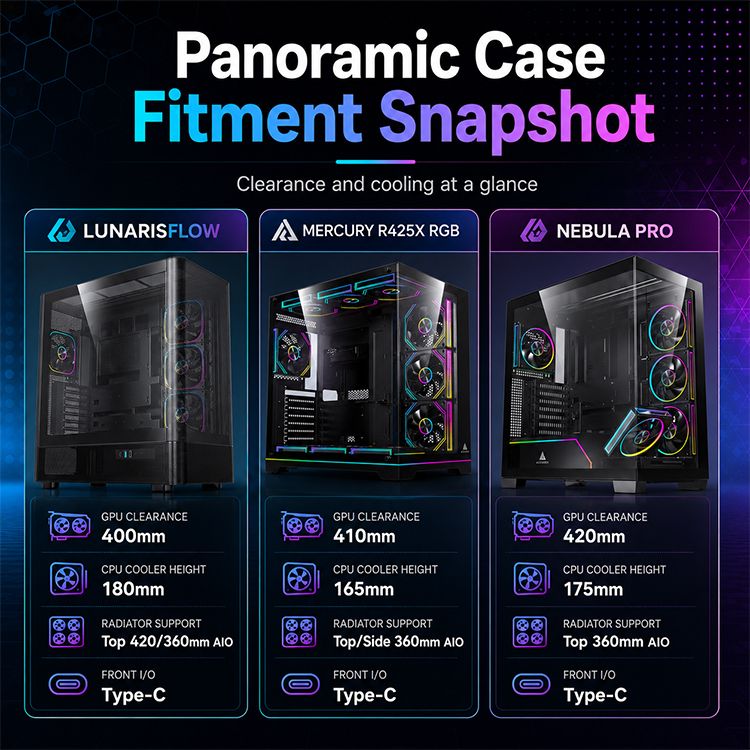
4. Planen Sie die Platzierung des AIO-Radiators vor der Hardwareinstallation.
Flüssigkeitskühlung ist bei Panorama-PC-Systemen beliebt, da sie eine erhebliche Kühlleistung für die CPU bietet und gleichzeitig den Bereich um den Prozessor optisch aufgeräumt hält.
Die Positionierung des Kühlers beeinflusst jedoch sowohl die Kühlleistung als auch die Kompatibilität mit dem Einbausystem.
Viele Panoramagehäuse bieten Montagemöglichkeiten für Radiatoren oben und an der Seite.
An diesen Standorten können unterschiedliche thermische Ergebnisse erzielt werden.
Oben montierter Kühler als Abgasanlage
Ein oben angebrachter Abluftkühler befördert Luft aus dem Inneren des Gehäuses durch den Kühler nach draußen.
Diese Anordnung führt die CPU-Wärme direkt aus dem Gehäuse ab.
Dadurch bleiben auch die seitlichen Lufteinlasspositionen für die Frischluftzufuhr zur GPU frei.
Der Kühler kann jedoch Luft ansaugen, die bereits von internen Bauteilen erwärmt wurde.
Seitlich montierter Kühler als Ansaugöffnung
Ein seitlich angebrachter Ansaugkühler saugt Außenluft durch den Kühler, bevor sie in die Hauptkammer abgegeben wird.
Dadurch kann dem CPU-Kühlsystem relativ kühle Zuluft zugeführt werden.
Der Kühlkörper erwärmt jedoch auch die in das Gehäuse einströmende Luft.
Die wärmere Luft kann die Grafikkarte beeinträchtigen, wenn sie den Lufteinlassbereich der GPU erreicht.
Ein separater Ansaugkanal am Boden kann dazu beitragen, diesen Effekt zu verringern.
Welches Layout sollten Sie wählen?
Kühlungspriorität | Empfohlene Startkonfiguration | GPU-lastiges Gaming | Abluft des Radiators oben, Zuluft seitlich/unten | Dauerhafte CPU-Auslastung | Zuluft des Radiators seitlich, geeigneter Abluftauslass | Gemischte CPU/GPU-Auslastung | Vergleich beider unterstützter Konfigurationen | Tower-CPU-Luftkühlung | Direkte Zuluft zum Kühlkörper, geeigneter Abluftauslass hinten/oben
Dies sind praktische Ausgangspunkte, keine garantierten Temperaturranglisten.
Das tatsächliche Ergebnis hängt von der Wärmeabgabe der Komponenten, der Lüfterdrehzahl, der Kühlerkonstruktion und der Gehäusebelüftung ab.
Einen detaillierteren Vergleich finden Sie in unserem Artikel über die Platzierung von Radiatoren oben vs. seitlich in einem Panorama-PC-Gehäuse .
Überprüfen Sie die komplette Kühlerbaugruppe.
Ein Gehäuse, das einen 360-mm-Radiator aufnehmen kann, ist nicht unbedingt für jede 360-mm-AIO-Wasserkühlung geeignet.
Betrachten wir einen hypothetischen Kühler, der Folgendes verwendet:
27 mm dicker Kühler.
25 mm dicke Lüfter.
Die nominale Gesamtdicke beträgt:
27 mm + 25 mm = 52 mm
Ein dickerer 38-mm-Radiator mit den gleichen Lüftern ergibt eine 63-mm-Baugruppe.
Dieser Unterschied kann sich auf den Freiraum um RAM, VRM-Kühlkörper des Motherboards und nahegelegene Montagehalterungen auswirken.
Prüfen Sie auch den Abstand zwischen Schläuchen und Endbehälter des Kühlers.
Sichere AIO-Ausrichtung bestätigen
Bei herkömmlichen AIO-Systemen mit in den CPU-Kühlerblock integrierter Pumpe ist es im Allgemeinen vorteilhaft, den höchsten Punkt des Radiators oberhalb der Pumpe zu platzieren.
Dies trägt dazu bei, dass sich keine Luft in der Pumpe ansammelt.
Bei manchen All-in-One-Geräten ist die Pumpe jedoch an anderer Stelle verbaut, sodass die Installationsanforderungen variieren.
Befolgen Sie die Anweisungen des Herstellers für das jeweilige Kühlgerät.
Die Montageanleitung für AIO-Radiatoren von Corsair erklärt, warum die Position der Pumpe und die Ausrichtung des Radiators wichtig sind.
Vor dem Kauf: Überprüfen Sie die Länge und Dicke des Radiators, die Abmessungen des Lüfters, die Schlauchreichweite, den Abstand zum Motherboard und die vom AIO-Hersteller zugelassenen Montagevorrichtungen.
5. Lüfterrichtung vor dem Kauf von RGB-Lüftern planen.
Panorama-Gehäuse bieten oft mehr Lüfterplätze als herkömmliche Midi-Tower-Gehäuse.
Einige bieten drei seitliche Befestigungspunkte, drei untere Befestigungspunkte, drei obere Befestigungspunkte und einen hinteren Auspuffanschluss.
Die Anzahl der verfügbaren Montageplätze bestimmt jedoch nicht, wie viele Lüfter Ihr PC benötigt.
Entscheidend ist, ob die ausgewählten Ventilatoren einen effektiven Luftstrom erzeugen.
Ein praktisches Luftstromlayout für ein Panoramagehäuse
Für ein typisches, auf Gaming ausgerichtetes Panoramagehäuse bietet sich folgende Ausgangskonfiguration an:
Lüfterposition | Gemeinsame Anlaufrichtung | Hauptzweck | Seitlicher Lufteinlass | Versorgt die Hauptkammer mit Frischluft | Unterer Lufteinlass | Unterstützt die GPU-Kühlung | Oberer Luftauslass | Entfernt erwärmte Luft | Hinterer Luftauslass | Unterstützt die Abführung warmer Innenluft
Dieses Layout kann an das jeweilige Chassis und die Kühlhardware angepasst werden.
Ein seitlich montierter Ansaugkühler verändert beispielsweise die Art und Weise, wie Luft in das Gehäuse eintritt.
Ein oben montierter Abluftkühler kann einige oder alle dafür vorgesehenen oben angebrachten Abluftventilatoren ersetzen.
Warum mehr Fans nicht immer besser sind
Ein Gehäuse mit neun Lüftern ist nicht automatisch kühler oder leiser als eines mit sechs Lüftern.
Zusätzliche Lüfter können eine bessere Luftstromverteilung ermöglichen oder niedrigere Betriebsdrehzahlen erlauben.
Allerdings bringen sie auch mehr Motoren, Verkabelung, einen höheren Strombedarf und potenziell mehr Lärm mit sich.
Ventilatoren, die hinter restriktiven Filtern angebracht sind, liefern möglicherweise einen geringeren nutzbaren Luftstrom als erwartet.
Ähnlich verhält es sich mit einem nach unten gerichteten Ansaugventilator hinter einer blockierten Lüftungsöffnung. Dieser bringt möglicherweise nur wenig Verbesserung.
Wie sieht es mit dem positiven Falldruck aus?
Ein leichter Überdruck kann bei der Staubbekämpfung hilfreich sein, wenn die primären Ansaugöffnungen gefiltert sind.
Der Druck hängt jedoch vom tatsächlichen Ansaug- und Abluftstrom ab und nicht allein von der Anzahl der Lüfter.
Drei Zuluftventilatoren bewegen nicht unbedingt mehr Luft als zwei Abluftventilatoren.
Lüfterdrehzahl, Kühlkörperwiderstand, Staubfilter und Lüftungsgeometrie beeinflussen das Ergebnis.
Noctuas offizieller Leitfaden zur PC-Gehäuse-Luftführung bietet praktische Beispiele für Lüfterkonfigurationen für verschiedene Gehäuselayouts.
Eine detaillierte Installationsanleitung für Panorama-Gehäuse finden Sie in unserem Artikel über die Konfiguration von seitlichen Lufteinlasslüftern in einem Panorama-PC-Gehäuse .
Vor dem Kauf: Ermitteln Sie, wo Luft ein- und austritt, und wählen Sie dann eine Lüfterkonfiguration, die die Komponenten mit Frischluft versorgt, die diese benötigen.
6. Netzteilplatz und Kabelmanagement im hinteren Fach prüfen.
Viele Panoramakoffer verwenden eine Zweikammerkonstruktion.
Das Motherboard und die Grafikkarte befinden sich im sichtbaren Hauptfach, während Netzteil und Kabelanschlüsse in einem separaten Bereich untergebracht sind.
Dadurch kann ein saubereres Erscheinungsbild erzielt und einige Installationsaufgaben vereinfacht werden.
Ein verstecktes Kabelfach erfordert jedoch weiterhin sorgfältige Planung.
Überprüfen Sie die Abmessungen des Netzteils.
ATX-Netzteile können unterschiedliche Längen haben.
Ein Gehäuse kann zwar ein Standard-ATX-Netzteil aufnehmen, bietet aber weniger nutzbaren Platz für längere Netzteile oder sperrige modulare Kabelanschlüsse.
Vor dem Kauf prüfen Sie Folgendes:
Maximal unterstützte Netzteillänge.
Ausrichtung der Netzteilmontage.
Verfügbarer Freiraum für modulare Kabel.
Lüftungsöffnungen.
Behinderung durch Aufbewahrungshalterung.
Tiefe der Kabelführung auf der Rückseite.
Berücksichtigen Sie auch die Gesamtbreite des Gehäuses.
Eine Zweikammerkonstruktion kann mehr Schreibtischbreite beanspruchen, selbst wenn ihre Gesamtlänge relativ kompakt ist.
Platz für Kabelanschlüsse lassen
Ein Stromkabel benötigt genügend Platz, um ohne unnötige Spannung angeschlossen werden zu können.
Dies ist besonders wichtig bei großen GPU-Stromkabeln und eng bestückten rückseitigen Fächern.
Vermeiden Sie es, die Kabelbündel gegen die Rückwand zu quetschen.
Falls sich die Abdeckung nicht von selbst schließen lässt, sollte die Kabelführung überdacht werden.
Ein optisch sauberer Hauptraum sollte nicht auf Kosten beschädigter Anschlüsse oder unzugänglicher Verkabelung gehen.
Verwenden Sie kompatible modulare Netzteilkabel.
Die Pinbelegung von modularen Netzteilkabeln ist nicht universell zwischen verschiedenen Herstellern oder Modellen austauschbar.
Das Kabel eines modularen Netzteils darf nicht von einem anderen Netzteil wiederverwendet werden, es sei denn, der Hersteller bestätigt ausdrücklich die Kompatibilität.
Die gleiche Vorsicht gilt auch für dekorative Ersatzkabel.
Verwenden Sie nur Produkte, die für die jeweilige Stromversorgung und Steckeranordnung zugelassen sind.
Vor dem Kauf: Prüfen Sie die Länge des Netzteils, den Platz für die Anschlüsse, die Tiefe des hinteren Gehäusefachs, die Kabelführung und die verfügbaren Montagepositionen für Lüftersteuerungen.
7. ARGB- und PWM-Anschlüsse separat planen
Ein Panorama-PC mit mehreren RGB-Lüftern kann mehr Verkabelung erfordern als erwartet.
Ein System mit seitlichen, unteren, oberen und hinteren Lüftern benötigt beispielsweise mehrere Lüftermotor- und Beleuchtungsanschlüsse.
Diese Verbindungen verwenden nicht unbedingt denselben elektrischen Standard.
Lüftermotoranschlüsse
Herkömmliche PC-Lüfter verwenden häufig dreipolige DC- oder vierpolige PWM-Motoranschlüsse.
Der Lüfteranschluss auf dem Motherboard oder ein kompatibler Lüfter-Hub liefert die Motorleistung und ermöglicht die Drehzahlregelung.
Wenn mehrere Lüfter an einen Stromkreis angeschlossen sind, müssen ihre gesamten elektrischen Anforderungen innerhalb der zulässigen Grenzen bleiben.
ARGB-Beleuchtungsanschlüsse
Viele adressierbare RGB-Lüfter verwenden separate 5V ARGB-Anschlüsse.
Diese steuern die Beleuchtung und nicht die Drehzahl des Lüftermotors.
Ein 5V-Dreipol-ARGB-Anschluss darf nicht direkt an einen inkompatiblen 12V-Vierpol-RGB-Header angeschlossen werden.
Dadurch kann die Beleuchtungshardware beschädigt werden.
Benötigen Sie einen Lüfterverteiler?
Ein kompatibler, mit Strom versorgter Hub kann die Verkabelung vereinfachen, wenn mehrere Lüfter eine gemeinsame Steuerung oder Stromverteilung benötigen.
Allerdings bietet nicht jede Zentraleinheit eine unabhängige Steuerung der einzelnen angeschlossenen Lüfter.
Manche Hubs verteilen ein gemeinsames PWM-Signal oder spiegeln denselben ARGB-Beleuchtungseffekt über mehrere Ausgänge.
Eine große Anzahl von Anschlüssen garantiert keine unbegrenzte elektrische Kapazität.
Vor der Installation Folgendes prüfen:
Strombedarf des Lüftermotors.
Strombedarf von ARGB-LEDs.
Kapazität der Motherboard-Anschlüsse.
Strom- und Steueranschlüsse für den Hub.
Verfügbare interne USB-Anschlüsse.
Unterstützte Beleuchtungssoftware.
Kompatibilität mit proprietären Lüftersystemen.
Eine detaillierte Anleitung zur Einrichtung finden Sie in unserem Leitfaden zum Reihenschalten von ARGB-Lüftern und zur Verwendung eines Lüfter-Hubs .
Vor dem Kauf: Zählen Sie die Anzahl der geplanten Ventilatoren und ermitteln Sie, wie jeder Motor und jede Beleuchtungsverbindung mit Strom versorgt und gesteuert wird.
8. Überprüfen Sie die Kompatibilität der Front-I/O-Anschlüsse und der Motherboard-Header.
Die Frontanschlüsse werden bei der Wahl eines optisch ansprechenden Gehäuses leicht übersehen.
Es handelt sich jedoch um eine der Funktionen, mit denen Sie am häufigsten interagieren.
Ein Gehäuse mag zwar für Ihren PC-Bau ideal erscheinen, aber es fehlen möglicherweise die Anschlüsse, die Sie im täglichen Gebrauch benötigen.
Häufige Verbindungen sind:
USB Typ-C.
USB Typ-A.
Audio über Kopfhörer oder Mikrofon.
Ein-/Ausschalter.
Reset-Taste.
Tasten zur Steuerung von Beleuchtung oder Lüfter.
Interne Verbindungen prüfen
Für einen externen USB-C-Anschluss ist üblicherweise eine kompatible interne Verbindung auf dem Motherboard oder eine andere vom Hersteller unterstützte Lösung erforderlich.
Ebenso benötigen die vorderen USB-A-Anschlüsse die entsprechenden internen USB-Header.
Das physische Vorhandensein eines Anschlusses am Gehäuse garantiert nicht, dass jeder Motherboard diesen direkt nutzen kann.
Hafenposition berücksichtigen
Bei einigen Panoramagehäusen befinden sich die I/O-Anschlüsse in der Nähe der Unterkante des Gehäuses.
Andere positionieren sie auf der Oberseite oder der Vorderseite.
Die bessere Anordnung hängt davon ab, ob der Computer auf einem Schreibtisch oder darunter stehen soll.
Beispielsweise können oben angebrachte USB-Anschlüsse unpraktisch sein, wenn der PC unter einem niedrigen Regal steht.
An der Unterseite angebrachte Anschlüsse sind möglicherweise weniger gut zugänglich, wenn das Gehäuse auf dem Boden steht.
Denken Sie an die langfristige Nutzung.
Überlegen Sie, welche Geräte Sie regelmäßig anschließen.
Für ein Gaming-Setup werden möglicherweise zugängliche Anschlüsse für Controller, drahtlose Empfänger und Headsets benötigt.
Ein Arbeitsplatz für Kreative kann von USB-C-Anschlüssen für externe Speichermedien und andere Peripheriegeräte profitieren.
Vor dem Kauf: Prüfen Sie genau die Porttypen, deren Position und die erforderlichen Motherboard-Anschlüsse, damit die Ports funktionieren.
9. Glashandhabung, Staubentfernung und Schreibtischplatzierung planen
Große Glasscheiben gehören zu den Hauptattraktionen von Panoramavitrinen.
Allerdings erfordern sie auch eine sorgfältige Handhabung und einen bequemen Zugang für Wartungsarbeiten.
Schützen Sie das Glas während der Montage
Gehärtetes Glas ist unter vielen normalen Betriebsbedingungen robust, aber seine Kanten und Ecken können bei konzentrierten Stößen anfällig sein.
Vor dem Abnehmen einer Verkleidung sollte eine saubere, gepolsterte Arbeitsfläche vorbereitet werden.
Vermeiden Sie es, Glaskanten direkt an Folgendes anzulegen:
Keramikfliesen.
Beton.
Arbeitsplatten aus Stein.
Metallwerkzeuge.
Scharfe Möbelkanten.
Halten Sie große Paneele mit beiden Händen fest und befolgen Sie die Anweisungen des Gehäuseherstellers zum Ausbau.
Einige Gehäuse verwenden Klappdeckel, andere hingegen Clips, Positionierungsstifte oder herkömmliche Schrauben.
Ein Bedienfeld sollte nicht mit Gewalt geöffnet werden, wenn der Auslösemechanismus unklar ist.
Weitere Informationen finden Sie in unserem Sicherheitsleitfaden für PC-Gehäuse aus gehärtetem Glas .
Zugang zum Staubfilter prüfen
Staubfilter sind wichtig, um das Kühlsystem sauber zu halten.
Ein Filter, der sich nur schwer entfernen lässt, kann die regelmäßige Wartung jedoch erschweren.
Vor dem Kauf sollten Sie sich vergewissern, wie die Filter des Gehäuses zugänglich sind.
Achten Sie besonders auf Folgendes:
Bodenansaugfilter.
Seitliche Lufteinlassfilter.
Obere Lüftungsabdeckungen.
Zugang zur Kühlerreinigung.
Abnehmbare Glasscheiben.
Ein Filter, der sich unabhängig herausschieben lässt, ist möglicherweise einfacher zu warten als ein Filter, der eine umfangreiche Demontage erfordert.
Blockieren Sie den unteren Lufteinlass nicht.
Viele Gehäuse mit Panoramafunktion sind auf unten montierte Lufteinlasslüfter angewiesen.
Steht das Chassis auf einem dicken Teppich, können seine Füße in das Material einsinken und den verfügbaren Belüftungsraum verringern.
Eine stabile, harte Oberfläche ist im Allgemeinen vorzuziehen, wenn eine Ansaugung von unten wichtig ist.
Prüfen Sie außerdem, ob Schreibtischunterlagen, Regale oder Gegenstände in der Nähe die Belüftungsöffnungen des Gehäuses blockieren.
Platz zum Öffnen der Paneele lassen
Ein Panorama-Vitrinenkasten mit klappbaren oder abnehmbaren Glasscheiben benötigt ausreichend Platz um die Vitrine herum für Wartungsarbeiten.
Prüfen Sie, ob nahegelegene Wände, Monitore oder Tischstützen den Öffnungsweg des Bedienfelds behindern.
Ein Gehäuse, das auf den Schreibtisch passt, kann dennoch unpraktisch für Wartungsarbeiten sein, wenn sich die Glasscheiben nicht sicher entfernen lassen.
Vor dem Kauf: Prüfen Sie den Mechanismus zum Entfernen der Glasscheibe, den Zugang zum Filter, die verfügbare Stellfläche auf dem Schreibtisch und den Abstand zur externen Belüftung.
10. Kühlleistung vor Abschluss des Zusammenbaus testen.
Sobald die Komponenten installiert sind, liegt es nahe, sich sofort auf die RGB-Beleuchtung, Kabelverlängerungen und das visuelle Erscheinungsbild des fertigen Systems zu konzentrieren.
Die Kühlleistung sollte jedoch zuerst überprüft werden.
Auch ein gut organisiertes Panoramagehäuse kann unter eingeschränkter Luftzufuhr, falscher Lüfterrichtung oder unzureichenden Lüftereinstellungen leiden.
Schritt 1: Überprüfen Sie die grundlegende Hardware
Bevor Sie eine anspruchsvolle Arbeitslast ausführen, vergewissern Sie sich Folgendes:
Alle Lüfter drehen sich einwandfrei.
Ansaug- und Abgasrichtung sind korrekt.
Die Lüfter des CPU-Kühlers bzw. die AIO-Pumpe funktionieren normal.
Kein Kabel berührt einen sich drehenden Ventilator.
Die Lüfterdrehzahlregelung funktioniert wie vorgesehen.
Alle erforderlichen Netzteilanschlüsse sind vollständig eingesteckt.
Die Glasscheiben und Filter sind ordnungsgemäß installiert.
Schritt 2: Wiederholbare Arbeitslast ausführen
Verwenden Sie eine Arbeitslast, die der normalen Nutzung des Systems entspricht.
Für Gaming-PCs kann ein wiederholbarer, GPU-intensiver Benchmark nützlich sein.
Bei Workstation-Systemen kann eine anhaltende CPU- oder GPU-Auslastung relevantere Informationen liefern.
Kombinierte Tests von CPU und GPU können auch Aufschluss darüber geben, wie sich Wärme im Inneren des Gehäuses ansammelt.
Lassen Sie die Temperaturen sich einem einigermaßen stabilen Betriebszustand annähern.
Schritt 3: Ergebnisse aufzeichnen
Messungen – Warum sie wichtig sind: CPU-Gehäusetemperatur: Überwacht die Prozessorkühlung; CPU-Gehäuseleistungsaufnahme: Liefert Kontext zur CPU-Auslastung; GPU-Kerntemperatur: Überwacht die Grafikkartenkühlung; GPU-Hotspot-Temperatur: Identifiziert den heißesten gemeldeten GPU-Bereich; GPU-Leistungsaufnahme: Bestätigt vergleichbare Grafikauslastungen; GPU-Lüfterdrehzahl: Zeigt den Kühlbedarf an; Gehäuselüfterdrehzahl: Überprüft das Ansaug- und Abluftverhalten; Kühlmitteltemperatur (falls verfügbar): Überwacht die Bedingungen der Flüssigkeitskühlung; Raumtemperatur: Berücksichtigt die Umgebungsbedingungen; Systemgeräusch: Hilft bei der Bewertung der akustischen Leistung
Schritt 4: Luftstromprobleme identifizieren
Falls das System heißer oder lauter als erwartet läuft, überprüfen Sie den Luftstrom, bevor Sie zusätzliche Lüfter kaufen.
Häufige Probleme sind:
Die seitlichen Ansaugventilatoren sind falsch herum eingebaut.
Die Bodenbelüftung ist durch die Auflagefläche eingeschränkt.
Staubfilter durch Verpackungsmaterial oder Schmutz verstopft.
Die GPU-Lüfter sind zu nah an einem Panel positioniert.
Falsche Drehrichtung des Kühlerlüfters.
Unnötig aggressive Lüfterkurven.
Unzureichender Abluftstrom.
Die Kühlkomponenten wurden falsch installiert.
Verändern Sie jeweils nur eine wichtige Variable.
Dadurch lässt sich leichter feststellen, ob eine Modifikation die Leistung verbessert.
Schritt 5: Kabeldesign und RGB-Einstellungen abschließen
Sobald das System geeignete Temperaturen, eine stabile Leistung und einen akzeptablen Geräuschpegel aufweist, führen Sie die optischen Abschlussarbeiten durch.
Ordnen Sie die sichtbaren Kabel, konfigurieren Sie die Lichteffekte und schließen Sie die Paneele.
Testen Sie das System erneut im endgültig montierten Zustand.
Bevor Sie den Aufbau als abgeschlossen betrachten: Überprüfen Sie die Kühlung mit installierten Glasscheiben und Filtern, da deren Entfernung das Luftstromverhalten verändern kann.
Beispiel eines echten Panorama-PC-Gehäuses: ACEGEEK Mercury R425X RGB
Das ACEGEEK Mercury R425X RGB ist ein Beispiel für ein Gehäuse im Panorama-Stil mit vielfältigen Möglichkeiten zur Kühlungsinstallation.
Zu den veröffentlichten Spezifikationen gehören:
Spezifikationen ACEGEEK Mercury R425X RGB Gehäuseabmessungen: 425 × 280 × 420 mm Mainboard-Unterstützung: ATX / M-ATX / ITX Maximale GPU-Höhe: 410 mm Maximale CPU-Kühlerhöhe: 165 mm Lüfterplätze oben: 3 × 120 mm Lüfterplätze an der Seite: 3 × 120 mm Lüfterplätze unten: 3 × 120 mm Lüfterplätze hinten: 1 × 120 mm Radiator oben: 360 mm Radiatorplätze an der Seite: 360 mm Anschlüsse vorne: 1 × USB-C, 1 × USB 3.0, 1 × USB 2.0, HD-Audio
Diese Spezifikationen veranschaulichen die Wahlmöglichkeiten, die bei der Planung eines Panoramabaus zu berücksichtigen sind.
Beispiel A: GPU-fokussierte Gaming-Konfiguration
Ein vorgeschlagenes, auf Gaming ausgerichtetes Luftstromlayout könnte Folgendes beinhalten:
Drei seitliche Ansaugventilatoren.
Drei untere Ansaugventilatoren.
Drei obere Kühlerlüfter.
Ein Heckabluftventilator.
Diese Anordnung ermöglicht die Bereitstellung potenzieller Lufteinlasswege zur Hauptkammer und zur Grafikkarte, während die Wärme des CPU-Kühlers nach oben abgeführt wird.
Der tatsächliche Kühlnutzen hängt jedoch von den ausgewählten Lüftern, den installierten Komponenten und dem Luftwiderstand ab.
Die aufgeführten Montagepositionen garantieren auch nicht, dass jede Kombination aus Lüfter, Radiator, Motherboard und GPU gleichzeitig passt.
Beispiel B: Seitlich montierte AIO-Konfiguration
Eine alternative Anordnung könnte einen kompatiblen, seitlich montierten 360-mm-Radiator als Lufteinlass verwenden.
Die oberen Ventilatoren könnten dann als Abluft dienen, während die unteren Ventilatoren gegebenenfalls für zusätzliche Zuluft sorgen.
Dadurch wird dem CPU-Kühler relativ kühle Außenluft zugeführt.
Allerdings erwärmt der Radiator auch die einströmende Luft, daher sollte der Effekt auf die GPU-Kühlung getestet werden.
Was sollten Käufer bestätigen?
Der Mercury R425X RGB bietet mehrere nützliche Optionen für die Kühlungsinstallation.
Dennoch bestätigen die veröffentlichten Spezifikationen dies nicht unabhängig:
Gleichzeitige Kompatibilität mit jeder Heizkörperdicke.
Freiraum für jeden großen GPU-Stromanschluss.
Tatsächliche CPU-/GPU-Temperaturen.
Minimale Lüftergeräusche.
Kompatibilität mit allen Lüftersteuerungen.
Installation aller möglichen Lüfterpositionen in jeder Kühlkonfiguration.
Die richtige Vorgehensweise besteht darin, die veröffentlichten Spezifikationen als Ausgangspunkt für eine vollständige Kompatibilitätsprüfung zu betrachten.
Für einen erfolgreichen Panorama-Aufbau ist es erforderlich, dass die Hardware-Abmessungen und das Kühlkonzept exakt aufeinander abgestimmt sind.
Checkliste für den Zusammenbau eines Panorama-PC-Gehäuses
Nutzen Sie diese Checkliste, bevor Sie Ihr Gehäuse kaufen oder Komponenten installieren.
Zu prüfende Punkte: Motherboard: Exakte Form und Unterstützung für rückseitige Anschlüsse; Grafikkarte: Länge, Höhe, Dicke und Platzbedarf für Stromkabel; CPU-Kühler: Höhe des installierten Luftkühlers oder AIO-Kompatibilität; Radiator: Montageort, Abmessungen, Lüfterdicke und Schläuche; Luftstrom: Effektive seitliche/untere Luftzufuhr und geeignete Abluft; Netzteil: Länge des Netzteils, Belüftung und Platzbedarf für modulare Kabel; Lüftersteuerung: PWM/DC-Kompatibilität und Controller-Kapazität; RGB-Beleuchtung: Korrekte ARGB-Anschlüsse und elektrische Grenzwerte; Front-I/O: Anschlüsse, interne Motherboard-Header und Zugänglichkeit; Glasabdeckungen: Sichere Demontage, Montage und Lagerung; Staubfilter: Zugänglichkeit und Reinigungsanforderungen; Aufstellung auf dem Schreibtisch: Luftzufuhr, Abluft und Platzbedarf für die Öffnung der Abdeckung; Wärmetest: CPU-/GPU-Temperaturen, Leistungsaufnahme, Lüfterdrehzahlen und Geräuschentwicklung
Durch das Durchführen dieser Prüfungen vor dem Kauf verringert sich die Wahrscheinlichkeit, Kompatibilitätsprobleme erst mitten im Zusammenbau zu entdecken.
Häufig gestellte Fragen
1. Kann ich einen Gaming-PC mit Panorama-Bildschirm ohne AIO-Kühler bauen?
Ja.
Panorama-PC-Gehäuse benötigen nicht zwangsläufig eine Flüssigkeitskühlung.
Viele Modelle unterstützen herkömmliche CPU-Luftkühler.
Wichtige Voraussetzungen sind ausreichend Abstand zur Kühlerhöhe und ein effektiver Luftstrom vom Ansaug- zum Abluftkanal.
Bei einem Tower-Luftkühler muss sichergestellt werden, dass seitliche oder andere Ansauglüfter ausreichend Frischluft zum CPU-Kühlkörper leiten.
Prüfen Sie außerdem, ob die Luftstromrichtung des Kühlers mit der Gehäuseauslasskonfiguration kompatibel ist.
Eine AIO-Flüssigkeitskühlung bietet zusätzliche Installations- und Optikoptionen, ist aber für einen Gaming-PC mit Panoramafunktion nicht zwingend erforderlich.
2. Warum ist meine Grafikkarte heißer, nachdem ich in ein Panorama-Gehäuse umgestiegen bin?
Das neue Gehäuse bietet möglicherweise einen anderen Luftstrom als Ihr vorheriges Gehäuse.
Ein herkömmlicher Tower mit Gitterfront könnte beispielsweise Außenluft direkt zur Grafikkarte geleitet haben.
Bei einem Panoramagehäuse kann die Luftzufuhr stärker von der Seite oder von unten erfolgen.
Wenn diese Lüfter fehlen, falsch ausgerichtet oder blockiert sind, erhält die GPU möglicherweise weniger Frischluft.
Prüfen Sie außerdem, ob ein seitlicher Lufteinlasskühler die Luft erwärmt, bevor sie die Grafikkarte erreicht.
Vergleichen Sie den Stromverbrauch der Grafikkarte, die Temperatur, die Lüfterdrehzahl und die Umgebungsbedingungen, bevor Sie zu dem Schluss kommen, dass das Gehäuse selbst ungeeignet ist.
3. Benötige ich Lüfter mit umgekehrter Flügelrichtung für die seitliche und untere Luftansaugung?
NEIN.
Konventionelle Ventilatoren können bei korrekter Einbaulage eine effektive Luftzufuhr von der Seite und von unten gewährleisten.
Ventilatoren mit umgekehrten Rotorblättern sind vor allem dann nützlich, wenn Konstrukteure ein bestimmtes optisches Erscheinungsbild des Ventilators wünschen, ohne die beabsichtigte Luftstromrichtung zu ändern.
Allerdings verhalten sich nicht alle Ventilatoren mit umgekehrten Rotorblättern identisch zu ihren herkömmlichen Pendants.
Vergleichen Sie Luftdurchsatz, Druckleistung, Geräuschentwicklung und Anschlusskompatibilität.
Beachten Sie bei der Installation der Lüfter stets die vom Hersteller angegebenen Markierungen zur Luftstromrichtung.
4. Was ist, wenn mein Motherboard den USB-C-Anschluss des Gehäuses nicht unterstützt?
Der vordere USB-C-Anschluss des Gehäuses bleibt möglicherweise unbrauchbar, wenn Sie keine kompatible Verbindungsmethode verwenden.
Manche Motherboards verfügen nicht über den internen Anschluss, der für ein bestimmtes USB-C-Frontpanel-Kabel erforderlich ist.
Je nach Hardware kann eine geeignete Erweiterungskarte oder ein vom Hersteller unterstützter Adapter eine Lösung bieten.
Allerdings erhalten nicht alle Adapter die maximal zulässige Geschwindigkeit des Anschlusses oder alle unterstützten Funktionen.
Prüfen Sie die Dokumentation des Motherboards und des Gehäuses, bevor Sie zusätzliche Hardware kaufen.
Stecken Sie den USB-Anschluss an der Vorderseite nicht mit Gewalt in eine inkompatible Buchse.
5. Kann ich in einem Panorama-System Lüfter verschiedener Marken kombinieren?
Ja, vorausgesetzt, ihre Montageabmessungen, elektrischen Anschlüsse und Steuerungsanforderungen sind kompatibel.
Unterschiedliche Lüfter können jedoch unterschiedliche PWM-Drehzahlbereiche, Beleuchtungsprotokolle oder proprietäre Anschlüsse verwenden.
Ein einfacher Lüfterverteiler kann auch das gleiche Steuersignal an alle angeschlossenen Lüfter senden.
Bei der Kombination verschiedener Marken sollten die Stromstärke des Lüftermotors und die Anforderungen an die ARGB-Beleuchtung separat geprüft werden.
Wenn eine synchronisierte Beleuchtung wichtig ist, prüfen Sie, ob die ausgewählten Lüfter und der Controller die gewünschten Effekte unterstützen.
Passende Lüfter lassen sich oft einfacher konfigurieren, die Verwendung einer einzigen Marke ist jedoch keine absolute Voraussetzung.
6. Soll ich die Glasscheiben vor dem Einbau der Komponenten entfernen?
Das Entfernen von abnehmbaren Glasscheiben vor der Hauptmontage ist oft sinnvoll.
Es ermöglicht einen besseren Zugang zum Motherboard, zur Grafikkarte und zur Kühlhardware.
Dadurch kann auch die Wahrscheinlichkeit versehentlicher Stöße während der Installation verringert werden.
Allerdings kommen in verschiedenen Gehäusen unterschiedliche Glashaltemechanismen zum Einsatz.
Befolgen Sie die Ausbauanweisungen des Herstellers.
Stützen Sie das Glas mit beiden Händen ab, vermeiden Sie ein Verdrehen der Scheibe und stellen Sie sie auf eine stabile, gepolsterte Unterlage fernab von harten Kanten.
Versuchen Sie nicht, eine fest installierte oder nicht unterstützte Platte nur deshalb zu entfernen, um mehr Arbeitsfläche zu schaffen.
Bauen Sie einen Panorama-PC, der so gut funktioniert, wie er aussieht.
Ein Panorama-PC-Gehäuse bietet eine attraktive Möglichkeit, moderne Gaming-Hardware zu präsentieren, aber für einen gelungenen Build braucht es mehr als nur das Glasdesign.
Die wichtigsten Entscheidungen sollten getroffen werden, bevor die erste Komponente installiert wird.
Prüfen Sie, ob die Grafikkarte in alle drei Dimensionen passt, das Motherboard zum Gehäuselayout passt und der CPU-Kühler bzw. Radiator ausreichend Platz für die Montage bietet.
Planen Sie einen Luftstrom, der dem GPU- und CPU-Kühlsystem Frischluft zuführt und gleichzeitig einen effizienten Abtransport der erwärmten Luft ermöglicht.
Überprüfen Sie Netzteil, Lüftersteuerung, ARGB-Verkabelung und Frontpanel-Anschlüsse, bevor Sie die Kabel verlegen.
Schließlich sollten Sie auch die langfristige Wartung berücksichtigen. Leicht zugängliche Staubfilter, eine sichere Glasentnahme und eine ausreichende Belüftung rund um das Gehäuse erleichtern den täglichen Gebrauch.
Sobald das System zusammengebaut ist, sollten realistische Arbeitslasten verwendet werden, um Temperaturen, Geräuschentwicklung und Kühlstabilität zu überprüfen.
Für ein Panorama-System braucht man weder die maximale Anzahl an Lüftern, noch den dicksten Radiator oder das aufwendigste Beleuchtungssystem.
Es benötigt Komponenten und Kühlhardware, die effektiv zusammenarbeiten.
Planen Sie zuerst die Hardware, schaffen Sie einen freien Luftstrom, überprüfen Sie die Kompatibilität und nutzen Sie das Glas, um ein System zu präsentieren, das sowohl optisch ansprechend als auch ordnungsgemäß gekühlt ist.