Wie man eine gleichmäßige Beleuchtung in Systemen mit mehreren Lüftern gewährleistet
Für eine gleichmäßige RGB-Lüfterbeleuchtung sind aufeinander abgestimmte Beleuchtungshardware, eine zentrale Steuerung, eine geprüfte elektrische Kapazität, identische Effektzeiten und eine visuelle Kalibrierung erforderlich, nachdem jeder Lüfter an seiner endgültigen Position installiert wurde.
Schlechte Beleuchtungsshows.
Wenn neun Lüfter die Vorderseite, die Seite, den Boden, den Radiator und die hintere Abluft abdecken, werden selbst kleinste Unterschiede in der LED-Sortierung, der Diffusordicke, der Kabelführung, der Firmware, der Helligkeitsskalierung und dem Controller-Timing deutlich, da das Gehäuse jede Abweichung in ein sich wiederholendes Muster umwandelt.
Warum viel Geld für ein Vorzeigeprojekt ausgeben, nur damit ein einziger türkisfarbener Lüfter das gesamte System entblößt?
Die bittere Wahrheit ist, dass die RGB-Lüftersynchronisation nicht primär ein Problem der Effekte ist, sondern ein Problem des Systemdesigns. Die Farbauswahl erfolgt erst am Ende.
Für eine einheitliche RGB-Lüfterfarbe ist mehr als nur ein übereinstimmender Hex-Code erforderlich.
Ein Befehl wie #FFFFFF , 255,255,255 oder „static white“ teilt dem Controller mit, welche Ausgabe er anfordern soll. Er garantiert jedoch nicht, dass jeder Lüfter das gleiche sichtbare Weiß erzeugt.
Die endgültige Farbe hängt von folgenden Faktoren ab:
Die roten, grünen und blauen LED-Chips
LED-Fertigungsbehälter
Anzahl und Anordnung der LEDs
Diffusordicke und Oberflächenbehandlung
Transparenz der Lüfterflügel
Helligkeitskurven des Reglers
Versorgungsspannung an jedem Gerät
Betriebstemperatur
Firmware-Interpretation
Betrachtungswinkel und Gehäusereflexionen
Microsoft bestätigt dies direkt in seiner Dokumentation zu Geräten mit dynamischer Beleuchtung : Farben und Helligkeit können zwischen Geräten verschiedener Hersteller leicht variieren. Diese Information ist wichtig, da Microsoft die Befehlsebene kontrolliert, doch selbst eine gängige Softwareanweisung kann die physischen Unterschiede zwischen Produkten nicht beseitigen.
Das NIST dokumentierte die tieferliegenden herstellungsbedingten Gründe bereits vor Jahren. In seinem Bericht zu Festkörperbeleuchtungsstandards erklärt es, dass weiße LEDs in relativ breiten Farbtonvariationen hergestellt und anschließend in Farbgruppen eingeteilt werden. Verschiedene Hersteller verwendeten in der Vergangenheit unterschiedliche Einteilungssysteme. Zwei als „weiß“ verkaufte LEDs müssen daher nicht denselben Punkt im Farbraum belegen.
Meine Regel ist ganz einfach: Je sichtbarer die Ventilatoren sind, desto weniger Freiheit hat man beim Mischen.
Ein hinter einem dunklen Gitter verborgener Abluftventilator an der Rückseite mag einen geringen Farbunterschied tolerieren. Drei seitlich angebrachte Ventilatoren hinter Klarglas hingegen nicht.
Wählen Sie einen Beleuchtungsstandard, bevor Sie die Lüfteranordnung aufbauen.
Trennen Sie zunächst die Lüfterdrehzahlregelung von der Beleuchtungssteuerung. Bauherren verwechseln diese beiden Systeme immer noch, insbesondere wenn jeder Lüfter zwei Kabel hat.
Ein typischer beleuchteter PC-Lüfter könnte Folgendes aufweisen:
Ein dreipoliger Gleichstrom- oder vierpoliger PWM-Motoranschluss
Ein separater vierpoliger 12V RGB- oder dreipoliger 5V ARGB-Anschluss
Das Motorkabel steuert die Drehzahl des Rotorblatts. Das Beleuchtungskabel steuert die LEDs. Eines der beiden Kabel kann funktionieren, während das andere nicht angeschlossen oder falsch konfiguriert ist.
Der Leitfaden von ACEGEEK zu PC-Lüftern mit drei und vier Pins erklärt, dass der vierte Motorpin das PWM-Steuersignal führt; dies hat nichts damit zu tun, ob der Lüfter RGB- oder ARGB-Beleuchtung verwendet.
12V RGB und 5V ARGB sind nicht austauschbar.
Der RGB- versus ARGB-Leitfaden von ACEGEEK unterscheidet korrekt zwischen herkömmlichem 12V-RGB mit vier Pins und adressierbarem 5V-ARGB mit drei Pins. Standard-RGB steuert ein gesamtes angeschlossenes Gerät mit einer einzigen Farbe an, während ARGB Daten sendet, die einzelne LEDs oder LED-Gruppen steuern können.
Beleuchtungssystem Typischer Anschluss Steuerungsebene Empfohlene Verwendung Hauptrisiko 12V RGB Vier Pins: 12V, R, G, B Eine Farbe für das angeschlossene Gerät Einfache statische Beleuchtung Begrenzte Effekte und keine individuelle LED-Steuerung 5V ARGB Drei Positionen: 5V, Daten, Masse Individuelle oder gruppierte LED-Adressierung Wellen, Farbverläufe, synchronisierte Animationen Beschädigung bei Anschluss an einen 12V-Header Proprietäres RGB Markenspezifischer Stecker und Controller Abhängig vom Ökosystem Passende Lüfterpakete Begrenzte markenübergreifende Kompatibilität USB-Beleuchtungscontroller Interne USB- und SATA-Stromversorgung Softwareverwaltete Zonen und Effekte Große oder gemischte Beleuchtungssysteme Software- und Firmwareabhängigkeit
Stecken Sie einen dreipoligen 5V ARGB-Stecker nicht mit Gewalt auf einen vierpoligen 12V RGB-Anschluss.
Das aktuelle Handbuch des MSI MAG B850 Tomahawk Max WiFi III warnt ausdrücklich davor, dass der Anschluss eines 5V-ARGB-Geräts an den 12V-JRGB-Anschluss die Beleuchtung beschädigen kann. Es handelt sich hierbei nicht um einen harmlosen Konfigurationsfehler, sondern um eine elektrische Fehlanpassung.
Prüfen Sie daher das Handbuch Ihres Mainboards, bevor Sie Splitter, Hubs oder Lüfter bestellen. Die Form des Steckers ersetzt nicht die Dokumentation.
Leistungsberechnungen entscheiden über die Stabilität eines RGB-Systems mit mehreren Lüftern.
Ein Splitter schafft mehr Anschlusspunkte. Er erhöht aber nicht die elektrische Kapazität.
Dieser Unterschied wird ständig ignoriert.
Der Anschluss oder Controller auf dem Motherboard hat weiterhin eine maximale Spannung, Stromstärke, Wattzahl und oft auch eine festgelegte maximale Anzahl an LEDs. Durch das Hinzufügen weiterer Anschlüsse wird die vorhandene Kapazität lediglich auf mehr Geräte verteilt.
MSI gibt beispielsweise an, dass jeder JARGB_V2-Anschluss auf dem genannten MAG B850-Mainboard bis zu 240 einzeln ansteuerbare LEDs mit einer maximalen Stromstärke von 3 A bei 5 V unterstützt. Im selben Handbuch wird empfohlen, LEDs mit übereinstimmenden Spezifikationen zu verwenden, um optimale visuelle Ergebnisse zu erzielen.
ASUS gibt auf einigen Mainboards unterschiedliche Grenzwerte an. Auf der Produktseite des TUF Gaming B650-Plus steht, dass die drei adressierbaren Gen 2-Anschlüsse bis zu 500 Gen 2-LEDs unterstützen. Es geht nicht darum, dass eine bestimmte Zahl generell besser ist. Vielmehr ist die Leistungsfähigkeit von Mainboards unterschiedlich, weshalb allgemeine Aussagen aus dem Internet wie „Ein Anschluss kann sechs Lüfter betreiben“ unverantwortlich sind.
Stromstärke vor dem Anschließen des Hubs berechnen.
Verwenden Sie die Beleuchtungsstromstärke aus den jeweiligen Lüfterspezifikationen:
Total ARGB current = fan 1 + fan 2 + fan 3 + other illuminated devices
Lassen Sie dann einen gewissen Spielraum. Normalerweise nutze ich mindestens 20 %, es sei denn, der Hersteller des Reglers gibt einen anderen Grenzwert an.
Hier ist eine beispielhafte Berechnung, keine allgemeingültige Fanbewertung:
Sechs Lüfter mit je 0,25 A Nennstrom: 1,50 A
Neun Lüfter mit je 0,25 A Nennleistung: 2,25 A
Neun Lüfter mit 20 % Leistungsreserve: 2,70 A
Fügen Sie eine beleuchtete Pumpe oder einen LED-Streifen hinzu: Die Schaltung kann einen 3-A-Anschluss erreichen oder überschreiten.
Hier kommt ein SATA-betriebener RGB-Lüfter-Controller-Hub ins Spiel. Das Mainboard liefert das Datensignal, während das Netzteil die LEDs über den Hub ansteuert.
Lesen Sie aber auch die Spezifikationen des Hubs. Ein SATA-Anschluss beweist nicht, dass jeder Port unabhängig mit Strom versorgt wird oder dass der Controller unbegrenzt Strom liefern kann.
Große Bauprojekte in logische Zonen unterteilen
Bei Konstruktionen mit acht, neun, zehn oder zwölf Lüftern sollten Sie Zonen anstelle einer einzigen, unkontrollierten Kette verwenden:
Ansaugzone vorne oder seitlich
Untere Ansaugzone
Heizkörperzone
Hintere Abgaszone
Pumpen-, Block- oder Gehäusestreifenzone
Zonen erleichtern die Fehlersuche. Sie reduzieren außerdem lange Kabelwege und ermöglichen die Korrektur sichtbarer Farbunterschiede, ohne jedes Gerät im System zu beeinträchtigen.
Bei der Auswahl der Hardware sollten Sie Lüfter innerhalb derselben ACEGEEK-Lüfterreihe vergleichen, anstatt alle beleuchteten 120-mm-Lüfter als optisch identisch zu betrachten. Die aktuelle Kategorie umfasst verschiedene ARGB-Lüfterfamilien mit zentraler Beleuchtung, Spiegellüfter und Mainboard-synchronisierte ARGB-Lüfter, die das Licht jeweils unterschiedlich durch Glas darstellen.
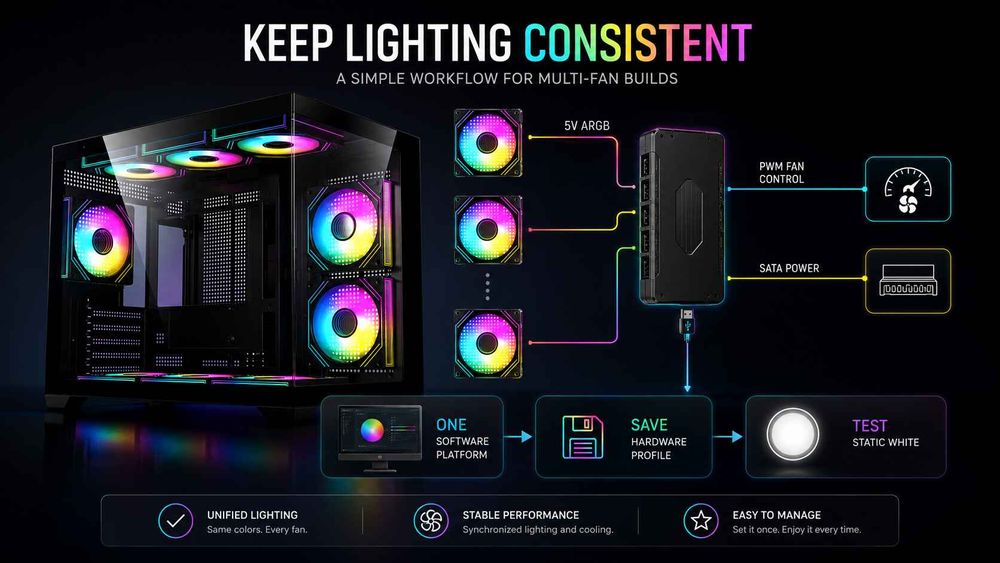
Verwenden Sie einen Controller, eine Softwareplattform und ein Masterprofil.
RGB-Softwarekonflikte sind das schmutzige Geheimnis der Branche.
Ein Motherboard-Dienstprogramm, ein Windows-Dienst, eine Peripheriegeräte-Suite, eine Spieleintegration, ein eigenständiger Lüftercontroller und ein gespeichertes Hardwareprofil versuchen möglicherweise alle, dasselbe Gerät zu steuern. Das Ergebnis kann wie ein Hardwaredefekt aussehen:
Die Farben ändern sich nach dem Laden von Windows.
Lüfter setzen sich nach dem Schlafen zurück
Eine Zone friert ein
Effekte Stottern
Die Helligkeit ändert sich ohne Eingabe.
Ein Spiel ersetzt das Desktop-Profil
Die Geräte kehren beim Startvorgang in den Regenbogenmodus zurück.
Die LEDs sind nicht unbedingt defekt. Möglicherweise erhalten sie einfach Befehle von mehreren Instanzen.
Wählen Sie die Steuerungshierarchie aus
Wähle einen dieser Wege und verfolge ihn konsequent:
Steuerungspfad: Ideal für: Schwächen: Mainboard-ARGB-Software, Lüfter direkt an Board-Header oder einen synchronisierten Hub angeschlossen, Herstellersoftware kann ressourcenintensiv sein, dedizierter Hardware-Controller, große, aufeinander abgestimmte Lüftersets, möglicherweise proprietäre Anschlüsse erforderlich, Windows Dynamic Lighting, kompatible HID-Lampe, Array-Geräte verschiedener Marken, Geräteunterstützung weiterhin hardwareabhängig, eigenständige Controller-Tasten oder Fernbedienung, einfache Systeme ohne Software, eingeschränkte Kalibrierungs- und Effektsteuerung, universelle Drittanbietersoftware, Systeme mit verschiedenen Herstellern, Kompatibilität und Update-Verhalten variieren
Die Windows-Steuerung für dynamische Beleuchtung von Microsoft ermöglicht die Anwendung globaler oder gerätespezifischer Einstellungen auf kompatibler Hardware. Microsoft weist außerdem darauf hin, dass eine im Vordergrund laufende Anwendung die Beleuchtung steuern kann, was erklärt, warum sich ein Profil beim Start eines Spiels plötzlich ändern kann.
Dynamic Lighting nutzt den offenen HID LampArray-Standard. Kompatible Geräte können ihre LED-Positionen an Windows melden, sodass Effekte die physische Anordnung berücksichtigen, anstatt jedes Produkt als nicht identifizierten LED-Streifen zu behandeln. Die Unterstützung muss jedoch in der Geräte-Firmware oder im Treiber vorhanden sein. Ein herkömmlicher ARGB-Hub wird nicht automatisch zu einem Dynamic Lighting-Gerät.
Verhindern Sie, dass konkurrierende Anwendungen gleichzeitig gestartet werden
Nach Auswahl der Master-Plattform:
Lichtsteuerung in anderen Anwendungen deaktivieren.
Unnötige RGB-Programme aus dem Autostart entfernen.
Schalten Sie die Spielintegrationen während der Testphase aus.
Aktualisieren Sie die Firmware des ausgewählten Controllers.
Starten Sie das System neu und überprüfen Sie das Profil nach einem Kaltstart.
Testen Sie das Schlaf-Wach-Verhalten.
Speichern Sie ein Hardware-Fallback-Profil, sofern dies unterstützt wird.
Installiere nicht vier RGB-Beleuchtungssets und gib dann den Lüftern die Schuld.
Die Lüfter optisch, nicht nur elektrisch aufeinander abstimmen
Selbst bei perfekter Verkabelung können zwei unterschiedliche optische Systeme nicht identisch aussehen.
Ein Lüfter mit LEDs am äußeren Rahmen passt optisch nicht zu einem Lüfter, dessen Licht durch die Nabe strahlt. Ein mattiertes Lüfterblatt streut das Licht anders als ein klares. Ein Lüfter mit Spiegelrahmen erzeugt Reflexionen, die den gleichen RGB-Wert heller oder satter erscheinen lassen.
Deshalb empfehle ich, alle Lüfter innerhalb einer Modellfamilie durch die Hauptglasscheibe sichtbar zu halten.
Für ein harmonisches System empfiehlt es sich, aufeinander abgestimmte Lüftersets wie die ACEGEEK Chroma- oder die ACEGEEK Prime-Serie zu vergleichen und anschließend für wiederkehrende Positionen an der Seite, am Boden oder am Radiator jeweils die gleiche Version zu verwenden. Beide Serien sind als beleuchtete 120-mm-Lüftersysteme erhältlich, ihre Designs sollten jedoch als separate Gruppen betrachtet und nicht willkürlich kombiniert werden.
Ventilatoren mit umgekehrten Rotorblättern und Standardventilatoren können trotzdem unterschiedlich aussehen.
Ein Lüfter mit umgekehrter Flügelblattrichtung kann nützlich sein, da er die sauberere Seite präsentiert und gleichzeitig die gewünschte Luftstromrichtung beibehält. Allerdings können die Krümmung der Flügelblätter, die Nabenkonstruktion, die Halterungen und die Diffusorfläche das Erscheinungsbild der LEDs beeinflussen.
Selbst wenn ein Hersteller Standard- und Reverse-Versionen unter derselben Produktfamilie verkauft, sollten diese zusammen getestet werden, bevor eine exakte Farbgleichmäßigkeit zugesichert werden kann.
Für besonders sichtbare Vorzeigeprojekte bevorzuge ich diese Prioritätenreihenfolge:
Gleiches Modell
Gleiche Klingenversion
Gehäuse in gleicher Farbe
Gleiche Verpackung oder Produktionscharge, sofern möglich
Derselbe Controller
Gleiche Helligkeitsstufe
Gleiche physikalische Ausrichtung
Der letzte Punkt klingt zwanghaft. Ist er aber nicht.
Glastönung, Mainboard-Oberflächen, weiße Kabel, schwarze Radiatoren und verspiegelte Seitenwände beeinflussen die wahrgenommene Helligkeit. Ein unten montierter Lüfter, dessen Licht sich im weißen Gehäuseboden spiegelt, kann heller wirken als ein identischer, oben montierter Lüfter, der auf ein dunkles Gitter gerichtet ist.
Weiß ist die beste Testfarbe und die schlechteste Präsentationsfarbe.
Regenbogeneffekte kaschieren Farbunterschiede. Statisches Weiß deckt sie auf.
Testen Sie jede Zone mit diesen Profilen, bevor Sie den endgültigen Effekt erstellen:
Vollrot bei 50 % Helligkeit
Vollgrün bei 50 %
Vollblau bei 50 %
Neutralweiß bei 25 %
Neutralweiß bei 50 %
Neutralweiß bei 100 %
Eine langsame Verfolgungsjagd in einer einzigen Farbe
Ein langsamer Gradient des gesamten Systems
Warum drei Primärfarbentests? Weil sich schwache oder nicht übereinstimmende Kanäle so leichter erkennen lassen. Ein Ventilator, der unter Weiß gelblich erscheint, kann eine relativ schwache Blauwiedergabe aufweisen. Ein Magentastich kann auf eine schwache Grünwiedergabe oder eine Kalibrierungsabweichung hindeuten.
Und volle Helligkeit ist nicht immer die beste Lösung.
Durch die Reduzierung der Helligkeit lassen sich leichte Farbunterschiede weniger deutlich wahrnehmen, der Stromverbrauch der LEDs senken, Spiegelungen auf Glas verringern und ein hochwertigeres Erscheinungsbild erzielen. Viele Konstruktionen wirken bei einer Helligkeit von 30 % bis 60 % besser als bei den standardmäßigen 100 %.
Temperatur und Alterung können das Ergebnis verändern
Die LED-Farbanalyse LM-80 des US-Energieministeriums ergab, dass sich die Farbverschiebungsraten von LEDs mit der Betriebstemperatur und dem Vorwärtsstrom ändern können. Ein Datensatz verfolgte warmweiße und kaltweiße Module über bis zu 20.000 Stunden unter Bedingungen wie 75 °C oder 95 °C und Strömen von 350 mA bis 1.500 mA.
Das war kein Test für PC-Lüfter, und ich würde auch nichts anderes behaupten. Es verdeutlicht den physikalischen Sachverhalt: Die Farbwiedergabe von LEDs und deren Langzeitstabilität werden von thermischen und elektrischen Bedingungen beeinflusst.
Bei einem Gaming-PC bedeutet das, dass ein älterer Lüfter am oberen Radiator, der jahrelang in der Nähe der warmen Abluft stand, sich mit der Zeit von einem neuen, daneben installierten Ersatzlüfter unterscheiden kann. Eine Softwarekalibrierung kann den optischen Unterschied verringern. Sie kann jedoch keine alten und neuen LED-Module physisch identisch machen.
Ein wiederholbarer Arbeitsablauf für die RGB-Lüftersynchronisation
Hier ist die Vorgehensweise, der ich für ein RGB-System mit mehreren Lüftern vertraue.
1. Alle beleuchteten Geräte inventarisieren
Notieren Sie das genaue Modell und den Stecker für:
Gehäuselüfter
Kühlerlüfter
Pumpenblock
RAM
GPU-Beleuchtung
Motherboard-Beleuchtung
Fallstreifen
Kabelverlängerungen
Schreibtisch- oder Peripheriebeleuchtung
Kennzeichnen Sie jedes Modell als 12V RGB, 5V ARGB, USB-gesteuert oder proprietär.
2. Zeichnen Sie die Beleuchtungstopologie
Ordnen Sie zu, welche Geräte sich mit Folgendem verbinden:
Motherboard-Anschlüsse
Splitter
Aktive Hubs
USB-Controller
SATA-Stromversorgung
Interne USB-Anschlüsse
Führen Sie dies vor dem Kabelmanagement durch. Das erneute Öffnen eines fertigen Kabelkanals, weil ein Datenkabel übersehen wurde, ist vermeidbarer Ärger.
3. Überprüfen Sie alle elektrischen Grenzwerte.
Überprüfen:
Header-Spannung
Maximalstrom
Maximale Wattzahl
Maximale LED-Anzahl
Gesamtkapazität des Hubs
Hafenspezifische Beschränkungen
Schublade für Ventilator und Zubehörbeleuchtung
Verwenden Sie das Handbuch für die genaue Motherboard-Revision. Ähnliche Modellnamen reichen nicht aus.
4. Einen zentralen Controller einrichten
Entscheiden Sie, ob der Master das Motherboard, ein dedizierter Controller, Windows Dynamic Lighting oder eine andere Softwareplattform ist.
Alles andere sollte sich daran halten oder deaktiviert bleiben.
5. Passende Lüfter mit passenden Zonen verbinden
Verteilen Sie unterschiedliche Lüftermodelle nicht willkürlich in einer sichtbaren Zeile. Achten Sie darauf, dass jede wiederholte Anordnung konsistent bleibt.
6. Firmware vor der Kalibrierung aktualisieren
Aktualisieren Sie das Motherboard-Dienstprogramm, die Hub-Firmware und die Firmware der unterstützten Lüftersteuerung, bevor Sie Zeit in die Farbanpassung investieren. Aktualisierungen können die Geräteerkennung zurücksetzen oder verändern.
7. Erstellen Sie ein Diagnoseprofil
Verwenden Sie statisches Rot, Grün, Blau und Weiß in verschiedenen Helligkeitsstufen.
Fotografieren Sie das System aus der normalen Betrachtungsposition. Handykameras übertreiben zwar einige Unterschiede, eignen sich aber hervorragend, um wiederholte Unstimmigkeiten aufzudecken.
8. Helligkeit vor Farbtonkorrektur anpassen
Ein hellerer Ventilator kann selbst bei ähnlicher Farbtönung andersfarbig wirken. Achten Sie daher zuerst auf die richtige Helligkeit.
Passen Sie dann den Farbton oder die RGB-Kanäle nur dann an, wenn die Software eine Steuerung pro Zone zulässt.
9. Profil in der Hardware speichern
Wenn möglich, speichern Sie die Beleuchtungskonfiguration im Controller- oder Gerätespeicher. Dadurch werden Regenbogeneffekte beim Start reduziert und die Darstellung des Systems vor dem Windows-Start sichergestellt.
10. Testen Sie den vollständigen Betriebszyklus
Beleuchtung prüfen während:
Kaltstart
BIOS
Windows-Start
Gaming
Schlafen
Aufwachen
Neustart
Abschalten
Software-Updates
Ein Profil, das nur nach manuellem Öffnen einer Anwendung funktioniert, ist keine abgeschlossene Konfiguration.
Schnelle Diagnose: Was der Beleuchtungsfehler Ihnen mitteilt
SymptomWahrscheinliche UrsacheBeste erste MaßnahmeEin Lüfter zeigt die falsche FarbeAndere LED-Reihenfolge, Modell, Kalibrierung oder beschädigter KanalRot, Grün und Blau durchgehend testenLüfter schalten beim Booten auf Regenbogenfarben zurückKein Hardware-Profil gespeichertController-Profil speichern oder Firmware-Standard übernehmenFarben ändern sich nach dem Windows-StartEine andere Anwendung übernimmt die KontrolleDoppelte RGB-Startdienste deaktivierenDie letzten Lüfter in einer Kette sind dunklerSpannungsabfall, Überlastung oder schwache VerbindungVerwenden Sie einen aktiven Hub und verkürzen Sie die KetteEine Zone flackertWackelige Datenverbindung, Überlastung oder SignalproblemAnschlüsse neu einsetzen und weniger Geräte testenAnimation startet an der falschen StelleFalsche Gerätereihenfolge oder LED-AnzahlGeräte in der Software neu anordnenLüfter dreht sich, aber hat kein LichtMotor angeschlossen, Beleuchtungskabel getrenntSeparate RGB- oder ARGB-Leitung verfolgenBeleuchtung funktioniert, aber die Geschwindigkeit ändert sich nichtBeleuchtung angeschlossen, PWM/DC-Motorsteuerung falsch konfiguriertLüfteranschlussmodus im BIOS prüfenWeiß sieht grün, rosa oder blau ausLED-Bin- oder optische FehlanpassungZone kalibrieren oder den nicht passenden Lüfter austauschenEffekte frieren nach dem Ruhezustand einController-, USB-, Firmware- oder Software-Resume Problem: Firmware aktualisieren und mit einer Steuerungsanwendung testen
Häufig gestellte Fragen
Wie synchronisiert man mehrere RGB-Lüfter?
Um mehrere RGB-Lüfter zu synchronisieren, schließen Sie kompatible 5V-ARGB-Geräte mit drei Pins an einen ordnungsgemäß mit Strom versorgten Hub oder passende Motherboard-Anschlüsse an, wählen Sie eine Steuerungsplattform aus, deaktivieren Sie konkurrierende Beleuchtungsanwendungen, bestätigen Sie die angegebene LED-Reihenfolge und speichern Sie ein statisches Testprofil, bevor Sie animierte Effekte auf das gesamte System anwenden.
Verwenden Sie beim Einrichten einfarbige Flächen. Animierte Regenbogeneffekte können Verdrahtungsfehler, Probleme mit der LED-Anordnung und subtile Farbunterschiede kaschieren, die später deutlich werden.
Warum zeigen meine RGB-Lüfter unterschiedliche Weißtöne?
RGB-Lüfter zeigen unterschiedliche Weißtöne, weil ihre roten, grünen und blauen LED-Chips, optischen Diffusoren, Fertigungsklassen, Betriebstemperaturen, Helligkeitskurven und Controller-Kalibrierung nicht perfekt identisch sind, sodass derselbe digitale Farbwert von einem Lüftermodell oder einer Produktionscharge zum anderen eine sichtbar unterschiedliche Farbart und Intensität erzeugen kann.
Vergleichen Sie nach Möglichkeit Lüftermodelle und Produktionschargen. Kalibrieren Sie die Helligkeit, bevor Sie die Farbkanäle anpassen, da eine zu hohe Intensität geringe Weißpunktunterschiede verstärken kann.
Benötige ich einen RGB-Lüfter-Controller-Hub?
Ein RGB-Lüfter-Controller-Hub ist erforderlich, wenn die Anzahl der Lüfter, der kombinierte LED-Strom, die Anzahl der Anschlüsse, das Kabellayout oder die Synchronisierungsanforderungen das übersteigen, was die Motherboard-Anschlüsse sicher und sauber unterstützen können, insbesondere bei Systemen mit sechs bis zwölf Lüftern, beleuchteten Pumpen, LED-Streifen und anderen adressierbaren Geräten.
Wählen Sie einen Controller mit eigener Stromversorgung, dessen Eingangsspannung, Gesamtausgangsleistung, Kapazität pro Port, Softwarekompatibilität und Synchronisierungsverhalten mit dem Mainboard dokumentiert sind. Achten Sie beim Kauf nicht ausschließlich auf die Anzahl der Ports.
Kann ich verschiedene RGB-Lüftermarken kombinieren?
Man kann RGB-Lüfter verschiedener Marken mischen, aber eine gleichmäßige Beleuchtung ist weniger vorhersehbar, da die Hersteller möglicherweise unterschiedliche LED-Anzahlen, Farbkalibrierungen, Diffusormaterialien, Geräteanordnungen, proprietäre Anschlüsse und Softwareprotokolle verwenden, was dazu führen kann, dass statische Farben etwas anders aussehen und animierte Effekte sich mit unterschiedlichen Geschwindigkeiten bewegen oder von unterschiedlichen physikalischen Positionen aus starten.
Die Kombination verschiedener Marken ist in getrennten Sichtbereichen akzeptabler. Deutlich weniger toleriert wird sie, wenn unterschiedliche Ventilatoren in einer wiederholten Dreieranordnung nebeneinander stehen.
Ist ARGB bei Systemen mit mehreren Lüftern besser als RGB?
ARGB ist im Allgemeinen besser als Standard-RGB für die Beleuchtung mehrerer Lüfter, da seine 5V-Datenleitung einzelne LEDs steuern und synchronisierte Farbverläufe, Wellen und Zoneneffekte erzeugen kann, während 12V-Vier-Pin-RGB eine Farbe auf ein gesamtes angeschlossenes Gerät oder einen Streifen anwendet und daher eine weniger detaillierte visuelle Steuerung ermöglicht.
Standard-RGB kann für ein einfaches statisches Farbsystem immer noch die bessere Wahl sein. Mehr Steuerungsmöglichkeiten sind nur dann von Vorteil, wenn Verkabelung, Controller und Software sorgfältig geplant sind.
Wie viele RGB-Lüfter kann ein einziger RGB-Lüfteranschluss auf dem Mainboard unterstützen?
Die Anzahl der RGB-Lüfter, die ein Mainboard-Anschluss unterstützen kann, wird durch die Spannung des Anschlusses, den maximalen Strom, die zulässige LED-Anzahl und die Leistungsaufnahme der Beleuchtung jedes Lüfters bestimmt. Daher müssen sich die Anwender an das Handbuch des Mainboards und die Spezifikationen der Lüfter halten und dürfen nicht davon ausgehen, dass ein Splitter mit mehr Anschlüssen die elektrische Kapazität erhöht.
Addieren Sie die Nennleistung aller angeschlossenen Beleuchtungsgeräte und lassen Sie ausreichend Spielraum. Verwenden Sie einen SATA-Hub, wenn die berechnete Last sich der Kapazitätsgrenze des Mainboard-Anschlusses nähert.
Erstellen Sie den Beleuchtungsplan, bevor Sie die Ventilatoren kaufen.
Beginnen Sie nicht mit den Effekten.
Beginnen Sie mit der Angabe des genauen Lüftermodells, der Anzahl der sichtbaren Positionen, des Beleuchtungsstandards (5 V oder 12 V), der Controller-Architektur, der Mainboard-Beschränkungen, der Softwareplattform und des Gesamtstrombedarfs. Wählen Sie anschließend eine optisch passende Lüfterfamilie aus dem ACEGEEK-Sortiment , ordnen Sie jede Zone zu und testen Sie die statische Weißbeleuchtung, bevor Sie das Kabelmanagement abschließen.
Die endgültige Regel ist einfach: gleiche Hardware, gleicher Controller, gleiche Stromversorgungsbedingungen, gleiche Software-Autorität.
Wenn man diese vier Entscheidungen richtig trifft, wird die RGB-Lüfterbeleuchtung vorhersehbar. Ignoriert man sie, wird auch das Durchklicken unzähliger Regenbogen-Voreinstellungen ein unharmonisches System nicht gewollt aussehen lassen.