Comment vérifier la compatibilité complète des composants PC avant l'achat
La vérité qui déplaît : les outils de compatibilité sont utiles, mais pas miraculeux.
Les spécifications peuvent être trompeuses.
Un vérificateur de compatibilité de composants PC peut vous éviter des catastrophes évidentes (socket de processeur inadapté, type de RAM non pris en charge, alimentation sous-dimensionnée ou carte graphique incompatible), mais il ne détecte pas toujours les problèmes de synchronisation du BIOS, les contraintes exercées sur les câbles, le décalage du radiateur, le conflit entre le dissipateur thermique du VRM et celui d'un composant « compatible » qui complique l'installation d'un autre. Alors, pourquoi les acheteurs considèrent-ils encore une simple coche verte comme une garantie ?
Je vais être franc : l'industrie a formé les consommateurs à comparer les prix, pas les systèmes.
Voilà comment on se retrouve avec une configuration parfaite qui flanche à dix millimètres de la fin. Le processeur s'adapte à la carte mère. La carte graphique s'adapte au boîtier. Le système de refroidissement s'adapte au socket. Puis, le radiateur de 360 mm bloque les clips de la RAM, le câble d'alimentation 12VHPWR se plie trop contre la vitre, et l'alimentation « 850 W recommandée » commence à paraître moins rassurante dès que les pics de tension, les hubs RGB, les ventilateurs et un processeur gourmand en énergie font leur apparition.
Les retours ne constituent pas non plus une solution de repli sans conséquence. La Fédération nationale du commerce de détail (NRF) a indiqué que les retours de produits aux États-Unis devraient atteindre 890 milliards de dollars en 2024 , les détaillants estimant que 16,9 % de leurs ventes annuelles seraient retournées, selon son rapport 2024 sur les retours de produits . C'est le coût commercial de la décision de simplement « le renvoyer ». Pour les assembleurs de PC, ce coût se traduit également par du temps, des broches tordues, des écrans rayés, des frais de réapprovisionnement et un week-end interminable.
Avant d'acheter, utilisez un outil comme PCPartPicker pour une première recherche. Ensuite, effectuez une seconde recherche vous-même.
C'est lors de cette deuxième passe que la véritable construction prend forme.
Commencez par la plateforme : processeur, socket, chipset, BIOS et RAM
La première question de compatibilité n'est pas « Intel ou AMD ? »
La question est la suivante : la plateforme du processeur correspond-elle à la plateforme de la carte mère actuelle, avec la version du BIOS avec laquelle la carte sera effectivement livrée ?
Pour AMD, la compatibilité AM5 semble idéale sur le papier. AMD affirme que les cartes mères AM5 des séries Ryzen 600 et 800 sont compatibles avec les processeurs AM5 , notamment les processeurs des séries Ryzen 7000, 8000 et 9000. Toutefois, une mise à jour du BIOS peut être nécessaire pour certains processeurs Ryzen 8000 et 9000 sur les cartes mères de la série 600, d'après la page dédiée au chipset Socket AM5 sur le site d'AMD. C'est là que les débutants se trompent.
« Compatible après mise à jour du BIOS » ne signifie pas « démarre immédiatement ».
Lorsque j'analyse une liste de configuration, je vérifie ces quatre éléments avant même de me soucier de l'esthétique :
Vérification de compatibilité : Éléments à vérifier : Pannes courantes : Ma règle d'or : Socket du processeur : AM5, LGA1700, LGA1851, etc. : Le processeur ne peut pas être installé physiquement. Vérifier d'abord la compatibilité du socket, puis celle du chipset. Compatibilité du chipset : B650, X870E, Z790, B760, etc. : Le processeur n'est pris en charge qu'après une mise à jour du BIOS. Consulter la page de compatibilité de la carte mère. Type de RAM : DDR4 ou DDR5 : La RAM ne s'installe pas ou ne fonctionne pas correctement. Ne jamais mélanger les générations. Liste de compatibilité mémoire (QVL/EXPO/XMP) : Référence exacte du kit, vitesse, capacité. Boucles de démarrage, profils instables à plus de 6 000 MT/s : Consulter la liste de compatibilité de la carte mère et les notes du fabricant du processeur.
AMD publie également une liste de compatibilité mémoire Ryzen indiquant que les kits répertoriés ont passé avec succès les tests de ses partenaires mémoire concernant la vitesse et la latence nominales, notamment les profils XMP ou AMD EXPO DDR5. Cela ne signifie pas que tous les kits non répertoriés sont défectueux ; cela signifie simplement qu'un kit répertorié constitue un gage de compatibilité plus fiable.
Utilisez l'outil. Vérifiez ensuite la référence.
Cela signifie les numéros de modèle exacts, et non les noms de famille. « Corsair Vengeance DDR5 » ne suffit pas. « CMK32GX5M2B6000Z30 » est le type d'identifiant qui compte.
Si vous êtes encore en train de choisir le boîtier autour de votre plateforme, la collection de boîtiers PC d'AceGeek vaut la peine d'être utilisée comme référence en matière de compatibilité, car elle propose des filtres pratiques tels que la compatibilité avec les cartes mères, la compatibilité avec les refroidisseurs liquides, les catégories ATX, M-ATX, ITX et AIO 360 mm au lieu de traiter chaque tour moyenne comme une seule et même boîte métallique.
Le piège de la compatibilité que personne ne respecte : le déblocage des dossiers
C'est là que le tableur commence à dysfonctionner.
Un outil de vérification de compatibilité des composants PC peut vous indiquer qu'un boîtier est compatible avec les cartes graphiques au format ATX et dont la longueur est inférieure à la limite maximale indiquée. En revanche, il ne vous signalera peut-être pas que l'épaisseur d'un radiateur frontal empiète de 27 à 38 mm sur l'espace disponible pour la carte graphique, que les ventilateurs inférieurs sont trop encombrants pour une carte graphique épaisse, ou encore que le support du radiateur supérieur est trop proche d'une barrette de RAM DDR5 RGB de grande taille.
Un boîtier n'est pas qu'un simple contenant. C'est l'interaction physique entre la chaleur, le cheminement des câbles, les panneaux, les cages de disques, les rails de ventilateurs et les doigts de l'utilisateur.
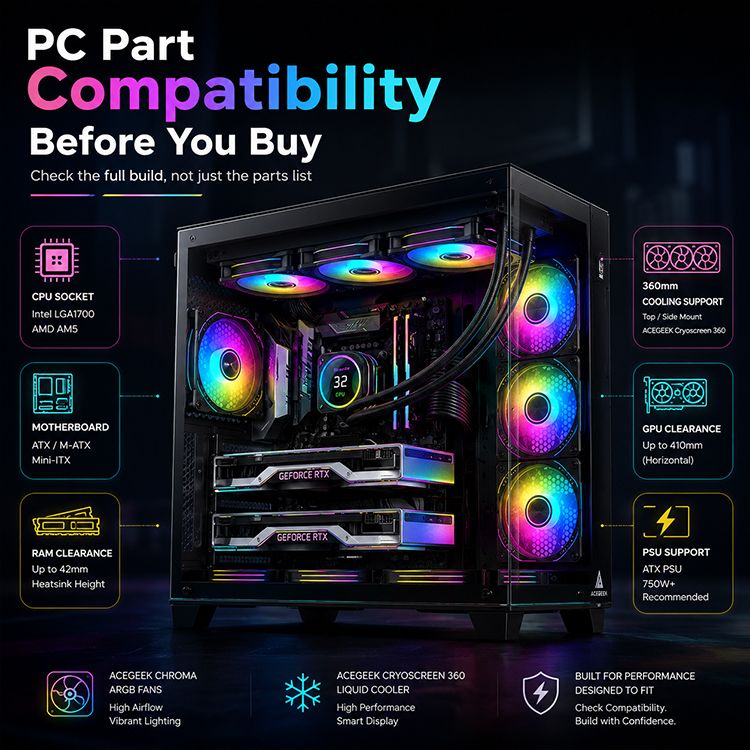
Prenons un exemple concret. Le boîtier AceGeekMercury R425 Pro est compatible avec les cartes mères ATX/M-ATX/ITX, offre une hauteur maximale de 410 mm pour la carte graphique , 165 mm pour le ventirad, et prend en charge les systèmes de refroidissement liquide tout-en-un (AIO) de 360 mm en haut et sur le côté. Il dispose également de sept emplacements PCIe. Le boîtier AceGeekNebula Pro, quant à lui, est compatible avec les cartes mères ATX/M-ATX/ITX, offre une hauteur maximale de 420 mm pour la carte graphique , 175 mm pour le ventirad et prend en charge les systèmes de refroidissement liquide tout-en-un (AIO) de 360 mm en haut. Ces informations sont utiles car elles permettent de prendre en compte plusieurs points, et non pas seulement un argument marketing.
Mais ne vous arrêtez pas là.
Si votre carte graphique mesure 358 mm de long et que votre boîtier est censé offrir une hauteur de 410 mm, vous perdez 52 mm de marge si un radiateur avant, un ensemble de ventilateurs, un adaptateur de câble ou un support d'entrée d'air occupe cet espace. De même, si votre ventirad mesure 165 mm de haut et que le boîtier supporte une hauteur de 165 mm, cela ne vous offre aucune garantie. C'est un pari risqué, compte tenu des tolérances de fabrication, de la flexibilité des panneaux latéraux et des vibrations.
Pour une planification optimale du refroidissement, consultez le guide d'AceGeek sur l'espace disponible pour le radiateur avant d'acheter un kit de refroidissement liquide tout-en-un de 360 mm. Ce guide aborde correctement le problème en fonction de la hauteur de la RAM, du cheminement des tubes, des dissipateurs thermiques de la carte mère et de l'espace nécessaire à la maintenance, et pas seulement de la longueur du radiateur.
Ma liste de vérification pour l'autorisation dans le monde réel
Numéro de pièce à noter - Zone à risque - Ce que je veux avant d'acheter - Longueur du GPU : 300–420 mm (typique) - Radiateur avant, pliure des câbles, cage de disques : 20–30 mm d'espace supplémentaire après l'installation de tous les composants avant - Épaisseur du GPU : 2 à 4 emplacements - Ventilateurs inférieurs, montage vertical, flux d'air : Au moins une entrée d'air dégagée - Hauteur du refroidisseur d'air du processeur : 150–170 mm (courant) - Panneau latéral en verre ou en maille : Marge de 5 mm minimum - Épaisseur du radiateur AIO : 27–38 mm (courant) - RAM, câble EPS, dissipateur thermique VRM - Espace pour le radiateur, le ventilateur et les vis - Épaisseur du ventilateur : 25 mm (typique) - Compromis entre montage en haut et sur le côté : Compter tous les ventilateurs, pas seulement le radiateur - Hauteur de la RAM : 31–45 mm (courant) - Cadre du ventilateur du radiateur supérieur - RAM à profil bas pour les configurations AIO compactes - Longueur de l'alimentation : 140–180 mm (courant) - Pliure des câbles et cage de disques durs : Prévoir de l'espace pour les câbles derrière l'unité
Et oui, c'est fastidieux.
C'est bien là l'essentiel. Une compilation propre, c'est surtout des calculs fastidieux effectués avant la validation.
La compatibilité de l'alimentation ne se résume pas à la puissance (en watts).
La section consacrée à l'alimentation électrique dans un outil de vérification de compatibilité pour PC est généralement trop polie.
Il estime la puissance en watts. Très bien. Mais la compatibilité de l'alimentation du GPU dépend aussi du type de connecteur, de la qualité du câble, de la charge transitoire, de la norme ATX, du comportement des rails, de la longueur physique de l'alimentation et de la possibilité de plier le câble sans endommager le connecteur.
Intel indique une consommation de base de 125 W pour le processeur Core i9-14900K et une consommation maximale de 253 W en mode Turbo sur sa page de spécifications officielle. Ce seul processeur peut consommer plus d'énergie en mode Turbo que des PC de jeu plus anciens en pleine charge. Associé à une carte graphique haut de gamme, le concept d'alimentation bon marché devient vite dangereux.
L'historique en matière de sécurité justifie cette prudence. En avril 2026, la Commission américaine de la sécurité des produits de consommation (CPSC) a annoncé le rappel d'environ 17 730 alimentations ATX de marques Manik et Apex , ainsi que d'environ 500 unités vendues au Canada, car ces unités ne comportaient pas d'étiquette d'avertissement permanente concernant les risques de choc électrique et d'électrocution en cas d'ouverture ou de démontage, selon l' avis de rappel de la CPSC .
Ce rappel concernait l'étiquetage et les avertissements de sécurité, et non votre configuration de jeu précise. Il illustre néanmoins un point important : les composants haute performance ne sont pas un domaine où l'improvisation est de mise.
Ma règle concernant les alimentations est simple : calculer la charge réelle, ajouter une marge raisonnable, vérifier les connecteurs, puis contrôler l’installation physique.
Pour une configuration de jeu moderne, cela signifie :
Puissance turbo maximale du processeur, et pas seulement le TDP de base
Alimentation de la carte graphique et conseils sur le bloc d'alimentation recommandés
Prise en charge native 12V-2x6 ou 12VHPWR si nécessaire
Assez de câbles PCIe 8 broches sans utiliser de répartiteurs dangereux
Dégagement pour la longueur du bloc d'alimentation dans le boîtier
Espace pour le cintrage des câbles derrière le panneau latéral
Données d'efficacité 80 PLUS ou Cybenetics
Réputation reconnue du constructeur/de la plateforme, et pas seulement un autocollant de marque.
Et non, un appareil de marque inconnue de « 1000 W » n'est pas automatiquement plus sûr qu'un appareil de 850 W de marque réputée.
L'étiquette ne correspond pas à la configuration.
Compatibilité avec le refroidissement : La chaleur ne tient pas compte des photos marketing
La plupart des gens vérifient si le refroidisseur se fixe au processeur.
C'est la première étape. Pas la ligne d'arrivée.
Un même refroidisseur compatible AM5 ou LGA1700 peut s'avérer inadapté à la configuration. Le radiateur manque peut-être de ventilation. Le câble de la pompe nécessite peut-être un connecteur inaccessible sur la carte mère. La RAM est peut-être trop haute. Enfin, le boîtier possède peut-être une vitre devant les ventilateurs d'admission, ce qui provoque une surchauffe car l'air doit passer par des grilles d'aération latérales décoratives.
La catégorie « Refroidisseurs de processeur » d'AceGeek est utile pour déterminer si vous envisagez un système de refroidissement de 120 mm, 240 mm ou 360 mm. Sa catégorie « Ventilateurs » rappelle également aux acheteurs que le flux d'air est un élément essentiel du système, et non pas un simple radiateur.
La densité thermique n'est pas un problème qui se limite aux ordinateurs de bureau. Reuters a rapporté en mars 2026 qu'Ecolab avait conclu un accord pour acquérir CoolIT Systems pour environ 4,75 milliards de dollars afin de répondre à la demande croissante de refroidissement liquide dans les centres de données dédiés à l'IA, où la densité de puces et la consommation énergétique accrues font grimper les investissements dans le refroidissement. Il s'agit là de la version professionnelle des mêmes phénomènes physiques auxquels les assembleurs de PC sont confrontés dans un boîtier de 40 litres.
Posez donc les questions qui dérangent :
Le refroidisseur de processeur est-il compatible avec le socket et le boîtier ?
Vérifiez les supports de socket, la hauteur du refroidisseur, l'emplacement du radiateur et l'absence d'obstruction de la carte mère. Un refroidisseur tour peut dégager le socket du processeur, mais empiéter sur le premier emplacement de RAM. Un kit de refroidissement liquide tout-en-un de 360 mm peut s'installer sur le dessus du boîtier, mais bloquer le câble EPS ou les clips de fixation de la RAM.
Les ventilateurs vont-ils déplacer l'air là où la chaleur se concentre réellement ?
Un ventilateur avant placé derrière un panneau plein n'est pas équivalent à un ventilateur avant placé derrière une grille. L'aspiration par le bas permet d'alimenter une carte graphique épaisse. L'extraction par le haut favorise l'évacuation de la chaleur du radiateur du processeur. L'extraction par l'arrière reste importante.
L'analyse d'AceGeek sur la taille du boîtier et ses performances de refroidissement est pertinente : la taille seule ne garantit pas un flux d'air optimal. Les restrictions liées aux panneaux, la pression, l'emplacement des ventilateurs et le chemin thermique du GPU sont bien plus importants que le volume interne vide.
Le logiciel et les pilotes fonctionneront-ils ?
Si votre refroidisseur possède un écran, une commande USB ou un logiciel RGB, vérifiez les pilotes avant l'achat. La page de téléchargement des pilotes d'AceGeek propose des pilotes pour des produits comme le Cryoscreen 360 et les refroidisseurs de la série Temp ; c'est exactement le type de page d'assistance que je souhaite consulter avant d'approuver l'achat d'un refroidisseur avec écran.
Pas de page pour les pilotes ? Non merci.
Le vérificateur manuel de compatibilité des composants PC auquel je fais vraiment confiance
Les outils automatisés sont l'accueil. Cette liste de contrôle est la salle d'inspection.
Suivez cette procédure avant d'acheter quoi que ce soit :
Choisissez d'abord le processeur.
Vérifiez la compatibilité avec le socket de la carte mère.
Vérifier la compatibilité du chipset.
Vérifiez la compatibilité du BIOS avec votre processeur.
Confirmer la différence entre DDR4 et DDR5.
Vérifiez la liste de compatibilité de la RAM (QVL) ou la liste de compatibilité du fournisseur.
Vérifiez l'interface GPU, la longueur, l'épaisseur et le connecteur d'alimentation.
Vérifiez la puissance du bloc d'alimentation, le nombre de connecteurs, le type de câble et la longueur physique du bloc d'alimentation.
Vérifiez la compatibilité du socket du refroidisseur de processeur et l'espace disponible dans le boîtier.
Vérifiez le positionnement du radiateur par rapport à la RAM, aux dissipateurs thermiques du VRM, aux câbles EPS et à la longueur du GPU.
Comptez les connecteurs pour ventilateurs, les connecteurs ARGB, les connecteurs USB 2.0 et les ports du panneau avant.
Confirmer l'interface de stockage : M.2 PCIe Gen 4, PCIe Gen 5, SATA, partage de voies.
Vérifiez la compatibilité du boîtier avec les cartes mères : E-ATX, ATX, M-ATX, ITX.
Vérifiez les entrées/sorties en façade : USB-C, USB 3.0, audio HD.
Vérifiez la compatibilité du système d'exploitation et les pilotes requis.
Consultez au moins trois photos de configurations réelles ou des rapports d'utilisateurs avec du matériel similaire.
Ce dernier point est important.
Une fiche technique vous indique ce qui devrait se passer. Une photo du produit réalisé vous montre ce qui s'est réellement passé.
Là où PCPartPicker est utile — et là où vous avez encore besoin de vos yeux
La vérification de compatibilité de PCPartPicker est idéale pour un premier tri. Elle détecte les erreurs évidentes de compatibilité processeur-carte mère, estime la consommation électrique du système, filtre les boîtiers incompatibles et permet de comparer les prix chez différents revendeurs.
Mais ce n'est pas un ingénieur mécanicien qui se trouve à l'intérieur de votre boîtier.
Cela ne tient peut-être pas entièrement compte de :
Dissipateurs thermiques VRM de grande taille près du radiateur supérieur
Dégagement de la courbure du câble GPU épais contre le verre
Le radiateur avant réduit l'espace disponible pour la carte graphique. L'espace pour la carte graphique est réduit grâce à un radiateur frontal.
Ventilateurs d'admission inférieurs sous une carte graphique à 3,5 emplacements
Hauteur de la RAM sous un refroidisseur tour
Version du BIOS indiquée sur l'emballage de la carte mère
Pénurie de connecteurs USB pour les systèmes de refroidissement, les concentrateurs de ventilateurs et les E/S en façade
Ports SATA désactivés par certaines configurations d'emplacement M.2
Des éléments esthétiques qui compliquent la gestion des câbles
Utilisez le meilleur outil de vérification de compatibilité PC disponible. Ensuite, méfiez-vous juste assez pour rester en sécurité.
Ce n'est pas du cynisme. C'est l'expérience acquise avec des pièces coûteuses.
Compatibilité complète avec votre PC avant l'achat : un exemple pratique
Supposons que vous souhaitiez un PC de jeu haute performance avec un processeur Intel Core i9, une carte graphique RTX, de la mémoire DDR5, un système de refroidissement liquide tout-en-un de 360 mm et un boîtier ATX.
Le débutant demande : « Ces pièces sont-elles compatibles ? »
Le meilleur constructeur demande :
La carte mère prend-elle en charge le processeur sans restauration du BIOS ?
Le refroidissement du VRM est-il judicieux pour un processeur de classe 253 W ?
Le kit DDR5 figure-t-il sur la liste des kits compatibles (QVL) ?
Le boîtier supporte-t-il un radiateur de 360 mm à l'emplacement souhaité ?
Cette position du radiateur réduit-elle le dégagement pour la carte graphique ?
Le câble d'alimentation du GPU dispose-t-il d'un espace de courbure de plus de 35 mm avant le panneau latéral ?
L'alimentation comprend-elle le connecteur natif approprié ?
Ai-je suffisamment de connecteurs USB 2.0 pour l'écran AIO, le contrôleur RGB et le hub de ventilateurs ?
Puis-je nettoyer ou remplacer la RAM ultérieurement sans démonter le radiateur ?
Voilà la différence entre une liste de courses et un système.
Une liste de courses peut être compatible et pourtant stupide.
FAQ
Qu'est-ce qu'un vérificateur de compatibilité des composants PC ?
Un vérificateur de compatibilité de composants PC est un outil qui compare les composants informatiques sélectionnés aux exigences connues telles que le socket du processeur, le chipset de la carte mère, le type de RAM, l'espace disponible pour la carte graphique, la taille du boîtier, la compatibilité avec le système de refroidissement, la puissance de l'alimentation, l'interface de stockage et la disponibilité des connecteurs avant que l'acheteur ne commande les pièces pour une configuration PC personnalisée.
Le meilleur cas d'utilisation est le filtrage précoce. Il permet d'éviter les incompatibilités évidentes, comme un processeur AM5 sur une carte mère Intel ou de la mémoire DDR4 sur une carte mère compatible uniquement avec la DDR5. Cependant, il ne doit pas remplacer les vérifications manuelles concernant l'espace disponible, la version du BIOS, le cheminement des câbles, la dissipation thermique et l'espace réel d'installation.
Comment vérifier la compatibilité des composants PC avant l'achat ?
Pour vérifier la compatibilité des composants PC avant l'achat, vérifiez le socket du processeur, le chipset de la carte mère, la compatibilité BIOS, la génération de RAM, la longueur du GPU, le connecteur d'alimentation du GPU, la puissance du bloc d'alimentation, la compatibilité de la carte mère avec le boîtier, l'espace disponible pour le refroidisseur, l'emplacement du radiateur, l'interface de stockage, les connecteurs du panneau avant, les connecteurs de ventilateur et les exigences des pilotes en utilisant à la fois un outil de compatibilité et les spécifications du fabricant.
Commencez par vérifier la compatibilité de votre configuration PC pour éliminer les erreurs évidentes. Ensuite, consultez les pages produits. Notez les informations suivantes : hauteur maximale de la carte graphique (410 mm), hauteur maximale du ventirad (165 mm), compatibilité avec un radiateur de 360 mm, consommation de base (125 W), consommation turbo (253 W), fréquence de la mémoire DDR5 et type de connecteur. La référence exacte est essentielle.
La vérification de compatibilité de PCPartPicker est-elle toujours précise ?
La vérification de compatibilité de PCPartPicker n'est pas toujours complète car les systèmes de compatibilité automatisés peuvent manquer des conflits d'espace physique, des différences de version du BIOS, des problèmes de courbure des câbles, un décalage du radiateur, une interférence de RAM haute, des collisions de dissipateurs thermiques de carte mère, des ports SATA désactivés par le partage de voies M.2 et un espace d'installation interne limité dans les boîtiers PC compacts ou lourds en verre.
Je recommande toujours son utilisation, sans pour autant l'idolâtrer. Considérez PCPartPicker comme un premier indicateur, puis vérifiez les spécifications auprès du fabricant, les listes de compatibilité des cartes mères, les schémas de montage dans le boîtier, la documentation des câbles d'alimentation et les photos de configurations similaires réalisées par d'autres utilisateurs.
Comment vérifier la compatibilité du processeur avec la carte mère ?
La compatibilité du processeur avec la carte mère est vérifiée en faisant correspondre le socket du processeur, en confirmant la prise en charge du chipset, en consultant la liste des processeurs compatibles avec la carte mère, en vérifiant la version requise du BIOS, en vérifiant le type de mémoire et en confirmant si la carte dispose d'une fonction de restauration du BIOS au cas où le firmware installé ne prendrait pas en charge le processeur dès sa sortie d'usine.
Par exemple, la compatibilité AM5-AM5 semble simple, mais la prise en charge des processeurs Ryzen 8000 ou Ryzen 9000 sur certaines cartes mères de la série 600 peut nécessiter une mise à jour du BIOS. Les cartes mères Intel LGA1700 peuvent également varier en fonction du chipset, de la maturité du BIOS et de la qualité de l'alimentation. La compatibilité du socket est un point de départ, mais ne suffit pas.
De quelle puissance d'alimentation ai-je besoin pour un PC de jeu ?
La puissance d'alimentation d'un PC de jeu doit être calculée en additionnant la puissance turbo réaliste du processeur, la puissance de la carte graphique, la consommation de la carte mère, le stockage, les ventilateurs, les pompes, les contrôleurs RGB, les périphériques USB et la marge de puissance transitoire, puis en choisissant une alimentation réputée avec les connecteurs natifs appropriés et une marge suffisante pour une charge soutenue sans atteindre sa limite.
Pour de nombreuses configurations de milieu de gamme, une alimentation de 650 à 750 W est suffisante. Pour les processeurs et cartes graphiques haut de gamme, une alimentation de 850 à 1000 W est souvent plus judicieuse. La marque, la plateforme, la qualité des connecteurs et le câblage sont tout aussi importants que la puissance indiquée sur l'étiquette de l'alimentation.
Quelle est l'erreur de compatibilité PC la plus courante ?
L'erreur la plus courante en matière de compatibilité PC consiste à ne vérifier que la compatibilité logique en ignorant la compatibilité physique, notamment la longueur et l'épaisseur du GPU, la hauteur du refroidisseur de processeur, le dégagement du radiateur, la hauteur de la RAM, la longueur de l'alimentation, l'espace disponible pour courber les câbles, la disponibilité des connecteurs du panneau avant et la façon dont le flux d'air du boîtier change une fois tous les composants installés.
Une configuration peut passer le test de compatibilité des composants et pourtant s'avérer problématique. Je constate ce problème fréquemment avec les systèmes de refroidissement liquide tout-en-un montés en haut, les barrettes de RAM RGB hautes, les cartes graphiques imposantes, les panneaux latéraux en verre et les alimentations logées dans des compartiments étroits sans possibilité de faire passer les câbles. Mesurez l'ensemble du système, et pas seulement les composants individuels.
Étapes suivantes avant de cliquer sur Acheter
N'achetez pas encore les pièces.
Ouvrez votre outil de vérification de compatibilité des composants PC, créez la liste et enregistrez-la. Ensuite, créez un deuxième document avec les informations suivantes : socket du processeur, version du BIOS, référence du kit DDR5, longueur et épaisseur de la carte graphique, type de connecteur d’alimentation, longueur de l’alimentation, hauteur du refroidisseur de processeur, épaisseur du radiateur, épaisseur du ventilateur, dégagement du boîtier, connecteurs d’E/S en façade, connecteurs USB 2.0, connecteurs ARGB et notes concernant les voies de stockage.
Comparez ensuite ces chiffres avec le boîtier et la configuration du système de refroidissement. Commencez par consulter les options de boîtiers PC d'AceGeek, vérifiez le refroidissement en consultant la gamme de refroidisseurs de processeur et lisez le guide de compatibilité avec le radiateur supérieur avant d'opter pour un système de refroidissement liquide tout-en-un (AIO) de 240 mm, 280 mm ou 360 mm.
Mon conseil est simple : faites la vérification fastidieuse maintenant, ou vous paierez les conséquences d'une erreur plus spectaculaire plus tard.