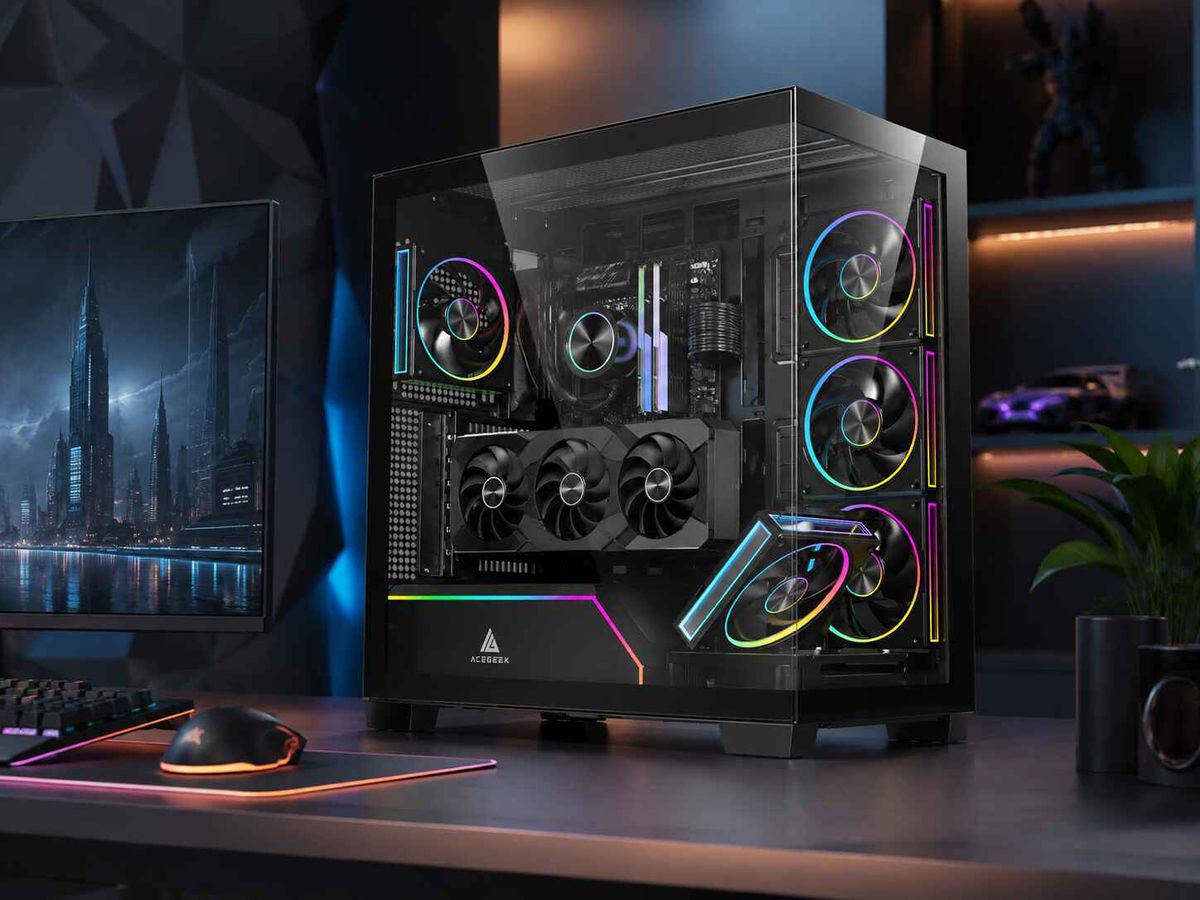
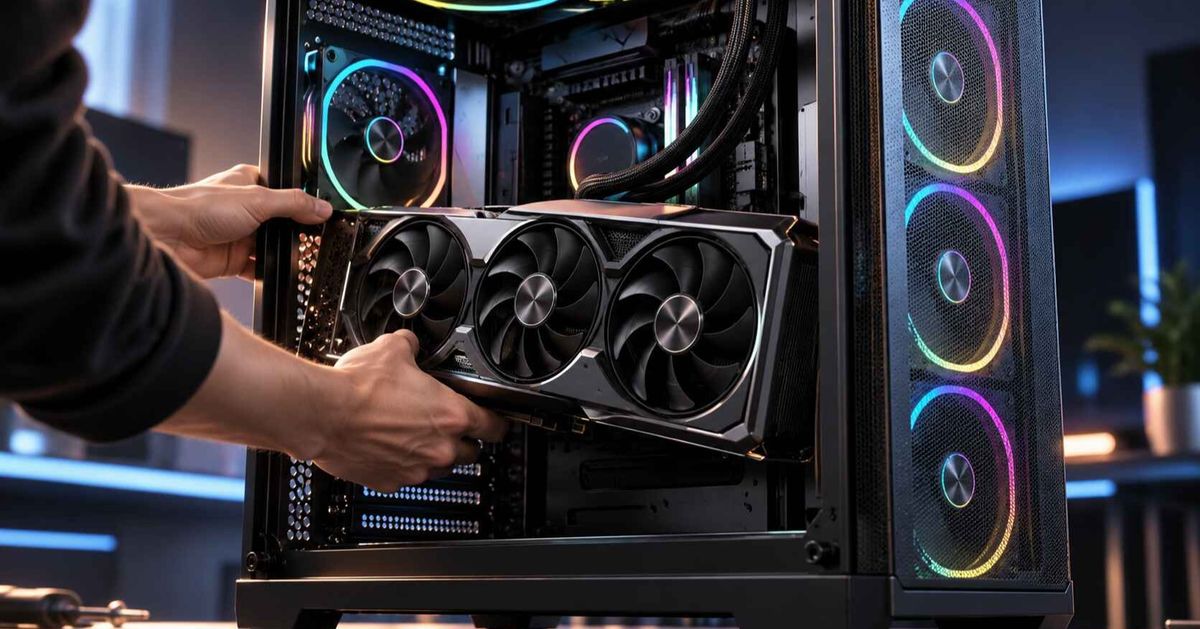
Как проверить полную совместимость комплектующих ПК перед покупкой
Неприятная правда: инструменты проверки совместимости полезны, но не священны.
Технические характеристики могут врать.
Программа проверки совместимости компонентов ПК может уберечь вас от очевидных проблем — неправильного процессорного разъема, неподдерживаемого типа оперативной памяти, блока питания недостаточной мощности или видеокарты, которая физически не подходит, — но она не всегда сможет выявить проблемы с таймингами BIOS, напряжением от изгиба кабелей, смещением радиатора, столкновением радиатора VRM или тем, как одна «совместимая» деталь затрудняет установку другой. Так почему же покупатели до сих пор воспринимают зеленую галочку как гарантию?
Скажу прямо: индустрия приучила покупателей сравнивать цены, а не системы.
Вот так люди получают прекрасный список комплектующих, который терпит крах в последние 10 миллиметров. Процессор подходит к материнской плате. Видеокарта подходит к корпусу. Кулер подходит к сокету. Затем 360-мм радиатор закрывает крепления оперативной памяти, кабель 12VHPWR слишком сильно изгибается у стекла, а блок питания с пометкой «рекомендуемая мощность 850 Вт» начинает выглядеть менее внушительно, как только в комнату вступают скачки напряжения, появляются RGB-концентраторы, вентиляторы и прожорливый процессор.
Возврат товара — тоже не безобидный запасной вариант. Национальная федерация розничной торговли сообщила, что, по прогнозам, объем возвратов в розничной торговле США достигнет 890 миллиардов долларов в 2024 году , при этом, по оценкам ритейлеров , 16,9% от годового объема продаж будут возвращены, согласно отчету о возвратах в розничной торговле за 2024 год . Это коммерческая стоимость мышления «я просто отправлю это обратно». Для сборщиков ПК это также означает потерю времени, погнутые контакты, поцарапанные панели, плату за повторную комплектацию и очень длинные выходные.
Перед покупкой воспользуйтесь таким инструментом, как PCPartPicker, для первого этапа поиска. Затем проведите второй этап самостоятельно.
На втором этапе происходит основная сборка.
Начнём с платформы: процессор, сокет, чипсет, BIOS и оперативная память.
Первый вопрос о совместимости — это не «Intel или AMD?».
Суть в следующем: соответствует ли платформа процессора платформе материнской платы на сегодняшний день, с той версией BIOS, с которой плата будет поставляться?
Для AMD ситуация с AM5 выглядит благополучной на бумаге. AMD заявляет, что материнские платы Ryzen 600-й и 800-й серий, работающие на AM5, совместимы с процессорами AM5 , включая процессоры Ryzen 7000, 8000 и 9000 серий, хотя для некоторых процессоров Ryzen 8000 и 9000 на платах 600-й серии может потребоваться обновление BIOS, согласно странице AMD, посвященной чипсетам Socket AM5 . Именно здесь новичкам и приходится придираться.
«Совместимость после обновления BIOS» — это не то же самое, что «загружается сразу после установки».
При проверке списка сборки я обращаю внимание на эти четыре пункта, прежде чем задумываться об эстетике:
Проверка совместимостиЧто проверитьРаспространенные ошибкиМое жесткое правилоРазъем процессораAM5, LGA1700, LGA1851 и т. д.Процессор физически не устанавливаетсяСначала подберите подходящий разъем, затем чипсетПоддержка чипсетаB650, X870E, Z790, B760 и т. д.Процессор поддерживается только после обновления BIOSПодтвердите страницу поддержки материнской платыТип оперативной памятиDDR4 или DDR5Оперативная память не подходит или не настроена должным образомНикогда не смешивайте поколенияСписок совместимости памяти / EXPO / XMPТочный артикул комплекта, скорость, емкостьЗагрузочные циклы, нестабильные профили 6000 МТ/с+Проверьте список совместимости материнской платы и примечания производителя процессора
AMD также публикует список совместимости памяти с процессорами Ryzen , в котором указывается, что указанные комплекты прошли тестирование партнерами по производству памяти на заявленную скорость и задержку, включая профили XMP или AMD EXPO DDR5. Это не означает, что каждый комплект, не указанный в списке, плох. Это означает, что наличие комплекта в списке дает более веские доказательства совместимости.
Воспользуйтесь инструментом. Затем проверьте артикул товара (SKU).
Это означает точные номера моделей, а не названия семейств. «Corsair Vengeance DDR5» недостаточно. Важен именно идентификатор «CMK32GX5M2B6000Z30».
Если вы все еще выбираете корпус для своей платформы, коллекция корпусов для ПК от AceGeek может послужить ориентиром, поскольку она содержит практичные фильтры, такие как поддержка материнских плат, поддержка жидкостного охлаждения, категории ATX, M-ATX, ITX и 360-мм AIO, вместо того, чтобы рассматривать каждый корпус Mid-Tower как один и тот же металлический ящик.
Ловушка совместимости, которую никто не уважает: проверка совместимости.
Вот здесь электронная таблица начинает давать сбои.
Программа проверки совместимости компьютерных комплектующих может показать, что корпус поддерживает формат ATX и видеокарту длиной меньше заявленной максимальной. Однако она может не сообщить о том, что толщина радиатора, установленного спереди, уменьшает пространство для видеокарты на 27–38 мм, что нижние вентиляторы не справляются с толстой видеокартой, или что верхнее крепление радиатора расположено слишком близко к высоким модулям оперативной памяти DDR5 с RGB-подсветкой.
Корпус — это не просто контейнер. Это физическое взаимодействие между теплом, кабельными трассами, панелями, отсеками для дисков, направляющими вентиляторов и человеческими пальцами.
Рассмотрим реальный пример. Корпус AceGeekMercury R425 Pro имеет поддержку материнских плат ATX/M-ATX/ITX, максимальный зазор для видеокарты 410 мм , максимальный зазор для процессорного кулера 165 мм , поддержку 360-мм СВО сверху и сбоку, а также семь слотов PCIe. Корпус AceGeekNebula Pro имеет поддержку ATX/M-ATX/ITX, максимальный зазор для видеокарты 420 мм , максимальный зазор для процессорного кулера 175 мм и поддержку 360-мм СВО сверху. Эти цифры полезны, потому что они показывают несколько зон риска, а не только один маркетинговый признак.
Но на этом не останавливайтесь.
Если длина вашей видеокарты составляет 358 мм, а корпус, по заявлению производителя, обеспечивает зазор в 410 мм, то у вас нет 52 мм свободного пространства, если передний радиатор, блок вентиляторов, кабельный адаптер или кронштейн для забора воздуха займут это место. Если высота вашего воздушного кулера составляет 165 мм, а корпус поддерживает 165 мм, это не гарантирует уверенности. Это вопрос случайности, зависящий от производственных допусков, гибкости боковой панели и вибрации.
Для планирования охлаждения с учетом конкретных требований, перед покупкой 360-мм СВО ознакомьтесь с руководством AceGeek по зазорам для верхнего радиатора . В нем правильно сформулирована проблема, связанная с высотой оперативной памяти, расположением трубок, радиаторами материнской платы и зазором для обслуживания, а не только с длиной радиатора.
Мой контрольный список для получения разрешений в реальных условиях
Номер детали для записиОпасная зонаЧто мне нужно перед покупкойДлина видеокарты300–420 мм (типично)Передний радиатор, изгиб кабеля, корзина для жестких дисковДополнительное пространство 20–30 мм после всех передних компонентовТолщина видеокарты2-4-слотовые вентиляторыНижние вентиляторы, вертикальное крепление, воздушный потокКак минимум один свободный впускной каналВысота воздушного кулера процессора150–170 мм (обычно)Боковая стеклянная или сетчатая панельЗазор 5 мм+, не нольТолщина радиатора СЖО27–38 мм (типично)Оперативная память, кабель EPS, радиатор VRMДопуск на радиатор + вентилятор + винтТолщина вентилятора25 мм (типично)Конфликты верхнего и бокового крепленияУчитывайте каждый вентилятор, а не только радиаторВысота оперативной памяти31–45 мм (типично)Рамка вентилятора верхнего радиатораНизкопрофильная оперативная память для компактных сборок СЖОДлина блока питания140–180 мм (типично)Изгиб кабеля и корзина для жестких дисковОставьте место для кабелей за блоком питания
Да, это утомительно.
В этом-то и суть. Чистая сборка — это, по большей части, скучные вычисления, выполняемые перед оформлением заказа.
Совместимость блоков питания — это не только их мощность.
Раздел проверки совместимости блоков питания в программе проверки совместимости ПК обычно слишком вежлив.
Она показывает приблизительную мощность. Хорошо. Но совместимость блока питания с видеокартой также зависит от типа разъема, качества кабеля, переходной нагрузки, стандарта ATX, работы линий питания, физической длины блока питания и наличия достаточного пространства для изгиба кабеля без нагрузки на разъем.
На официальной странице технических характеристик Intel указано, что процессор Core i9-14900K потребляет 125 Вт в базовом режиме и 253 Вт в режиме Turbo Boost . Этот единственный процессор может потреблять больше энергии в режиме Turbo Boost, чем целые старые игровые ПК под нагрузкой. А если добавить к нему высокопроизводительную видеокарту, то фантазия о дешевом блоке питания быстро становится опасной.
История безопасности подтверждает это предостережение. В апреле 2026 года Комиссия по безопасности потребительских товаров США объявила об отзыве около 17 730 блоков питания ATX марок Manik и Apex , а также около 500 блоков, проданных в Канаде, поскольку на них отсутствовала постоянная предупреждающая этикетка об опасности поражения электрическим током и электрошока при вскрытии или разборке, согласно уведомлению Комиссии по безопасности потребительских товаров об отзыве .
Отзыв касался маркировки и предупреждений о безопасности, а не конкретной игровой конфигурации вашего компьютера. Тем не менее, это иллюстрирует главный тезис: импровизировать с мощным оборудованием недопустимо.
Моё правило для блоков питания простое: рассчитайте реальную нагрузку, добавьте разумный запас мощности, проверьте разъёмы, а затем проверьте физическую установку.
Для современной игровой сборки это означает:
Максимальная мощность процессора в режиме Turbo Boost, а не только базовое значение TDP.
Рекомендации по питанию видеокарты и выбору блока питания
При необходимости предусмотрена встроенная поддержка 12V-2x6 или 12VHPWR.
Достаточное количество 8-контактных кабелей PCIe без небезопасных привычек использования разветвителей.
Зазор по длине блока питания в корпусе
Пространство для изгиба кабеля за боковой панелью.
Данные об эффективности 80 PLUS или Cybenetics
Известная репутация OEM-производителя/платформы, а не только фирменная наклейка.
И нет, безымянный прибор мощностью «1000 Вт» не обязательно безопаснее, чем проверенный прибор мощностью 850 Вт.
Это не означает, что конструкция соответствует заявленной.
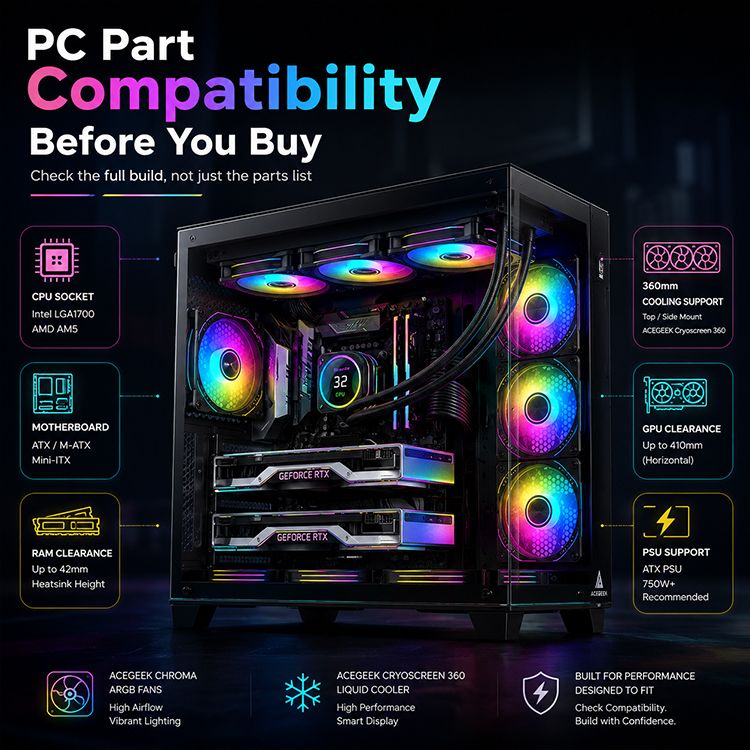
Совместимость с системами охлаждения: тепло не обращает внимания на рекламные фотографии.
Большинство людей проверяют, крепится ли кулер к процессору.
Это первый шаг. А не финишная прямая.
Система охлаждения может поддерживать AM5 или LGA1700, но при этом быть неподходящей для вашей сборки. Возможно, радиатор плохо вентилируется. Возможно, для кабеля помпы нужен разъем, который неудобен на материнской плате. Возможно, оперативная память слишком высокая. Возможно, перед вентиляторами на вдув в корпусе установлено стекло, и вся система нагревается, потому что воздух вынужден проходить через декоративные боковые вентиляционные отверстия.
Раздел кулеров для процессоров на сайте AceGeek полезен для определения того, планируете ли вы использовать систему охлаждения размером 120 мм, 240 мм или 360 мм. Раздел вентиляторов также напоминает покупателям, что воздушный поток — это система в целом, а не отдельный радиатор.
Проблема высокой тепловыделения актуальна не только для любителей настольных компьютеров. В марте 2026 года агентство Reuters сообщило, что компания Ecolab договорилась о приобретении CoolIT Systems примерно за 4,75 миллиарда долларов, чтобы удовлетворить спрос на жидкостное охлаждение в центрах обработки данных для ИИ, где более высокая плотность чипов и энергопотребление приводят к росту инвестиций в системы охлаждения. Это корпоративная версия тех же физических процессов, с которыми сталкиваются производители ПК внутри 40-литровых корпусов.
Поэтому задавайте неприятные вопросы:
Подойдет ли кулер для процессора к сокету и корпусу?
Проверьте крепления сокета, высоту кулера, расположение радиатора и наличие препятствий на материнской плате. Башенный кулер может не задевать процессорный сокет, но выступать за первый слот оперативной памяти. 360-мм система жидкостного охлажения может поместиться на верхней части корпуса, но блокировать кабель EPS или крепления оперативной памяти.
Будут ли вентиляторы перемещать воздух туда, где действительно скапливается тепло?
Передний вентилятор за сплошной панелью — это не то же самое, что передний вентилятор за сеткой. Нижний впуск может обеспечивать охлаждение толстой видеокарты. Верхний выпуск может способствовать отводу тепла от радиатора процессора. Задний выпуск по-прежнему имеет значение.
Анализ размеров корпуса и эффективности охлаждения от AceGeek приводит убедительный аргумент: размер сам по себе не определяет воздушный поток. Ограничение потока воздуха через панель, давление, расположение вентиляторов и путь распространения тепла от видеокарты имеют большее значение, чем пустой внутренний объем.
Будут ли работать программное обеспечение и драйверы?
Если ваш кулер оснащен дисплеем, USB-управлением или программным обеспечением для RGB-подсветки, проверьте наличие драйверов перед покупкой. На странице загрузки драйверов AceGeek указаны драйверы для таких продуктов, как Cryoscreen 360 и кулеры серии Temp, и это именно та страница поддержки, которую я хотел бы видеть перед одобрением любого кулера с экраном.
Нет страницы драйверов? Нет, спасибо.
Программа для проверки совместимости компонентов ПК вручную, которой я действительно доверяю.
Автоматизированные инструменты — это стойка регистрации. Этот контрольный список — это комната для осмотра.
Перед покупкой чего-либо воспользуйтесь этой последовательностью действий:
Сначала выберите процессор.
Подберите разъем подходящего размера к материнской плате.
Подтвердите поддержку чипсета.
Проверьте наличие поддержки вашей модели процессора в BIOS.
Сравним DDR4 и DDR5.
Проверьте список совместимых модулей оперативной памяти (RAM QVL) или список совместимости производителей.
Проверьте интерфейс графического процессора, его длину, толщину и разъем питания.
Проверьте мощность блока питания, количество разъемов, тип кабеля и физическую длину блока питания.
Проверьте совместимость разъема процессорного кулера и зазор в корпусе.
Проверьте расположение радиатора относительно оперативной памяти, радиаторов VRM, кабелей EPS и длины видеокарты.
Подсчитайте количество разъемов для вентиляторов, разъемов ARGB, разъемов USB 2.0 и портов передней панели.
Подтвердите интерфейс хранения данных: M.2 PCIe Gen 4, PCIe Gen 5, SATA, совместное использование линий.
Проверьте совместимость материнских плат с корпусами следующих форматов: E-ATX, ATX, M-ATX, ITX.
Проверьте разъемы ввода/вывода на передней панели: USB-C, USB 3.0, HD Audio.
Проверьте поддержку операционной системы и необходимые драйверы.
Прочитайте как минимум три фотографии реальных сборок или отзывы пользователей с аналогичным оборудованием.
Последний пункт имеет значение.
В технической спецификации указано, что должно произойти. Фотография готового изделия покажет, что произошло на самом деле.
Где PCPartPicker помогает, а где вам по-прежнему нужен взгляд.
Проверка совместимости на PCPartPicker отлично подходит для первого этапа фильтрации. Она выявляет очевидные ошибки совместимости процессоров и материнских плат, оценивает потребляемую мощность системы, отфильтровывает несовместимые корпуса и помогает сравнивать цены у разных продавцов.
Но внутри вашего корпуса находится не инженер-механик.
Возможно, это не в полной мере учитывает:
Высокие радиаторы VRM материнской платы, расположенные рядом с верхним радиатором.
Зазор для изгиба толстого кабеля видеокарты относительно стекла.
Передний радиатор уменьшает пространство для видеокарты.
Нижние вентиляторы на вдув под видеокартой, занимающей 3,5 слота.
Высота оперативной памяти под башенным кулером
Версия BIOS указана на физической коробке с материнской платой.
Нехватка USB-разъемов для кулеров, концентраторов вентиляторов и фронтальных разъемов ввода/вывода.
Порты SATA отключаются при определенных конфигурациях слотов M.2.
Эстетические элементы, создающие неудобства при прокладке кабелей.
Воспользуйтесь лучшей доступной программой для проверки совместимости ПК. Затем проявите к ней достаточное недоверие, чтобы не рисковать.
Это не цинизм. Это опыт работы с дорогостоящими деталями.
Полная совместимость сборок ПК перед покупкой: практический пример.
Допустим, вам нужен высокопроизводительный игровой ПК с процессором Intel Core i9, видеокартой RTX, оперативной памятью DDR5, системой жидкостного охлажения 360 мм и корпусом ATX.
Начинающий спрашивает: «Совместимы ли эти детали?»
Лучший строитель спрашивает:
Поддерживает ли материнская плата процессор без перепрошивки BIOS?
Имеет ли смысл использовать систему охлаждения VRM для процессора мощностью 253 Вт?
Входит ли комплект DDR5 в список совместимых устройств (QVL)?
Поддерживает ли корпус установку 360-мм радиатора в нужном мне положении?
Уменьшает ли такое расположение радиатора пространство для установки видеокарты?
Есть ли у кабеля питания видеокарты запас по изгибу более 35 мм до боковой панели?
Встроен ли в блок питания правильный стандартный разъем?
Достаточно ли у меня разъемов USB 2.0 для подключения моноблока, контроллера RGB-подсветки и концентратора вентиляторов?
Можно ли почистить или заменить оперативную память позже, не снимая радиатор?
В этом и заключается разница между списком покупок и системой.
Список покупок может быть полезным, но при этом глупым.
Часто задаваемые вопросы
Что такое программа проверки совместимости компонентов ПК?
Инструмент проверки совместимости компонентов ПК — это средство, которое сравнивает выбранные компьютерные компоненты с известными требованиями, такими как разъем процессора, чипсет материнской платы, тип оперативной памяти, зазор для видеокарты, размер корпуса, поддержка кулера, мощность блока питания, интерфейс хранения данных и наличие разъемов, прежде чем покупатель закажет комплектующие для сборки ПК на заказ.
Наилучшее применение — это предварительная фильтрация. Она помогает избежать очевидных несоответствий, таких как процессор AM5 на материнской плате Intel или память DDR4 на плате, поддерживающей только DDR5. Но она не должна заменять ручную проверку совместимости, версии BIOS, прокладки кабелей, системы охлаждения и реального пространства для установки.
Как проверить совместимость комплектующих для ПК перед покупкой?
Чтобы проверить совместимость комплектующих ПК перед покупкой, проверьте разъем процессора, чипсет материнской платы, поддержку BIOS, поколение оперативной памяти, длину видеокарты, разъем питания видеокарты, мощность блока питания, поддержку материнской платы в корпусе, зазор для кулера, размещение радиатора, интерфейс накопителя, разъемы передней панели, разъемы для вентиляторов и требования к драйверам, используя как инструмент проверки совместимости, так и спецификации производителя.
Начните с проверки совместимости компонентов ПК, чтобы исключить очевидные ошибки. Затем откройте страницы с точными характеристиками товара. Запишите такие параметры, как зазор для видеокарты 410 мм, зазор для процессорного кулера 165 мм, поддержка радиатора 360 мм, базовая мощность 125 Вт, мощность в режиме Turbo Boost 253 Вт, скорость DDR5 и тип разъема. Точный артикул (SKU) — ваш лучший помощник.
Всегда ли проверка совместимости PCPartPicker дает точные результаты?
Проверка совместимости PCPartPicker не всегда бывает полной, поскольку автоматизированные системы совместимости могут пропустить физические конфликты зазоров, различия в версиях BIOS, проблемы с изгибом кабелей, смещение радиатора, помехи от высокой оперативной памяти, столкновения радиаторов материнских плат, отключенные порты SATA из-за совместного использования линий M.2, а также ограниченное внутреннее пространство для установки в компактных или тяжелых корпусах ПК.
Я по-прежнему рекомендую его использовать. Просто я не являюсь его фанатиком. Воспринимайте PCPartPicker как первое предупреждение, а затем сверяйтесь с техническими характеристиками производителя, списками поддерживаемых материнских плат, схемами совместимости корпусов, документацией по кабелям блока питания и фотографиями реальных сборок от пользователей, которые собирали аналогичное оборудование.
Как проверить совместимость процессора и материнской платы?
Совместимость материнской платы с процессором проверяется путем сопоставления разъема процессора, подтверждения поддержки чипсета, просмотра списка поддерживаемых процессоров материнской платы, проверки требуемой версии BIOS, проверки типа памяти и подтверждения наличия функции BIOS Flashback, если установленная прошивка может не поддерживать процессор «из коробки».
Например, переход с разъема AM5 на AM5 кажется простым, но поддержка процессоров Ryzen 8000 или Ryzen 9000 на некоторых материнских платах 600-й серии может потребовать обновления BIOS. Материнские платы Intel LGA1700 также могут различаться по чипсету, зрелости BIOS и качеству питания. Соответствие разъема — это только начало, а не полный ответ.
Какова необходимая мощность блока питания для игрового ПК?
Мощность блока питания для игрового ПК следует рассчитывать, суммируя реальную мощность процессора в режиме Turbo Boost, мощность видеокарты, потребляемую материнскую плату, мощность накопителей, вентиляторов, помп, контроллеров RGB, USB-устройств и запас мощности на переходные процессы. Затем следует выбрать надежный блок питания с подходящими разъемами и достаточным запасом мощности для длительной нагрузки без работы на пределе возможностей.
Для многих сборок среднего уровня достаточно 650–750 Вт. Для высокопроизводительных комбинаций процессора и видеокарты зачастую более разумным является блок питания мощностью 850–1000 Вт. Марка, платформа, качество разъемов и расположение кабелей имеют такое же значение, как и цифры, указанные на этикетке блока питания.
Какая самая распространённая ошибка совместимости ПК?
Наиболее распространенная ошибка при проверке совместимости ПК — это проверка только логической совместимости, игнорируя физическую совместимость, особенно длину видеокарты, толщину видеокарты, высоту кулера процессора, зазор для радиатора, высоту оперативной памяти, длину блока питания, пространство для изгиба кабелей, наличие разъемов на передней панели и изменение циркуляции воздуха в корпусе после установки всех компонентов.
Сборка может пройти проверку совместимости компьютерных комплектующих, но при этом оказаться проблематичной. Чаще всего я вижу это с системами жидкостного охлажения с верхним расположением блоков, высокими модулями оперативной памяти с RGB-подсветкой, толстыми видеокартами, стеклянными боковыми панелями и блоками питания, втиснутыми в тесные кожухи без места для изгиба кабелей. Измеряйте всю систему целиком, а не только отдельные компоненты.
Ваши дальнейшие шаги перед нажатием кнопки «Купить»
Пока не покупайте запчасти.
Откройте программу проверки совместимости компонентов ПК, составьте список и сохраните его. Затем создайте второй документ с этими не очень удобными цифрами: разъем процессора, версия BIOS, артикул комплекта DDR5, длина видеокарты, толщина видеокарты, тип разъема блока питания, длина блока питания, высота кулера процессора, толщина радиатора, толщина вентилятора, зазор в корпусе, разъемы передней панели ввода/вывода, разъемы USB 2.0, разъемы ARGB и примечания к линиям питания накопителей.
Затем сравните эти показатели с корпусом и схемой охлаждения. Начните с вариантов корпусов для ПК на AceGeek, сравните охлаждение с ассортиментом кулеров для процессоров и ознакомьтесь с руководством по зазорам для верхнего радиатора , прежде чем принимать решение о покупке 240-мм, 280-мм или 360-мм системы жидкостного охлажения.
Мой совет прост: проведите скучную проверку сейчас, иначе потом придётся расплачиваться за досадную ошибку.