كيفية تحسين منحنيات المتابع لتحسين درجات حرارة المعالج وتقليل الضوضاء
الحقيقة المُرّة: الكثير من منحنيات المتابعين هي منحنيات ذعر
يوجد متابعون.
لقد رأيتُ أجهزة كمبيوتر باهظة الثمن مزودة بمبردات سائلة متكاملة بحجم 360 مم، وعشرة مُتابعات، وعلامات "الوضع الهادئ"، وبرنامج لوحة أم لا يزال يتصرف كالمتدرب المذعور كلما ارتفعت درجة حرارة المعالج من 48 درجة مئوية إلى 68 درجة مئوية لمدة ثلاث ثوانٍ أثناء تشغيل المتصفح. لماذا ما زلنا نُطلق على هذا تحسينًا؟
لا يقتصر تحسين أداء مراوح وحدة المعالجة المركزية على تقليل سرعة دوران جميع المراوح، بل يتعلق بتحديد متى يجب أن يستجيب النظام، وسرعة استجابته، وأي مستشعر يجب أن يكون له صلاحية التحكم. هذا الجزء الأخير مهم للغاية. قد ترتفع درجة حرارة وحدة المعالجة المركزية بشكل كبير لدقيقة، خاصةً مع المعالجات الحديثة التي تعتمد على تقنية Boost، بينما تتأثر كتلة التبريد والمشع والهواء المحيط والأذن البشرية بهذا الارتفاع بشكل أبطأ.
إليكم رأيي الذي قد لا يروق للكثيرين: معظم منحنيات سرعة مروحة التبريد الافتراضية للوحات الأم مصممة لحماية الشركة المصنعة من طلبات الدعم، وليس لتوفير أفضل صوت ممكن. فهي ترتفع سرعتها مبكراً وبشكل حاد. يفترض المصممون أن المستخدم سيرفض اللوحة إذا ارتفعت حرارة المعالج، بينما يتحملون صوت المروحة المرتفع إذا بدت درجة الحرارة منخفضة.
تلك المهنة كسولة.
تُشير إنتل إلى أن درجة حرارة التشغيل المثلى لوحدة المعالجة المركزية تختلف باختلاف المنتج، وتتراوح عمومًا بين 100 و110 درجة مئوية، حيث تعمل أنظمة التحكم الحراري على تقليل الأداء والطاقة عند الاقتراب من الحدود القصوى. لذا، يُنصح بمراجعة إرشادات إنتل بشأن درجة حرارة المعالج قبل التعامل مع درجة حرارة 80 درجة مئوية كما لو كانت إنذارًا. على سبيل المثال، يُشير موقع AMD الرسمي إلى أن معالج Ryzen 9 7950X من AMD يتحمل درجة حرارة تشغيل قصوى تبلغ 95 درجة مئوية. لا تُشكل الحرارة المرتفعة خطرًا فوريًا، ولكن المشكلة تكمن في ارتفاعها المفرط.
والصوت ليس مجرد مسألة تجميلية. توصي إرشادات المعهد الوطني للسلامة والصحة المهنية (NIOSH) التابع لمراكز السيطرة على الأمراض والوقاية منها (CDC) بحد أقصى للتعرض المباشر للضوضاء في مكان العمل يبلغ 85 ديسيبل (A) خلال نوبة عمل مدتها ثماني ساعات. ورغم أنه لا ينبغي أن يكون مستوى صوت جهاز الكمبيوتر الخاص بك قريبًا من هذا الحد على مكتبك، إلا أن هذا العامل يبقى قائمًا: فالتعرض المباشر للضوضاء قابل للقياس، وجماعي، ويستحق الاهتمام. صحيح أن صفحة التعرض المباشر للضوضاء على موقع NIOSH الإلكتروني ليست مخصصة لألعاب الكمبيوتر، إلا أنها تُشير بوضوح إلى أن "ارتفاع الصوت قليلًا" ليس دائمًا أمرًا غير ذي أهمية.
نعم، نقوم بالضبط.
ما الذي يتحكم فيه منحنى المتابع فعليًا
يُحدد منحنى استجابة المروحة سرعة دوران المروحة المناسبة للوحة الأم أو وحدة التحكم عند مستويات حرارة محددة، وذلك عادةً عن طريق ربط درجة الحرارة بالدرجة المئوية بسرعة المروحة كنسبة مئوية أو كقيمة مستهدفة لعدد دورات المروحة في الدقيقة. ويحمي منحنى استجابة المروحة الجيد من انخفاض الأداء بسبب الحرارة الزائدة، ويتجنب في الوقت نفسه الارتفاعات المفاجئة في عدد دورات المروحة في الدقيقة، والضوضاء المزعجة، والأصوات غير المرغوب فيها أثناء الارتفاعات القصيرة في درجة حرارة المعالج.
فكرة بسيطة. تنفيذ غير متقن.
يكمن سبب هذه المشكلة في أن درجة حرارة المعالج متقلبة للغاية. فمعالجات Ryzen 7 وRyzen 9 وCore i7 وCore i9 قد ترتفع حرارتها فجأة بمقدار 20 درجة مئوية، وذلك لأن عملية زيادة الحرارة سريعة وكتلة السيليكون الحرارية ضئيلة. لا يتغير حرارة المشتت الحراري أو المبرد أو الهواء داخل الجهاز بهذه السرعة. لذا، تسمع استجابة المعالج، وليس تغير حرارة السيليكون نفسه.
لهذا السبب، أفضل دمج هذه المقالة مع مراجعة AceGeek لمراوح PWM ذات 3 دبابيس مقابل 4 دبابيس . يوفر مُتابع PWM ذو 4 دبابيس تحكمًا أفضل في السرعة مقارنةً بمُتابع التحكم الأساسي بالجهد، وهذا أمر مهم عندما يكون الهدف هو الحصول على معدل دوران سلس لمبرد وحدة المعالجة المركزية بدلاً من الأداء البطيء أو الصاخب.
لكن الأجهزة وحدها لا تحميك.
مروحة PWM عالية الجودة ذات تصميم غير متقن لا تزال ضعيفة. ومبرد معالج مركزي ممتاز في صندوق حاسوب ضيق لا يزال عرضةً للتلف. والإعداد المسبق الهادئ الذي يسمح بخفض تردد المعالج تحت ضغط العمل الفعلي ليس تصميمًا هادئًا، بل هو تضحية بالأداء.
إعدادات تحديد محيط المتابع | في الواقع صندوق ائتماني
بداية مملة.
أفضّل بناء مخطط ثابت ومتسق ثمّ فكّه لاحقًا، بدلًا من نسخ لقطة شاشة من منتدى نقاش لجهاز بمعالج مختلف، ومبرد مختلف، وحالة مختلفة، ودرجة حرارة مختلفة، وإصدار مختلف من نظام التشغيل، وإصدار مختلف من المراوح. هكذا ينتهي الأمر بالناس إلى مطاردة السراب.
إليكم معيارًا معقولًا لتحسين منحنى سرعة مروحة وحدة المعالجة المركزية:
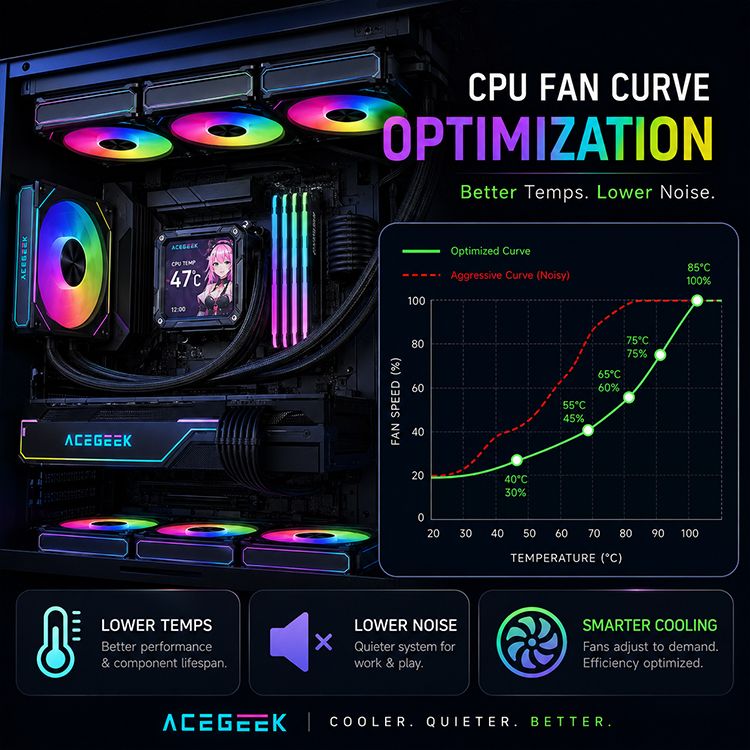
معدل تتبع درجة حرارة المعالج المستهدف ما أحاول تحقيقه 30 درجة مئوية - 40 درجة مئوية 20% - 30% الحفاظ على هدوء الكمبيوتر المكتبي في وضع الخمول والاستخدام الخفيف 50 درجة مئوية 35% - 45% التعامل مع ارتفاعات استخدام متصفح الويب وبرامج Office والمشغلات بسلاسة 65 درجة مئوية 50% - 60% بدء تبريد فعال قبل بدء التشغيل المكثف المستمر 75 درجة مئوية 70% - 80% التحكم في ألعاب الفيديو والتوريد والتجميع والمهام المتعددة الثقيلة 85 درجة مئوية فأكثر 90% - 100% ضمان زيادة مستمرة في درجة الحرارة وتجنب الاختناق الحراري
لا تُصلِّ على هذه الطاولة.
استخدم هذه الخريطة كنقطة انطلاق. إذا كان مُبرّد المعالج لديك عبارة عن مُبرّد هوائي ضخم ثنائي البرج، فقد تتمكن من خفض درجتي الحرارة 65 و75 درجة مئوية. أما إذا كان مُبرّد المعالج لديك نظامًا صغيرًا أحادي البرج، أو كان استهلاك الطاقة في جهازك غير كافٍ، فقد تحتاج إلى حد أقصى أعلى. يُقدّم موقع AceGeek تحليلًا مُفصّلًا لأداء مُبرّد المعالج مقابل مستوى الضوضاء، مُركّزًا على نفس النقطة من زاوية أخرى: فالنتيجة الأفضل ليست بالضرورة أقل درجة حرارة أو أقل مستوى ضوضاء على الإطلاق، بل التوازن الذي يُمكن أن يُلبّيه عملك الفعلي.
أضف خاصية التخلف المغناطيسي وإلا ستكره صانعها
التخلف هو التأخير.
بدون ذلك، يتفاعل منحنى المتابع مع كل تقلب طفيف في درجة حرارة المعالج، وهذا هو السبب في ظهور نمط "الوش، ثم التوقف، ثم الوش، ثم التوقف" المزعج الذي يجعل جهاز الكمبيوتر يبدو وكأنه معطل حتى عندما تكون درجات الحرارة طبيعية. هل تريد جهازًا يبدو متوترًا؟
اضبط تأخير زيادة سرعة المروحة بين 3 و5 ثوانٍ، وتأخير خفضها بين 8 و15 ثانية، إذا كان ذلك متاحًا في BIOS أو برنامجك. عادةً ما أجعل سرعة الإيقاف أبطأ من سرعة التشغيل، لأن التبريد السريع بعد ارتفاع مفاجئ في درجة الحرارة لا يعني بالضرورة أن النظام بأكمله قد برد. قد يكون المشتت الحراري، والمبرد، ومنطقة وحدة تنظيم الجهد، ومخرج هواء وحدة معالجة الرسومات، وهواء التبريد لا يزال دافئًا.
هنا تكمن مشاكل البرمجيات. يمكن لأجهزة تتبع البيانات من ASUS Q-Fan وMSI Smart Follower وGigabyte Smart Fan وASRock FAN-Tastic Tuning، بالإضافة إلى تقنيات مثل Fan Control، أن تعمل جميعها، ولكن المفهوم واحد: التوقف عن الاستجابة السريعة للارتفاعات المفاجئة غير المهمة في البيانات.
استخدم وحدة الاستشعار المناسبة، وليس المستشعر الأعلى صوتًا.
يُعد مستوى درجة حرارة المعالج مفيدًا، ولكنه قد يكون غير دقيق بالنسبة لجميع مراوح التبريد في الصندوق. بالنسبة لمروحة تبريد المعالج، استخدم مستوى درجة حرارة المعالج. أما بالنسبة لاستهلاك الطاقة ومراوح العادم في الصندوق، فضع في اعتبارك اللوحة الأم، أو مجموعة الشرائح، أو وحدة معالجة الرسومات، أو وحدة الاستشعار المدمجة إن وجدت.
أتفهم ذلك. يبدو الأمر معقداً بعض الشيء.
لكنّ مُتابع استهلاك الطاقة الأمامي الذي يعتمد فقط على درجة حرارة المعالج قد يتجاهل استهلاك بطاقة الرسومات الساخنة التي تُهدر ما بين 300 و450 واط داخل الجهاز. كما أن مُتابع تهوية العادم العلوي المرتبط فقط بارتفاعات حرارة المعالج قد يُصدر ضجيجًا حتى مع فترات قصيرة من تشغيل الكمبيوتر. هذا ليس نظامًا لتحريك الهواء، بل مجرد ضوضاء مُولّدة في جدول بيانات.
لتحسين تدفق الهواء في النظام، يُنصح بالاطلاع على مقال AceGeek حول سبب تعارض الصناديق الصغيرة مع الأجهزة ذات استهلاك الطاقة العالي، حيث أن الصناديق الصغيرة تُعاقب الافتراضات الخاطئة بسرعة أكبر. فالحجم المحدود، ومسارات تدفق الهواء القصيرة، وممرات تبريد وحدة المعالجة المركزية/وحدة معالجة الرسومات المشتركة، تُقلل من احتمالية حدوث أخطاء في التبريد.
عملية الفحص التي أتبعها قبل أن ألمس الكونتور
قم بالقياس أولاً. ثم خمن لاحقاً.
أقوم بتسجيل درجة حرارة المعالج في وضع الخمول، ودرجة حرارته أثناء تشغيل الألعاب، واستهلاك الطاقة، وسرعة دوران المراوح، ودرجة حرارة الغرفة، ومستوى الضوضاء قبل إجراء أي تغييرات، لأن عبارة "معالجي يسخن" لا تُفيد عمليًا دون معرفة عبء العمل، ودرجة حرارة الغرفة، واستهلاك الطاقة، وسلوك التبريد. هل نشخص مشكلة حرارية أم أننا نتفاعل فقط مع رقم مُقلق؟
استخدم عملية قابلة للتكرار:
اترك جهاز الكمبيوتر ساكناً لمدة 10 دقائق.
قم بتوثيق درجة حرارة وحدة المعالجة المركزية، وسرعة دوران المروحة، ودرجة حرارة المكان.
قم بتشغيل عبء عمل منتظم: اللعبة الحقيقية، أو التوفير، أو التجميع، أو التطبيق الذي تقدره.
قم بإجراء اختبار القلب والأوعية الدموية المطول مباشرة بعد فحص العادات اليومية.
يتم ضبط كل قسم من أقسام محيط المتابع على حدة.
أعد الاختبار في ظل نفس المشاكل بالضبط.
توقف عن السعي وراء مكاسب صغيرة عندما يكون الصوت هو العامل الأهم.
بالنسبة للعديد من العملاء، فإن أفضل إعدادات منحنى مُتابع وحدة المعالجة المركزية ليست قاسية، بل سلسة. فهي تحافظ على مستويات منخفضة، وتؤخر الاستجابة للارتفاعات المفاجئة في درجة الحرارة، وتزيدها بثبات تحت الحرارة المستمرة، ولا تصل إلى السرعة القصوى إلا بالقرب من النقطة التي تصبح فيها الكفاءة أو حماية السيليكون مهمة حقًا.
هذا هو العنصر الذي يجعل السوق الأمر معقداً للغاية.
مقال AceGeek الموجز حول مواصفات المبردات مناسب تمامًا هنا، لأن جداول المواصفات وحدها لا تتنبأ بالأداء الحراري الفعلي. تفقد معدلات تدفق الهواء (CFM) واستهلاك الطاقة الحرارية (TDP) وحجم المبرد ومستوى الضوضاء (ديسيبل) أهميتها عندما يكون تدفق الهواء في النظام متوقفًا، أو يكون شكل المروحة غير منتظم، أو عندما يتم تمكين المعالج من استهلاك طاقة أعلى بكثير من طاقته الأساسية.
تحتاج مراوح التبريد الهوائي، ومراوح التبريد المتكاملة، ومراوح الحواسيب الصغيرة إلى منحنيات مختلفة.
تتطلب مكونات الحاسوب المختلفة عادات تبريد مختلفة. فمبرد الهواء البرجي يستجيب أسرع من مشعاع تبريد سميك بحجم 360 مم مملوء بسائل التبريد، بينما يجب أن تستجيب مراوح الهيكل عادةً لارتفاع درجة حرارة النظام تدريجيًا بدلاً من كل ارتفاع مفاجئ في درجة حرارة المعالج. إن معاملة جميع المراوح بنفس الطريقة من أسهل الطرق لتوليد ضوضاء غير ضرورية.
المبردات الهوائية تعمل بشكل مستقيم. تنتقل الحرارة من وحدة المعالجة المركزية إلى موزع الحرارة المتكامل (IHS)، والمعجون الحراري، واللوحة المبردة، وأنابيب التبريد، والزعانف، ثم إلى الهواء الذي تدفعه المروحة. يمكن للمروحة أن تستجيب بسرعة، ولكن التغير المفاجئ في السرعة قد يؤدي إلى تلف المعالج بسرعة.
تتميز مبردات السوائل المتكاملة (AIO) بانخفاض سرعة دورانها، وهو أمر مفيد. إذ تمتص دائرة التبريد الانقطاعات القصيرة، فلا تحتاج مراوح المبرد إلى رفع درجة حرارتها فجأة. عادةً ما أحافظ على معدل تدفق المضخة ثابتًا أو على سرعة منخفضة، ثم أضبط مراوح المبرد على سرعة دوران أبطأ.
مراوح التبريد هي الطبقة الوسطى المنسية. يجب أن تعمل على تبريد الجهاز والتخلص من الحرارة، لا أن تُستخدم كأجهزة إنذار للطوارئ.
إذا كان المستخدمون لا يزالون مترددين بين أنواع التبريد المختلفة، فإن دليل AceGeek للمقارنة بين مبردات الهواء ومبردات السوائل يُعدّ إضافةً قيّمةً لهذه المقالة، إذ لا يمكن لتعديل سرعة المروحة أن يُزيل خيار التبريد غير المناسب. قد يكون أداء معالج ألعاب الفيديو متوسط الأداء في صندوق حاسوب جيد التهوية أفضل مع مبرد هواء قوي. أما معالج محطة العمل عالي الطاقة الذي يعمل بكامل طاقته لفترات طويلة، فقد يحتاج إلى مبرد سائل متكامل (AIO) بحجم 280 مم أو 360 مم.
نعم، معجون التبريد مهم أيضاً، لكن ليس بالقدر الذي يتوقعه البعض. يُعدّ دليل AceGeek لمعجون التبريد الخطوة التالية المناسبة إذا بدت درجات الحرارة منخفضة بشكل غير معتاد حتى بعد ضبط المراوح بشكل صحيح، لأنّ سوء التركيب أو جفاف سطح التلامس قد يُفاقم مشكلة ارتفاع درجة حرارة المروحة.
الرياضيات الصوتية التي لا يرغب أحد في وضعها على العبوة
الصوت ليس مباشراً.
قد يبدو انتقال سرعة دوران المحرك من 900 دورة في الدقيقة إلى 1500 دورة في الدقيقة آمنًا في البرامج، إلا أن خصائص الصوت قد تتغير بشكل كبير، خاصةً إذا تحول المحرك إلى صوت طنين مزعج أو بدأ يواجه مقاومة من الشبكة. لهذا السبب، لا أعتمد على بيانات مستوى الصوت (ديسيبل) دون معرفة سرعة الدوران، والمسافة، وإعدادات الاختبار، وحالة الجهاز.
تُلخص صفحة الصوت على موقع إدارة السلامة والصحة المهنية (OSHA) فكرة معدل التبادل 3 ديسيبل (A) التي وضعها المعهد الوطني للسلامة والصحة المهنية (NIOSH): كل زيادة بمقدار 3 ديسيبل (A) تُضاعف قوة الصوت وتُقلل مدة التعرض الموصى بها بنسبة 50% وفقًا لهذا التصميم. راجع مراجعة الضوضاء المهنية الصادرة عن إدارة السلامة والصحة المهنية (OSHA) . جهاز الكمبيوتر الخاص بك ليس مصنعًا، ومع ذلك، تكشف الحسابات زيف التسويق غير الرسمي للضوضاء.
عادةً ما ينتج جهاز الكمبيوتر الأكثر هدوءًا عن ثلاثة تغييرات:
تجنب القفزات المفاجئة في عدد دورات المحرك في الدقيقة
أبقِ المراوح أسفل المناطق التي تسبب اهتزازها المزعج
تحسين تدفق الهواء بحيث لا تتطلب المراوح قوة كبيرة
أما الخيار الأخير فهو الحل الأمثل. إذا كانت لوحة التحكم الأمامية لديك ضيقة، أو كان فلتر الغبار مسدودًا، أو كان المبرد مثبتًا بشكل سيئ، أو كانت وحدة معالجة الرسومات ساخنة جدًا لدرجة أن وحدة المعالجة المركزية أبرد، فإن تعديل شكل المروحة يصبح هو الحل.
ليس تحسينًا، بل احتواءً للأضرار.
طبق منحنى المتابع العملي "الصامت والآمن"
هذا هو منحنى سرعة المروحة الذي سأقوم بفحصه أولاً على جهاز كمبيوتر عادي للألعاب أو العمل مزود بمبرد وحدة المعالجة المركزية PWM حديث:
نطاق درجة حرارة منطقة التحكم في المتابع - الإجراءات الموصى بها - رأيي: وضع الخمول الهادئ: 30 درجة مئوية - 45 درجة مئوية، سرعة المروحة: 25% - 35%، للحفاظ على هدوء جهاز الكمبيوتر المكتبي. رفع تدريجي لطيف لدرجة الحرارة: 45 درجة مئوية - 60 درجة مئوية، سرعة المروحة: 35% - 50%، لتجنب الارتفاعات المفاجئة في درجة الحرارة. تحكم كبير في درجة الحرارة: 60 درجة مئوية - 75 درجة مئوية، سرعة المروحة: 50% - 70%، معظم ألعاب الفيديو تعمل ضمن نطاق أقل من ذلك. تحكم كبير في درجة الحرارة: 75 درجة مئوية - 85 درجة مئوية، سرعة المروحة: 70% - 90%، لحماية ترددات التعزيز. حد أقصى لحالات الطوارئ: 85 درجة مئوية فأكثر، سرعة المتابع: 90% - 100%، مستوى الصوت أقل من ذلك.
ثم أضف عمليات السطو.
زيادة السرعة: من 3 إلى 5 ثوانٍ. خفض السرعة: من 10 إلى 15 ثانية. الحد الأدنى لسرعة المروحة: أي سرعة لا تُصدر صوت طقطقة أو تأخير أو نبضات من المحرك الكهربائي. الحد الأقصى لسرعة المروحة: 100%، إلا إذا أضافت النسبة الأخيرة (10%) صوتًا مزعجًا مع تحسن طفيف في درجة الحرارة.
أعلم أن بعض شركات بناء المنازل التي تُعطي الأولوية للهدوء تُحدد نسبة ضوضاء المراوح بـ 70% أو 80%. أتفهم ذلك. لكنني أعتقد أيضاً أن هذا الأمر مُحفوف بالمخاطر إذا لاحظ المُصنِّع حرارة حقيقية. فالمروحة الهادئة لا تُصبح مثالية إلا بعد تقييم أسوأ الأحمال المُحتملة، وليس في أسوأها.
أخطاء شائعة تزيد من ضجيج مراوح المعالج
يكمن الخطأ الأولي في تحديد منحنى حاد للغاية بين 50 درجة مئوية و70 درجة مئوية. تلتقط هذه المجموعة ارتفاعات طفيفة غير ضارة، لذلك تستمر المروحة في الاستجابة للصوت الذي قد يمتصه المشتت الحراري دون حدوث تضخيم.
الخطأ الثاني هو استخدام خاصية انعدام التخلف. فكرة سيئة.
الخطأ الثالث هو ضبط النظام في وضع الخمول وتجاهل الأحمال المستمرة. فالنظام الذي يعمل بهدوء على سطح المكتب ولكنه يعاني من فوضى عارمة أثناء تشغيل الألعاب ليس مضبوطًا، بل هو مجرد عرض.
الخطأ الرابع هو إلقاء اللوم على مُبرّد المعالج قبل فحص الوضع. فالمُبرّد الجيد لا يُمكنه العمل بكفاءة إذا كان يسحب هواءً باردًا من وحدة معالجة الرسومات أو إذا كان يُقاوم لوحة زجاجية أمامية مُحكمة الإغلاق.
الخطأ الخامس هو التعامل مع جميع وحدات المعالجة المركزية بنفس الطريقة. فمعالج Ryzen 5 بقدرة 65 واط، ومعالج Intel Core i5 بقدرة 120 واط في وضع Turbo، ومعالج Ryzen 9 بقدرة 170 واط، ومعالج Intel Core i9 بقدرة 253 واط، لا ينبغي أن تخضع جميعها لنفس المعايير.
الخطأ السادس هو إهمال الغبار. فالغبار يحوّل المرشحات إلى ما يشبه الأغطية. أتمنى لو كان هذا التعبير أكثر دقة من الناحية التقنية، ولكن هذه هي الفكرة الأساسية.
الأسئلة الشائعة
ما هو تحسين محيط تابع وحدة المعالجة المركزية؟
تحسين منحنى تابع وحدة المعالجة المركزية هو عملية ربط سرعة التابع بدرجة حرارة وحدة المعالجة المركزية بحيث يستجيب المبرد بكفاءة للحرارة الحقيقية بدلاً من الارتفاعات القصيرة لوحدة الاستشعار، مما يحافظ على وحدة المعالجة المركزية بعيدًا عن الاختناق الحراري مع تقليل القفزات المفاجئة في عدد دورات المحرك في الدقيقة والضوضاء الصوتية وتآكل المروحة غير الضروري خلال جلسات سطح المكتب أو الألعاب أو العمل النموذجية.
يعني هذا الأسلوب تحديد عوامل درجة حرارة مناسبة، واستخدام التحكم بتقنية تعديل عرض النبضة (PWM) حيثما أمكن، بما في ذلك التباطؤ، وإجراء الاختبارات تحت أحمال العمل الفعلية. الهدف ليس الوصول إلى أدنى درجة حرارة ممكنة للمعالج، بل الوصول إلى درجة حرارة مضبوطة مع مستوى ضوضاء مقبول.
ما هي أفضل إعدادات منحنى مُتابع وحدة المعالجة المركزية؟
عادةً ما تحافظ أفضل إعدادات منحنى تابع وحدة المعالجة المركزية على المتابعين عند حوالي 20٪ - 35٪ في حالة الثبات، وتزداد تدريجيًا مع 50 درجة مئوية - 70 درجة مئوية، وتصل إلى تبريد أقوى عند حوالي 75 درجة مئوية - 85 درجة مئوية، وتحجز سرعة 90٪ - 100٪ للأحمال الثقيلة المستمرة أو المناطق المعرضة لخطر الحرارة حيث يصبح فقدان الكفاءة أكثر أهمية من الراحة الصوتية.
بالنسبة للعديد من أجهزة الكمبيوتر المخصصة لألعاب الكمبيوتر، سأبدأ بنسبة 30% عند 40 درجة مئوية، و45% عند 55 درجة مئوية، و60% عند 65 درجة مئوية، و75% عند 75 درجة مئوية، و100% عند 85 درجة مئوية تقريبًا. بعد ذلك، سأقوم بالتأكيد بإعادة الضبط بناءً على إصدار وحدة المعالجة المركزية، وحجم المبرد، وتدفق هواء الصندوق، ودرجة الحرارة المحيطة، ومستوى ضوضاء المروحة.
كيف يمكنني جعل مُتابع وحدة المعالجة المركزية أكثر هدوءًا؟
يمكنك جعل مُتابع وحدة المعالجة المركزية أكثر هدوءًا عن طريق تسطيح مكون درجة الحرارة المنخفضة من محيط المُتابع، بما في ذلك تثبيت رفع وخفض درجة الحرارة، ومنع الارتفاعات الحادة خلال فترات ارتفاع درجة حرارة وحدة المعالجة المركزية القصيرة، وتنظيف المرشحات، وتحسين تدفق الهواء في الهيكل، والتأكد من تركيب المبرد بشكل صحيح مع واجهة حرارية نظيفة.
لا تكتفِ بخفض سرعة المروحة القصوى وتظن أن المشكلة قد حُلت. فهذا قد يُخفي ارتفاع درجة الحرارة حتى يتعطل المعالج. يجب أن يتمتع جهاز الكمبيوتر الهادئ بغطاء علوي قوي يتحمل الأحمال المستمرة، حتى وإن كانت درجة حرارته منخفضة أثناء الاستخدام الخفيف.
هل يجب أن تصل نسبة استخدام وحدة المعالجة المركزية (CPU) إلى 100%؟
يجب أن تعمل مراوح وحدة المعالجة المركزية بنسبة 100٪ فقط في ظروف درجات الحرارة العالية أو الأحمال المستمرة حيث يصبح التباطؤ الحراري أو فقدان الساعة أو عدم استقرار النظام أكثر أهمية من الصوت، وذلك لأن التشغيل بأقصى سرعة غالبًا ما يتضمن الكثير من الإزعاج الصوتي مع توفير تجديد طفيف فقط لمستوى درجة الحرارة بعد عامل معين.
لا أمانع استخدام 100% كحد أقصى للطوارئ، لكنني لا أفضل استخدامه بشكل يومي. إذا كان جهازك يحتاج إلى 100% بشكل متكرر أثناء العمل أو اللعب، فقد يكون السبب الحقيقي هو حجم المبرد، أو تهوية الهيكل، أو تراكم الغبار، أو معجون التبريد، أو ضغط التركيب، أو حدود طاقة المعالج.
هل يُعدّ تعديل عرض النبضة (PWM) أفضل بكثير للتحكم في محيط تابع وحدة المعالجة المركزية؟
تُعد تقنية PWM أفضل بكثير للتحكم في منحنى مروحة وحدة المعالجة المركزية نظرًا لأن مُتابع PWM ذو 4 دبابيس يسمح بتوجيه معدل أكثر تحديدًا من التحكم الأساسي في الجهد، مما يسهل إنشاء منحنيات سلسة، وتأمين عمليات السرعة المنخفضة، وتحولات أكثر هدوءًا عبر وضع الخمول، وألعاب الكمبيوتر، وأحمال وحدة المعالجة المركزية المستمرة.
لا يعني ذلك أن كل إعداد PWM ممتاز بالضرورة. فالمنحنى لا يزال مهمًا. قد يبدو منحنى PWM سيئ الضبط أسوأ من إعداد مروحة تيار مستمر بسيط إذا ارتفع معدل التشغيل قبل الأوان، أو استجاب بسرعة كبيرة، أو تجاهل السلوك الصوتي للمتابع نفسه.
ما هي درجة الحرارة التي يجب أن ترتفع عندها وحدة معالجة الرسومات الخاصة بي؟
عادةً ما يجب أن تبدأ مروحة وحدة المعالجة المركزية في الارتفاع بشكل ملحوظ عند حوالي 55 درجة مئوية - 65 درجة مئوية، ثم ترتفع بشكل أقوى عند حوالي 70 درجة مئوية - 80 درجة مئوية، لأن هذا يمنع رد الفعل المفرط على الارتفاعات الآمنة في وضع الخمول مع توفير وقت استجابة كافٍ للمبرد قبل أن تصل أحمال وحدة المعالجة المركزية المستمرة إلى منطقة الخنق.
بالنسبة للمعالجات عالية الطاقة، ابدأ مبكرًا أو زد السرعة تدريجيًا. أما مع المعالجات الموثوقة ذات المبردات القوية، فيمكنك الاطمئنان أكثر. يعتمد الحل الأمثل على قوة المعالج، وكفاءة المبرد، وتدفق الهواء داخل الصندوق، ودرجة حرارة الغرفة، ومستوى الضوضاء الذي ترغب بتحمله.
خلاصة القول: اضبط المنحنى، ثم تعامل مع النظام
افعل هذا اليوم.
افتح برنامج BIOS أو برنامج التحكم في المروحة، وسجل مستوى درجة حرارة وحدة المعالجة المركزية الحالية وسرعة دوران المروحة في وضع الخمول وتحت الحمل الفعلي، ثم قم بإنشاء منحنى PWM أكثر سلاسة للمروحة مع تأخير بدلاً من السماح للوحة الأم بالذعر من كل تقلب في مستوى درجة الحرارة.
ابدأ بخط أساس منطقي. ضع في اعتبارك التباطؤ الحراري. اختبر تشغيل ألعاب الفيديو، أو التصنيع، أو التجميع، أو أي نشاط آخر يُسخّن وحدة المعالجة المركزية. إذا استمرت درجات الحرارة مرتفعة، فتوقف عن الاعتماد على الشكل الخارجي فقط، وتحقق من مسار التبريد بالكامل: تركيب المبرد، والمعجون الحراري، واستهلاك صندوق الحاسوب، ومخرج بطاقة الرسومات، وفلاتر الغبار، واتجاه المروحة.
هذا هو الجواب الصحيح. تحسين منحنى مُتابع المعالج ليس مجرد شريط تمرير سحري، بل هو عملية ضبط ذاتي. وبمجرد ضبطه بشكل صحيح، يتوقف جهاز الكمبيوتر عن إصدار أصوات غريبة وكأنه يُتمتم لنفسه.