Comment maintenir un éclairage RGB constant des ventilateurs dans une configuration PC à plusieurs ventilateurs
Un PC gaming à plusieurs ventilateurs est plus esthétique lorsque chaque ventilateur arbore un thème lumineux coordonné. Cependant, obtenir des couleurs et des effets uniformes pour six, neuf, voire douze ventilateurs RGB peut s'avérer plus complexe que de simplement sélectionner la même couleur dans un logiciel.
Il se peut qu'un ventilateur semble légèrement plus chaud que les autres. Un autre peut repasser en mode arc-en-ciel après le redémarrage de Windows. Parfois, les ventilateurs tournent normalement mais leur éclairage refuse de se synchroniser.
La clé d'un éclairage RGB homogène réside dans l'utilisation d'un matériel compatible, d'un contrôleur approprié et dans la gestion de l'éclairage via une plateforme logicielle principale.
Ce guide explique comment synchroniser plusieurs ventilateurs RGB, éviter les différences de couleurs et résoudre les problèmes d'éclairage courants sans modifier inutilement le matériel.
Pourquoi les ventilateurs RGB affichent-ils des couleurs différentes ?
Les ventilateurs RGB peuvent afficher des couleurs légèrement différentes même lorsqu'ils reçoivent la même commande d'éclairage.
Par exemple, régler tous les ventilateurs sur blanc ne garantit pas que chacun produira exactement la même teinte.
Plusieurs facteurs influencent l'apparence des ventilateurs lumineux :
Caractéristiques des LED : Différents composants LED peuvent produire des couleurs légèrement différentes.
Conception de l'éclairage : L'éclairage du hub, les pales du ventilateur illuminées et les anneaux RGB extérieurs répartissent la lumière différemment.
Matériaux des diffuseurs : Les surfaces dépolies et transparentes modifient l’intensité lumineuse perçue.
Réglages de luminosité : Deux ventilateurs utilisant la même couleur peuvent paraître différents si leurs niveaux de luminosité varient.
Comportement du contrôleur : Différents contrôleurs peuvent interpréter différemment les effets d’éclairage ou les configurations des appareils.
Position d'observation : les reflets sur le verre, les composants à proximité et l'orientation du ventilateur affectent la couleur perçue.
Ces différences sont particulièrement visibles sur les boîtiers PC panoramiques où plusieurs ventilateurs apparaissent côte à côte derrière un grand panneau de verre.
L'utilisation du même modèle de ventilateur RGB est-elle utile ?
Oui. Choisir des ventilateurs assortis facilite généralement l'obtention d'un éclairage homogène, car l'emplacement des LED, la conception optique et les exigences de contrôle sont plus susceptibles d'être similaires.
Par exemple, l'utilisation de trois ventilateurs identiques dans une rangée d'entrée d'air latérale visible crée généralement une apparence plus uniforme que le mélange de plusieurs modèles avec des anneaux LED et des diffuseurs différents.
Cependant, même des modèles identiques peuvent présenter de légères variations de fabrication.
L'utilisation de matériel identique améliore l'homogénéité, mais ne garantit pas une reproduction parfaite des couleurs.
Comment connecter plusieurs ventilateurs RGB en toute sécurité ?
Avant de synchroniser votre éclairage, identifiez la norme RGB utilisée par vos ventilateurs.
Deux systèmes d'éclairage courants pour PC sont le RGB 12V et l'ARGB 5V.
Caractéristiques : 12 V RGB, 5 V ARGB ; Connecteur : 4 broches (standard), 3 broches (avec emplacement manquant) ; Tension de fonctionnement : 12 V, 5 V ; Contrôle de l’éclairage : Couleur partagée, LED adressables individuellement ; Effets typiques : Couleurs statiques et changements simples, vagues, dégradés et motifs animés ; Compatibilité de connexion : Nécessite une connexion RGB 12 V compatible, Nécessite une connexion ARGB 5 V compatible
Ne branchez jamais un périphérique ARGB 5 V directement sur un connecteur RGB 12 V. Les normes électriques sont différentes et un branchement incorrect peut endommager les composants d'éclairage.
Vérifiez toujours le manuel de la carte mère et les spécifications du connecteur du ventilateur avant d'effectuer les branchements.
Si vous n'êtes pas sûr du système d'éclairage utilisé par vos ventilateurs, consultez le guide d'éclairage ACEGEEK RGB vs. ARGB .
Le contrôle de la vitesse du ventilateur est-il indépendant de l'éclairage RGB ?
Généralement, oui.
De nombreux ventilateurs de refroidissement RGB possèdent des connexions séparées pour leur moteur et leur système d'éclairage.
Une configuration typique comprend :
Connexion CC à 3 broches ou PWM à 4 broches pour le fonctionnement du ventilateur
Une connexion RGB ou ARGB séparée pour l'éclairage
Cela explique pourquoi un ventilateur peut tourner normalement même lorsque ses LED ne sont pas allumées.
De même, un éclairage synchronisé ne signifie pas nécessairement que les moteurs des ventilateurs sont correctement connectés ou contrôlés.
Certains écosystèmes de ventilateurs propriétaires combinent plusieurs fonctions en un seul connecteur ; veuillez donc vous référer à la documentation correspondant à votre modèle exact.
Pour plus d'informations sur les connecteurs de moteur, consultez notre guide sur les ventilateurs PC à 3 et 4 broches .
Avez-vous besoin d'un hub ou d'un contrôleur pour ventilateurs ARGB ?
Tous les PC à plusieurs ventilateurs ne nécessitent pas un contrôleur ARGB dédié.
Si votre carte mère possède des connecteurs d'éclairage compatibles et que les périphériques connectés restent dans leurs limites électriques, vous pourrez peut-être synchroniser plusieurs ventilateurs directement.
Cependant, les configurations plus importantes bénéficient souvent d'un hub alimenté ou d'un contrôleur dédié.
Répartiteur ARGB vs. Hub alimenté vs. Contrôleur
Méthode de connexion Fonction principale Limitation importante Répartiteur ARGB Distribue un signal d'éclairage à plusieurs appareils N'augmente pas la capacité d'alimentation du connecteur Connexion en guirlande ARGB Connecte des appareils compatibles en série Nécessite des connecteurs compatibles et une capacité électrique adéquate Concentrateur ARGB alimenté Alimente plusieurs dispositifs d'éclairage et distribue un signal de contrôle Peut reproduire un même effet sur chaque port Contrôleur ARGB dédié Gère l'éclairage connecté via un matériel ou un logiciel compatible Les zones indépendantes dépendent des capacités du contrôleur
Un hub alimenté basique permet de réaliser des connexions plus propres et de réduire la charge électrique fournie directement par un connecteur de carte mère.
Cependant, il ne permet pas automatiquement de contrôler indépendamment chaque ventilateur connecté.
Si vous souhaitez une onde lumineuse qui se propage en continu d'un ventilateur à l'autre, vérifiez que votre contrôleur prend en charge le mappage LED nécessaire ou des canaux d'éclairage séparés.
Pour des instructions de câblage détaillées, consultez le guide ACEGEEK sur le chaînage en série des ventilateurs ARGB et l'utilisation d'un hub de ventilateurs .
Combien de ventilateurs RGB un connecteur peut-il prendre en charge ?
La réponse dépend des caractéristiques électriques du connecteur de la carte mère et des exigences combinées des périphériques connectés.
Par exemple, supposons que six ventilateurs ARGB consomment chacun 0,25 A de leur circuit d'éclairage.
Leur courant d'éclairage combiné serait de :
6 × 0,25 A = 1,5 A
Il s'agit d'un calcul illustratif, et non d'une spécification valable pour tous les ventilateurs RGB.
Vous devez comparer la charge totale avec la limite de courant documentée du connecteur ou du contrôleur de la carte mère.
Vérifiez également les restrictions relatives au nombre maximal de LED.
Un répartiteur à six connecteurs ne garantit pas que la carte mère puisse alimenter six ventilateurs en toute sécurité.
N'oubliez pas de calculer le courant du moteur du ventilateur séparément du courant de l'éclairage ARGB.
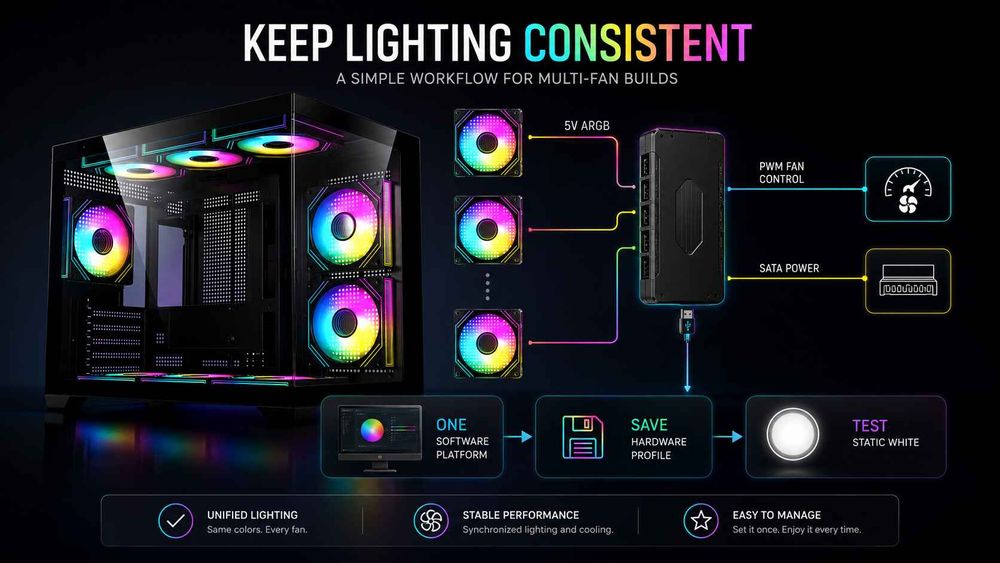
Comment synchroniser des ventilateurs RGB avec une seule plateforme logicielle ?
L'une des causes les plus fréquentes d'un éclairage RGB incohérent est un conflit entre les logiciels de contrôle.
Un PC de jeu peut être équipé d'un logiciel d'éclairage installé pour la carte mère, la carte graphique, la mémoire et le contrôleur de ventilateur.
Si plusieurs applications tentent de gérer le même dispositif d'éclairage, cela peut entraîner des changements de couleur inattendus, des animations interrompues ou des profils qui se réinitialisent après le démarrage.
Choisissez un contrôleur d'éclairage principal
Selon votre matériel, vos options peuvent inclure :
Logiciel de contrôle RGB de la carte mère
Un contrôleur d'éclairage dédié compatible
Éclairage dynamique Windows
Une application d'éclairage tierce prise en charge
Choisissez le système compatible avec vos appareils et offrant les commandes dont vous avez besoin.
Par exemple, les ventilateurs ARGB connectés à la carte mère peuvent souvent suivre un profil d'éclairage spécifique à celle de la carte mère.
Un contrôleur propriétaire peut nécessiter le logiciel de son fabricant.
L'éclairage dynamique Windows peut coordonner les périphériques compatibles, mais tous les concentrateurs ou contrôleurs de ventilateurs ARGB ne sont pas compatibles.
Avant de vous y fier, vérifiez que le matériel concerné prend en charge cette fonctionnalité.
Prévenir les conflits logiciels
Pour maintenir une synchronisation stable :
Sélectionnez une application principale pour contrôler chaque dispositif d'éclairage.
Désactiver le contrôle superposé dans d'autres logiciels.
Vérifiez si les intégrations de jeu remplacent les effets que vous avez choisis.
Mise à jour du logiciel et du micrologiciel du contrôleur pris en charge.
Enregistrez votre profil préféré.
Redémarrez Windows et vérifiez le comportement de l'éclairage.
Certains contrôleurs permettent d'enregistrer les paramètres d'éclairage dans leur mémoire interne.
Lorsqu'elle est disponible, cette fonctionnalité permet de maintenir un état d'éclairage souhaité sans nécessiter le fonctionnement continu de l'application de contrôle.
Toutefois, le comportement de l'éclairage au démarrage dépend du micrologiciel de l'appareil et des fonctionnalités prises en charge.
Comment harmoniser les couleurs et la luminosité des ventilateurs RGB ?
Après avoir vérifié que les ventilateurs sont correctement connectés et contrôlés, concentrez-vous sur leur aspect visuel.
L'approche la plus efficace consiste à tester des couleurs simples avant de configurer des animations complexes.
Commencez par les couleurs statiques
Réglez tous les ventilateurs sur la même couleur et inspectez-les depuis votre position d'observation habituelle.
Une séquence utile est :
Rouge uni
Vert uni
Bleu uni
Blanc uni
Une animation lente en une seule couleur
Les trois premiers tests peuvent aider à identifier un comportement inhabituel des canaux LED.
Par exemple, si un ventilateur apparaît jaune alors que tous les ventilateurs sont réglés sur blanc, son éclairage bleu peut être plus faible que prévu.
Cela peut être dû à des différences d'étalonnage, aux caractéristiques optiques ou à un problème matériel.
Réglez la luminosité avant la couleur
Deux ventilateurs peuvent afficher une teinte similaire tout en paraissant dépareillés car l'un est sensiblement plus lumineux.
Commencez par appliquer le même réglage de luminosité à chaque ventilateur.
Si une zone apparaît encore trop lumineuse, réduisez son intensité grâce aux commandes de zone indépendantes si elles sont disponibles.
Une luminosité modérée peut également réduire l'éblouissement et les reflets dans les boîtiers à parois vitrées.
Évitez de supposer que la luminosité maximale produit toujours le meilleur résultat.
Tenir compte de l'orientation des fans
Les ventilateurs montés à l'avant, en haut, en bas ou sur le côté d'un boîtier peuvent avoir une apparence différente même s'ils utilisent un matériel identique.
Les reflets provenant du verre environnant, des panneaux blancs, des radiateurs sombres ou de la carte mère peuvent modifier leur apparence.
Les versions standard et à lames inversées peuvent également présenter des structures d'éclairage différentes au spectateur.
Pour les configurations de démonstration, le fait de placer les ventilateurs visibles adjacents de la même famille de modèles et avec le même style de pales peut améliorer l'homogénéité visuelle.
Comment mettre en place un éclairage homogène étape par étape ?
Utilisez cette méthode de travail lors de la construction ou de la mise à niveau d'un système RGB multi-ventilateurs.
Étape 1 : Vérifier la compatibilité matérielle
Identifiez les modèles exacts des ventilateurs et leurs connecteurs d'éclairage.
Vérifiez si chaque LED utilise une connexion ARGB 5V, RGB 12V ou une connexion propriétaire.
Vérifiez quels connecteurs ou contrôleurs de la carte mère sont compatibles.
Ne mélangez pas des normes électriques incompatibles.
Étape 2 : Planifier les raccordements d’éclairage
Déterminez quels ventilateurs partageront un signal lumineux et si certains groupes nécessitent un contrôle indépendant.
Dans le cas de plusieurs positions de ventilateur visibles, les groupes logiques peuvent inclure :
Ventilateurs à prise d'air latérale
Ventilateurs d'admission inférieurs
Ventilateurs de radiateur
Ventilateur d'extraction arrière
Le regroupement des ventilateurs facilite le dépannage.
Toutefois, n'oubliez pas que des groupes physiques distincts ne deviennent pas automatiquement des zones logicielles indépendantes.
Étape 3 : Vérifier les besoins en alimentation
Vérifiez les limites de courant et de nombre de LED de votre carte mère et de votre contrôleur.
Calculez séparément la charge d'éclairage combinée et la charge du moteur du ventilateur.
Utilisez un hub alimenté de puissance adaptée lorsque cela est nécessaire.
Avant de connecter ou de déconnecter les câbles RGB internes, éteignez le PC et débranchez son alimentation.
Étape 4 : Configurer un profil d’éclairage
Une fois le matériel connecté, utilisez une seule application de contrôle principale.
Commencez par une seule couleur fixe pour tous les ventilateurs.
Vérifiez que chaque appareil répond correctement avant d'activer les effets animés.
Étape 5 : Calibrer l’apparence visuelle
Comparez la luminosité et la couleur des ventilateurs visibles.
Si votre logiciel prend en charge les zones individuelles, effectuez de petits ajustements là où c'est nécessaire.
Effectuez le test depuis la position où vous regardez habituellement l'ordinateur, plutôt que de vous fier exclusivement à l'aperçu des couleurs du logiciel.
Étape 6 : Tester l’éclairage après le redémarrage et la mise en veille
Redémarrez l'ordinateur et vérifiez si votre profil d'éclairage revient comme prévu.
Testez également le comportement en veille et en réveil si ces fonctions font partie de votre utilisation habituelle.
Si le profil disparaît, vérifiez les paramètres de démarrage du contrôleur, les options de mémoire matérielle disponibles et les applications concurrentes.
Un système d'éclairage fiable doit avoir un comportement prévisible au quotidien.
Comment réparer des ventilateurs RGB qui ne se synchronisent pas ?
Si vos ventilateurs RGB ne fonctionnent pas de manière cohérente, utilisez leurs symptômes pour identifier la cause la plus probable.
Problème Cause possible Vérification recommandée Le ventilateur tourne mais ne s'allume pas Câble d'éclairage déconnecté ou incompatible Vérifier la connexion RGB/ARGB séparée Un ventilateur affiche une couleur différente Différence de LED, de modèle ou d'étalonnage Tester les LED rouges, vertes et bleues fixes L'éclairage clignote Connexion lâche, problème de signal ou alimentation insuffisante Vérifier les connecteurs et les limites électriques documentées Les ventilateurs reviennent au mode arc-en-ciel Profil de démarrage par défaut ou comportement de chargement du logiciel Vérifier la mémoire du contrôleur et les paramètres de démarrage Les couleurs changent après le démarrage de Windows Applications d'éclairage concurrentes Désactiver le contrôle superposé Tous les ventilateurs répètent la même animation Le hub duplique un signal Vérifier la prise en charge des canaux indépendants L'animation apparaît dans le mauvais ordre Mappage ou séquence de connexion incorrecte Vérifier l'ordre et le mappage des LED du contrôleur Les LED fonctionnent mais la vitesse du ventilateur ne peut pas changer Problème de connexion du moteur ou de paramètre de contrôle Vérifier les connexions PWM/DC et les paramètres du BIOS
Et si un seul ventilateur était d'une couleur différente ?
Commencez par appliquer un profil de couleur statique simple.
Si le problème persiste, comparez le modèle de ventilateur et les paramètres d'éclairage avec ceux des autres appareils.
Lorsque les connexions sont compatibles, vous pouvez tester séparément le ventilateur concerné en utilisant la méthode approuvée par le fabricant.
Si la différence de couleur est due au ventilateur plutôt qu'à la connexion du contrôleur, le problème peut être lié à ce ventilateur en particulier ou aux caractéristiques de sa LED.
Si le problème est lié à un port spécifique du hub, examinez plutôt le contrôleur et le câblage.
Ne jamais tester un appareil en le connectant à un connecteur de tension incompatible.
Quels ventilateurs ACEGEEK RGB devriez-vous envisager ?
Lors de la planification d'une construction visuellement cohérente, le choix d'une gamme de ventilateurs coordonnée peut simplifier à la fois l'installation et l'apparence.
ACEGEEK propose plusieurs options de ventilateurs de refroidissement ARGB, notamment les séries Chroma et Prime.
Ventilateur Chroma ACEGEEK
Le ventilateur ACEGEEK Chroma est un ventilateur de refroidissement ARGB de 120 mm doté d'un design d'éclairage de style miroir.
Sa gamme de produits comprend des configurations à un, trois et cinq ventilateurs, avec des options de couleur noire et blanche.
Ces ensembles constituent un point de départ pour la planification des positions répétées des ventilateurs au sein d'une même famille de conception visuelle.
ACEGEEK Prime Fan
Le ventilateur ACEGEEK Prime est une autre option ARGB de 120 mm avec un aspect miroir.
Il est également disponible en configurations à un, trois et cinq ventilateurs, et en finitions noire ou blanche.
Les spécifications de fonctionnement publiées du ventilateur Prime Fan incluent une plage de vitesse de 800 à 1 850 tr/min et un débit d'air maximal de 60 CFM.
Avant d'acheter l'une ou l'autre de ces séries, vérifiez attentivement le type de connecteur, les exigences du contrôleur et la compatibilité avec la carte mère.
L'utilisation de ventilateurs identiques peut améliorer l'homogénéité visuelle, mais les fonctions de synchronisation ARGB et le contrôle indépendant de l'éclairage doivent tout de même être vérifiés pour la configuration sélectionnée.
Foire aux questions
Est-il possible de synchroniser des ventilateurs RGB de marques différentes ?
Oui, si leurs connexions d'éclairage et leurs systèmes de contrôle sont compatibles. Cependant, des différences de conception et de calibration des LED peuvent engendrer des différences de couleur visibles, même si les ventilateurs reçoivent la même commande.
Pourquoi mes ventilateurs RGB affichent-ils différentes nuances de blanc ?
Dans de nombreux ventilateurs RGB, la lumière blanche est obtenue par la combinaison de lumières rouge, verte et bleue. Les différences de puissance des LED, de luminosité, de matériaux du diffuseur et de réglages du contrôleur peuvent produire des nuances de blanc légèrement différentes.
Ai-je besoin d'un contrôleur pour six ventilateurs RGB ?
Pas nécessairement. Cela dépend des connexions disponibles sur la carte mère, de sa capacité électrique et des fonctionnalités de contrôle souhaitées. Un hub alimenté peut s'avérer utile, mais les besoins précis doivent être déterminés à partir des spécifications matérielles.
Les ventilateurs ARGB peuvent-ils utiliser le même effet d'éclairage sans contrôle indépendant ?
Oui. Un répartiteur ou un hub ARGB compatible peut distribuer le même signal à plusieurs ventilateurs, permettant ainsi des effets symétriques ou synchronisés. Pour créer une animation continue sur plusieurs ventilateurs, un contrôleur avec une configuration appropriée ou des canaux indépendants peut être nécessaire.
Pourquoi les ventilateurs RGB changent-ils de couleur après un redémarrage de Windows ?
Le contrôleur peut appliquer son profil d'éclairage par défaut avant le chargement du logiciel. Une autre application peut également modifier vos paramètres. Vérifiez le comportement au démarrage, les priorités logicielles et le stockage des profils matériels, le cas échéant.
Créez une configuration RGB cohérente dès le départ
Un éclairage RGB cohérent commence par des ventilateurs compatibles, des connexions fiables et un plan de contrôle clair.
Choisissez si possible des modèles de ventilateurs compatibles, vérifiez la tension et les limites électriques, et utilisez un contrôleur qui prend en charge les effets lumineux que vous souhaitez.
Une fois le matériel connecté, établissez une plateforme logicielle principale et calibrez les ventilateurs à l'aide de couleurs statiques simples avant de configurer les animations.
En cas de problème, vérifiez séparément les connexions d'éclairage, l'alimentation et les paramètres logiciels plutôt que de remplacer immédiatement plusieurs ventilateurs.
Un système RGB bien conçu ne doit pas seulement présenter une harmonie visuelle lors du premier assemblage du PC. Il doit conserver cette apparence tout au long du fonctionnement normal, pendant les sessions de jeu et lors d'une utilisation quotidienne.