Como verificar a compatibilidade completa das peças do PC antes de comprar
A triste verdade: as ferramentas de compatibilidade são úteis, mas não sagradas.
As especificações podem enganar.
Um verificador de compatibilidade de peças de PC pode evitar desastres óbvios — tomada de CPU errada, tipo de RAM incompatível, fonte de alimentação insuficiente ou placa gráfica que não cabe fisicamente —, mas nem sempre deteta problemas de sincronização da BIOS, tensão nos cabos, desalinhamento do radiador, colisão do dissipador de calor do VRM ou como uma peça "compatível" torna a instalação de outra um verdadeiro pesadelo. Então, porque é que os compradores ainda tratam um visto verde como uma garantia?
Serei franco: a indústria treinou os consumidores para comparar preços, não os sistemas.
É assim que as pessoas acabam com uma lista de peças impecável que falha nos últimos 10 milímetros. O processador encaixa na motherboard. A placa gráfica encaixa no gabinete. O cooler encaixa na tomada. Aí o radiador de 360 mm bloqueia os clips da memória RAM, o cabo de 12 V HPWR dobra demasiado contra o vidro, e a fonte de alimentação de “850 W recomendada” começa a parecer menos fiável quando entram em cena picos de consumo, hubs RGB, ventoinhas e um processador faminto.
As devoluções também não são um plano B inofensivo. A Federação Nacional de Retalho (NRF) informou que as devoluções no retalho dos EUA deverão atingir os 890 mil milhões de dólares em 2024 , com os retalhistas a estimarem que 16,9% das vendas anuais serão devolvidas, de acordo com o seu relatório de devoluções de 2024. Este é o custo comercial do pensamento "Vou simplesmente devolver". Para quem monta PCs, o custo inclui também tempo, pinos tortos, painéis riscados, taxas de reabastecimento e um fim de semana prolongado.
Antes de comprar, utilize uma ferramenta como o PCPartPicker para uma primeira verificação. Depois, faça a segunda verificação manualmente.
É nesta segunda etapa que a construção se consolida verdadeiramente.
Comece pela plataforma: CPU, socket, chipset, BIOS e RAM.
A primeira questão de compatibilidade não é "Intel ou AMD?".
A questão é a seguinte: a plataforma do processador é compatível com a plataforma da motherboard atualmente, considerando a versão da BIOS que será efetivamente instalada na placa?
Para a AMD, a história do AM5 parece simples no papel. A AMD afirma que as motherboards AM5 das séries Ryzen 600 e 800 são compatíveis com processadores AM5 , incluindo CPUs das séries Ryzen 7000, 8000 e 9000, embora possa ser necessária uma actualização da BIOS para alguns chips Ryzen 8000 e 9000 em placas da série 600, de acordo com a página do chipset Socket AM5 da AMD. É aí que os principiantes se deparam com as dificuldades.
"Compatível após atualização da BIOS" não é o mesmo que "inicializa imediatamente após ser ligado".
Ao analisar uma lista de projetos, verifico estes quatro itens antes mesmo de me preocupar com a estética:
Verificação de CompatibilidadeO que verificarFalhas comunsMinha regra fundamentalSoquete da CPUAM5, LGA1700, LGA1851, etc.A CPU não encaixa fisicamentePrimeiro verifique o soquete, depois o chipsetChipset suportadoB650, X870E, Z790, B760, etc.A CPU só é compatível após atualização da BIOSConfirme a página de suporte da placa-mãeTipo de RAMDDR4 vs DDR5A RAM não encaixa ou não funciona corretamenteNunca misture geraçõesLista de fornecedores de memória (QVL)/EXPO/XMPSKU, velocidade e capacidade exatas do kitLoops de arranque, perfis instáveis de 6000 MT/s+Verifique a lista de fornecedores de memória (QVL) da motherboard e as notas do fabricante da CPU
A AMD publica também uma lista de compatibilidade de memória Ryzen, afirmando que os kits listados foram submetidos a testes realizados por parceiros de memória para velocidade e latência nominais, incluindo perfis XMP ou AMD EXPO DDR5. Isto não significa que todo o kit não listado seja mau. Significa que um kit listado oferece uma evidência mais sólida.
Utilize a ferramenta. Em seguida, verifique o SKU.
Isto significa números de modelo exatos, não nomes de família. "Corsair Vengeance DDR5" não é suficiente. "CMK32GX5M2B6000Z30" é o tipo de identificador que importa.
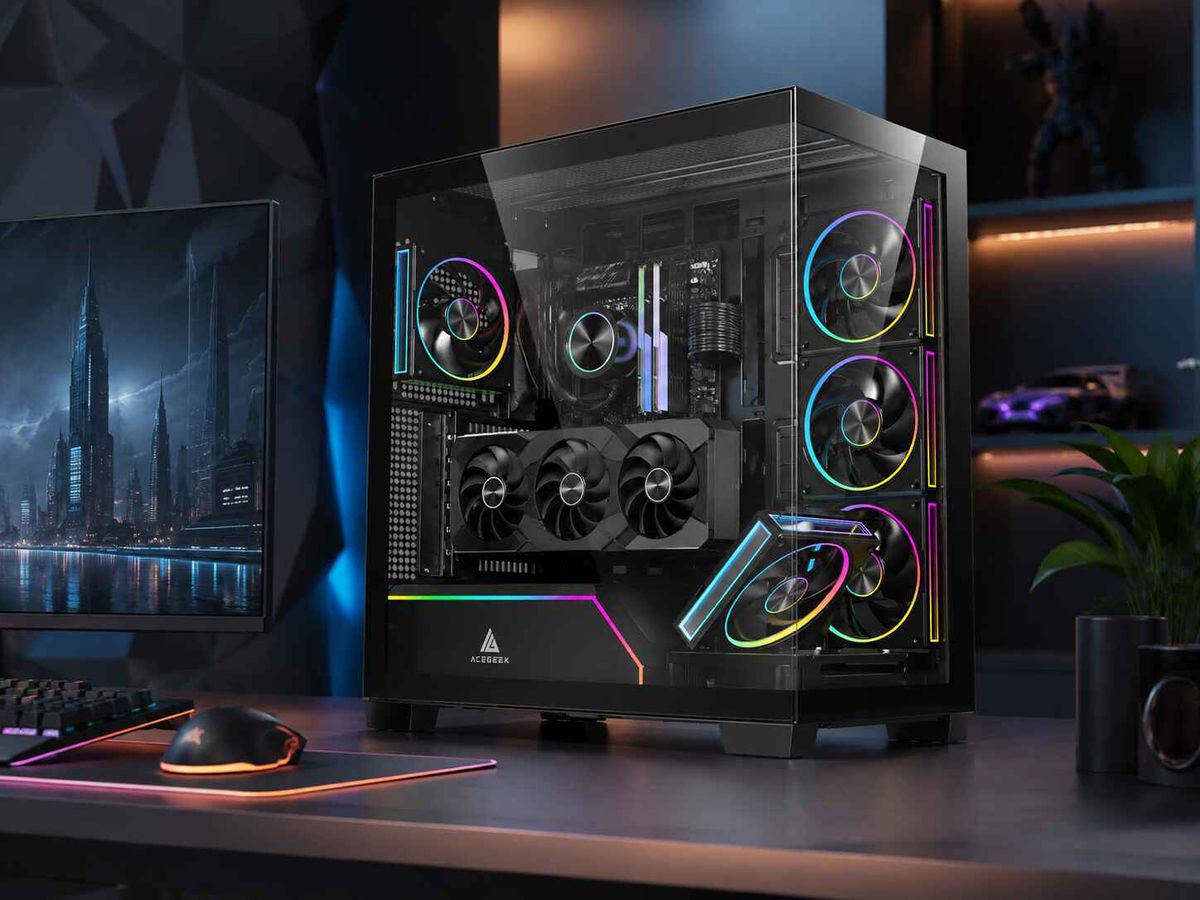
Se ainda está a escolher a caixa para o seu computador, a coleção de caixas da AceGeek é uma boa referência, pois apresenta filtros práticos como a compatibilidade com motherboards, suporte para refrigeração líquida e categorias como ATX, M-ATX, ITX e AIO de 360 mm, em vez de tratar todas as caixas de média torre como se fossem iguais.
A Armadilha da Compatibilidade que Ninguém Respeita: Análise de Casos
É aqui que a folha de cálculo começa a falhar.
Um verificador de compatibilidade de peças de computador pode informar que um gabinete suporta motherboards ATX e um comprimento de GPU inferior ao máximo especificado. No entanto, pode não informar que a espessura de um radiador frontal ocupa 27 mm a 38 mm do espaço da GPU, que as ventoinhas inferiores competem com uma placa gráfica espessa ou que o suporte do radiador superior se aproxima demasiado dos módulos de memória DDR5 RGB elevados.
Um armário não é apenas um recipiente. É a negociação física entre o calor, os caminhos de cabos, os painéis, as gaiolas das unidades de disco, os carris das ventoinhas e os dedos humanos.
Vejamos um exemplo real. O AceGeekMercury R425 Pro lista suporte para motherboards ATX/M-ATX/ITX, altura máxima de 410 mm para a placa gráfica , altura máxima de 165 mm para o cooler do CPU , suporte para watercooler AIO de 360 mm na parte superior e lateral, e sete slots PCIe. Já o AceGeekNebula Pro lista suporte para motherboards ATX/M-ATX/ITX, altura máxima de 420 mm para a placa gráfica , altura máxima de 175 mm para o cooler do CPU e suporte para watercooler AIO de 360 mm na parte superior. Estes números são úteis porque oferecem múltiplas opções de compatibilidade, e não apenas um selo de marketing.
Mas não se fique por aí.
Se a sua placa gráfica tiver 358 mm de comprimento e a sua caixa indicar 410 mm de espaço livre, não terá 52 mm de folga no caso de um radiador frontal, um conjunto de ventoinhas, um adaptador de cabos ou um suporte de entrada ocuparem esse espaço. Se o seu cooler de ar tem 165 mm de altura e a caixa suporta 165 mm, isso não é garantia de compatibilidade. É uma questão de sorte, tendo em conta a tolerância de fabrico, a flexibilidade do painel lateral e a vibração.
Para um planeamento específico de refrigeração, leia o guia de folga para radiadores da AceGeek antes de comprar um sistema de refrigeração líquida AIO de 360 mm. Aborda corretamente o problema considerando a altura da RAM, o encaminhamento dos tubos, os dissipadores de calor da motherboard e o espaço para manutenção — e não apenas o comprimento do radiador.
A minha lista de verificação de segurança no mundo real
Número de peça para registarZona de perigoO que pretendo antes de comprarComprimento da GPU300–420 mm (típico)Radiador frontal, curvatura de cabos, gaiola de unidadesEspaço extra de 20–30 mm após todos os componentes frontaisEspessura da GPU2 a 4 slotsVentoinhas inferiores, montagem vertical, fluxo de arPelo menos uma entrada de ar desobstruídaAltura do cooler de ar da CPU150–170 mm (comum)Painel lateral de vidro ou malhaMargem de 5 mm ou mais, não nulaEspessura do radiador AIO27–38 mm (comum)RAM, cabo EPS, dissipador de calor VRMRadiador + ventoinha + folga para parafusosEspessura da ventoinha25 mm (típico)Conflitos entre montagem superior e lateralContar todas as ventoinhas, não apenas o radiadorAltura da RAM31–45 mm (comum)Moldura da ventoinha do radiador superiorRAM de baixo perfil para montagens AIO compactasComprimento da PSU140–180 mm (comum)Curvatura de cabos e gaiola de HDDeixar espaço para cabos atrás da unidade
E sim, isso é maçador.
Essa é a questão. Uma configuração limpa consiste basicamente em cálculos matemáticos aborrecidos feitos antes da finalização da compra.
A compatibilidade da fonte de alimentação não se resume apenas à potência (em watts).
A secção de fontes de alimentação de um verificador de compatibilidade de montagem de PC é geralmente muito educada.
Ele estima a potência. Ótimo. Mas a compatibilidade da fonte de alimentação GPU também depende do tipo de conector, da qualidade do cabo, da carga transitória, do padrão ATX, do comportamento dos carris, do comprimento físico da fonte e se o cabo tem espaço suficiente para dobrar sem forçar o conector.
A Intel lista o Core i9-14900K com uma potência base de 125 W e uma potência máxima em modo Turbo de 253 W na sua página oficial de especificações de produtos . Este único CPU pode consumir mais energia em modo Turbo do que os antigos PCs gaming inteiros consumiam sob carga. Combine-a com uma placa gráfica de topo e a fantasia de usar uma fonte de alimentação barata torna-se rapidamente perigosa.
O historial de segurança reforça a precaução. Em abril de 2026, a Comissão de Segurança de Produtos de Consumo dos EUA (CPSC) anunciou a recolha de cerca de 17.730 fontes de alimentação ATX das marcas Manik e Apex , além de cerca de 500 vendidas no Canadá, porque as unidades não possuíam um aviso permanente sobre os riscos de choque elétrico e eletrocussão caso fossem abertas ou desmontadas, de acordo com o comunicado de recolha da CPSC .
Este recall dizia respeito à rotulagem e aos avisos de segurança, não à sua configuração específica de computador para jogos. Ainda assim, ilustra bem o ponto: hardware de alta potência não é algo em que se deva improvisar.
A minha regra para as fontes de alimentação é simples: calcular a carga real, adicionar uma margem de segurança razoável, verificar os conectores e, em seguida, verificar a instalação física.
Para um computador de gaming moderno, isto significa:
Potência turbo máxima do CPU, não apenas o TDP base.
Alimentação da placa gráfica e recomendações de fonte de alimentação.
Suporte nativo para 12V-2x6 ou 12VHPWR, se necessário.
Acabaram-se os cabos PCIe de 8 pinos sem hábitos inseguros de divisores.
Espaço livre para a fonte de alimentação no armário.
Espaço para curvatura de cabos atrás do painel lateral
Dados de eficiência do 80 PLUS ou Cybenetics
Reputação reconhecida do fabricante/plataforma, não apenas um autocolante da marca.
E não, um aparelho de "1000W" de uma marca desconhecida não é automaticamente mais seguro do que um aparelho de 850W de uma marca conceituada.
O rótulo não é a construção.
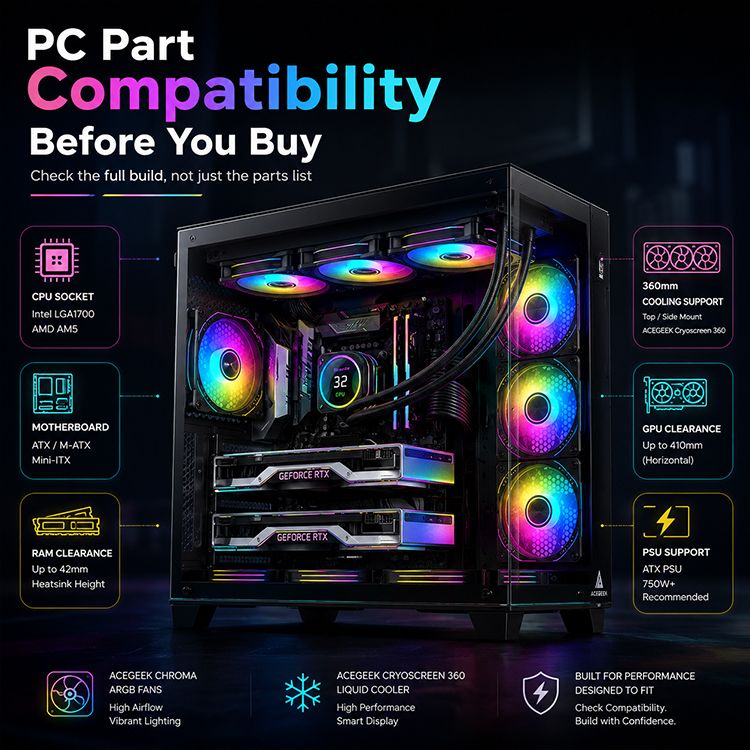
Compatibilidade com a refrigeração: o calor não respeita as fotos de marketing.
A maioria das pessoas verifica se o cooler é compatível com o CPU.
Esse é o primeiro passo. Não a linha de chegada.
Um cooler pode ser compatível com AM5 ou LGA1700 e ainda assim ser inadequado para a configuração. Talvez o radiador não consiga ventilar adequadamente. Talvez o cabo da bomba necessite de um conector que a motherboard não disponibiliza facilmente. Talvez a memória RAM seja demasiado elevada. Talvez a caixa tenha vidro na frente das ventoinhas de entrada e todo o sistema aqueça porque o ar precisa de passar por aberturas laterais decorativas.
A categoria de coolers para CPU da AceGeek é útil para verificar se está a planear uma solução de arrefecimento de 120 mm, 240 mm ou 360 mm. A sua categoria de ventoinhas também lembra os compradores que o fluxo de ar é um aspeto do sistema, e não apenas a compra de um radiador isolado.
A densidade de calor não é um problema exclusivo dos entusiastas de computadores de secretária. A Reuters noticiou em março de 2026 que a Ecolab concordou em adquirir a CoolIT Systems por cerca de 4,75 mil milhões de dólares para satisfazer a procura de refrigeração líquida em centros de dados de IA, onde a maior densidade de chips e o consumo de energia estão a impulsionar os investimentos em refrigeração. Esta é a versão empresarial da mesma física com que os montadores de PCs lidam dentro de uma caixa de 40 litros.
Assim, faça as perguntas difíceis:
O cooler do CPU é compatível com o socket e a caixa?
Verifique os suportes da tomada, a altura do cooler, a localização do radiador e se existe obstrução na motherboard. Um cooler do tipo torre pode não interferir com o socket do CPU, mas pode ficar saliente em relação ao primeiro slot de RAM. Um watercooler de 360 mm pode encaixar na parte superior da caixa, mas bloquear o cabo EPS ou os clipes da RAM.
Será que os ventiladores vão movimentar o ar onde o calor se concentra realmente?
Uma ventoinha frontal atrás de um painel sólido não é a mesma coisa que uma ventoinha frontal atrás de um ecrã de malha. A entrada de ar inferior pode alimentar uma placa gráfica espessa. A exaustão superior pode ajudar na dissipação do calor do radiador do processador. A exaustão traseira ainda é importante.
A análise da AceGeek sobre o tamanho da caixa e o desempenho de arrefecimento apresenta o argumento correto: o tamanho por si só não determina o fluxo de ar. As restrições no painel, a pressão, o posicionamento das ventoinhas e o percurso do calor da GPU são mais importantes do que o volume interno vazio.
O software e os controladores funcionarão?
Se o seu cooler tiver um visor, comando USB ou software RGB, verifique os controladores antes de comprar. A página de downloads de drivers da AceGeek lista os downloads de produtos como o Cryoscreen 360 e os coolers da série Temp, que é exactamente o tipo de página de suporte que gostaria de ver antes de aprovar qualquer cooler com ecrã incorporado.
Sem página para motoristas? Não, obrigado.
O verificador manual de compatibilidade de peças de PC em que realmente confio
As ferramentas automatizadas são a receção. Esta lista de verificação é a sala de inspeção.
Utilize esta sequência antes de comprar qualquer coisa:
Escolha primeiro o processador (CPU).
Verifique se o socket da motherboard é compatível.
Confirme a compatibilidade do chipset.
Verifique a compatibilidade da BIOS com o modelo exato da CPU.
Confirme a diferença entre DDR4 e DDR5.
Verifique a lista de fornecedores de memória RAM (QVL) ou a lista de compatibilidade do fabricante.
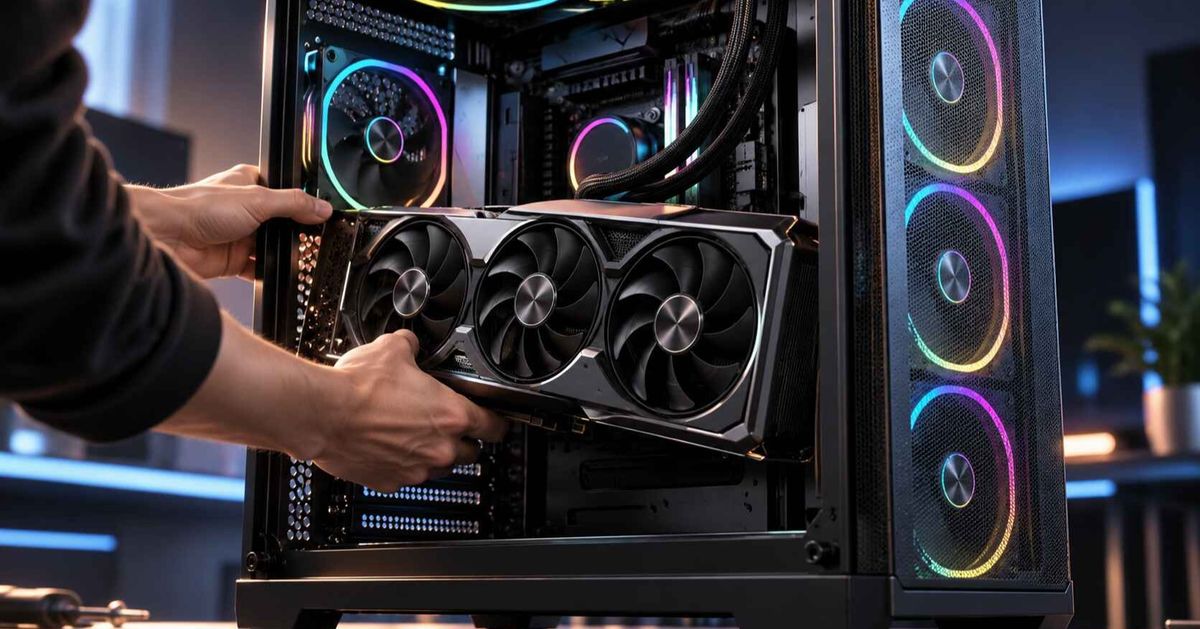
Confirme a interface da GPU, o comprimento, a espessura e o conector de alimentação.
Verifique a potência da fonte de alimentação, o número de conectores, o tipo de cabo e o comprimento físico da fonte.
Verifique a compatibilidade do encaixe do cooler da CPU e o espaço disponível na caixa.
Verifique o posicionamento do radiador em relação à RAM, aos dissipadores de calor do VRM, aos cabos EPS e ao comprimento do GPU.
Conte os conectores para ventoinhas, conectores ARGB, conectores USB 2.0 e portas do painel frontal.
Confirme a interface de armazenamento: M.2 PCIe Gen 4, PCIe Gen 5, SATA, partilha de pistas.
Verifique a compatibilidade da motherboard com os seguintes formatos: E-ATX, ATX, M-ATX, ITX.
Verifique as portas de E/S frontais: USB-C, USB 3.0, áudio HD.
Verifique a compatibilidade do sistema operativo e os controladores necessários.
Leia pelo menos três fotos reais de montagens ou relatos de utilizadores com hardware semelhante.
Esta última é importante.
Uma ficha técnica descreve o que deveria acontecer. Uma foto da construção real descreve o que de facto aconteceu.
Onde o PCPartPicker ajuda — e onde ainda precisa de olhos
A verificação de compatibilidade do PCPartPicker é excelente para a filtragem inicial. Deteta erros evidentes de compatibilidade entre CPU e motherboard, estima a potência do sistema, filtra caixas incompatíveis e ajuda a comparar preços entre diferentes lojas.
Mas não é um engenheiro mecânico que está sentado dentro do seu gabinete.
Pode não explicar completamente:
Dissipadores de calor elevados para os VRMs da motherboard junto ao radiador superior.
Espaço livre para curvatura de cabos GPU grossos contra o vidro
Radiador frontal reduz o espaço para a GPU
Ventoinhas de entrada na parte inferior, sob uma placa gráfica de 3,5 slots.
Altura da RAM sob um cooler de torre
Versão da BIOS na caixa da motherboard
Escassez de conectores USB para coolers, hubs de ventoinhas e painéis frontais de E/S.
Portas SATA desativadas por determinadas definições de slot M.2
Componentes estéticos que dificultam a organização dos cabos
Utilize o melhor verificador de compatibilidade de PC disponível. Depois, desconfie dele apenas o suficiente para garantir a sua segurança.
Isto não é cinismo. É experiência com peças caras.
Compatibilidade total da montagem do PC antes da compra: um exemplo prático
Digamos que pretende um PC gaming de alto desempenho com um processador Intel Core i9, placa gráfica RTX, memória DDR5, sistema de refrigeração líquida de 360mm e uma caixa ATX.
O principiante pergunta: “Estas peças são compatíveis?”
O construtor mais experiente pergunta:
A motherboard suporta o CPU sem a necessidade de atualização da BIOS (BIOS flashback)?
Faz sentido investir em refrigeração VRM para um processador da classe 253W?
O kit DDR5 consta da lista de fornecedores qualificados (QVL)?
O gabinete suporta um radiador de 360 mm na posição que pretendo?
Esta posição do radiador reduz o espaço disponível para a placa gráfica?
O cabo de alimentação da GPU tem mais de 35 mm de espaço para curvatura antes do painel lateral?
A fonte de alimentação inclui o conector nativo correto?
Tenho conectores USB 2.0 suficientes para o monitor AIO, o controlador RGB e o hub de ventoinhas?
Posso limpar ou substituir a memória RAM posteriormente sem retirar o radiador?
Esta é a diferença entre uma lista de compras e um sistema.
Uma lista de compras pode ser prática e, ainda assim, ser estúpida.
Perguntas frequentes
O que é um verificador de compatibilidade de peças de PC?
Um verificador de compatibilidade de peças de PC é uma ferramenta que compara componentes de computador selecionados com requisitos conhecidos, como o encaixe da CPU, o chipset da motherboard, o tipo de RAM, o espaço livre para a GPU, o tamanho da caixa, o suporte do cooler, a potência da fonte de alimentação, a interface de armazenamento e a disponibilidade dos conectores, antes de o comprador encomendar peças para montar um PC personalizado.
A melhor aplicação é a filtragem antecipada. Ajuda a evitar incompatibilidades evidentes, como um processador AM5 numa motherboard Intel ou memória DDR4 numa placa que suporta apenas DDR5. No entanto, não deve substituir as verificações manuais de folga, a versão da BIOS, o encaminhamento de cabos, o design térmico e o espaço disponível para instalação.
Como posso verificar se as peças do meu computador são compatíveis antes de as comprar?
Para verificar a compatibilidade das peças do PC antes da compra, consulte o encaixe da CPU, o chipset da motherboard, a compatibilidade com a BIOS, a geração da RAM, o comprimento da GPU, o conector de alimentação da GPU, a potência da fonte de alimentação, a compatibilidade com a motherboard da caixa, o espaço disponível para o cooler, a posição do radiador, a interface de armazenamento, os conectores do painel frontal, os conectores das ventoinhas e os requisitos do driver, utilizando uma ferramenta de compatibilidade e as especificações do fabricante.
Comece com um verificador de compatibilidade de PCs para eliminar erros evidentes. Em seguida, abra as páginas dos produtos. Anote números como espaço livre para GPU de 410 mm, espaço livre para cooler de CPU de 165 mm, suporte para radiador de 360 mm, potência base de 125 W, potência turbo de 253 W, velocidade da memória DDR5 e tipo de conector. O código SKU exato é o seu aliado.
A verificação de compatibilidade do PCPartPicker é sempre precisa?
A verificação de compatibilidade do PCPartPicker nem sempre é completa, uma vez que os sistemas automatizados de compatibilidade podem não detetar conflitos de espaço físico, diferenças de versão da BIOS, problemas de curvatura dos cabos, desalinhamento do radiador, interferência de memória RAM elevada, colisões do dissipador de calor da motherboard, portas SATA desativadas devido à partilha de pistas M. 2 e espaço interno limitado para instalação em caixas de PC compactas ou com muita fibra de vidro.
Ainda assim recomendo o uso. Só não o idolatro. Considere o PCPartPicker como o primeiro sistema de alerta e, em seguida, confirme as especificações do fabricante, as listas de compatibilidade da motherboard, os diagramas de espaço livre da caixa, a documentação dos cabos da fonte de alimentação e fotografias de montagens reais feitas por utilizadores que já utilizaram hardware semelhante.
Como faço para verificar a compatibilidade do CPU com a motherboard?
A compatibilidade do CPU com a motherboard é verificada através da combinação do encaixe do processador, confirmando o suporte do chipset, consultando a lista de CPUs suportados pela motherboard, verificando a versão necessária da BIOS, verificando o tipo de memória e confirmando se a placa possui a função BIOS Flashback, caso o firmware instalado não seja compatível com o processador de imediato.
Por exemplo, a conversão de AM5 para AM5 parece simples, mas o suporte para Ryzen 8000 ou Ryzen 9000 em algumas motherboards da série 600 pode exigir uma actualização da BIOS. As motherboards Intel LGA1700 também podem variar em termos de chipset, maturidade da BIOS e qualidade do fornecimento de energia. A compatibilidade do socket é o ponto de partida, mas não a solução completa.
Qual a potência da fonte de alimentação (PSU) necessária para um PC gaming?
A potência da fonte de alimentação de um PC gaming deve ser calculada somando a potência turbo realista do CPU, a potência da placa gráfica, o consumo da motherboard, o armazenamento, as ventoinhas, as bombas, os controladores RGB, os dispositivos USB e a margem de segurança para picos de consumo. De seguida, deve ser escolhida uma fonte de alimentação de boa reputação, com os conectores nativos corretos e margem suficiente para suportar cargas contínuas sem atingir o seu limite máximo.
Para muitas configurações de gama média, 650 W a 750 W podem ser suficientes. Para combinações de CPU e GPU de alto desempenho, 850 W a 1000 W é normalmente mais adequado. A marca, a plataforma, a qualidade dos conectores e a disposição dos cabos são tão importantes como o número impresso na etiqueta da fonte de alimentação.
Qual é o erro de compatibilidade mais comum nos PCs?
O erro mais comum em relação à compatibilidade dos PCs é verificar apenas a compatibilidade lógica, ignorando a compatibilidade física, especialmente o comprimento da GPU, a espessura da GPU, a altura do cooler da CPU, o espaço livre para radiadores, a altura da RAM, o comprimento da fonte de alimentação, o espaço para curvatura dos cabos, a disponibilidade de conectores no painel frontal e a forma como o fluxo de ar da caixa se altera após a instalação de cada componente.
Uma configuração pode passar por um verificador de compatibilidade de peças de computador e ainda assim ser problemática. Vejo isto frequentemente em sistemas com watercoolers AIO montados na parte superior, memórias RAM RGB altas, placas gráficas grossas, painéis laterais de vidro e fontes de alimentação apertadas em compartimentos apertados, sem espaço para dobrar os cabos. Meça todo o sistema, e não apenas as peças individualmente.
Próximos passos antes de clicar em Comprar
Não compre já as peças.
Abra o verificador de compatibilidade de peças do seu PC, crie a lista e guarde-a. De seguida, crie um segundo documento com os números: tomada da CPU, versão da BIOS, SKU do kit DDR5, comprimento da GPU, espessura da GPU, tipo de conector da PSU, comprimento da PSU, altura do cooler da CPU, espessura do radiador, espessura da ventoinha, espaço livre na caixa, conectores de E/S frontais, conectores USB 2.0, conectores ARGB e observações sobre as linhas de armazenamento.
Em seguida, compare estes números com a caixa e o sistema de refrigeração. Comece pelas opções de caixas para PC da AceGeek, verifique as opções de refrigeração na linha de coolers para CPU e leia o guia de espaço livre para radiadores na parte superior antes de optar por um sistema de refrigeração líquida AIO de 240 mm, 280 mm ou 360 mm.
O meu conselho é simples: faça a verificação fastidiosa agora, ou pague pelo erro grave mais tarde.