So optimieren Sie die Kennlinien des Lüfters für bessere CPU-Temperaturen und geringeres Rauschen
Die hässliche Wahrheit: Viele Follower-Konturen sind Panikkurven.
Es gibt Anhänger.
Ich habe schon teure Systeme mit 360-mm-AIO-Wasserkühlungen, zehn Instanz-Followern, „leiser Modus“-Kennzeichnung und einer Mainboard-Software gesehen, die sich trotzdem wie ein verängstigter Praktikant benimmt, sobald die CPU-Temperatur beim Browserstart für drei Sekunden von 48 °C auf 68 °C springt. Warum nennen wir das immer noch Optimierung?
Die Optimierung der CPU-Lüfterkontur bedeutet nicht, alle Lüfter langsamer drehen zu lassen. Vielmehr geht es darum, zu entscheiden, wann das System reagieren muss, wie schnell und welcher Sensor die Kontrolle haben soll. Letzteres ist entscheidend. Eine CPU kann kurzzeitig hohe Leistungsspitzen aufweisen, insbesondere moderne, taktintensive Chips, während Kühlkörper, Umgebungsluft und das menschliche Ohr diese Ereignisse deutlich langsamer wahrnehmen.
Hier meine unpopuläre Meinung: Die meisten Standard-Lüfterkurven von Mainboards dienen eher dazu, den Hersteller vor Supportanfragen zu schützen, als Ihnen den bestmöglichen Klang zu bieten. Sie erhöhen die Lüfterdrehzahl früh und drastisch. Man geht davon aus, dass der Kunde das Board verteufelt, wenn die CPU heiß wird, aber einen lauten Lüfter in Kauf nimmt, wenn die Temperaturanzeige niedrig erscheint.
Dieser Beruf ist faul.
Intel gibt an, dass die optimale Betriebstemperatur der CPU je nach Produkt variiert und im Allgemeinen zwischen 100 °C und 110 °C liegt. Die Temperaturregelung reduziert Taktfrequenz und Leistung, sobald die Grenzwerte erreicht werden. Informieren Sie sich über die empfohlene Prozessortemperatur von Intel, bevor Sie 80 °C als Warnsignal betrachten. Der AMD Ryzen 9 7950X beispielsweise gibt auf der offiziellen Produktseite von AMD eine maximale Betriebstemperatur von 95 °C an. Hohe Temperaturen sind nicht zwangsläufig gefährlich. Problematisch wird es erst, wenn die Temperatur unkontrolliert steigt.
Und Schall ist keine rein kosmetische Angelegenheit. Die Empfehlungen des NIOSH (National Institute for Occupational Safety and Health) der CDC legen einen Grenzwert von 85 dBA für die direkte Lärmbelastung am Arbeitsplatz während einer Acht-Stunden-Schicht fest. Auch wenn Ihr Computer an Ihrem Arbeitsplatz weit davon entfernt sein sollte, bleibt der Punkt bestehen: Die direkte Lärmbelastung ist messbar, summiert sich und sollte ernst genommen werden. Die Webseite des NIOSH zur direkten Lärmbelastung ist zwar nicht speziell auf Gaming-PCs zugeschnitten, verdeutlicht aber, dass „nur ein bisschen lauter“ nicht immer unbedeutend ist.
Ja, wir stimmen uns ein.
Was eine Folgekurve tatsächlich steuert
Eine Lüfterkennlinie gibt Ihrem Mainboard oder Controller die Information, wie schnell ein Lüfter bei bestimmten Temperaturwerten drehen soll. Dies geschieht in der Regel durch die Zuordnung der Temperatur in °C zur Lüfterdrehzahl (U/min). Eine gute Lüfterkennlinie schützt vor thermischer Drosselung und verhindert abrupte Drehzahlsprünge, störende Geräusche und unnötige Geräuschentwicklung bei kurzzeitigen CPU-Temperaturspitzen.
Einfache Idee. Unsaubere Umsetzung.
Das Problem entsteht durch die starken Temperaturschwankungen der CPU. Ein Ryzen 7, Ryzen 9, Core i7 oder Core i9 kann innerhalb kürzester Zeit um 20 °C ansteigen, da die Temperaturerhöhung schnell erfolgt und die thermische Masse des Siliziums sehr gering ist. Kühlkörper, Radiator oder die Luft im Gehäuse reagieren nicht so schnell. Wir nehmen die Reaktion des Lüfters wahr, nicht die tatsächliche Temperaturänderung im Silizium.
Deshalb kombiniere ich diesen Artikel gerne mit AceGeeks Übersicht zu 3-Pin- und 4-Pin-PWM-Lüftern . Ein 4-Pin-PWM-Lüfter bietet eine bessere Drehzahlregelung als ein einfacher spannungsgesteuerter Lüfter. Das ist wichtig, wenn es um eine gleichmäßige Drehzahlregelung des CPU-Kühlers geht und nicht um ein unpräzises „langsam oder laut“.
Hardware allein spart jedoch nichts.
Ein hervorragender PWM-Lüfter mit ungünstiger Gehäuseform ist immer noch nutzlos. Ein Premium-CPU-Kühler in einem beengten Gehäuse ist weiterhin gefährdet. Und eine leise Voreinstellung, die die CPU-Leistung unter echter Last drosselt, ist kein ressourcenschonendes Design, sondern ein Verzicht auf Leistung.
Die Follower-Kontureinstellungen I Tatsächlich Treuhandfonds
Der Anfang war langweilig.
Ich würde lieber eine stabile, konventionelle Konfiguration aufbauen und diese später optimieren, anstatt Screenshots aus Foren zu kopieren, die von einer anderen CPU, einem anderen Kühler, einer anderen Instanz, einer anderen Systemtemperatur, einer anderen Biografieversion und einer anderen Lüfterversion stammen. Genau so verrennt man sich im Kreis.
Hier ist ein sinnvoller Standard für die Optimierung der CPU-Lüfterkurve:
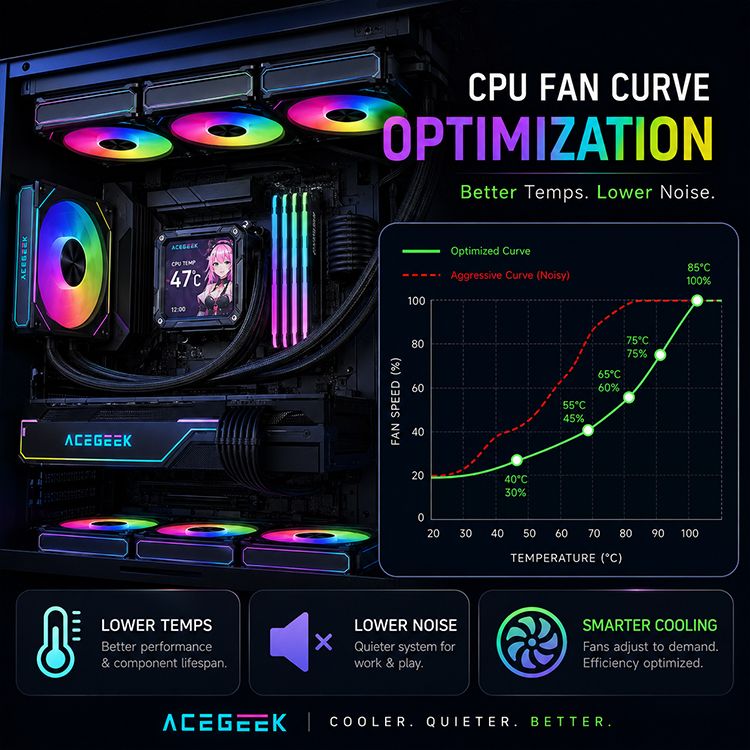
CPU-Temperatur-Überwachungsrate Zielvorgabe 30 °C – 40 °C 20 % – 30 % Leiser Betrieb bei Leerlauf und leichter Desktop-Nutzung 50 °C 35 % – 45 % Problemloser Betrieb bei Lastspitzen durch Webbrowser, Office-Anwendungen und Launcher 65 °C 50 % – 60 % Effektive Kühlung vor Beginn der Dauerlast 75 °C 70 % – 80 % Optimale Leistung bei Spielen, Hosting, Montage und anspruchsvollem Multitasking 85 °C+ 90 % – 100 % Sichere Leistungssteigerung und Vermeidung von Überhitzung
Betet nicht an diesem Tisch.
Nutzen Sie dies als Ausgangspunkt. Bei einem großen Dual-Tower-Luftkühler können Sie die 65 °C und 75 °C möglicherweise niedriger ansetzen. Bei einem kleinen Single-Tower-System oder einem Gehäuse mit unzureichender Kühlung benötigen Sie unter Umständen eine steilere Obergrenze. AceGeeks Vergleich von CPU-Kühlergeräusch und -leistung beleuchtet denselben Aspekt aus einem anderen Blickwinkel: Das beste Ergebnis ist nicht die niedrigste Temperatur oder die geringste Geräuschentwicklung isoliert betrachtet, sondern das optimale Verhältnis, das Ihre Anwendung tatsächlich verträgt.
Berücksichtige die Hysterese, sonst wirst du den Hersteller verachten.
Hysterese ist eine Verzögerung.
Ohne diese Funktion reagiert die Folgekurve auf jede noch so kleine Änderung der CPU-Temperatur, und genau dadurch entsteht das nervtötende „Zisch, Stopp, Zisch, Stopp“-Muster, das den Eindruck erweckt, der PC sei beschädigt, selbst wenn die Temperaturen eigentlich in Ordnung sind. Will man ein Gerät, das nervös wirkt?
Stellen Sie die Anlaufverzögerung des Lüfters auf etwa 3–5 Sekunden und die Abkühlverzögerung auf etwa 8–15 Sekunden ein, sofern Ihr BIOS oder Ihre Software dies zulässt. Ich stelle die Abkühlphase in der Regel langsamer als die Anlaufphase ein, da eine schnelle Abkühlung nach einem kurzen Temperaturanstieg nicht bedeutet, dass das gesamte System abgekühlt ist. Kühlkörper, Radiator, VRM-Bereich, GPU-Abluft und Gehäuseluft können noch warm sein.
Hier liegt das Problem in der Software. Lüftersteuerungsgeräte wie ASUS Q-Fan, MSI Smart Follower, Gigabyte Smart Fan, ASRock FAN-Tastic Tuning und ähnliche Systeme wie Fan Control funktionieren zwar alle, aber das Grundprinzip bleibt gleich: Man sollte nicht überhastet auf sinnlose Drehzahlspitzen reagieren.
Verwenden Sie die richtige Sensoreinheit, nicht den lautesten Sensor.
Die CPU-Temperatur ist zwar ein guter Richtwert, kann aber für jeden einzelnen Gehäuselüfter zu ungenau sein. Verwenden Sie für den CPU-Kühlerlüfter die CPU-Temperatur. Berücksichtigen Sie für Gehäuselüfter die Temperatur von Mainboard, Chipsatz, GPU oder, falls verfügbar, die Temperatur in Kombination mit der GPU.
Ich verstehe. Das wirkt etwas übertrieben.
Ein Frontlüfter, dessen Lüfterdrehzahl sich nur nach der CPU-Temperatur richtet, kann eine warme Grafikkarte, die 300 bis 450 Watt direkt ins Gehäuse abgibt, möglicherweise ignorieren. Ein oberer Abluftlüfter, der nur auf Lastspitzen der CPU reagiert, kann bei kurzen Desktop-Auslastungsspitzen laut werden. Das ist keine effiziente Luftzirkulation, sondern einfach nur Lärm.
Für eine optimale Systemluftzirkulation ist der Artikel von AceGeek, der erklärt, warum kleine Gehäuse Probleme mit Hardware mit hoher TDP haben, weiter unten verlinkt. Denn in winzigen Gehäusen werden unachtsame Annahmen schneller bestraft. Begrenzte Kapazität, kurze Luftwege und gemeinsam genutzte Kühlkanäle für CPU und GPU lassen deutlich weniger Spielraum für unachtsames Verhalten.
Mein Screening-Prozess, bevor ich die Kontur berühre
Erst messen, dann schätzen.
Ich protokolliere Leerlauftemperatur, Temperatur beim Spielen, CPU-Last, Lüfterdrehzahl, Raumtemperatur und Geräuschentwicklung, bevor ich irgendetwas ändere. Denn die Aussage „Meine CPU wird warm“ ist praktisch bedeutungslos, wenn Auslastung, Umgebungstemperatur, Leistungsaufnahme des Prozessors und das Verhalten des Kühlers nicht berücksichtigt werden. Diagnostizieren wir hier ein thermisches Problem oder reagieren wir lediglich auf einen alarmierenden Wert?
Nutzen Sie einen wiederholbaren Prozess:
Lassen Sie den PC 10 Minuten lang stillstehen.
Dokumentieren Sie die CPU-Temperatur, die Drehzahl des Lüfters und die Raumtemperatur.
Führen Sie eine reguläre Arbeitslast aus: das eigentliche Spiel, die Bereitstellung, die Kompilation oder die Anwendung, die Sie schätzen.
Führen Sie unmittelbar nach der Überprüfung Ihrer üblichen Gewohnheiten einen Ausdauer-Herz-Kreislauf-Test durch.
Die Anpassung erfolgt abschnittsweise entlang der Kontur des Folgers.
Erneuter Test unter exakt denselben Bedingungen.
Hört auf, kleinen Gewinnen hinterherzujagen, wenn der Klang am Ende den größeren Nutzen bringt.
Für viele Kunden sind die optimalen CPU-Taktraten nicht extrem, sondern gleichmäßig. Sie bleiben niedrig, reagieren verzögert auf Lastspitzen, erhöhen die Taktfrequenz bei anhaltender Wärmeentwicklung steil und erreichen die volle Taktrate erst dann, wenn Effizienz oder Siliziumschutz wirklich wichtig sind.
Das ist der Aspekt, den der Markt weiterhin verkompliziert.
AceGeeks Kurzartikel zu Kühlerspezifikationen passt hier genau richtig, da Datenblätter allein keine Aussage über das tatsächliche Wärmeverhalten zulassen. CFM- und TDP-Werte, Radiatorgröße und dBA-Werte verlieren an Bedeutung, wenn die Systemkühlung eingeschränkt ist, die Lüfterdrehzahl zu hoch ist oder die CPU deutlich mehr als ihre Nennleistung verbraucht.
Luftkühler, AIO-Kühler und Instanzlüfter benötigen unterschiedliche Kurven.
Unterschiedliche Hardware erfordert unterschiedliche Lüftereinstellungen. Ein Tower-Lüfter reagiert schneller als ein dicker 360-mm-Radiator mit Kühlmittel, während Gehäuselüfter üblicherweise auf eine allmähliche Erwärmung des Systems reagieren sollten, anstatt auf jeden kurzen CPU-Temperaturanstieg. Alle Lüfter gleich zu behandeln, ist eine der einfachsten Methoden, unnötigen Lärm zu erzeugen.
Luftkühler funktionieren direkt. Die Wärme wird von der CPU zum Heatspreader (IHS), zur Wärmeleitpaste, zur Kühlplatte, zu den Heatpipes, den Kühlrippen und zur Lüfterluft abgeleitet. Der Lüfter kann schnell reagieren, aber zu schnelle Drehzahländerungen führen zu einem unangenehmen Kühlgefühl.
AIO-Wasserkühlungen arbeiten bewusst langsamer. Der Kühlmittelkreislauf fängt kurzzeitige Druckstöße ab, sodass die Lüfter des Radiators nicht sofort hochdrehen müssen. Normalerweise halte ich die Pumpendrehzahl konstant oder auf einem niedrigen Niveau und passe die Lüfterdrehzahl des Radiators entsprechend an.
Die Gehäuselüfter sind das oft vergessene Herzstück. Sie sollten die Kühlung gewährleisten und die Wärme abführen, anstatt als Notfallalarm zu fungieren.
Falls Besucher noch unschlüssig sind, welche Kühlart die richtige ist, sollte AceGeeks Vergleich von Luft- und Flüssigkeitskühlern in diesem Artikel nicht fehlen, da Lüfterkurven die falsche Kühleroption nicht ausschließen können. Eine Gaming-CPU der Mittelklasse in einem gut belüfteten Gehäuse kommt möglicherweise mit einem leistungsstarken Luftkühler besser zurecht. Eine Workstation-CPU mit hoher Wattzahl, die dauerhaft unter Volllast aller Kerne steht, benötigt hingegen unter Umständen eine 280-mm- oder 360-mm-AIO-Wasserkühlung.
Und ja, Wärmeleitpaste spielt auch eine Rolle. Allerdings nicht so eine große, wie viele vielleicht denken. AceGeeks Übersicht zu Wärmeleitpaste ist der richtige nächste Schritt, wenn die Temperaturen trotz sinnvoller Lüftereinstellungen ungewöhnlich hoch erscheinen, denn eine ungeeignete Stelle oder eine ausgetrocknete Kontaktfläche kann die Lüfterkonturen noch schlechter aussehen lassen, als sie ohnehin schon sind.
Die Klangmathematik, die niemand auf die Verpackung legen will
Der Ton ist nicht direkt.
Ein Drehzahlsprung von 900 auf 1500 U/min mag softwareseitig unproblematisch erscheinen, doch der Klangcharakter kann sich erheblich verändern, insbesondere wenn der Mitnehmer in einen pfeifenden Bereich übergeht oder an die Grenzen des Lautsprechergitters stößt. Daher verlasse ich mich nicht auf dB(A)-Angaben ohne Berücksichtigung von Drehzahl, Abstand, Testaufbau und Kontext.
Die Webseite der OSHA zum Thema Lärm fasst die NIOSH-3-dBA-Umrechnungsmethode zusammen: Jede Erhöhung um 3 dBA verdoppelt die Schallleistung und halbiert die empfohlene Expositionszeit gemäß dieser Auslegung. Siehe dazu den OSHA-Bericht zu Lärm am Arbeitsplatz . Ihr PC ist zwar keine Fabrikhalle, doch die Berechnungen entlarven die Lügen hinter inoffiziellen Lärmmarketing-Versprechen.
Ein leiserer PC entsteht typischerweise durch drei Standortveränderungen:
Vermeiden Sie plötzliche Drehzahlsprünge.
Halten Sie die Ventilatoren unterhalb der Bereiche, in denen sie störende Vibrationen verursachen.
Verbessern Sie den Luftstrom, damit die Ventilatoren keine Leistung benötigen.
Der letzte Punkt ist entscheidend. Wenn die Frontblende zu eng ist, der Staubfilter verstopft, der Radiator schlecht montiert ist oder die warme GPU unter der kälteren CPU eingeschlossen ist, hilft nur noch die Anpassung der Lüfterkontur bei der Fehlersuche.
Nicht Optimierung. Schadensbegrenzung.
Ein praktischer, „leiser und dennoch sicherer“ Kurvenfolger
Hier ist die Lüfterkurve, die ich bei einem normalen Gaming- oder Arbeits-PC mit einem modernen PWM-CPU-Kühler als erstes überprüfen würde:
Lüfterkonturzone | Temperaturbereich | Empfohlene Maßnahmen | Meine Empfehlung | Leiser Leerlauf | 30 °C – 45 °C | 25 % – 35 % Lüfterdrehzahl | Ruhiger Betrieb des Desktop-Computers | Sanftes Ansteigen | 45 °C – 60 °C | 35 % – 50 % Lüfterdrehzahl | Vermeidung von Temperaturspitzen | Hohe Leistungskontrolle | 60 °C – 75 °C | 50 % – 70 % Lüfterdrehzahl | Die meisten Videospiele laufen unterhalb dieser Temperatur | Hohe Leistung | 75 °C – 85 °C | 70 % – 90 % Lüfterdrehzahl | Schutz vor Übertaktung | Notfall-Maximalwert | 85 °C + | 90 % – 100 % Lüfterdrehzahl | Geräuscharm
Danach folgen noch Überfälle.
Hochlauf: 3–5 Sekunden. Herunterlauf: 10–15 Sekunden. Minimale Lüfterdrehzahl: So niedrig, dass kein Klicken, Verzögern oder Pulsieren des Elektromotors auftritt. Maximale Drehzahlregelung: 100 %, es sei denn, die letzten 10 % verursachen störende Geräusche ohne nennenswerten Temperaturzuwachs.
Ich weiß, dass manche Baufirmen, die Wert auf Geräuscharmut legen, die Lüfterleistung auf 70 oder 80 % begrenzen. Das verstehe ich. Ich halte es aber auch für riskant, wenn der Hersteller tatsächlich Wärmeentwicklung feststellt. Eine Begrenzung der Lüfterleistung ist erst nach der Berechnung der maximalen Belastung sinnvoll, nicht vorher.
Typische Fehler, die CPU-Lüfter lauter machen
Der anfängliche Fehler besteht darin, die Kontur zwischen 50 °C und 70 °C zu steil anzulegen. Diese Anordnung erfasst harmlose Temperaturspitzen, sodass der Lüfter weiterhin auf Geräusche reagiert, die der Kühlkörper ohne Dramatisierung absorbieren könnte.
Der zweite Fehler ist die Verwendung einer Hysterese von null. Ein schlechtes Konzept.
Der dritte Fehler besteht darin, den Leerlauf zu optimieren und die Dauerlast zu ignorieren. Ein System, das im Desktop-Betrieb ruhig läuft, aber beim PC-Spielen chaotisch reagiert, ist nicht optimal eingestellt; es wird einfach so präsentiert.
Der vierte Fehler besteht darin, den CPU-Kühler zu beschuldigen, ohne die Situation zu analysieren. Ein solider Kühler kann nicht ordnungsgemäß funktionieren, wenn er die Abluft der GPU ansaugt oder gegen eine geschlossene Glasfront ankämpfen muss.
Der fünfte Fehler besteht darin, alle CPUs gleich zu behandeln. Ein 65-Watt-Ryzen 5, ein 120-Watt-Intel Core i5 im Turbomodus, ein 170-Watt-Ryzen 9 und eine 253-Watt-Intel-Core-i9-basierte Arbeitslast haben nicht Anspruch auf die gleichen Leistungsgrenzen.
Der sechste Fehler ist, Staub zu übersehen. Staub verwandelt Filter in Matten. Ich wünschte, das klänge technischer, aber genau darum geht es.
Häufig gestellte Fragen
Was ist CPU-Follower-Konturoptimierung?
Die Optimierung der CPU-Follower-Kurve ist der Prozess, bei dem die Follower-Geschwindigkeit der CPU-Temperatur zugeordnet wird, sodass der Kühler effizient auf echte Wärme anstatt auf kurze Sensorspitzen reagiert. Dadurch wird die CPU vor thermischer Überhitzung geschützt, während gleichzeitig abrupte Drehzahlsprünge, Geräusche und unnötiger Lüfterverschleiß während typischer Desktop-, Gaming- oder Arbeitssitzungen reduziert werden.
Methodisch bedeutet dies, sinnvolle Temperaturfaktoren festzulegen, wo möglich PWM-Steuerung inklusive Hysterese zu nutzen und unter den tatsächlich ausgeführten Arbeitslasten zu testen. Ziel ist nicht die niedrigstmögliche CPU-Temperatur, sondern eine kontrollierte Temperatur mit akzeptablem Geräuschpegel.
Was sind die allerbesten Einstellungen für die CPU-Followerkurve?
Die besten Einstellungen für die CPU-Lüfterkurve sehen typischerweise vor, dass die Lüfter im Stillstand bei etwa 20 % bis 35 % liegen, bei 50 °C bis 70 °C allmählich ansteigen, bei etwa 75 °C bis 85 °C eine stärkere Kühlung erreichen und bei anhaltend hoher Last oder in Bereichen mit hohem thermischem Risiko, in denen der Effizienzverlust wichtiger ist als der Geräuschkomfort, eine Geschwindigkeit von 90 % bis 100 % erreichen.
Bei vielen Gaming-PCs würde ich mit 30 % bei 40 °C, 45 % bei 55 °C, 60 % bei 65 °C, 75 % bei 75 °C und 100 % bei etwa 85 °C beginnen. Danach würde ich die Einstellungen je nach CPU-Version, Kühlergröße, Gehäusebelüftung, Umgebungstemperatur und Lüfterlautstärke anpassen.
Wie kann ich den Lüfter meiner CPU leiser machen?
Sie können den Geräuschpegel Ihres CPU-Followers senken, indem Sie den Niedertemperaturbereich der Follower-Kontur abflachen, einschließlich des Step-Up- und Step-Down-Haltebereichs, aggressive Rampen bei kurzen CPU-Spitzen verhindern, Filter reinigen, den Luftstrom im Gehäuse verbessern und sicherstellen, dass der Lüfter ordnungsgemäß mit einer sauberen thermischen Schnittstelle montiert ist.
Reduzieren Sie nicht einfach die maximale Lüfterdrehzahl und denken Sie, das Problem sei behoben. Dadurch können Überhitzungsprobleme verschleiert werden, bis die CPU überhitzt. Ein leiser Computer muss auch bei geringer Auslastung und niedriger Temperatur eine stabile Oberseite für dauerhafte Kühlung aufweisen.
Sollen die CPU-Follower auf 100 % eingestellt werden?
Die CPU-Lüfter müssen nur dann mit 100 % laufen, wenn hohe Temperaturen oder anhaltende Lastbedingungen auftreten und thermische Drosselung, Taktverlust oder Systeminstabilität wichtiger werden als der Geräuschpegel. Denn der Betrieb mit voller Drehzahl ist häufig mit erheblichen akustischen Belästigungen verbunden und führt ab einem bestimmten Wert nur noch zu einer geringen Temperaturverbesserung.
100 % als Notfalltakt sind für mich in Ordnung. Als Dauerbetrieb stört es mich jedoch. Benötigt Ihr Lüfter während der normalen Arbeit oder beim PC-Spielen häufig 100 % Leistung, liegt das Problem möglicherweise an der Kühlergröße, der Luftzirkulation im Gehäuse, Staubablagerungen, der Wärmeleitpaste, dem Installationsdruck oder den Leistungsgrenzen der CPU.
Ist PWM wesentlich besser für die Kontursteuerung von CPU-Followern geeignet?
PWM eignet sich wesentlich besser zur Steuerung der CPU-Lüfterkurve, da ein 4-Pin-PWM-Follower eine präzisere Drehzahlvorgabe ermöglicht als die grundlegende Spannungssteuerung. Dadurch lassen sich sanfte Drehzahlrampen leichter realisieren, sichere Aktionen bei niedriger Drehzahl gewährleisten und leisere Schaltvorgänge im Leerlauf, beim PC-Gaming und bei dauerhafter CPU-Last realisieren.
Das heißt nicht, dass jede PWM-Konfiguration automatisch optimal ist. Die Kennlinie ist weiterhin entscheidend. Eine schlecht abgestimmte PWM-Kennlinie kann sogar noch schlechter wirken als eine einfache Gleichstrom-Lüftersteuerung, wenn sie zu früh ansteigt, zu schnell reagiert oder das akustische Verhalten des Lüfters selbst ignoriert.
Auf welche Temperatur sollte mein CPU-Lüfter hochfahren?
Der CPU-Lüfter muss normalerweise bei etwa 55 °C bis 65 °C einen spürbaren Anstieg der Drehzahl beginnen und dann bei etwa 70 °C bis 80 °C noch stärker ansteigen, da dies ein Überreagieren auf unbedenkliche Leerlaufspitzen verhindert und dem Kühler gleichzeitig eine ausreichende Reaktionszeit gibt, bevor die anhaltende CPU-Last den Drosselungsbereich erreicht.
Bei leistungsstarken CPUs empfiehlt sich ein früherer Start oder eine stärkere Übertaktung. Bei zuverlässigen CPUs mit soliden Kühlern kann man es etwas entspannter angehen. Die optimale Lösung hängt von der CPU-Leistung, der Kühlleistung, der Luftzirkulation im Gehäuse, der Raumtemperatur und der individuellen Geräuschtoleranz ab.
Schlussbetrachtung: Die Kurve anpassen, dann das System im Blick behalten.
Erledige das noch heute.
Öffnen Sie Ihr BIOS oder Ihre Lüftersteuerungssoftware, notieren Sie sich die aktuelle CPU-Temperatur und die Lüfterdrehzahl im Leerlauf und unter realer Last. Erstellen Sie anschließend eine gleichmäßigere PWM-Lüfterkurve mit Haltefunktion, anstatt zuzulassen, dass das Motherboard bei jedem Temperatursprung in Panik gerät.
Beginnen Sie mit einer realistischen Ausgangsbasis. Berücksichtigen Sie die Hysterese. Testen Sie Videospiele, Bastelarbeiten, Zusammenbau oder alles andere, was Ihre CPU tatsächlich erwärmt. Sollten die Temperaturen weiterhin unbefriedigend sein, beurteilen Sie nicht nur die Temperaturverteilung, sondern überprüfen Sie den gesamten Wärmepfad: Kühlerinstallation, Wärmeleitpaste, Gehäusekühlung, GPU-Abluft, Staubfilter und Lüfterrichtung.
Das ist die wahre Antwort. Die Optimierung der CPU-Follower-Kurve ist kein Zauberregler. Es ist eine Frage der Selbstkontrolle. Und wenn man sie einmal richtig eingestellt hat, hört der Computer auf, sich so anzuhören, als würde er mit sich selbst reden.