Wie man die RGB-Lüfterbeleuchtung in einem PC mit mehreren Lüftern einheitlich hält
Ein Gaming-PC mit mehreren Lüftern sieht am besten aus, wenn alle Lüfter ein aufeinander abgestimmtes Beleuchtungsthema haben. Doch sechs, neun oder gar zwölf RGB-Lüfter so einzustellen, dass sie einheitliche Farben und Effekte anzeigen, kann komplizierter sein, als einfach in der Software die gleiche Farbe auszuwählen.
Ein Lüfter kann etwas wärmer erscheinen als die anderen. Ein anderer kann nach einem Neustart von Windows wieder im Regenbogenmodus leuchten. Manchmal drehen sich die Lüfter normal, während ihre Beleuchtung nicht synchronisiert ist.
Der Schlüssel zu einer konsistenten RGB-Beleuchtung liegt in der Verwendung kompatibler Hardware, eines geeigneten Controllers und der Steuerung der Beleuchtung über eine zentrale Softwareplattform.
Dieser Leitfaden erklärt, wie man mehrere RGB-Lüfter synchronisiert, Farbabweichungen vermeidet und häufig auftretende Beleuchtungsprobleme ohne unnötige Hardwareänderungen behebt.
Warum zeigen RGB-Lüfter unterschiedliche Farben?
RGB-Lüfter können selbst bei gleichem Beleuchtungsbefehl leicht unterschiedliche Farben anzeigen.
Wenn man beispielsweise alle Ventilatoren auf Weiß einstellt, ist nicht garantiert, dass jeder einzelne genau den gleichen Farbton erzeugt.
Mehrere Faktoren beeinflussen das Erscheinungsbild beleuchteter Ventilatoren:
LED-Eigenschaften: Unterschiedliche LED-Komponenten können leicht unterschiedliche Farben erzeugen.
Lichtdesign: Die Nabenbeleuchtung, die beleuchteten Lüfterblätter und die äußeren RGB-Ringe verteilen das Licht auf unterschiedliche Weise.
Diffusormaterialien: Mattierte und transparente Oberflächen verändern die wahrgenommene Lichtintensität.
Helligkeitseinstellungen: Zwei Lüfter, die die gleiche Farbe verwenden, können unterschiedlich aussehen, wenn ihre Helligkeitsstufen variieren.
Controller-Verhalten: Unterschiedliche Controller können Lichteffekte oder Gerätekonfigurationen unterschiedlich interpretieren.
Betrachtungsposition: Spiegelungen im Glas, nahegelegene Bauteile und die Ausrichtung des Ventilators beeinflussen die Farbwahrnehmung.
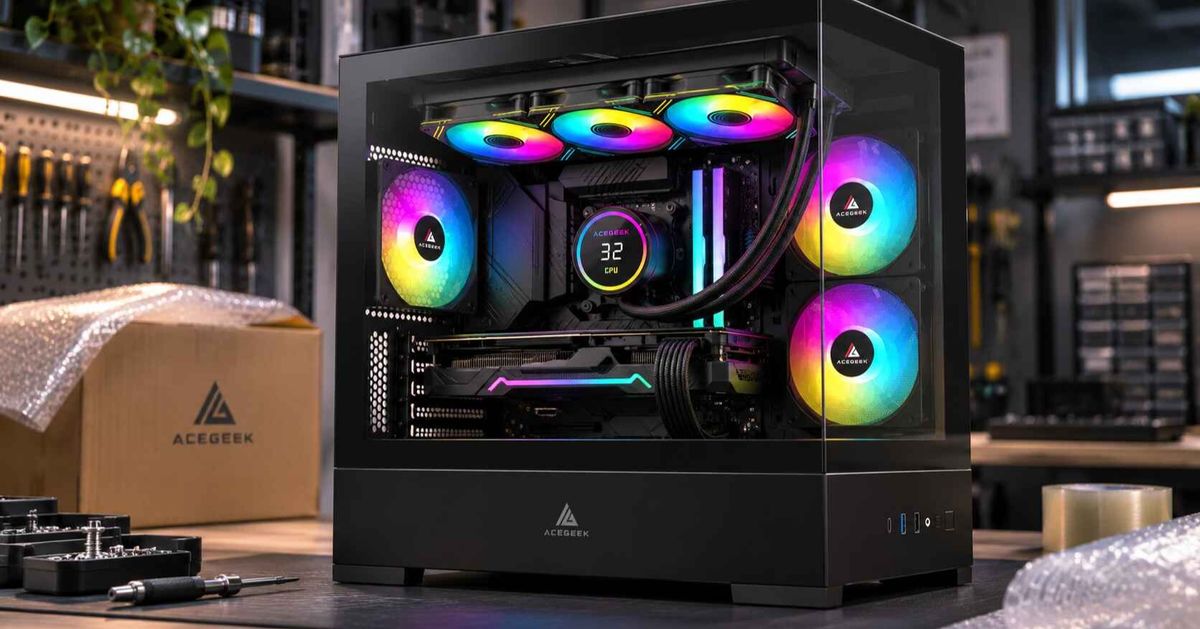
Diese Unterschiede sind besonders bei Panorama-PC-Gehäusen auffällig, bei denen mehrere Lüfter nebeneinander hinter einer großen Glasscheibe angeordnet sind.
Hilft die Verwendung desselben RGB-Lüftermodells?
Ja. Die Auswahl von passenden Lüftern erleichtert in der Regel eine gleichmäßige Beleuchtung, da deren LED-Anordnung, optisches Design und Steuerungsanforderungen mit größerer Wahrscheinlichkeit ähnlich sind.
Beispielsweise erzeugt die Verwendung von drei identischen Lüftern in einer sichtbaren seitlichen Lufteinlassreihe in der Regel ein einheitlicheres Erscheinungsbild als die Kombination mehrerer Modelle mit unterschiedlichen LED-Ringen und Diffusoren.
Allerdings können selbst identische Modelle geringfügige Fertigungstoleranzen aufweisen.
Die Verwendung aufeinander abgestimmter Hardware verbessert die Konsistenz, garantiert aber keine perfekte Farbwiedergabe.
Wie verbindet man mehrere RGB-Lüfter sicher?
Bevor Sie Ihre Beleuchtung synchronisieren, ermitteln Sie, welchen RGB-Standard Ihre Lüfter verwenden.
Zwei gängige PC-Beleuchtungssysteme sind 12V RGB und 5V ARGB.
Funktionen: 12V RGB, 5V ARGB; Gemeinsamer Anschluss: 4-polig, 3-polig (mit fehlender Position); Betriebsspannung: 12V, 5V; Lichtsteuerung: Gemeinsame Farbe, Einzeln ansteuerbare LEDs; Typische Effekte: Statische Farben und einfache Farbwechsel, Wellen, Farbverläufe und animierte Muster; Anschlusskompatibilität: Erfordert kompatiblen 12V-RGB-Anschluss, Erfordert kompatiblen 5V-ARGB-Anschluss
Schließen Sie ein 5V-ARGB-Gerät niemals direkt an einen 12V-RGB-Anschluss an. Die elektrischen Standards sind unterschiedlich, und eine falsche Verbindung kann die Beleuchtungskomponenten beschädigen.
Vor dem Anschließen sollten Sie immer das Handbuch des Motherboards und die Spezifikationen der Lüfteranschlüsse überprüfen.
Wenn Sie sich nicht sicher sind, welches Beleuchtungssystem Ihre Lüfter verwenden, lesen Sie den ACEGEEK RGB vs. ARGB Beleuchtungsleitfaden .
Ist die Lüfterdrehzahlregelung von der RGB-Beleuchtung getrennt?
In der Regel ja.
Viele RGB-Lüfter verfügen über separate Anschlüsse für Motor und Beleuchtungssystem.
Eine typische Konfiguration umfasst:
Ein 3-poliger DC- oder 4-poliger PWM-Anschluss für den Lüfterbetrieb
Ein separater RGB- oder ARGB-Anschluss für die Beleuchtung
Dies erklärt, warum sich ein Ventilator auch dann normal drehen kann, wenn seine LEDs nicht leuchten.
Ebenso wenig bedeutet eine synchronisierte Beleuchtung zwangsläufig, dass die Lüftermotoren korrekt angeschlossen oder gesteuert werden.
Bei manchen herstellereigenen Lüftersystemen werden mehrere Funktionen in einem einzigen Anschluss kombiniert. Beachten Sie daher die Dokumentation für Ihr genaues Modell.
Weitere Informationen zu Motoranschlüssen finden Sie in unserem Leitfaden zu 3- und 4-poligen PC-Lüftern .
Benötigen Sie einen ARGB-Lüfter-Hub oder -Controller?
Nicht jeder PC mit mehreren Lüftern benötigt einen dedizierten ARGB-Controller.
Wenn Ihr Motherboard über kompatible Beleuchtungsanschlüsse verfügt und die angeschlossenen Geräte innerhalb ihrer elektrischen Grenzen bleiben, können Sie möglicherweise mehrere Lüfter direkt synchronisieren.
Bei größeren Systemen ist jedoch oft ein eigener Hub oder ein dedizierter Controller von Vorteil.
ARGB-Splitter vs. Aktiver Hub vs. Controller
Anschlussmethode | Hauptfunktion | Wichtige Einschränkung | ARGB-Splitter | Verteilt ein Beleuchtungssignal an mehrere Geräte | Erhöht nicht die Stromkapazität des Verteilers | ARGB-Reihenschaltung | Verbindet kompatible Geräte nacheinander | Erfordert unterstützte Anschlüsse und ausreichende elektrische Kapazität | ARGB-Hub mit Stromversorgung | Versorgt mehrere Beleuchtungsgeräte mit Strom und verteilt ein Steuersignal | Kann einen Effekt an allen Ports spiegeln | Dedizierter ARGB-Controller | Steuert die angeschlossene Beleuchtung über unterstützte Hardware oder Software | Unabhängige Zonen hängen von den Controller-Funktionen ab
Ein einfacher, aktiver Hub kann die Verbindungen übersichtlicher gestalten und die elektrische Last reduzieren, die direkt von einem Motherboard-Anschluss kommt.
Es bietet jedoch keine automatische, unabhängige Steuerung jedes angeschlossenen Lüfters.
Wenn Sie eine Lichtwelle wünschen, die sich kontinuierlich von einem Lüfter zum anderen ausbreitet, vergewissern Sie sich, dass Ihr Controller die notwendige LED-Zuordnung oder separate Beleuchtungskanäle unterstützt.
Detaillierte Verdrahtungsanweisungen finden Sie im ACEGEEK-Leitfaden zum Reihenschalten von ARGB-Lüftern und zur Verwendung eines Lüfter-Hubs .
Wie viele RGB-Lüfter kann ein einziger Anschluss unterstützen?
Die Antwort hängt von der elektrischen Nennleistung des Motherboard-Anschlusses und den kombinierten Anforderungen der angeschlossenen Geräte ab.
Nehmen wir beispielsweise an, dass sechs ARGB-Lüfter jeweils 0,25 A aus ihrem Beleuchtungskreis ziehen.
Ihr kombinierter Blitzstrom wäre:
6 × 0,25 A = 1,5 A
Dies ist eine beispielhafte Berechnung, keine Spezifikation für alle RGB-Lüfter.
Sie müssen die Gesamtlast mit der dokumentierten Stromgrenze des jeweiligen Motherboard-Anschlusses oder Controllers vergleichen.
Prüfen Sie auch eventuelle Beschränkungen hinsichtlich der maximalen LED-Anzahl.
Ein Splitter mit sechs Anschlüssen garantiert nicht, dass das Motherboard sechs Lüfter sicher mit Strom versorgen kann.
Denken Sie daran, den Strom des Lüftermotors separat vom Strom der ARGB-Beleuchtung zu berechnen.
Wie synchronisiert man RGB-Lüfter mit einer einzigen Softwareplattform?
Eine der häufigsten Ursachen für uneinheitliche RGB-Beleuchtung ist eine widersprüchliche Softwaresteuerung.
Auf einem Gaming-PC kann Beleuchtungssoftware für das Motherboard, die Grafikkarte, den Arbeitsspeicher und die Lüftersteuerung installiert sein.
Wenn mehrere Anwendungen versuchen, dasselbe Beleuchtungsgerät zu steuern, kann dies zu unerwarteten Farbänderungen, unterbrochenen Animationen oder Profilen führen, die nach dem Start zurückgesetzt werden.
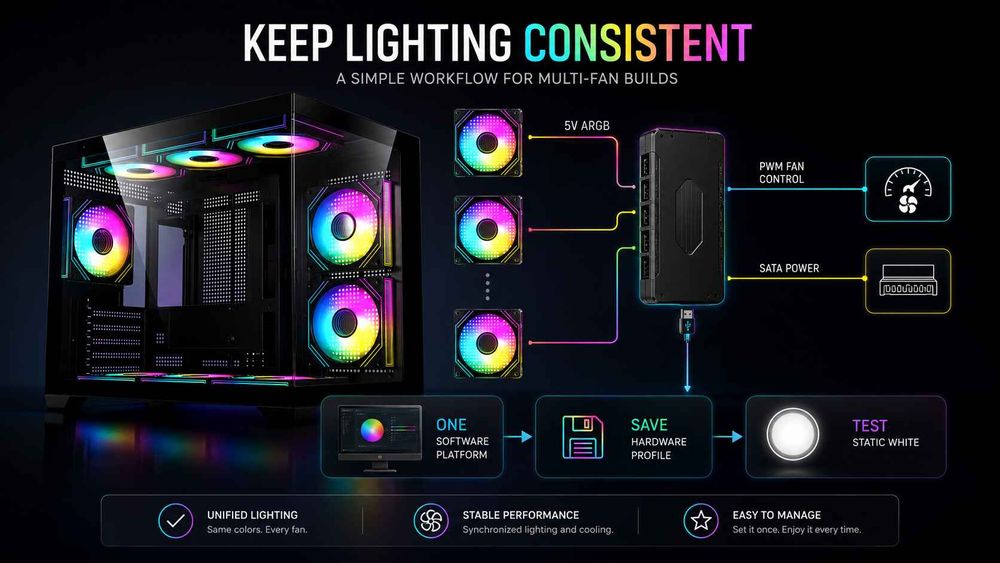
Wählen Sie einen primären Lichtregler
Je nach Ihrer Hardware stehen Ihnen möglicherweise folgende Optionen zur Verfügung:
RGB-Steuerungssoftware für das Motherboard
Ein kompatibler, dedizierter Lichtcontroller
Dynamische Beleuchtung unter Windows
Eine unterstützte Beleuchtungsanwendung von Drittanbietern
Wählen Sie das System, das Ihre Geräte unterstützt und die benötigten Steuerelemente bietet.
Beispielsweise können an das Motherboard angeschlossene ARGB-Lüfter oft einem Beleuchtungsprofil des Motherboards folgen.
Ein proprietärer Controller benötigt unter Umständen die Software des Herstellers.
Windows Dynamic Lighting kann unterstützte Geräte koordinieren, aber nicht jeder ARGB-Lüfter-Hub oder -Controller ist kompatibel.
Bevor Sie sich darauf verlassen, vergewissern Sie sich, dass die entsprechende Hardware die Funktion unterstützt.
Softwarekonflikte vermeiden
Um eine stabile Synchronisierung zu gewährleisten:
Wählen Sie für jedes Beleuchtungsgerät eine primäre Anwendung zur Steuerung aus.
Deaktivieren Sie die überlappende Steuerung in anderer Software.
Prüfen Sie, ob Spielintegrationen Ihre ausgewählten Effekte überschreiben.
Aktualisieren Sie die unterstützte Controller-Software und Firmware.
Speichern Sie Ihr bevorzugtes Profil.
Starten Sie Windows neu und überprüfen Sie das Verhalten der Beleuchtung.
Einige Controller unterstützen das Speichern von Beleuchtungseinstellungen im internen Speicher.
Sofern verfügbar, kann diese Funktion dazu beitragen, einen bevorzugten Beleuchtungszustand aufrechtzuerhalten, ohne dass die Steuerungsanwendung kontinuierlich laufen muss.
Das Startlichtverhalten hängt jedoch von der Firmware des Geräts und den unterstützten Funktionen ab.
Wie lassen sich RGB-Lüfterfarben und Helligkeit aufeinander abstimmen?
Nachdem Sie sich vergewissert haben, dass die Lüfter ordnungsgemäß angeschlossen und gesteuert werden, konzentrieren Sie sich auf ihr optisches Erscheinungsbild.
Am effektivsten ist es, zunächst einfache Farben zu testen, bevor man komplexe Animationen konfiguriert.
Beginnen Sie mit statischen Farben.
Stellen Sie alle Lüfter auf die gleiche Farbe ein und betrachten Sie sie von Ihrem normalen Betrachtungswinkel aus.
Eine sinnvolle Abfolge ist:
Vollrot
Einfarbig grün
Reines Blau
Reinweiß
Eine langsame, einfarbige Animation
Die ersten drei Tests können dabei helfen, ungewöhnliches Verhalten der LED-Kanäle zu erkennen.
Wenn beispielsweise ein Lüfter gelb leuchtet, obwohl alle Lüfter auf Weiß eingestellt sind, könnte seine blaue Lichtleistung schwächer sein als erwartet.
Dies könnte auf Kalibrierungsunterschiede, optische Eigenschaften oder ein Hardwareproblem zurückzuführen sein.
Helligkeit vor Farbe anpassen
Zwei Ventilatoren können einen ähnlichen Farbton aufweisen, obwohl sie ungleich erscheinen, weil einer merklich heller ist.
Beginnen Sie damit, bei allen Lüftern die gleiche Helligkeitseinstellung vorzunehmen.
Falls ein Bereich immer noch zu hell erscheint, kann seine Intensität, sofern unterstützt, durch unabhängige Zonenregler reduziert werden.
Eine moderate Helligkeit kann auch Blendung und Spiegelungen in Vitrinen mit Glasseiten reduzieren.
Vermeiden Sie die Annahme, dass maximale Helligkeit immer das beste Ergebnis liefert.
Berücksichtigung der Fanorientierung
Lüfter, die an der Vorderseite, Oberseite, Unterseite oder Seite eines Gehäuses montiert sind, können unterschiedlich aussehen, selbst wenn sie identische Hardware verwenden.
Spiegelungen von nahegelegenem Glas, weißen Paneelen, dunklen Heizkörpern oder dem Motherboard können ihr Aussehen verändern.
Bei Standard- und Reverse-Blade-Versionen können dem Betrachter auch unterschiedliche Lichtstrukturen sichtbar werden.
Bei repräsentativen Systemen kann die optische Konsistenz verbessert werden, wenn benachbarte sichtbare Lüfter derselben Modellfamilie und mit demselben Lüfterblattstil angeordnet sind.
Wie richtet man Schritt für Schritt eine gleichmäßige Beleuchtung ein?
Verwenden Sie diesen Arbeitsablauf beim Bau oder der Aufrüstung eines RGB-Systems mit mehreren Lüftern.
Schritt 1: Hardwarekompatibilität prüfen
Ermitteln Sie die genauen Lüftermodelle und deren Beleuchtungsanschlüsse.
Prüfen Sie, ob jedes Gerät einen 5V ARGB-, 12V RGB- oder einen proprietären Anschluss verwendet.
Prüfen Sie, welche Motherboard-Anschlüsse oder Controller kompatibel sind.
Inkompatible elektrische Normen dürfen nicht miteinander vermischt werden.
Schritt 2: Planung der Beleuchtungsanschlüsse
Entscheiden Sie, welche Fans ein Lichtsignal teilen und ob bestimmte Gruppen eine unabhängige Steuerung benötigen.
Bei einem Fall mit mehreren sichtbaren Lüfterpositionen können logische Gruppen beispielsweise Folgendes umfassen:
Seitliche Ansaugventilatoren
Untere Ansaugventilatoren
Kühlerlüfter
Heckabluftventilator
Die Gruppierung von Lüftern erleichtert die Fehlersuche.
Man sollte jedoch bedenken, dass separate physische Gruppen nicht automatisch zu unabhängigen Softwarezonen werden.
Schritt 3: Überprüfen Sie die Stromanforderungen
Überprüfen Sie die Strom- und LED-Anzahlgrenzen Ihres Motherboards und Controllers.
Berechnen Sie die kombinierte Beleuchtungslast und die Lüftermotorlast separat.
Verwenden Sie bei Bedarf einen entsprechend dimensionierten Hub mit eigener Stromversorgung.
Vor dem Anschließen oder Trennen interner RGB-Kabel muss der PC heruntergefahren und das Netzteil abgezogen werden.
Schritt 4: Ein Beleuchtungsprofil konfigurieren
Sobald die Hardware angeschlossen ist, verwenden Sie eine einzige primäre Steuerungsanwendung.
Beginnen Sie mit einer einheitlichen Farbe für alle Ventilatoren.
Vergewissern Sie sich, dass alle Geräte korrekt reagieren, bevor Sie die Animationseffekte aktivieren.
Schritt 5: Visuelle Darstellung kalibrieren
Vergleichen Sie Helligkeit und Farbe der sichtbaren Lüfter.
Wenn Ihre Software einzelne Zonen unterstützt, nehmen Sie gegebenenfalls kleine Anpassungen vor.
Testen Sie von dem Standpunkt aus, von dem aus Sie normalerweise auf den PC schauen, anstatt sich ausschließlich auf die Farbvorschau der Software zu verlassen.
Schritt 6: Beleuchtung nach Neustart und Ruhezustand testen
Starten Sie den Computer neu und überprüfen Sie, ob Ihr Beleuchtungsprofil wie erwartet wiederhergestellt wird.
Testen Sie außerdem das Schlaf- und Wachverhalten, wenn diese Funktionen zu Ihrer normalen Nutzung gehören.
Falls das Profil verschwindet, überprüfen Sie die Starteinstellungen des Controllers, die verfügbaren Hardware-Speicheroptionen und konkurrierende Anwendungen.
Eine zuverlässige Beleuchtungsanlage sollte sich im täglichen Betrieb vorhersehbar verhalten.
Wie behebt man RGB-Lüfter, die sich nicht synchronisieren lassen?
Falls Ihre RGB-Lüfter nicht zuverlässig funktionieren, nutzen Sie die Symptome, um die wahrscheinlichste Ursache zu ermitteln.
Problem Mögliche Ursache Empfohlene erste Überprüfung Lüfter dreht sich, aber die Beleuchtung ist nicht sichtbar Beleuchtungskabel getrennt oder inkompatibel Separate RGB/ARGB-Verbindung prüfen Ein Lüfter zeigt eine andere Farbe an LED-, Modell- oder Kalibrierungsunterschied Dauerhaft leuchtendes Rot, Grün und Blau testen Beleuchtung flackert Lose Verbindung, Signalproblem oder unzureichende Stromversorgung Anschlüsse und dokumentierte elektrische Grenzwerte prüfen Lüfter kehren in den Regenbogenmodus zurück Standard-Startprofil oder Software-Ladeverhalten Controller-Speicher und Starteinstellungen prüfen Farben ändern sich nach dem Windows-Start Konkurrierende Beleuchtungsanwendungen Überlappende Steuerung deaktivieren Alle Lüfter wiederholen die gleiche Animation Hub spiegelt ein Signal Unterstützung unabhängiger Kanäle prüfen Animation erscheint in falscher Reihenfolge Falsche Gerätezuordnung oder Verbindungssequenz LED-Reihenfolge und -Zuordnung des Controllers prüfen LEDs funktionieren, aber Lüfterdrehzahl kann nicht geändert werden Problem mit Motoranschluss oder Steuerungseinstellung PWM/DC-Anschlüsse und BIOS-Einstellungen prüfen
Was wäre, wenn nur ein Ventilator eine andere Farbe hätte?
Zuerst wird ein einfaches statisches Farbprofil angewendet.
Sollte das Problem weiterhin bestehen, vergleichen Sie das Lüftermodell und die Beleuchtungseinstellungen mit den anderen.
Sofern die Anschlüsse kompatibel sind, können Sie den betroffenen Lüfter separat mit der vom Hersteller zugelassenen Methode testen.
Wenn die Farbabweichung eher mit dem Lüfter als mit der Controller-Verbindung zusammenhängt, könnte das Problem mit diesem speziellen Lüfter oder seinen LED-Eigenschaften zusammenhängen.
Wenn das Problem an einem bestimmten Hub-Port auftritt, untersuchen Sie stattdessen den Controller und die Verkabelung.
Testen Sie ein Gerät niemals, indem Sie es an eine inkompatible Spannungsbuchse anschließen.
Welche ACEGEEK RGB-Lüfter sollten Sie in Betracht ziehen?
Bei der Planung eines optisch einheitlichen Gebäudes kann die Auswahl einer aufeinander abgestimmten Lüfterfamilie sowohl die Installation als auch das Erscheinungsbild vereinfachen.
ACEGEEK bietet verschiedene ARGB-Lüfteroptionen an, darunter die Chroma- und Prime-Serien.
ACEGEEK Chroma-Lüfter
Der ACEGEEK Chroma Fan ist ein 120-mm-ARGB-Lüfter mit einem Beleuchtungsdesign im Spiegelstil.
Das Produktsortiment umfasst Ausführungen mit einem, drei und fünf Lüftern sowie in den Farben Schwarz und Weiß.
Diese Pakete bieten einen Ausgangspunkt für die Planung wiederholter Lüfterpositionen innerhalb derselben visuellen Designfamilie.
ACEGEEK Prime Fan
Der ACEGEEK Prime Fan ist eine weitere 120-mm-ARGB-Option mit spiegelnder Optik.
Es ist auch in Ausführungen mit einem, drei und fünf Lüftern sowie in schwarzer oder weißer Ausführung erhältlich.
Die veröffentlichten Betriebsspezifikationen des Prime Fan umfassen einen Drehzahlbereich von 800–1.850 U/min und eine maximale Luftfördermenge von 60 CFM.
Bei der Auswahl einer der beiden Serien sollten Sie vor dem Kauf unbedingt den genauen Anschlusstyp des Gehäuses, die Anforderungen an den Controller und die Kompatibilität mit dem Motherboard überprüfen.
Die Verwendung von aufeinander abgestimmten Lüftern kann die visuelle Konsistenz verbessern, jedoch müssen die ARGB-Synchronisierungsfunktionen und die unabhängige Lichtsteuerung für die gewählte Konfiguration noch überprüft werden.
Häufig gestellte Fragen
Kann ich RGB-Lüfter verschiedener Marken synchronisieren?
Ja, sofern die Beleuchtungsanschlüsse und Steuerungssysteme kompatibel sind. Unterschiedliche LED-Designs und Kalibrierungen können jedoch selbst bei gleichem Ansteuern der Lüfter sichtbare Farbunterschiede hervorrufen.
Warum zeigen meine RGB-Lüfter unterschiedliche Weißtöne?
Weiß entsteht bei vielen RGB-Lüfterdesigns durch die Kombination von rotem, grünem und blauem Licht. Unterschiede in der LED-Leistung, Helligkeit, den Diffusormaterialien und den Controller-Einstellungen können leicht unterschiedliche Weißtöne erzeugen.
Benötige ich einen Controller für sechs RGB-Lüfter?
Nicht unbedingt. Die Anforderungen hängen von den verfügbaren Anschlüssen des Motherboards, seiner elektrischen Kapazität und den gewünschten Steuerungsfunktionen ab. Ein aktiver Hub kann hilfreich sein, der genaue Bedarf sollte jedoch anhand der Hardware-Spezifikationen ermittelt werden.
Können ARGB-Lüfter denselben Lichteffekt ohne separate Steuerung nutzen?
Ja. Ein kompatibler ARGB-Splitter oder -Hub kann dasselbe Signal an mehrere Lüfter verteilen und so gespiegelte oder synchronisierte Effekte ermöglichen. Für eine durchgehende Animation über mehrere Lüfter hinweg ist möglicherweise ein Controller mit entsprechender Gerätezuordnung oder unabhängigen Kanälen erforderlich.
Warum ändern RGB-Lüfter nach einem Neustart von Windows ihre Farben?
Der Controller kann sein Standardbeleuchtungsprofil anwenden, bevor die Software geladen wird. Auch andere Anwendungen können Ihre Einstellungen überschreiben. Überprüfen Sie das Startverhalten, die Softwareprioritäten und, falls unterstützt, die Speicherung von Hardwareprofilen.
Erstellen Sie von Anfang an ein konsistentes RGB-Setup.
Eine konsistente RGB-Beleuchtung beginnt mit kompatiblen Lüftern, zuverlässigen Verbindungen und einem klaren Steuerungskonzept.
Wählen Sie nach Möglichkeit passende Lüftermodelle, überprüfen Sie die Spannungs- und Stromgrenzwerte und verwenden Sie einen Controller, der die gewünschten Lichteffekte unterstützt.
Sobald die Hardware angeschlossen ist, sollte eine primäre Softwareplattform eingerichtet und die Lüfter mit einfachen statischen Farben kalibriert werden, bevor Animationen konfiguriert werden.
Sollten Probleme auftreten, überprüfen Sie die Beleuchtungsanschlüsse, das Netzteil und die Softwareeinstellungen separat, anstatt gleich mehrere Lüfter auszutauschen.
Ein gut geplantes RGB-System sollte nicht nur beim Zusammenbau des PCs stimmig aussehen, sondern dieses Erscheinungsbild auch während des normalen Startvorgangs, beim Spielen und im täglichen Gebrauch beibehalten.