Presión de montaje del disipador de CPU: cómo detectar y solucionar un mal contacto.
Has instalado un nuevo disipador de CPU, aplicado pasta térmica y conectado todos los ventiladores. El sistema arranca con normalidad, pero la temperatura de la CPU sigue siendo superior a la esperada.
¿Significa esto que necesitas un radiador más grande o un sistema de refrigeración más potente?
No necesariamente.
Una posible explicación es una presión de montaje inadecuada del disipador de la CPU .
Incluso un sistema de refrigeración por aire o líquido de alto rendimiento puede tener problemas si su base no hace contacto constante con el procesador.
La buena noticia es que algunos problemas de montaje pueden identificarse y corregirse sin necesidad de sustituir todo el sistema de refrigeración.
Esta guía explica cómo la presión de montaje afecta a las temperaturas de la CPU, cómo se ve un mal contacto del disipador y cómo revisar y reinstalar un disipador de CPU de forma segura.
¿Por qué es importante la presión de montaje del disipador de la CPU?
La presión de montaje del disipador de la CPU es la fuerza mecánica que mantiene la superficie de contacto del disipador contra el disipador de calor integrado del procesador (IHS).
Este contacto es esencial porque el calor debe viajar desde la CPU hacia el disipador antes de que pueda disiparse en el aire circundante.
La ruta básica de transferencia de calor es:
CPU → Disipador de calor → Material de interfaz térmica → Base del refrigerador → Disipador de calor o radiador → Aire
Aunque el disipador de calor de la CPU y la base del refrigerador puedan parecer perfectamente lisos, ambos contienen imperfecciones superficiales microscópicas.
Estas imperfecciones crean pequeños huecos que pueden reducir la eficiencia de la transferencia de calor.
La pasta térmica, también conocida como material de interfaz térmica (TIM, por sus siglas en inglés), ayuda a rellenar esos huecos.
La aplicación de presión ayuda a mantener las superficies correctamente alineadas y conserva el contacto previsto entre ellas.
¿Qué ocurre cuando la presión de montaje es demasiado baja?
Si el disipador no está bien sujeto, su base puede no quedar firmemente apoyada contra la CPU.
Las posibles consecuencias incluyen:
Contacto inconsistente entre el enfriador y el procesador.
Espesor excesivo o irregular de la pasta térmica.
Mayor resistencia térmica.
Temperaturas de funcionamiento de la CPU más elevadas.
Disminución de la eficiencia de refrigeración durante cargas de trabajo sostenidas.
¿Una presión de montaje excesiva también puede causar problemas?
Sí.
Apretar los tornillos de montaje más allá de las instrucciones del fabricante no garantiza una mejor refrigeración.
Una fuerza excesiva puede dañar los componentes de montaje, sobrecargar el zócalo de la CPU o deformar la placa base.
En algunas situaciones, una fuerza excesiva o mal distribuida también puede afectar la forma de la interfaz de contacto.
El objetivo no es aplicar la mayor presión posible.
Se trata de lograr la carga de montaje correcta y uniformemente distribuida especificada para el enfriador .
Para comprender por qué es importante el material que se encuentra entre las dos superficies, lea nuestra guía sobre qué hace realmente la pasta térmica y qué no hace .
Cinco señales de que tu disipador de CPU podría no estar haciendo un contacto adecuado.
Una presión de montaje deficiente no siempre provoca una falla inmediata del sistema.
En ocasiones, el ordenador funciona con normalidad, pero presenta un comportamiento térmico inusual.
Aquí hay cinco señales de alerta que vale la pena investigar.
1. Las temperaturas de la CPU son más altas de lo esperado.
Una temperatura de la CPU inesperadamente alta puede indicar una transferencia de calor insuficiente.
Sin embargo, los procesadores modernos pueden funcionar a temperaturas relativamente altas durante las cargas de trabajo de aceleración, por lo que una sola lectura de temperatura no indica automáticamente un problema de montaje.
Compare la temperatura de la CPU con la potencia del paquete, la duración de la carga de trabajo y los límites térmicos especificados del procesador.
Si las temperaturas son inusualmente altas con un consumo de energía moderado, conviene examinar más detenidamente el contacto del sistema de refrigeración.
2. La temperatura de la CPU aumenta rápidamente bajo carga.
Es normal que se produzcan algunos picos de temperatura cuando un procesador aumenta su velocidad de reloj y su consumo de energía.
Sin embargo, las temperaturas elevadas sostenidas o la limitación térmica prematura durante una carga de trabajo relativamente ligera pueden indicar problemas de refrigeración.
Entre las posibles causas se incluyen un montaje deficiente, una cobertura insuficiente de pasta térmica, problemas con el ventilador o un mal funcionamiento de la bomba.
3. Un lado del refrigerador parece irregular.
La base del refrigerador debe instalarse en la posición prevista por sus accesorios de montaje.
Un soporte de montaje visiblemente inclinado, un tornillo mal colocado o un espaciador incorrecto pueden impedir que el enfriador haga un contacto uniforme.
Compruebe la instalación desde diferentes ángulos cuando el sistema esté apagado.
Nunca intente enderezar un disipador de CPU instalado aplicando fuerza al bloque.
4. La distribución de la pasta térmica parece desigual.
Si retiras un disipador, el patrón de la pasta térmica puede proporcionar pistas útiles.
Por ejemplo, una capa notablemente gruesa en un lado y una capa mucho más delgada en el otro puede indicar una interfaz irregular.
Sin embargo, el movimiento de la pasta durante la extracción del enfriador puede alterar el patrón.
No considere la apariencia de la pasta térmica como prueba definitiva de una presión de montaje incorrecta.
5. La temperatura del refrigerante AIO parece normal mientras la CPU se calienta.
Esta situación resulta especialmente interesante para los sistemas de refrigeración líquida todo en uno.
Es posible que la CPU registre temperaturas elevadas mientras que el refrigerante permanece relativamente frío.
Una posible explicación es la transferencia de calor ineficiente entre el procesador y la placa fría.
Otras causas incluyen problemas con la bomba, el comportamiento del sensor, la actividad de aumento de velocidad de la CPU o la sincronización de las mediciones.
Para interpretar estas lecturas con mayor precisión, consulte nuestra guía sobre la temperatura del paquete de la CPU frente a la temperatura del núcleo .
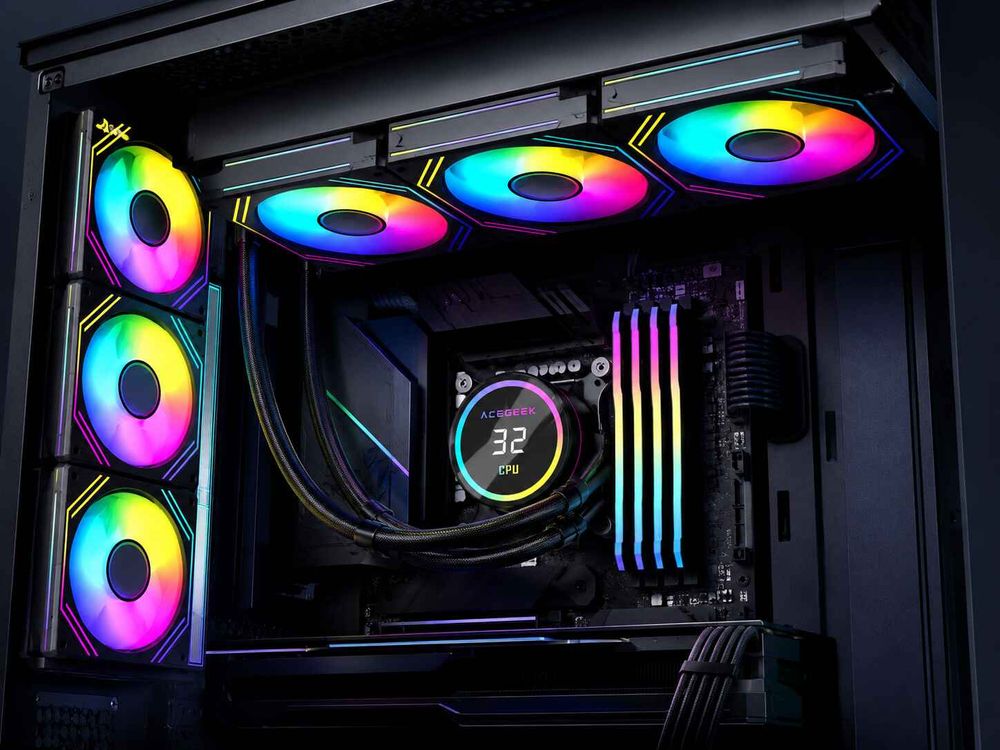
Cómo comprobar el montaje del disipador de la CPU antes de reinstalarlo
Antes de desmontar el refrigerador, compruebe los problemas de instalación y funcionamiento más comunes.
Una inspección sistemática puede ayudar a evitar trabajos innecesarios.
Qué revisarProblema potencialAcción recomendadaTornillos de montajeSujetadores sueltos o mal colocadosInspeccione según las instrucciones de instalación del disipadorSoportes de montajeHardware incorrecto o incompatibleVerifique la compatibilidad del zócalo de la CPUPlaca posterior y espaciadoresPosicionamiento incorrecto o piezas faltantesConfirme la configuración de montaje requeridaBase del disipadorPelícula protectora adheridaRetírela antes de reinstalarPasta térmicaCompuesto faltante, viejo o contaminadoLimpie y reemplace según las instruccionesConexión del ventilador o la bombaCabezal o configuración incorrectosVerifique el cableado y la velocidad de funcionamientoConfiguración de energía de la CPUConsumo de energía mayor al esperadoCompare la potencia medida con el comportamiento esperado
Comience por comprobar el funcionamiento del ventilador y la bomba a través de la BIOS de la placa base o un software de monitorización adecuado.
Verifique que el sistema de refrigeración funcione correctamente.
A continuación, revise los componentes de montaje y asegúrese de que se hayan utilizado los soportes, tornillos y separadores correctos para el zócalo de su CPU.
Si la instalación parece correcta, pero el procesador sigue funcionando a una temperatura inusualmente alta, puede ser conveniente realizar un reensamblaje controlado.
Cómo volver a montar un disipador de CPU de forma segura
Reinstalar un disipador de CPU requiere cuidado porque el sistema de montaje interactúa directamente con la placa base y el zócalo de la CPU.
Siga siempre las instrucciones que se incluyen con su modelo exacto de nevera portátil.
Los siguientes pasos proporcionan un flujo de trabajo general.
Paso 1: Registre su rendimiento de refrigeración actual
Antes de cambiar nada, establece un punto de partida.
Registro:
Temperatura ambiente.
Temperatura del paquete de la CPU.
Potencia del paquete de CPU.
Velocidad del ventilador.
Velocidad de la bomba, si procede.
Carga de trabajo y duración de la prueba.
Estado de limitación térmica.
Estas mediciones te ayudarán a determinar si reinstalar el disipador mejora realmente la refrigeración.
Paso 2: Apague y desconecte el sistema.
Apaga el ordenador y desconéctalo de la corriente.
Deje que los componentes se enfríen lo suficiente antes de manipularlos.
Desconecte los cables del ventilador o de la bomba del refrigerador según lo indique el procedimiento de desmontaje del fabricante.
Paso 3: Retire la nevera portátil con cuidado.
Afloje el mecanismo de montaje siguiendo las instrucciones del fabricante del refrigerador.
Cuando el sistema de montaje utiliza varios tornillos con resorte, el aflojamiento progresivo puede ayudar a evitar una carga mecánica desigual.
Si la pasta térmica vieja dificulta la extracción del disipador, siga el método recomendado por el fabricante para liberar la interfaz.
No tire con fuerza de una nevera portátil atascada.
Paso 4: Limpiar las superficies de contacto
Tras retirar el disipador, inspeccione el disipador de calor de la CPU y la placa fría.
Limpie la pasta térmica vieja utilizando un material adecuado que no suelte pelusa y alcohol isopropílico, siguiendo las instrucciones de los fabricantes del procesador y del enfriador.
Asegúrese de que las superficies de contacto estén limpias y libres de contaminación.
Deje que se sequen antes de reinstalar el refrigerador.
Paso 5: Aplicar correctamente la pasta térmica.
Utilice una pasta térmica compatible con su CPU y disipador.
La cantidad y el método de aplicación adecuados dependen de la forma del procesador, el diseño del sistema de refrigeración y las instrucciones del fabricante.
Para algunas instalaciones, se recomienda una aplicación centralizada.
Otros diseños pueden requerir un patrón diferente o un material de interfaz térmica preaplicado.
Si el disipador ya tiene la pasta térmica preaplicada, intacta y lista para su instalación, es posible que no sea necesaria pasta adicional.
Evite mezclar pasta térmica nueva con residuos antiguos.
Paso 6: Coloque el refrigerador de manera uniforme.
Alinee el disipador con sus puntos de montaje.
Asegúrese de que el hardware correcto esté instalado y de que ningún cable o componente circundante obstruya la base del refrigerador.
Coloque el enfriador en su posición siguiendo el procedimiento de instalación.
Evite movimientos innecesarios después de que entre en contacto con la pasta térmica.
Paso 7: Apriete los herrajes de montaje según las instrucciones.
En los sistemas de montaje con varios tornillos, coloque los tornillos antes de apretarlos por completo.
Si el procedimiento del fabricante especifica una secuencia de apriete diagonal, alterne entre los tornillos opuestos en pequeños incrementos.
Esto ayuda a mantener una carga equilibrada durante la instalación.
Deténgase al alcanzar el límite mecánico o el valor de par especificado.
No continúe apretando una vez que se haya alcanzado la posición requerida.
Los distintos disipadores de CPU utilizan sistemas de montaje diferentes. Nunca se debe asumir que el par de apriete especificado para un producto se aplica a otro.
Paso 8: Vuelva a conectar y pruebe el sistema de refrigeración.
Vuelva a conectar los cables necesarios y verifique el funcionamiento del ventilador o la bomba.
Encienda el ordenador y compruebe que el sistema de refrigeración funciona correctamente.
Repita la prueba de temperatura anterior utilizando ajustes y condiciones ambientales similares.
Si las temperaturas mejoran de forma constante con la misma potencia de CPU y carga de trabajo, es posible que la instalación anterior haya contribuido al problema de refrigeración.
Si el problema persiste, continúe investigando otras posibles causas en lugar de aumentar repetidamente el apriete del tornillo.
¿Los disipadores de aire y los sistemas de refrigeración líquida todo en uno (AIO) tienen requisitos de montaje diferentes?
Ambos métodos de refrigeración dependen de un contacto efectivo entre la CPU y la base del disipador.
Sin embargo, sus sistemas de montaje y componentes de refrigeración adicionales pueden variar.
Montaje del enfriador de aire
Los enfriadores de aire generalmente utilizan un disipador de calor, un soporte de montaje y un mecanismo de sujeción.
Dependiendo del diseño, el sistema de montaje puede incluir:
Tornillos con resorte.
Una placa posterior para la CPU.
Barras de montaje.
Puntos de enfrentamiento fijos.
Clips de retención.
Estos componentes determinan cómo se fija el disipador a la placa base.
Un enfriador de aire también depende de un flujo de aire adecuado a través de las aletas de su disipador de calor.
Montaje de refrigerador líquido todo en uno
Un sistema de refrigeración líquida todo en uno (AIO) utiliza un conjunto de bomba/bloque que transfiere el calor al refrigerante circulante.
El disipador aún necesita un contacto adecuado con la CPU, pero el sistema incluye componentes adicionales como una bomba, tubos, un radiador y ventiladores para el radiador.
Si las temperaturas de la CPU son anormales, se deben revisar tanto la interfaz de contacto como el funcionamiento del sistema de refrigeración líquida.
Por ejemplo, el hecho de que la bomba funcione no garantiza que la placa fría esté montada correctamente.
Del mismo modo, una placa de refrigeración bien instalada no puede compensar una bomba que funcione mal o un flujo de aire insuficiente en el radiador.
Nuestra guía sobre la relación entre la temperatura del refrigerante y la temperatura de la CPU para el control de los ventiladores explica cómo estas mediciones pueden ayudar a evaluar un sistema de refrigeración líquida todo en uno (AIO).
¿Cómo saber si volver a montar el sistema de refrigeración mejoró?
Una temperatura más baja de la CPU tras reinstalar el disipador es alentadora, pero debe evaluarse con detenimiento.
La temperatura del procesador varía en función del consumo de energía, la temperatura ambiente, la carga de trabajo y la configuración de refrigeración.
Para una comparación significativa, mantenga las siguientes variables lo más consistentes posible.
Variable de pruebaAntes del remontajeDespués del remontajeConfiguración de CPU y BIOSRegistrar configuraciónMantener sin cambiosPotencia del paquete de CPUMedir durante la pruebaCoincidir lo más posibleCarga de trabajoUtilizar una prueba repetibleEjecutar la misma pruebaDuración de la pruebaRegistrar la duración de la pruebaUtilizar la misma duraciónConfiguración del ventilador y la bombaRegistrar la configuración de funcionamientoMantener constanteTemperatura ambienteRegistrar la temperatura de la habitaciónMantener comparable
Céntrese en un rendimiento sostenido en lugar de un pico de temperatura breve.
Si la misma CPU funciona a una temperatura sostenida más baja en condiciones de potencia y refrigeración comparables, es posible que la nueva instalación transfiera el calor de manera más eficaz.
Sin embargo, un reensamblaje puede cambiar varias cosas a la vez, incluyendo la cobertura de la pasta térmica y la alineación del disipador.
Una mejora en el resultado no demuestra necesariamente que el aumento de la presión por sí solo haya sido la causa del problema original.
¿Cuándo deberías considerar actualizar tu disipador de CPU?
Un montaje correcto es importante, pero no puede compensar un sistema de refrigeración que no tenga la capacidad suficiente para el procesador y la carga de trabajo.
Si el disipador está instalado correctamente y la CPU sigue alcanzando temperaturas indeseables bajo cargas de trabajo prolongadas, revise todo el sistema de refrigeración.
Entre los factores importantes se incluyen:
Consumo de energía de la CPU.
Capacidad del refrigerador.
Ventilación de la caja.
Tamaño y ubicación del radiador.
Actuación de los fans.
Requisitos de ruido.
Compatibilidad del zócalo de la CPU.
Para procesadores de alto rendimiento, nuestra guía para elegir el disipador de CPU adecuado para Intel Core i9 y Ryzen 9 proporciona orientación adicional sobre cómo adaptar los sistemas de refrigeración a cargas de trabajo exigentes.
Si el flujo de aire del radiador parece ser el factor limitante, también puede consultar cómo elegir ventiladores para radiadores o para el flujo de aire de la caja .
Antes de realizar cualquier actualización, confirme que el sistema de refrigeración existente esté instalado y funcionando correctamente.
Preguntas frecuentes
1. ¿Puede una placa trasera del disipador de CPU suelta provocar altas temperaturas?
Sí. Si el sistema de montaje depende de una placa posterior, una placa posterior mal instalada o mal fijada puede impedir que el enfriador alcance la presión de contacto prevista.
Esto puede aumentar la resistencia térmica y contribuir a que la temperatura de la CPU sea más elevada.
Antes de realizar ajustes, compruebe la placa posterior, los espaciadores y los elementos de montaje comparándolos con las instrucciones de instalación.
Algunas placas traseras de las placas base también son compatibles con el sistema de retención del procesador, por lo que no deben retirarse ni modificarse a menos que el fabricante lo indique específicamente.
2. ¿Por qué se calienta mi CPU si el refrigerante de mi sistema de refrigeración líquida está frío?
Una temperatura elevada de la CPU combinada con un refrigerante relativamente frío puede indicar que el calor no se está transfiriendo al circuito de refrigeración líquida con la eficiencia esperada.
Entre las posibles causas se incluyen un mal contacto con la placa fría, una pasta térmica insuficiente o aplicada incorrectamente, problemas con la bomba o cambios rápidos en la potencia del procesador.
Esta diferencia de temperatura es un indicio diagnóstico, no una confirmación de un problema de montaje.
Antes de sacar conclusiones, compruebe el funcionamiento de la bomba, la potencia sostenida de la CPU, la duración de la carga de trabajo y la instalación de la placa fría.
3. ¿Los refrigeradores de aire y los sistemas de refrigeración líquida todo en uno (AIO) utilizan el mismo método de montaje?
No. Si bien ambos requieren un contacto térmico adecuado, sus sistemas de montaje y procedimientos de instalación pueden diferir.
Algunos utilizan tornillos con resorte, mientras que otros se basan en soportes, clips de retención o puntos de montaje fijos.
Incluso dos disipadores diseñados para el mismo zócalo de CPU pueden utilizar métodos de instalación diferentes.
Siga siempre el manual del producto específico en lugar de transferir las instrucciones de apriete de otro refrigerador.
4. ¿Debo reemplazar la pasta térmica después de quitar el disipador de la CPU?
En la mayoría de las instalaciones convencionales con pasta térmica, se recomienda reemplazar el compuesto después de retirar el disipador.
Retirar el disipador puede alterar la interfaz térmica original e introducir burbujas de aire o contaminación.
Limpie los restos de material del disipador de calor de la CPU y de la base del enfriador, y luego aplique pasta térmica nueva siguiendo las instrucciones del fabricante.
Algunos materiales de interfaz térmica especializados tienen requisitos de reutilización diferentes, por lo que conviene consultar las instrucciones del producto antes de sustituirlos.
5. ¿Puedo usar un destornillador dinamométrico en cualquier disipador de CPU?
Un destornillador dinamométrico puede resultar útil cuando el fabricante del refrigerador especifica un par de apriete determinado y la herramienta es compatible con los elementos de montaje.
Sin embargo, muchos disipadores de CPU para consumidores utilizan resortes o topes mecánicos para controlar la fuerza de instalación.
No invente un valor de par de apriete ni copie uno de otro sistema de montaje.
El uso de un par de apriete excesivo puede dañar las roscas, los soportes de montaje u otros componentes.
6. ¿Merece la pena instalar un marco de contacto de CPU de posventa?
Un marco de contacto de posventa puede mejorar la consistencia del contacto en ciertas configuraciones de CPU y zócalos, particularmente cuando el mecanismo de retención original contribuye a una geometría de interfaz irregular.
Sin embargo, los resultados dependen del procesador, la placa base, el disipador y las condiciones de montaje existentes.
Un marco de contacto no es una solución universal para las altas temperaturas de la CPU.
Su instalación puede requerir la modificación o sustitución de parte del mecanismo de retención del enchufe, lo que conlleva riesgos de instalación y posibles consideraciones en materia de garantía.
Para la mayoría de los usuarios, lo primero que deberían considerar antes de realizar modificaciones con equipos no originales es comprobar la instalación original del sistema de refrigeración y controlar las temperaturas.
Consideraciones finales: Un buen contacto es más importante que un sistema de refrigeración de mayor tamaño.
La presión de montaje del disipador de la CPU juega un papel importante en la transferencia de calor del procesador al sistema de refrigeración.
Un contacto insuficiente o desigual puede reducir el rendimiento de la refrigeración incluso cuando el disipador de calor, el radiador y los ventiladores funcionan correctamente.
Sin embargo, apretar los tornillos de montaje más allá de las instrucciones del fabricante no es una solución eficaz.
La forma más segura de proceder es utilizar el hardware correcto, seguir el procedimiento de instalación, verificar el funcionamiento del sistema de refrigeración y comparar las temperaturas en condiciones de prueba consistentes.
Si su CPU se calienta más de lo esperado, revise la instalación antes de asumir que necesita un sistema de refrigeración más grande.
Y si necesitas actualizar tu equipo, consulta la colección de disipadores de CPU de ACEGEEK para ver las soluciones de refrigeración disponibles y comparar su compatibilidad con tu próximo ordenador.
Una refrigeración eficaz de la CPU comienza con un contacto adecuado, una instalación correcta y un sistema de refrigeración compatible con su hardware.