Radiador con entrada o salida de aire: ¿Qué configuración es mejor para la refrigeración de la CPU y la GPU?
Instalas un nuevo sistema de refrigeración líquida todo en uno y la temperatura de tu CPU mejora. Pero después de una larga sesión de juego, notas algo inesperado: tu tarjeta gráfica se calienta más y sus ventiladores hacen mucho más ruido.
El disipador de la CPU funciona, ¿qué ha cambiado?
La respuesta podría estar en la dirección del flujo de aire de su radiador .
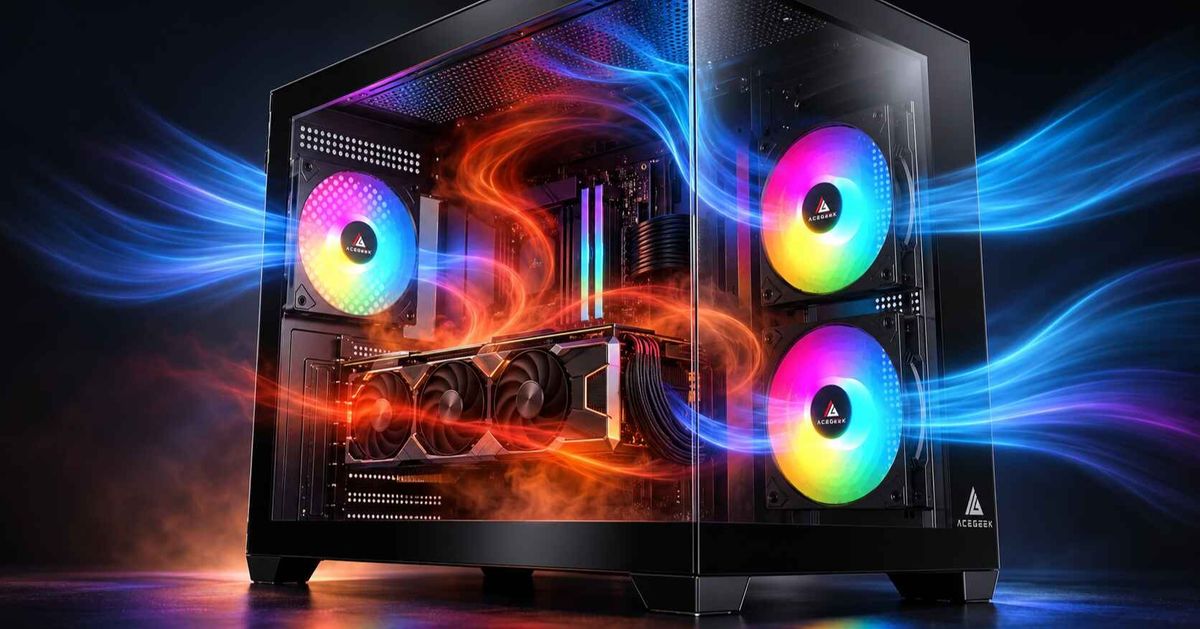
Un radiador configurado como entrada de aire extrae aire exterior más frío a través de sus aletas, lo que puede mejorar la refrigeración de la CPU. Un radiador configurado como salida de aire utiliza el aire del interior de la caja y expulsa el calor de la CPU al exterior, lo que puede mejorar el entorno térmico alrededor de la tarjeta gráfica.
Ninguna de las dos configuraciones es universalmente mejor.
La elección correcta depende de la carga de trabajo, la disipación de calor de la GPU, la ventilación de la caja y la posición del radiador.
En esta guía, compararemos la entrada y la salida de aire del radiador, explicaremos las ventajas y desventajas de las diferencias entre las temperaturas de la CPU y la GPU, y le mostraremos cómo elegir y probar la mejor configuración de flujo de aire para su PC.
Radiador de admisión vs. escape: ¿Cuál es la diferencia?
Un sistema de refrigeración líquida todo en uno transfiere el calor de la CPU a un líquido circulante. Ese calor se desplaza hasta el radiador, donde el flujo de aire lo disipa en el entorno circundante.
La dirección de ese flujo de aire determina si el aire calentado por el radiador entra o sale de la carcasa.
Entrada de aire del radiador: Aire más frío para la CPU
En una configuración de entrada de aire, los ventiladores del radiador aspiran el aire exterior a través del radiador y hacia el interior de la carcasa del PC.
La trayectoria del flujo de aire es:
Aire exterior → Radiador → Dentro de la carcasa del PC
Debido a que el radiador recibe aire exterior relativamente frío, puede transferir el calor del refrigerante de manera más eficiente que cuando utiliza aire interior más caliente, suponiendo condiciones de flujo de aire comparables.
Esta configuración suele ser beneficiosa tanto para la temperatura de la CPU como para la del refrigerante.
Sin embargo, el radiador también calienta el aire que pasa a través de él.
Ese aire más caliente entra en el chasis, donde puede afectar a la tarjeta gráfica y a otros componentes.
El impacto real depende de la cantidad de calor que produce la CPU y de si la GPU recibe aire fresco adicional de otra ubicación.
Extracción del radiador: Eliminación del calor de la CPU de la carcasa
En una configuración de extracción, los ventiladores del radiador mueven el aire desde el interior de la carcasa del PC a través del radiador y hacia el exterior del chasis.
La trayectoria del flujo de aire es:
Dentro de la carcasa del PC → Radiador → Aire exterior
Esta configuración elimina el calor de la CPU directamente de la carcasa.
La principal ventaja es que el aire calentado por el radiador no entra en el interior de la carcasa.
Sin embargo, el radiador puede recibir aire que ya ha sido calentado por la tarjeta gráfica y otros componentes.
Como resultado, las temperaturas de la CPU o del refrigerante pueden ser más altas que con un radiador de admisión bien ventilado.
Esta disyuntiva es especialmente importante en los ordenadores para juegos, donde la tarjeta gráfica puede generar un calor considerable durante cargas de trabajo prolongadas.
Comparación rápida: Entrada de radiador vs. Escape
FactorRadiadorEntradaRadiadorSalidaAire que entra al radiadorAire exteriorAire interno de la cajaTendencia de la temperatura de la CPUA menudo más bajaPuede ser más altaTendencia de la temperatura de la GPUPuede aumentar si el aire del radiador llega a la GPUA menudo se beneficia de una menor entrada de calor del radiador en la cajaTemperatura del refrigeranteA menudo más baja con una entrada sin restriccionesDepende de la temperatura del aire internoDistribución interna del calorAgrega calor del radiador a la cajaElimina el calor del radiador de la cajaInstalación comúnFrontal o lateralSuperiorPunto de partida útilCargas de trabajo intensivas en CPUConfiguraciones de juegos centradas en la GPU
Se trata de tendencias generales, no de resultados garantizados.
La geometría de la carcasa, la velocidad del ventilador, la resistencia del radiador y la ubicación de los componentes pueden modificar el resultado.
¿Por qué una CPU más fría puede significar una GPU más caliente?
Un error común es evaluar la ubicación del radiador basándose únicamente en la temperatura de la CPU.
Imagina un PC para juegos con un radiador AIO montado en la parte frontal que funcione como entrada de aire.
El radiador recibe aire del exterior, lo que le permite disipar el calor del circuito de refrigeración de la CPU.
Sin embargo, después de pasar por el radiador, ese aire está más caliente.
Si la tarjeta gráfica toma gran parte del aire de admisión por la parte frontal de la carcasa, puede recibir aire que ya haya absorbido el calor de la CPU.
Esto puede aumentar la temperatura del aire que entra en el disipador de calor de la GPU.
La tarjeta gráfica puede responder aumentando la velocidad de su ventilador para mantener temperaturas adecuadas.
Como resultado, el sistema podría tener:
Temperaturas más bajas de la CPU.
Temperaturas más elevadas de la GPU.
Mayor velocidad de los ventiladores de la GPU.
Ruido de juego más perceptible.
Esto no significa que la entrada de aire del radiador delantero sea una mala configuración.
Una carcasa con una entrada de aire eficaz en la parte inferior o lateral puede proporcionar a la tarjeta gráfica una fuente independiente de aire más frío, reduciendo así el efecto.
La cuestión es si el radiador y la tarjeta gráfica compiten por el mismo flujo de aire .
Para un análisis más detallado, lea nuestra guía sobre cómo los sistemas de refrigeración líquida todo en uno (AIO) montados en la parte frontal afectan las temperaturas de la GPU .
¿Qué revelan las pruebas independientes?
La diferencia entre la entrada y la salida del radiador es más que una discusión teórica.
GamersNexus probó varias configuraciones de radiador y ventilador en la caja Cooler Master H500P, utilizando una carga de trabajo simultánea de CPU y GPU.
Los resultados ilustran cómo una configuración que favorece la refrigeración de la CPU puede tener un efecto menos favorable en las temperaturas de la GPU.
Configuración probada Temperatura de la CPU por encima de la temperatura ambiente Temperatura de la GPU por encima de la temperatura ambiente Radiador frontal con refrigeración push-pull 45,8 °C 57,0 °C Salida del radiador superior con ventiladores de entrada frontales 51,8 °C 50,5 °C
Fuente: GamersNexus — Guía de colocación del radiador Cooler Master H500P .
En esta prueba en particular, la configuración del radiador frontal produjo la temperatura más baja de la CPU.
Sin embargo, la configuración del radiador superior proporcionó una temperatura más baja de la GPU.
Es importante comprender las limitaciones de esta comparación.
La prueba incluyó un caso específico, un sistema de refrigeración determinado, una disposición de los ventiladores específica y una carga de trabajo específica. Las dos configuraciones también diferían en la ubicación y disposición de los ventiladores, por lo que estos resultados no permiten determinar si la dirección del flujo de aire es la única variable.
No deben interpretarse como diferencias de temperatura universales entre todas las instalaciones de radiadores frontales y superiores.
La lección importante es que una configuración optimizada para un componente puede no proporcionar el mejor equilibrio de refrigeración para todo el sistema.
¿Qué configuración de flujo de aire del radiador es la mejor para tu PC?
La forma más práctica de elegir la dirección del radiador es identificar qué componente genera el calor sostenido más relevante y cómo la carcasa suministra aire fresco.
Para PCs de juegos: Empiece con la salida de aire del radiador superior.
Para muchos sistemas de escritorio orientados a los videojuegos, la salida de aire del radiador desde la parte superior es una configuración inicial sensata.
Un esquema típico de flujo de aire es:
Ventiladores frontales o laterales que suministran aire fresco.
Ventiladores de entrada inferiores opcionales para la refrigeración de la GPU.
Radiador AIO montado en la parte superior que funciona como sistema de escape.
El ventilador trasero funciona como extractor cuando sea necesario.
Esta disposición permite que la tarjeta gráfica reciba aire exterior más frío sin tener que hacer pasar primero ese aire por el radiador de la CPU.
También disipa el calor del circuito de refrigeración de la CPU a través de la parte superior de la carcasa.
Sin embargo, el rendimiento del radiador de la CPU puede verse afectado por el aire calentado dentro del chasis.
Si la CPU experimenta temperaturas excesivas y sostenidas o una reducción del rendimiento por sobrecalentamiento, investigue si la configuración actual proporciona suficiente capacidad de refrigeración.
Para estaciones de trabajo con uso intensivo de CPU: considere la entrada de aire del radiador frontal.
La renderización, la compilación, la simulación y otras tareas que exigen un uso intensivo de la CPU pueden generar una demanda térmica constante sobre el procesador.
Si la principal preocupación es la refrigeración de la CPU, un radiador de entrada montado en la parte frontal puede resultar beneficioso.
El radiador recibe aire exterior en lugar de aire ya calentado por los componentes internos.
Esto puede mejorar el rendimiento de la refrigeración de la CPU en condiciones similares.
Sin embargo, el chasis aún debe eliminar eficazmente el aire calentado por el radiador.
Los ventiladores de extracción superior y trasero pueden ayudar a evitar que el aire se acumule alrededor de la placa base y la tarjeta gráfica.
Si la estación de trabajo también incluye una GPU potente, supervise ambos componentes bajo cargas de trabajo combinadas.
Para casos panorámicos: Evaluar la entrada lateral frente a la salida superior.
Las cajas de PC panorámicas suelen sustituir la ventilación frontal tradicional por paneles de vidrio y aberturas de entrada de aire laterales.
Esto crea otra posible ubicación para el radiador.
Un radiador montado lateralmente que funcione como entrada de aire puede proporcionar aire frío al circuito de refrigeración de la CPU.
Mientras tanto, los ventiladores de entrada inferiores pueden suministrar aire directamente hacia la tarjeta gráfica.
Como alternativa, un radiador de escape montado en la parte superior puede dejar libres las posiciones de entrada laterales para el flujo de aire directo a la GPU y la placa base.
Ambos enfoques pueden funcionar.
La elección depende de las aberturas de ventilación de la caja, la posición de la GPU, el rendimiento de la entrada de aire inferior y la compatibilidad con el radiador.
Para una comparación más detallada, consulte la comparación entre la ubicación del radiador en la parte superior y en el lateral en una caja de PC panorámica .
Configuración del radiador según la carga de trabajo
Uso del PC Útil Configuración inicial Prioridad principal Juegos con uso intensivo de GPU Salida de aire del radiador superior Aire fresco directo para la GPU Renderizado sostenido de la CPU Entrada de aire del radiador frontal Aire más frío entrando al radiador de la CPU Juegos y productividad equilibrados Salida de aire superior, luego comparación Temperatura y ruido generales Montaje panorámico para juegos Salida de aire superior con entrada lateral/inferior Flujo de aire de la GPU y eliminación de calor de la CPU PC compacto con ventilación superior restringida Entrada frontal o lateral donde sea compatible Ruta de refrigeración práctica y espacio libre
Utilice esta tabla como punto de partida, no como una regla fija.
Una caja bien ventilada puede tener un rendimiento diferente al de un chasis con ventilación restrictiva, incluso con el mismo radiador y ventiladores.
¿La dirección del ventilador significa lo mismo que empujar o tirar?
No. Estos términos describen dos aspectos diferentes de la instalación de radiadores.
La denominación "admisión" o "escape" describe si el aire entra o sale de la carcasa del ordenador.
La distinción entre "empuje" y "tracción" describe en qué lado del radiador se ubican los ventiladores y cómo mueven el aire a través del conjunto de aletas.
Configuración de empuje
En una configuración de empuje, los ventiladores fuerzan el aire hacia dentro y a través del radiador.
Los ventiladores están situados en la parte superior del radiador, en la entrada del sistema de refrigeración.
Configuración de extracción
En una configuración de extracción, los ventiladores aspiran el aire a través del radiador.
Los ventiladores están situados en la parte posterior del radiador, justo después del flujo de aire.
Configuración de empuje y tracción
Una configuración push-pull coloca los ventiladores a ambos lados del radiador, moviendo el aire en la misma dirección general.
Puede proporcionar una mayor capacidad de flujo de aire mediante conjuntos de refrigeración restrictivos, pero también aumenta el grosor, el consumo de energía, el coste y la complejidad del cableado.
Es importante destacar que un radiador puede funcionar como entrada o salida de aire, ya sea mediante empuje o tracción .
Por ejemplo, un radiador montado en la parte superior puede expulsar el aire con los ventiladores empujándolo hacia arriba o atrayéndolo hacia arriba, dependiendo de la disposición mecánica.
La orientación correcta es más importante que el lado del radiador en el que se vea el marco del ventilador.
Las recomendaciones de Corsair sobre la colocación de los ventiladores del radiador explican por qué los ventiladores de empuje y de extracción suelen tener un rendimiento similar, y por qué el espacio disponible y la limpieza también influyen en la elección.
Antes de cambiar la dirección del radiador, compruebe estas cuatro cosas.
Cambiar la dirección del flujo de aire puede parecer sencillo, pero el rendimiento de refrigeración resultante depende del sistema completo.
1. Verifique que la orientación del ventilador sea correcta.
En un ventilador axial convencional, el flujo de aire suele desplazarse hacia el lado donde se encuentran los soportes del motor.
Sin embargo, los ventiladores con aspas invertidas pueden utilizar una disposición visible diferente.
Compruebe las marcas de dirección del flujo de aire o la documentación del ventilador exacto.
No dé por sentado que el lado que da al RGB identifica la entrada o la salida de aire.
2. Asegúrese de que la caja tenga entrada de aire de repuesto.
Si se cambia un radiador frontal de entrada a salida, la caja seguirá necesitando otra fuente eficaz de aire exterior.
Sin aberturas de entrada de aire adecuadas en los laterales, la parte inferior u otras zonas con soporte, la tarjeta gráfica y la placa base pueden recibir una cantidad insuficiente de aire fresco.
Un mayor flujo de aire de escape no puede compensar una vía de admisión severamente restringida.
Las recomendaciones oficiales de Noctua sobre el flujo de aire aconsejan coordinar la salida de aire del radiador con los ventiladores de entrada de aire adecuados de la caja, en lugar de tratar el radiador de forma independiente.
3. Confirme el espacio libre del radiador y los componentes.
Si planea reubicar el sistema de refrigeración líquida todo en uno (AIO) en lugar de invertir la posición de sus ventiladores, revise la instalación completa del radiador.
Una carcasa que admita radiadores tanto frontales como superiores puede tener diferentes restricciones de espacio libre en cada ubicación.
Los posibles conflictos incluyen:
Disipadores de calor VRM de la placa base.
Módulos de memoria altos.
Cables de alimentación EPS de la CPU.
Conexiones para tubos de radiador.
Longitud de la GPU.
Grosor combinado del ventilador y el radiador.
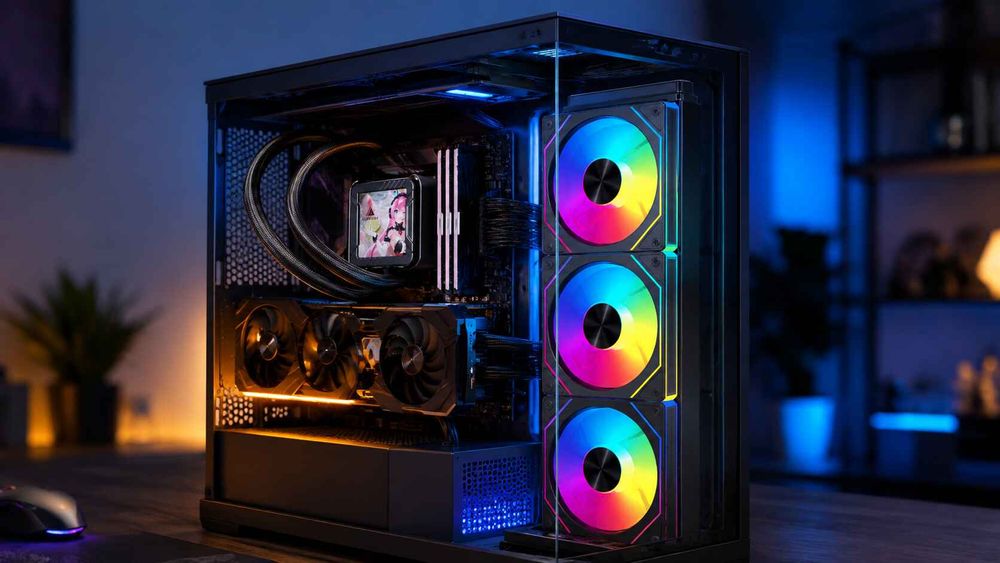
Por ejemplo, lacaja para PC ACEGEEK Puzzle indica que admite radiadores de hasta 360 mm tanto en la parte frontal como en la superior.
Esto proporciona una flexibilidad potencial a la hora de planificar la ubicación de los radiadores.
Sin embargo, las especificaciones de montaje publicadas no garantizan que todas las combinaciones de radiador de 360 mm, placa base, GPU y memoria encajen simultáneamente.
Aún deben verificarse las dimensiones exactas de la instalación.
Para configuraciones con tarjetas gráficas grandes, nuestra guía sobre el espacio libre para la GPU con un radiador frontal explica por qué el grosor del radiador y la posición del ventilador son importantes.
4. Compruebe los requisitos de instalación del AIO.
Los fabricantes de sistemas de refrigeración líquida todo en uno (AIO) pueden especificar las orientaciones permitidas de los radiadores y las disposiciones de los tubos.
Estos requisitos deben cumplirse al mover el radiador.
El aire atrapado en un sistema de refrigeración líquida puede afectar al funcionamiento de la bomba si los componentes están colocados incorrectamente.
Consulte siempre el manual de instalación para su modelo exacto de sistema todo en uno (AIO).
No modifique la bomba ni la disposición de las tuberías únicamente para lograr una dirección de flujo de aire preferida si al hacerlo incumple los requisitos del fabricante.
Cómo probar correctamente la entrada y la salida del radiador
La forma más fiable de seleccionar una configuración de flujo de aire es probar el PC real en condiciones controladas.
El resultado de otro caso puede proporcionar una guía útil, pero no puede predecir sus temperaturas exactas.
Paso 1: Registre su rendimiento de refrigeración actual
Antes de cambiar la dirección de giro del ventilador, registre la configuración actual y las condiciones de funcionamiento.
Las medidas útiles incluyen:
Propósito de la medición Temperatura ambiente Considera las condiciones ambientales Temperatura del paquete de la CPU Monitorea el comportamiento térmico de la CPU Potencia del paquete de la CPU Confirma la carga de trabajo de la CPU Temperatura del núcleo de la GPU Evalúa la refrigeración de la tarjeta gráfica Temperatura del punto caliente de la GPU Monitorea la región de la GPU más caliente reportada Consumo de energía de la GPU Confirma una carga gráfica comparable RPM del ventilador de la GPU Revela cambios en la demanda de refrigeración de la tarjeta gráfica Temperatura del refrigerante, si está disponible Monitorea las condiciones del circuito de líquido AIO RPM del radiador y del ventilador de la caja Confirma la velocidad de funcionamiento RPM de la bomba Verifica el funcionamiento de la refrigeración líquida
Paso 2: Mantén constante la configuración de refrigeración.
Para las pruebas iniciales, utilice velocidades similares para los ventiladores del radiador, los ventiladores de la caja y la configuración de la bomba.
Mantén sin cambios la configuración de energía de la CPU y la GPU.
Siempre que sea posible, realice las pruebas a temperaturas ambiente similares.
Para obtener una comparación más clara, utilice velocidades de ventilador fijas y compatibles durante la primera medición.
Esto ayuda a diferenciar los cambios provocados por la disposición del flujo de aire de los cambios provocados por las curvas de los ventiladores que responden a la temperatura.
Paso 3: Probar tres cargas de trabajo
Utilice cargas de trabajo que reflejen diferentes necesidades de refrigeración.
Carga de trabajo que exige mucho de la CPU
Ejecute una prueba de renderizado o una carga de trabajo de estrés de la CPU de forma repetible para evaluar el comportamiento de la refrigeración de la CPU.
Carga de trabajo con uso intensivo de GPU
Utilice una prueba de rendimiento de juego repetible u otra carga de trabajo gráfica adecuada.
Carga de trabajo combinada de CPU y GPU
Realiza una carga de trabajo sostenida adecuada que ejercite ambos componentes.
Esta prueba final ayuda a revelar si una configuración mejora un componente a la vez que empeora las condiciones de refrigeración del otro.
Deje transcurrir el tiempo suficiente para que el sistema alcance una condición térmica estable.
Una prueba de referencia breve puede no revelar cómo cambian las temperaturas del refrigerante del radiador y de la carcasa interna durante un uso prolongado.
Paso 4: Cambiar una variable principal
Si es posible, cambie únicamente la dirección del flujo de aire del radiador, manteniendo el resto del hardware y la configuración sin cambios.
Si necesita mover el radiador de la parte frontal a la superior, tenga en cuenta que la comparación ahora incluye un cambio de posición, así como de la dirección del flujo de aire.
No atribuyas cada diferencia de temperatura únicamente a la admisión frente al escape.
Repita las mismas cargas de trabajo y registre los resultados.
Paso 5: Comparar el rendimiento general
Evalúe más que la temperatura más baja de la CPU.
Por ejemplo, supongamos que una configuración produce una temperatura más baja de la CPU, pero hace que la tarjeta gráfica funcione a una temperatura notablemente más alta y genere más ruido.
La otra configuración podría ofrecer una mejor experiencia de juego en general, incluso si la temperatura de su CPU es ligeramente superior.
Compruebe también las velocidades de reloj efectivas y los indicadores de limitación térmica.
Un cambio de temperatura no se traduce necesariamente en una diferencia significativa en el rendimiento.
La mejor configuración es aquella que mantiene temperaturas de funcionamiento adecuadas y un rendimiento estable sin generar ruido excesivo.
¿Los ventiladores del radiador deben usar la temperatura de la CPU o la del refrigerante?
Tras elegir la orientación del radiador, los ajustes de control del ventilador pueden mejorar aún más el comportamiento de la refrigeración.
Los sistemas de refrigeración líquida todo en uno (AIO) responden de manera diferente a los enfriadores de aire porque el calor se mueve a través de la placa fría, el refrigerante y el radiador antes de llegar al aire circundante.
La temperatura de la CPU puede variar rápidamente durante cargas de trabajo de corta duración que requieren un aumento de frecuencia.
La temperatura del refrigerante generalmente cambia de forma más gradual debido a la masa térmica del sistema de refrigeración.
Cuando un sistema de refrigeración líquida todo en uno (AIO) proporciona un sensor de temperatura del refrigerante fiable y un controlador compatible, el control del ventilador del radiador basado en el refrigerante puede reducir las fluctuaciones innecesarias de la velocidad del ventilador.
Sin embargo, no todos los sistemas todo en uno incluyen esta función.
Si no se dispone de la temperatura del refrigerante, una curva de ventilación basada en la CPU, cuidadosamente configurada, aún puede proporcionar una refrigeración eficaz.
Independientemente del método que utilice, siga los límites de funcionamiento del fabricante del disipador y mantenga las medidas de seguridad térmica del procesador.
Para obtener consejos prácticos sobre la configuración, lea nuestra guía sobre la relación entre la temperatura del refrigerante y la temperatura de la CPU para el control de los ventiladores .
Errores comunes en el flujo de aire del radiador que se deben evitar
Incluso una ubicación sensata para el radiador puede resultar deficiente si el flujo de aire circundante está restringido.
Bloqueo de la entrada de aire del radiador
Un radiador instalado detrás de un panel restrictivo puede tener dificultades para aspirar suficiente aire.
Los filtros densos, las aberturas de ventilación estrechas y los paneles decorativos muy juntos pueden aumentar la resistencia al flujo de aire.
Comprueba si el radiador recibe un suministro de aire adecuado antes de aumentar la velocidad del ventilador.
Ignorar el suministro de aire fresco de la GPU
Un radiador de admisión frontal puede calentar el aire que entra en la cámara principal.
Si la tarjeta gráfica no tiene una vía de entrada de aire alternativa, la refrigeración de la GPU puede verse afectada.
Al planificar un sistema con gran cantidad de GPU, tenga en cuenta las posiciones disponibles para la entrada de aire lateral o inferior.
Suponiendo que más ventiladores de extracción siempre mejoran la refrigeración
Los ventiladores de extracción adicionales pueden ayudar a eliminar el aire caliente, pero su eficacia depende del aire que entra en la carcasa.
Un exceso de gases de escape también puede aspirar polvo a través de aberturas sin filtrar.
El número de ventiladores por sí solo no permite determinar el equilibrio de presión ni la eficiencia de refrigeración.
Cambiar demasiadas configuraciones a la vez
Invertir el sentido de giro de los ventiladores del radiador, mover el radiador, ajustar las curvas de los ventiladores y cambiar la velocidad de la bomba simultáneamente dificulta la resolución de problemas.
Modifique una variable principal a la vez siempre que sea posible.
Esto proporciona información más útil sobre qué ajuste mejora realmente el rendimiento.
Preguntas frecuentes
1. ¿Puedo invertir el sentido de giro del ventilador del radiador sin mover el sistema de refrigeración líquida todo en uno (AIO)?
Sí, en muchas instalaciones.
Si la carcasa y el sistema de refrigeración lo permiten, puede invertir la orientación del ventilador del radiador sin necesidad de desmontar el radiador en la misma posición.
Sin embargo, debe confirmar la dirección real del flujo de aire, el espacio libre disponible y la idoneidad de los elementos de montaje.
Utilice los tornillos correctos para el radiador y siga las instrucciones del fabricante.
Cambiar la dirección de los ventiladores también modifica la forma en que el aire entra o sale del chasis, por lo que conviene verificar que los demás ventiladores de la caja proporcionen una ruta de flujo de aire adecuada.
2. ¿Por qué los ventiladores de mi GPU se volvieron más ruidosos después de cambiar a la entrada de aire del radiador?
Un radiador que funciona como entrada de aire transfiere el calor de la CPU al aire que entra en la carcasa del PC.
Si ese aire caliente llega a la tarjeta gráfica, es posible que el disipador de la GPU tenga que acelerar sus ventiladores para mantener la temperatura de funcionamiento deseada.
Sin embargo, un mayor ruido de los ventiladores de la GPU también puede deberse a cambios en la carga de trabajo, la temperatura ambiente o una alteración del flujo de aire de la caja.
Compara la temperatura del núcleo de la GPU, la temperatura del punto más caliente, el consumo de energía de la GPU y las RPM del ventilador antes y después del cambio.
Si la GPU se calienta de forma constante en condiciones similares, la configuración de la entrada de aire podría estar afectando a su sistema de refrigeración.
3. ¿Un radiador de escape superior necesita ventiladores de admisión separados?
En la mayoría de las carcasas de PC convencionales, es importante proporcionar una fuente adecuada de aire fresco cuando se utiliza un radiador de extracción superior.
Los ventiladores de entrada frontales, laterales o inferiores pueden suministrar aire exterior más frío al compartimento principal.
El radiador superior utiliza el aire interno para disipar el calor del circuito de refrigeración de la CPU.
Sin un flujo de aire de admisión adecuado, el rendimiento de la refrigeración del radiador y de la GPU puede verse limitado.
El número exacto y la ubicación de los ventiladores de entrada dependen del chasis, la resistencia a la ventilación y el hardware instalado.
4. ¿Deben los ventiladores del radiador seguir la temperatura de la CPU o la del refrigerante?
La temperatura del refrigerante suele ser una fuente útil para controlar el ventilador del radiador cuando un sistema de refrigeración líquida todo en uno incluye un sensor de líquido fiable y un controlador compatible.
Cambia de forma más gradual que la temperatura de la CPU y puede proporcionar un funcionamiento más suave del ventilador durante picos cortos de carga de trabajo de la CPU.
La temperatura de la CPU sigue siendo fundamental para monitorizar la seguridad y el rendimiento del procesador.
Si no se dispone de la temperatura del refrigerante, el control del ventilador basado en la CPU, con la configuración de respuesta adecuada, aún puede funcionar eficazmente.
Siga siempre las instrucciones del fabricante sobre el sistema de refrigeración y el control de la bomba.
5. ¿Cómo puedo comparar la admisión y el escape sin obtener resultados engañosos?
Comience registrando las temperaturas de la CPU y la GPU, el consumo de energía, la velocidad de los ventiladores, el funcionamiento de la bomba y la temperatura ambiente.
Pruebe el sistema bajo cargas de trabajo repetibles que requieran un uso intensivo de la CPU, un uso intensivo de la GPU y una combinación de ambas.
Mantén la misma configuración de refrigeración y cambia solo una variable principal siempre que sea posible.
En lugar de basarse en picos de temperatura breves, compare las temperaturas sostenidas, los indicadores de limitación térmica, las RPM del ventilador y el ruido.
Si al mover el radiador también cambia la posición de los ventiladores o la entrada de aire, tenga en cuenta que el resultado representa una comparación de configuraciones completas y no solo de la dirección del flujo de aire.
Elige la disposición del radiador que enfríe todo tu PC.
La decisión entre la entrada y la salida del radiador depende de cómo se distribuye el calor a través de todo el sistema.
Los radiadores de admisión generalmente se benefician de un aire exterior más frío, lo que puede mejorar el rendimiento de la refrigeración de la CPU.
Los radiadores de escape eliminan el calor de la CPU del chasis, lo que puede beneficiar la refrigeración de la tarjeta gráfica y reducir la cantidad de aire calentado por el radiador que entra en el compartimento principal.
Para muchos ordenadores de juegos, un radiador de escape montado en la parte superior, combinado con una entrada de aire frontal, lateral o inferior eficaz, es un buen punto de partida.
Para cargas de trabajo que requieren un uso intensivo y prolongado de la CPU, un radiador de entrada frontal o lateral puede resultar ventajoso.
Sin embargo, la mejor configuración depende en última instancia del caso concreto, el hardware, la carga de trabajo y los requisitos de ruido.
Antes de modificar el diseño de su sistema de refrigeración, confirme los requisitos de instalación, evalúe las vías de entrada y salida disponibles y registre una línea base térmica reproducible.
A continuación, prueba la configuración alternativa y compara los resultados.
El objetivo no es lograr la temperatura más baja de la CPU a cualquier precio, sino mantener tanto la CPU como la GPU funcionando de manera eficiente, con una refrigeración fiable y un nivel de ruido aceptable durante las cargas de trabajo más importantes.