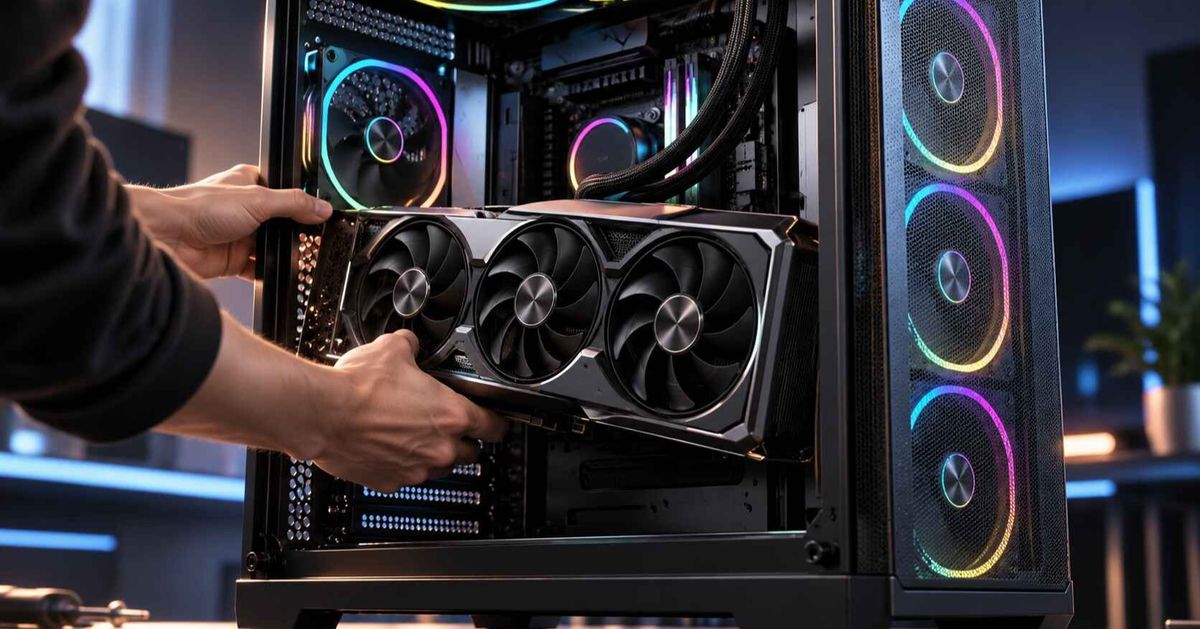
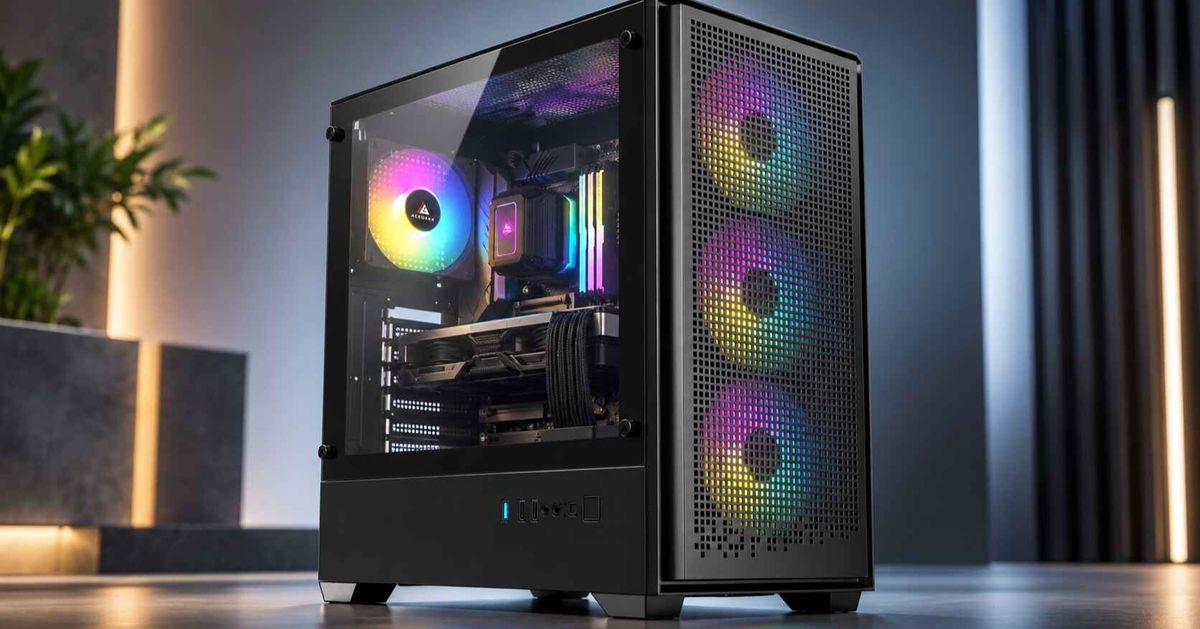
So wählen Sie ein PC-Gehäuse mit rückseitigen Anschlüssen: Platz für Mainboard, Anschlüsse und Kabel
Ein PC-Gehäuse mit rückseitigen Anschlüssen lässt einen Desktop-PC besonders aufgeräumt aussehen. Anstatt die Stromkabel, Lüfteranschlüsse und USB-Verbindungen am Rand des Mainboards zu sehen, sind die meisten dieser Anschlüsse hinter dem Mainboard-Tray verborgen.
Das aufgeräumtere Erscheinungsbild hat jedoch eine wichtige Voraussetzung: Gehäuse und Motherboard müssen physisch kompatibel sein .
Ein Standard-ATX- oder Micro-ATX-Gehäuse verfügt möglicherweise über die korrekten Befestigungslöcher für ein Motherboard mit rückseitigem Anschluss, jedoch fehlen die Öffnungen, die für den Zugriff auf die rückseitigen Anschlüsse erforderlich sind.
Selbst ein Gehäuse, das als rückseitig anschlusskompatibel beworben wird, unterstützt möglicherweise nicht jedes Motherboard-Layout mit umgekehrtem Anschluss.
Vor dem Kauf sollten Sie mehr als nur das Aussehen berücksichtigen. Die Kompatibilität mit dem Mainboard, der Platz für Kabel auf der Rückseite, die Anschlüsse an der Vorderseite, die Stromführung der Grafikkarte und die Kühlkomponenten beeinflussen allesamt, ob das fertige System wie gewünscht funktioniert.
Dieser Leitfaden erklärt, wie man ein PC-Gehäuse mit rückseitigem Anschluss auswählt, die Kompatibilität von ASUS BTF und MSI Project Zero vergleicht und häufige Installationsprobleme vermeidet.
Was unterscheidet ein PC-Gehäuse mit rückseitigem Anschluss von anderen Gehäusen?
Ein PC-Gehäuse mit rückseitigen Anschlüssen ist so konstruiert, dass es Motherboards aufnehmen kann, bei denen sich viele ihrer Kabelanschlüsse auf der Rückseite der Leiterplatte befinden.
Bei einem herkömmlichen Motherboard sind Anschlüsse wie der 24-polige Stromanschluss, die CPU-Stromversorgung, USB-Anschlüsse und Lüfteranschlüsse üblicherweise vom Hauptkomponentenraum aus zugänglich.
Bei einem Motherboard mit rückseitigen Anschlüssen werden viele dieser Verbindungen auf die Rückseite der Platine verlegt.
Das Gehäuse muss daher über entsprechend positionierte Öffnungen in der Motherboard-Halterung verfügen.
Durch diese Öffnungen können die Kabel vom hinteren Kabelmanagementfach aus angeschlossen werden, anstatt sichtbar um das Motherboard herum zu verlaufen.
Was ändert sich im Inneren des Gehäuses?
Eine Rückwärtsverbindungskonstruktion bringt typischerweise drei wichtige Unterschiede mit sich.
1. Ausschnitte für das Motherboard-Tray
Das Gehäuse benötigt Öffnungen, die mit den rückseitigen Anschlüssen des Motherboards übereinstimmen.
Wenn eine Öffnung fehlt oder falsch positioniert ist, kann das entsprechende Kabel möglicherweise nicht installiert werden.
2. Stärkere Abhängigkeit vom Kabelraum auf der Rückseite
Weitere Anschlüsse und Kabel sind hinter dem Motherboard-Tray konzentriert.
Das hintere Fach muss ausreichend Platz für Steckergehäuse, Kabelführung und einen sicheren Verschluss der Seitenwand bieten.
3. Genauere Motherboard-Kompatibilität
Die standardmäßige Montagehalterung für das Motherboard garantiert nicht automatisch die Kompatibilität der Anschlüsse in umgekehrter Richtung.
Beispielsweise fehlen bei einem Gehäuse, das Micro-ATX-Motherboards unterstützt, möglicherweise die erforderlichen Aussparungen für ein bestimmtes Micro-ATX-Backconnect-Modell.
Diese Unterscheidung ist der wichtigste Aspekt bei der Wahl des richtigen Chassis.
ASUS BTF vs. MSI Project Zero vs. GIGABYTE STEALTH
Mehrere Hardwarehersteller haben Motherboard-Ökosysteme mit rückseitigen Anschlüssen eingeführt.
Obwohl diese Konstruktionen das gemeinsame Ziel verfolgen, die Sichtbarkeit von Kabeln zu reduzieren, sollten sie nicht als universell austauschbar betrachtet werden.
ASUS BTF
ASUS verwendet die Bezeichnung BTF für sein Hardware-Ökosystem mit versteckten Anschlüssen.
Bei BTF-Motherboards werden die wichtigsten Kabelanschlüsse auf die Rückseite des Motherboards verlegt.
Bestimmte fortschrittliche BTF-Implementierungen unterstützen auch einen speziellen Stromanschluss für die Grafikkarte über das Motherboard.
Dies führt zu einer zusätzlichen Überlegung hinsichtlich der Kompatibilität zwischen Motherboard und Grafikkarte.
MSI Project Zero
MSI Project Zero verwendet nach hinten gerichtete Motherboard-Anschlüsse, um die sichtbare Verkabelung zu reduzieren.
MSI arbeitet auch mit kompatiblen Gehäusedesigns, die die erforderlichen Öffnungen für das Motherboard-Tray bieten.
Einige Project Zero-kompatible Gehäuse unterstützen sowohl herkömmliche als auch rückseitig verbundene Motherboards, was zusätzliche Flexibilität für zukünftige Upgrades bietet.
GIGABYTE STEALTH
Das STEALTH-Ökosystem von GIGABYTE verwendet einen ähnlichen Ansatz mit rückseitigem Anschluss.
Wie bei anderen rückseitigen Anschlusskonstruktionen hängt die Kompatibilität vom genauen Layout des Motherboards und den vom Gehäuse unterstützten Anschlusspositionen ab.
Das Vorhandensein von Befestigungslöchern auf dem Motherboard allein reicht nicht aus.
Vergleich der Back-Connect-Plattformen
Plattform – Hauptdesignansatz – Was Käufer prüfen müssen: ASUS BTF – Verdeckte Mainboard-Anschlüsse; bestimmte Versionen unterstützen die Stromversorgung der GPU durch das Mainboard – Exakte Kompatibilität von Mainboard, Gehäuse und GPU-Stromversorgung – MSI Project Zero – Rückseitige Strom- und Signalanschlüsse des Mainboards – Project Zero-kompatible Gehäuseöffnungen und unterstützte Mainboard-Modelle – GIGABYTE STEALTH – Mainboard-Layout mit rückseitigen Anschlüssen – Unterstützte Gehäuse und exakte Anschlusspositionen – Konventionelles Mainboard – Frontseitige oder kantenmontierte Anschlüsse – Standard-Mainboard-Formfaktor und ausreichend Platz für Komponenten
Am sichersten ist es, das vollständige Motherboard-Modell mit den Kompatibilitätsinformationen des Gehäuseherstellers abzugleichen.
Gehen Sie nicht davon aus, dass ein Chassis, das eine Rückanschlussplattform unterstützt, automatisch auch die anderen unterstützt.
Für aktuelle Details zum Ökosystem konsultieren Sie bitte die offiziellen ASUS BTF-Informationen und die MSI Project Zero-Kompatibilitätsressourcen .
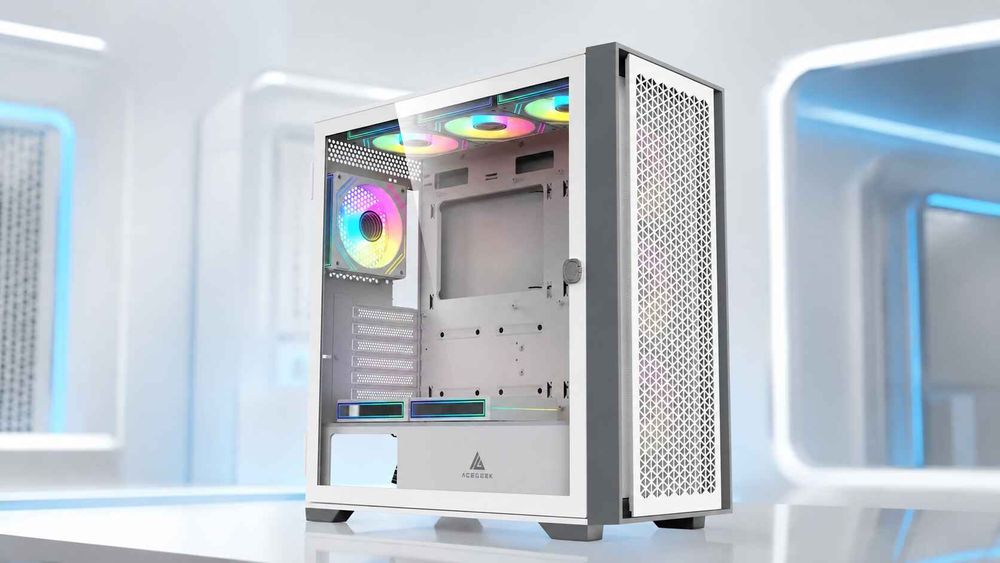
Schritt 1: Überprüfen Sie die genaue Kompatibilität des Motherboards mit Rückanschluss.
Bevor Sie das Aussehen des Gehäuses oder die Positionen der Lüfter vergleichen, ermitteln Sie genau das Motherboard, das Sie einbauen möchten.
Verlassen Sie sich nicht ausschließlich auf Bezeichnungen wie ATX, Micro-ATX, BTF oder Project Zero.
Diese Beschreibungen sind nützliche Ausgangspunkte, aber sie gewährleisten keine vollständige mechanische Kompatibilität.
Überprüfen Sie die Öffnungen des Motherboard-Trays.
Vergleichen Sie die Anordnung der Anschlüsse auf der Rückseite Ihres Motherboards mit den Aussparungen für die Steckplätze im Gehäuse.
Wichtige Verbindungsbereiche können Folgendes umfassen:
24-poliger Stromanschluss für das Motherboard.
CPU-EPS-Stromanschlüsse.
Interner USB-Typ-C-Anschluss.
USB-Typ-A-Anschlüsse.
Strom- und Reset-Anschlüsse an der Vorderseite.
HD-Audio-Anschluss.
Lüfter- und Pumpenverteiler.
ARGB-Anschlüsse.
SATA-Anschlüsse.
Nicht bei jedem Motherboard befinden sich all diese Anschlüsse auf der Rückseite.
Die genaue Anordnung hängt vom jeweiligen Modell ab.
Verwenden Sie nach Möglichkeit offizielle Schaltpläne des Motherboards und detaillierte Fotos des Gehäuses.
Achten Sie auf explizite Kompatibilitätsinformationen.
Ein Gehäusehersteller kann sein Produkt beispielsweise mit folgenden Begriffen beschreiben:
BTF-kompatibel.
Project Zero-kompatibel.
Unterstützung für rückseitige Motherboard-Anschlüsse.
Motherboard mit umgekehrtem Anschluss bereit.
Diese Aussagen sind hilfreich, aber eine spezifische Liste der Motherboard-Kompatibilität liefert stärkere Beweise.
MSI unterhält beispielsweise eine Project Zero-Ökosystemseite, auf der kompatible Gehäuse und unterstützte Motherboard-Formate aufgeführt sind.
Prüfen Sie nach Möglichkeit, ob das genaue Motherboard-Modell in der Kompatibilitätsdokumentation des Gehäuseherstellers aufgeführt ist.
Wenn in der Dokumentation nur allgemeine Formfaktoren aufgeführt sind, kontaktieren Sie den Hersteller, bevor Sie von Kompatibilität ausgehen.
Kann das Gehäuse auch herkömmliche Motherboards unterstützen?
Bei einigen Gehäusen mit rückseitigem Anschluss sind die für herkömmliche Motherboards erforderlichen Montagepunkte weiterhin vorhanden.
Dies ermöglicht es dem Benutzer, ein Standard-Motherboard zu installieren und gleichzeitig die Option zu erhalten, später ein kompatibles Modell mit rückseitigem Anschluss zu verwenden.
Eine solche Hybridunterstützung kann von Vorteil sein, wenn Sie in Zukunft einen Wechsel der Motherboard-Plattform erwarten.
Allerdings muss für das gewählte Chassis sowohl die Unterstützung konventioneller Anschlüsse als auch von Rückanschlüssen bestätigt werden.
Für einen umfassenderen Prozess zur Hardwarekompatibilität konsultieren Sie bitte unseren Leitfaden zur Überprüfung der vollständigen PC-Komponentenkompatibilität vor dem Kauf .
Schritt 2: Überprüfen Sie den Platz für das hintere Kabelmanagement.
Eines der am häufigsten übersehenen Details bei einem PC-Gehäuse mit rückseitigen Anschlüssen ist der Raum hinter dem Motherboard-Tray.
Durch die Verlegung der Anschlüsse auf die Rückseite wird das sichtbare Kabelgewirr reduziert, die Kabel selbst werden dadurch jedoch nicht beseitigt.
Stattdessen konzentriert es mehr Anschlüsse im hinteren Abteil.
Warum der Platz im Fond wichtig ist
Bei einer Back-Connect-Konfiguration können folgende Komponenten hinter dem Motherboard platziert werden:
Stromkabel für Motherboard und CPU.
Interne USB-Kabel.
Lüfter-PWM- und ARGB-Kabel.
SATA-Daten- und Stromkabel.
Lüftersteuerungen.
RGB-Hubs.
AIO-Steuerkabel.
Kabelbinder und Zubehör für die Kabelführung.
Diese Komponenten benötigen physischen Platz.
Ist das hintere Fach zu flach, können die Anschlüsse gegen die Seitenwand drücken.
Dies kann die Montage erschweren und zu unnötiger Belastung der Kabel führen.
Worauf sollten Sie achten?
Prüfen Sie bei der Durchsicht der Gehäusespezifikationen und Fotos Folgendes:
Zugängliche Anschlussöffnungen
Die Öffnungen der Steckplätze müssen die benötigten Anschlüsse des Motherboards ungehindert freilegen.
Nutzbare Kabelführungskanäle
Kabelkanäle und Durchführungsöffnungen helfen dabei, die Verbindungen hinter der Kabelrinne zu organisieren.
Ausreichender Steckerabstand
Dicke Gehäuse für Strom- und interne USB-Anschlüsse benötigen Platz jenseits der Motherboard-Oberfläche.
Praktische Befestigungspunkte
Kabelbinder oder Klettbänder können helfen, Kabel von den Anschlussbereichen fernzuhalten.
Abnehmbare Rückwände
Eine abnehmbare Rückwand erleichtert die Installation und zukünftige Wartungsarbeiten.
Ist mehr Platz im Fond immer besser?
Zusätzlicher Platz kann das Kabelmanagement erleichtern, aber die Lage dieses Platzes ist wichtig.
Ein Gehäuse kann ein relativ geräumiges Netzteilfach aufweisen, bietet aber direkt hinter dem Stromanschluss des Motherboards nur begrenzten Freiraum.
Das kann dennoch zu Installationsproblemen führen.
Achten Sie auf ausreichend Platz an der Stelle, wo die Steckverbinder tatsächlich sitzen.
Vermeiden Sie es, die Gesamtbreite des Gehäuses als Beweis dafür zu betrachten, dass der Platz für das Kabelmanagement auf der Rückseite ausreichend ist.
In unserem Artikel über PC-Gehäusegröße, Kühlung und Kabelmanagement erklären wir, warum die Gehäuseabmessungen allein nicht über die Installationsfreundlichkeit entscheiden.
Schritt 3: Kompatibilität der Front-I/O- und internen Header prüfen
Ein Gehäuse mit rückseitigen Anschlüssen kann über mehrere Frontpanel-Anschlüsse verfügen, diese funktionieren jedoch nur, wenn das Motherboard die entsprechenden internen Verbindungen bereitstellt.
Ein Gehäuse kann beispielsweise einen USB-C-Anschluss an der Vorderseite enthalten, selbst wenn das gewählte Motherboard keinen entsprechenden internen USB-C-Header besitzt.
Ohne einen geeigneten Adapter oder eine alternative Verbindung bleibt der Anschluss möglicherweise unbrauchbar.
Ordnen Sie die Gehäuseanschlüsse den Motherboard-Anschlüssen zu.
Gehäusemerkmale: Was Sie auf dem Mainboard überprüfen sollten: USB-C-Anschluss an der Vorderseite: Kompatibler interner USB-C-Anschluss; USB-Typ-A-Anschluss an der Vorderseite: Geeigneter interner USB-Anschluss; USB-2.0-Anschlüsse: Verfügbarer USB-2.0-Anschluss; Audioanschluss an der Vorderseite: Kompatibler HD-Audio-Anschluss; Ein-/Ausschalter: Geeigneter Frontpanel-Anschluss; Reset-Taste: Unterstützter Reset-Schalter-Anschluss; RGB- oder Lüftersteuerung: Erforderliche interne USB-, PWM-, ARGB- oder Stromanschlüsse
Das Vorhandensein eines Anschlusses garantiert nicht automatisch die volle Funktionalität.
Beispielsweise beschreibt USB-C die physische Form eines Steckers, nicht aber eine bestimmte Datenübertragungsgeschwindigkeit.
Die erreichbare Verbindungsgeschwindigkeit hängt vom Motherboard-Anschluss, dem Gehäusekabel und dem angeschlossenen Gerät ab.
Warum Back-Connect-Layouts besondere Aufmerksamkeit erfordern
Bei einem herkömmlichen Motherboard kann ein internes USB-Kabel oft von der Seite oder von der Vorderseite der Platine an den Anschluss angeschlossen werden.
Bei einem Motherboard mit rückseitigem Anschluss kann sich der gleiche Anschluss hinter dem Träger befinden.
Sie müssen sicherstellen, dass das Gehäuse Zugang bietet und das Kabel lang genug ist, um den Anschluss zu erreichen.
Prüfen Sie außerdem, ob das interne Kabel so verlegt werden kann, dass es benachbarte Anschlüsse nicht beeinträchtigt.
Dies ist insbesondere bei kompakten Gehäusen relevant, wo sich mehrere Kabel einen relativ engen Raum teilen.
Schritt 4: Leistungsanforderungen der Back-Connect-GPU verstehen
Die Back-Connect-Motherboard-Technologie wird manchmal mit der Stromversorgung von Grafikkarten verwechselt.
Dies sind verwandte Konzepte in bestimmten Systemen, aber sie sind nicht dasselbe.
Ein Motherboard mit rückseitigen Anschlüssen bietet nicht automatisch einen versteckten Stromanschluss für die Grafikkarte.
Konventionelle GPU-Leistung
Die meisten Standard-Grafikkarten verwenden weiterhin ihre normalen externen Stromanschlüsse.
Je nach Modell kann dies PCIe 8-Pin-Anschlüsse oder einen kompatiblen 16-Pin-Stromanschluss erfordern.
Die Grafikkarte muss noch ausreichend Platz für ihre Stromkabel bieten.
Ein Motherboard mit rückseitigem Anschluss beseitigt diese Anforderungen nicht.
ASUS BTF 1.0, 2.0 und 2.5
ASUS hat mehrere BTF-Implementierungen vorgestellt.
Ihre Unterschiede spielen bei der Auswahl von Motherboard und Grafikkarte eine Rolle.
BTF 1.0
Der Schwerpunkt liegt auf der Verlegung der Motherboard-Anschlüsse auf die Rückseite.
Es bietet keine spezielle BTF-Grafikkarten-Hochleistungsschnittstelle.
BTF 2.0
Unterstützt den Anschluss einer Hochleistungsgrafikkarte über ein kompatibles Motherboard.
BTF 2.0-Grafikkarten ohne herkömmlichen 16-Pin-Stromanschluss benötigen das entsprechende BTF-Motherboard.
BTF 2.5
Führt zu mehr Flexibilität bei unterstützten Grafikkarten.
Bestimmte BTF 2.5-Karten verfügen über eine abnehmbare Hochleistungsanschlussanordnung und einen herkömmlichen 16-poligen Stromanschluss, sodass sie mit kompatiblen Standard-Motherboard-Konfigurationen verwendet werden können.
Die genaue Installationsmethode hängt jedoch von der Grafikkarte ab.
Einige spezielle Hochleistungsmodelle haben zusätzliche Anforderungen an den Stromanschluss.
Gehen Sie niemals davon aus, dass für alle BTF 2.5-Karten identische Verkabelungsregeln gelten.
Die korrekte Installationsprozedur entnehmen Sie bitte dem offiziellen ASUS BTF-Installationshandbuch .
Benötigt Back-Connect ein spezielles Netzteil?
Nicht unbedingt.
Viele Motherboards mit rückseitigem Anschluss können mit einem standardmäßigen, kompatiblen Netzteil verwendet werden.
Das Netzteil muss jedoch die erforderlichen Stromanschlüsse für Motherboard und Grafikkarte bereitstellen.
Kabellänge und Kabelführung sind ebenfalls wichtig.
Bei Systemen mit spezieller BTF-Grafikkartenstromversorgung müssen die genauen Stromanschlussvorgaben der Hersteller von Motherboard, Grafikkarte und Netzteil beachtet werden.
Gehen Sie nicht davon aus, dass ein Standard-GPU-Stromkabel an eine ungewohnte Motherboard-Schnittstelle angeschlossen werden kann.
Schritt 5: Überprüfen Sie den Abstand zwischen GPU, CPU-Kühler und Radiator.
Ein PC-Gehäuse mit rückseitigen Anschlüssen benötigt dennoch genügend Platz für die übrige Hardware.
Die Konstruktion mit verstecktem Anschluss verändert die physischen Abmessungen einer Grafikkarte, eines CPU-Kühlers oder eines Radiators nicht.
GPU-Freigabe
Prüfen Sie die maximal unterstützten Abmessungen (Länge, Dicke und Höhe) der Grafikkarte.
Berücksichtigen Sie außerdem den Platzbedarf für Stromkabel und eventuelle Halterungen für die Grafikkarte.
Falls ein Radiator oder eine Lüfterhalterung einen Teil des GPU-Einbaubereichs mitnutzt, prüfen Sie, ob nach dem Einbau dieser Komponenten noch genügend Platz vorhanden ist.
Platz für CPU-Luftkühler
Bei einem luftgekühlten System vergleichen Sie die tatsächliche Höhe des CPU-Kühlers mit dem vom Gehäuse angegebenen Platzbedarf für Kühler.
Berücksichtigen Sie die Kühlkörper des Motherboards, den Arbeitsspeicher (RAM) und alle umliegenden Strukturen, die die Installation behindern könnten.
AIO-Kühler-Freiraum
Für die Flüssigkeitskühlung wird zusätzlicher Platz für Radiator, Lüfter, Schläuche und Anschlüsse benötigt.
Beispielsweise ergibt ein 27-mm-Radiator mit 25-mm-Lüftern eine nominale Kühleinheit von 52 mm.
Ein dickerer 38-mm-Radiator mit den gleichen Lüftern ergibt eine 63-mm-Baugruppe.
Diese Maße beschreiben die Gesamtdicke, die tatsächliche Kompatibilität hängt jedoch von der Position des Kühlkörpers und der Gehäusegeometrie ab.
Ein oben montierter Radiator kann mit den VRM-Kühlkörpern des Motherboards, hohen RAM-Modulen oder dem Stromanschluss der CPU kollidieren.
Um diese Probleme zu verstehen, lesen Sie unseren Leitfaden darüber, warum oben montierte Radiatoren die RAM-Funktionalität beeinträchtigen können .
Luftzirkulation ist weiterhin wichtig
Gehäuse mit rückseitigem Kabelanschluss legen oft Wert auf eine saubere Kabelpräsentation, insbesondere bei Panorama-Designs.
Weniger sichtbare Kabel garantieren jedoch nicht automatisch eine bessere Kühlung.
Der Lufteinlass der GPU, die Platzierung des Radiators, die Abluftführung und der Widerstand des Staubfilters bleiben wichtig.
Wählen Sie ein Gehäuse, das eine geeignete Kühlung für die eigentliche Hardware bietet, anstatt anzunehmen, dass die Anordnung der versteckten Anschlüsse die Temperaturen verbessert.
Schritt 6: Bewertung der Spezifikationen eines realen PC-Gehäuses
Eine praktische Methode zur Beurteilung eines Chassis besteht darin, die veröffentlichten Abmessungen und die verfügbaren Montagemöglichkeiten mit den gewünschten Komponenten zu vergleichen.
Das ACEGEEK Lucid PC-Gehäuse bietet beispielsweise folgende Spezifikationen.
Spezifikationen: ACEGEEK Lucid; Mainboard-Unterstützung: M-ATX / ITX; Gehäuseabmessungen: 420 × 285 × 365 mm; Maximale GPU-Höhe: 400 mm; Maximale CPU-Kühlerhöhe: 165 mm; Erweiterungssteckplätze: 5; Unterstützung für Radiatoren oben: 360 mm / 280 mm; Unterstützung für Radiatoren an der Seite: 280 mm / 240 mm; Unterstützung für Lüfter unten: 3 × 120 mm oder 2 × 140 mm; Frontanschlüsse: 1 × USB-C, 1 × USB 3.0, 1 × USB 2.0, HD-Audio
Diese Spezifikationen helfen Käufern, den verfügbaren Platz für die GPU, die Kühloptionen und die Anschlüsse an der Vorderseite zu beurteilen.
Beispielsweise bietet der maximale GPU-Freiraum von 400 mm einen nützlichen Ausgangspunkt für den Vergleich der Grafikkartenabmessungen.
Die Montagepositionen für den Radiator oben und an der Seite bieten vielfältige Möglichkeiten zur CPU-Kühlung.
Der frontseitige Typ-C-Anschluss gibt Käufern zudem einen Grund, den benötigten Motherboard-Anschluss zu überprüfen.
Die veröffentlichte allgemeine Spezifikation zur Unterstützung von Motherboards gewährleistet jedoch keine Kompatibilität mit jedem Motherboard mit rückseitigem Anschluss.
Bevor Sie dieses Gehäuse mit einem bestimmten ASUS BTF, MSI Project Zero oder einem anderen Mainboard mit rückseitigem Anschluss kombinieren, bestätigen Sie bitte beim Hersteller das genau unterstützte Modell und das Layout der hinteren Kassette.
Die wichtige Erkenntnis ist, dass Fallspezifikationen gemeinsam und nicht unabhängig voneinander bewertet werden sollten.
Ein Gehäuse kann großzügigen Platz für die Grafikkarte und einen Radiator bieten, während gleichzeitig die Zugänglichkeit der Anschlüsse auf dem Motherboard separat überprüft werden muss.
Schritt 7: Vor dem Kauf eine Checkliste zur Rückwärtskompatibilität durchgehen
Bevor Sie das Gehäuse und das Motherboard bestellen, führen Sie bitte die folgenden Prüfungen durch.
Kompatibilitätsbereich: Was zu prüfen ist: Mainboard-Modell: Exaktes Modell und Formfaktor; Unterstützung für rückseitige Anschlüsse; Explizite Gehäusekompatibilität des Mainboards; Aussparungen für das Tray; Korrekte Positionen für rückseitige Anschlüsse; Rückseitiges Fach: Platz für Anschlussgehäuse und Kabelführung; Front-USB-C: Kompatibler interner Mainboard-Header; Weitere Front-I/Os: USB-, Audio-, Strom-, Reset- und Controller-Anschlüsse; Netzteil: Erforderliche Leistung, Anschlussunterstützung und Kabellänge; GPU-Stromversorgung: Konventionelle oder unterstützte BTF-spezifische Anschlussmethode; GPU-Freiraum: Vollständige Kartenabmessungen und Platz für das Stromkabel; CPU-Kühler: Kompatible Montage und physischer Freiraum; Radiator: Vollständige Radiator- und Lüfterabmessungen; Luftstrom: Ausreichende Zu- und Abluftbelüftung; Zukünftige Upgrades: Unterstützung für konventionelle Mainboards, falls gewünscht
Die drei wichtigsten Schecks
Wenn Sie sich nur drei Dinge merken, dann sollten diese Priorität haben.
Zuerst: Überprüfen Sie die genaue Kombination aus Motherboard und Gehäuse.
Eine passende Motherboard-Größe garantiert nicht, dass die rückseitigen Anschlüsse zugänglich sind.
Zweitens: Prüfen Sie den nutzbaren Platz für die Kabel auf der Rückseite.
Die Anschlüsse mögen zwar korrekt ausgerichtet sein, lassen aber dennoch nicht genügend Platz für die Kabelführung oder zum Schließen der Seitenwand.
Drittens: Überprüfen Sie die vollständige Systemkonfiguration.
GPU-Abmessungen, Kühlhardware, Netzteilkabel und Frontpanel-Anschlüsse müssen alle aufeinander abgestimmt sein.
Diese Prüfungen helfen, die teuersten und lästigsten Kompatibilitätsfehler bei Rückverbindungen zu vermeiden.
Häufig gestellte Fragen
1. Kann ich ein ASUS BTF-Motherboard in ein MSI Project Zero-Gehäuse einbauen?
Möglich, aber Kompatibilität sollte niemals vorausgesetzt werden.
ASUS BTF und MSI Project Zero verwenden ähnliche Konzepte für die rückseitigen Anschlüsse, die genauen Positionen der Anschlüsse auf dem Motherboard können jedoch unterschiedlich sein.
Ein für eine Plattform konzipiertes Gehäuse bietet möglicherweise nicht alle für eine andere Plattform erforderlichen Öffnungen.
Prüfen Sie vor dem Kauf, ob das genaue Motherboard-Modell auf der Kompatibilitätsliste des Gehäuseherstellers angegeben ist.
Wird die plattformübergreifende Kompatibilität nicht ausdrücklich bestätigt, fordern Sie zusätzliche Informationen vom Hersteller an.
2. Warum lässt sich die hintere Seitenabdeckung nach dem Einbau eines Mainboards mit rückseitigem Anschluss nicht schließen?
Im hinteren Fach ist möglicherweise nicht genügend nutzbarer Platz für die installierten Stecker und Kabelbündel vorhanden.
Große Stromanschlüsse auf dem Motherboard, USB-Anschlüsse, Lüftersteuerungen oder dicht gestapelte Kabel können die Seitenwand beeinträchtigen.
Prüfen Sie zunächst, ob die Kabel durch die vorgesehenen Kanäle verlegt sind.
Prüfen Sie anschließend, ob die Stecker vollständig eingerastet sind und ob die Kabel einen sicheren Verlegungsweg nehmen können.
Die Seitenwand darf nicht gegen einen Stromanschluss gedrückt werden.
Sollte der benötigte Platz nicht zur Verfügung stehen, ist das Gehäuse möglicherweise nicht für die geplante Installation geeignet.
3. Benötigen Motherboards mit rückseitigem Anschluss ein spezielles Netzteil?
Bei den meisten herkömmlichen Motherboard-Installationen mit rückseitigen Anschlüssen ist kein spezielles Netzteil erforderlich, nur weil sich die Anschlüsse auf der Rückseite befinden.
Sie verwenden üblicherweise die vom Motherboard-Hersteller spezifizierten Stromanschlüsse.
Das ausgewählte Netzteil muss jedoch über ausreichende Kapazität, kompatible Kabel und eine angemessene Kabellänge verfügen.
Bestimmte spezielle Stromversorgungskonfigurationen für Grafikkarten bringen zusätzliche Anforderungen mit sich.
Prüfen Sie vor der Auswahl des Netzteils immer die genaue Dokumentation des Motherboards und der Grafikkarte.
4. Funktioniert der vordere USB-C-Anschluss mit jedem Motherboard mit rückseitigem Anschluss?
NEIN.
Der vordere USB-C-Anschluss eines Gehäuses benötigt eine kompatible interne Verbindung.
Bei manchen Motherboards fehlt möglicherweise der entsprechende Anschluss oder es wird eine andere Datenübertragungsfunktion unterstützt.
Auch wenn das Motherboard über den entsprechenden Anschluss verfügt, muss das Gehäuse eine zugängliche Kabelführung dorthin ermöglichen.
Prüfen Sie sowohl die Anschlüsse an der Vorderseite des Gehäuses als auch die interne Anschlussbelegung des Motherboards.
5. Kann eine BTF-Grafikkarte mit einem Standard-Motherboard verwendet werden?
Das hängt von der BTF-Grafikkartenversion und dem genauen Modell ab.
BTF 2.0-Grafikkarten, die ohne herkömmlichen 16-Pin-Stromanschluss konstruiert wurden, benötigen die entsprechende BTF-Stromschnittstelle des Motherboards.
Bestimmte BTF 2.5-Grafikkarten verfügen über einen abnehmbaren Hochleistungsanschluss und einen herkömmlichen 16-Pin-Anschluss, wodurch die Installation mit unterstützten Standard-Motherboards möglich ist.
Allerdings haben nicht alle BTF-Karten die gleichen Leistungsanforderungen.
Beachten Sie vor der Installation die Anweisungen des Grafikkartenherstellers.
6. Kann ich später auf ein herkömmliches Motherboard aufrüsten?
Ja, sofern das Gehäuse mit rückseitigem Anschluss auch die Installation eines herkömmlichen Motherboards unterstützt.
Einige Gehäuse behalten die Standard-Montagepositionen für das Motherboard bei und verfügen über zusätzliche Aussparungen für Modelle mit rückseitigem Anschluss.
Dies bietet eine nützliche Flexibilität beim Wechsel der Motherboard-Plattform.
Hybridunterstützung ist jedoch nicht die Regel.
Prüfen Sie die Gehäusespezifikationen auf die genaue Größe des herkömmlichen Motherboards und die Montageanforderungen.
Ein Gehäuse, das beide Anschlusslayouts unterstützt, kann eine praktische Wahl sein, wenn Ihnen zukünftige Aufrüstbarkeit wichtig ist.
Schlussbetrachtung: Kompatibilität vor Aussehen
Ein PC-Gehäuse mit rückseitigen Anschlüssen bietet eine sauberere Möglichkeit, einen Desktop-Computer zu bauen und zu präsentieren.
Durch die Verlagerung wichtiger Motherboard-Anschlüsse hinter die Trägerplatte lässt sich das sichtbare Kabelgewirr reduzieren und ein übersichtlicherer Komponentenraum schaffen.
Diese Konstruktion führt jedoch dazu, dass die Kompatibilität stärker von der Beziehung zwischen Motherboard, Gehäuse und Kabelführungssystem abhängt.
Die wichtigste Kaufentscheidung ist nicht einfach die Wahl eines Gehäuses, das mit der Unterstützung versteckter Anschlüsse wirbt.
Es geht darum, ein Gehäuse zu finden, das die Anschlusspositionen des Motherboards explizit berücksichtigt und gleichzeitig ausreichend Platz für Kabel auf der Rückseite, funktionale Anschlüsse an der Vorderseite und genügend Platz für die Kühlung bietet.
Vor dem Kauf sollten Sie das genaue Motherboard-Modell überprüfen, die Öffnungen des Einschubs inspizieren, die notwendigen Stromanschlüsse bestätigen und den kompletten Installationsplan prüfen.
Wenn Sie in Zukunft einen Hardwarewechsel planen, sollten Sie prüfen, ob das Gehäuse sowohl herkömmliche als auch rückseitig anschließbare Motherboard-Konfigurationen unterstützt.
Weitere Informationen zur langfristigen Flexibilität des Gehäuses finden Sie in unserem Leitfaden zur Auswahl eines zukunftssicheren PC-Gehäuses für GPU-Upgrades .