So verbinden Sie ARGB-Lüfter in Reihe und verwenden einen Lüfterverteiler
Die Verkabelung von ARGB-Speichern ist schlecht erklärt.
Die meisten Setup-Videos zeigen, wie jemand eine Reihe von Steckverbindern verbindet, das letzte Kabel an ein Motherboard anschließt und sich freut, wenn die Lüfter aufleuchten – aber selten wird der Strom berechnet, die Motorleistung von der LED-Leistung getrennt oder erklärt, was der Hub eigentlich tut.
Diese Auslassung ist von Bedeutung.
Ein ARGB-Lüfter enthält normalerweise zwei elektrische Systeme:
Ein Lüftermotor, der über einen 3-poligen DC- oder einen 4-poligen PWM-Anschluss gesteuert wird.
Adressierbare LEDs, die über einen 5V 3-Pin ARGB-Anschluss gesteuert werden.
Dass sich der Lüfter dreht, beweist nicht, dass die Beleuchtung korrekt verkabelt ist. Und das Leuchten der LEDs beweist nicht, dass der Motorstromkreis sicher belastet ist.
Ich habe eine klare Regel: Kühlung und Beleuchtung sollten bis zum finalen Test als zwei separate Projekte behandelt werden. Wer diese Regel ignoriert, hat oft Probleme mit einem Lüfter, der auf Hochtouren läuft, die falsche Farbe anzeigt, in der Software nicht mehr erkannt wird oder bei jedem PC-Start in den Regenbogenmodus wechselt.
Was das Reihenschalten von ARGB-Lüftern tatsächlich bedeutet
Um ARGB-Lüfter in Reihe zu schalten, verbindet man den ARGB-Ausgang eines kompatiblen Lüfters mit dem ARGB-Eingang des nächsten Lüfters. Dadurch entsteht ein einziger Beleuchtungspfad, der schließlich an einem Motherboard-Anschluss, einem Controller oder einem aktiven Hub endet.
Das klingt einfach. Es ist aber nicht allgemeingültig.
Manche ARGB-Lüfter verfügen über separate 5V-Anschlüsse (männlich und weiblich) für die Kabeldurchführung. Andere verwenden proprietäre Stecker, die nur mit dem mitgelieferten Controller funktionieren. Neuere, ineinandergreifende Systeme übertragen Motorstrom, Beleuchtungsstrom, PWM-Steuerung und Daten über eine einzige physische Brücke.
Gehen Sie niemals davon aus, dass zwei Steckverbinder kompatibel sind, nur weil beide drei Kontakte haben.
Ein Standard-PC-ARGB-Anschluss verwendet normalerweise:
5V-Stromversorgung
Digitale Daten
Boden
Eine blockierte oder fehlende Stiftposition
Ein herkömmlicher RGB-Anschluss verwendet normalerweise:
12V Stromversorgung
Rot
Grün
Blau
Diese Anschlüsse sind nicht austauschbar. Der Anschluss eines 5V-ARGB-Geräts an einen 12V-RGB-Anschluss kann die LEDs beschädigen. MSI warnt in der Dokumentation seines Mainboards ausdrücklich davor, dass der Anschluss eines 5V-ARGB-Streifens an den 12V-JRGB-Anschluss den Streifen beschädigt.
Deshalb ist der fehlende Stift so wichtig. Es handelt sich nicht um dekoratives Plastik, sondern um eine in den Stecker integrierte Warnung.
Bevor Sie irgendetwas verkabeln, vergleichen Sie die Steckermarkierungen:
5V,DundGstehen normalerweise für ARGB.12V,G,RundBbezeichnen nicht adressierbare RGB-Farben.Pfeile auf ARGB-Steckern kennzeichnen üblicherweise die 5V-Position.
Die Bezeichnungen
INundOUTdefinieren die Richtung einer echten Daisy-Chain.
Wenn Ihre Lüfter herkömmliche Mainboard-Sync-Anschlüsse verwenden, bietet die ACEGEEK-Lüfterkollektion verschiedene ARGB-MB-Sync-Optionen, anstatt jeden PC auf ein proprietäres Software-Ökosystem zu beschränken. Die Chroma ARGB-Lüfter sind beispielsweise als Einzel-, Drei- und Fünf-Lüfter-Konfigurationen erhältlich, wodurch die geplante Lüfteranzahl vor Beginn der Kabelverlegung leichter festgelegt werden kann. ( ACEGEEK )
Trennen Sie die PWM-Schaltung von der ARGB-Schaltung.
Hier werden die meisten Anweisungen gefährlich vage.
Der Motoranschluss eines Ventilators und der Beleuchtungsanschluss können zwar nebeneinander verlaufen, erfüllen aber unterschiedliche Aufgaben und haben unterschiedliche elektrische Grenzwerte.
Anschluss Typischer Stecker Normale Spannung Hauptaufgabe Häufiger Fehler PWM-Lüftermotor 4-polig 12 V Versorgt den Motor mit Strom und steuert die Drehzahl Überlastung des Anschlusses oder falscher Drehzahlwert DC-Lüftermotor 3-polig 12 V Versorgt den Motor über die Spannungsregelung mit Strom Falscher BIOS-Modus ARGB-Beleuchtung 3-polig mit Lücke 5 V Versorgt die einzelnen LEDs mit Strom und steuert sie an Flackern, Dimmen oder LED-Beschädigung RGB-Beleuchtung 4-polig 12 V Legt eine gemeinsame Farbe für das gesamte Gerät fest Sofortige Beschädigung der 5-V-ARGB-LEDs SATA-Hub SATA-Eingang Netzteil im Lieferumfang enthalten Fügt unabhängige Stromkapazität hinzu Fehlender SATA-Anschluss oder mangelhafte Hub-Konstruktion
PWM-Daisy-Chaining ist nicht dasselbe wie ARGB-Daisy-Chaining.
Wenn mehrere PWM-Lüfter ein Signal vom Mainboard teilen, folgen sie im Allgemeinen dem gleichen Drehzahlbefehl. Ein einfacher Splitter gibt jedoch üblicherweise nur das Drehzahlsignal eines Lüfters aus.
Das ist Absicht.
Wenn alle Lüfter ihr Drehzahlsignal über dieselbe Messleitung senden würden, könnte das Mainboard überlappende Impulse empfangen und falsche Werte ausgeben. Ein hochwertiger Splitter oder PWM-Lüfter-Hub verwendet daher normalerweise einen primären Anschluss zur Drehzahlüberwachung.
Wenn das BIOS also für sechs angeschlossene Lüfter nur eine Drehzahl anzeigt, bedeutet das nicht automatisch, dass fünf Lüfter nicht erkannt werden. Sie teilen sich möglicherweise einfach ein Steuersignal, wobei nur der führende Lüfter seine Drehzahl meldet.
Die elektrische Last spielt jedoch weiterhin eine Rolle.
Nehmen wir beispielsweise an, dass sechs Lüfter jeweils mit einem Motorstrom von 0,18 A ausgelegt sind:
6 × 0.18A = 1.08A
Diese hypothetische Gruppe würde die Belastbarkeit eines 1-A-Systemlüfteranschlusses überschreiten. Im offiziellen Handbuch des MSI PRO X870-P WIFI sind die Systemlüfteranschlüsse mit 1 A und 12 W angegeben, der CPU-Lüfteranschluss hingegen mit 2 A und 24 W. Dies sind jedoch mainboardspezifische Grenzwerte und keine allgemeingültigen Werte.
Ein passiver Splitter erzeugt keine zusätzliche Leistungskapazität. Er teilt lediglich eine bestehende Verbindung auf.
Dies ist eine der hartnäckigsten Halbwahrheiten der Branche: Anbieter werben mit „unterstützt fünf Lüfter“, verschweigen aber, dass der Motherboard-Anschluss immer noch den gesamten Motorstrom tragen muss.
ARGB-Strom muss separat berechnet werden
Wiederholen Sie nun den Vorgang für die LEDs.
Verwenden Sie diese Formel:
Total ARGB current = Fan 1 LED current + Fan 2 LED current + all other ARGB device currents
Berücksichtigen Sie alle Geräte im Stromkreis:
Gehäuselüfter
AIO-Pumpenbeleuchtung
CPU-Blockbeleuchtung
LED-Streifen
GPU-Halterungen
Stauseebeleuchtung
Gehäuse-Akzentpaneele
Die Berechnung sollte nicht allein auf der Anzahl der Lüfter basieren. Ein Lüfter mit acht LEDs und einem Spiegel in der Mitte ist elektrisch nicht identisch mit einem Lüfter mit 24 LEDs um zwei beleuchtete Ringe.
Gehen Sie nicht davon aus, dass die beworbene Anzahl der LEDs auf dem Motherboard der sicheren elektrischen Grenze entspricht.
Die Header-Nummern, die schlechte Ratschläge entlarven
Überprüfe die Rechnung.
Offizielle Motherboard-Dokumente zeigen, warum eine universelle Antwort wie „ein ARGB-Anschluss unterstützt sechs Lüfter“ unzuverlässig ist, da verschiedene Boards zwar die gleiche 5V-Spannung verwenden, aber unterschiedliche Stromgrenzen, Firmware-Grenzwerte, LED-Anzahlregeln und generationsspezifisches Verhalten anwenden.
Warum sollte man bei einem Motherboard-Anschluss ein Risiko eingehen, wenn die Anleitung die Nummer angibt?
Betrachten wir drei Beispiele realer Hersteller:
Hardwarebeispiel: Veröffentlichte ARGB-Kapazität – Was es beweist: ASUS Addressable Gen 2-Header: 3 A bei 5 V; bis zu 120 Gen 1- oder 500 Gen 2-LEDs. Softwaregenerierung und elektrische Kapazität sind separate Grenzen. MSI MAG X870 Tomahawk WiFi: 3 A bei 5 V; bis zu 180 adressierbare LEDs pro JARGB_V2-Anschluss. Ein 3-A-Header garantiert nicht die gleiche Anzahl unterstützter LEDs bei allen Marken. Cooler Master MasterFan ARGB/PWM-Hub: Bis zu sechs ARGB- und sechs PWM-Anschlüsse. Portanzahl und Stromverteilung hängen vom Hub-Design ab.
Die offiziellen Support-Richtlinien von ASUS geben eine maximale Ausgangsleistung von 3 A bei 5 V an, mit Unterstützung für bis zu 120 LEDs im Gen-1-Modus bzw. 500 im Gen-2-Modus. Die Dokumentation des MSI MAG X870 Tomahawk WiFi gibt ebenfalls 3 A bei 5 V an, jedoch eine Begrenzung auf 180 einzeln ansteuerbare LEDs pro JARGB_V2-Anschluss. ( ASUS Global )
Gleiche Stromstärke. Unterschiedliche angegebene LED-Grenzwerte.
Das ist kein Widerspruch. Es zeigt, dass elektrische Energieversorgung, Signalverarbeitung, Firmware-Verhalten und Software-Gerätezuordnung separate Themen sind.
Der MasterFan ARGB- und PWM-Hub von Cooler Master bietet sechs 3-Pin-Anschlüsse für ARGB und PWM. Er ist ein praktisches Beispiel dafür, warum ein Hub überhaupt existiert: nicht weil Reihenschaltung unmöglich wäre, sondern weil eine zentrale Verteilung in Systemen mit mehreren Lüftern übersichtlicher und wartungsfreundlicher ist. ( Cooler Master )
Meine konservative Vorgehensweise besteht darin, die Beleuchtung oder Lüfteranschlüsse des Mainboards nicht dauerhaft mit der maximal zulässigen Leistung zu betreiben. Eine Leistungsreserve von etwa 20 % berücksichtigt das Startverhalten, Toleranzen bei der Leistungsaufnahme, zusätzliches Zubehör und zukünftige Änderungen.
Dieser Prozentsatz stellt eine Planungsmarge dar, keine allgemeingültige Spezifikation für Motherboards. Ihr Handbuch ist und bleibt maßgebend.
Wie man ARGB-Lüfter in Reihe schaltet – Schritt für Schritt
1. Schalten Sie das Netzteil aus und trennen Sie es vom Stromnetz.
Schalten Sie den Computer aus, schalten Sie das Netzteil aus und ziehen Sie das Netzkabel ab.
Installieren oder entfernen Sie ARGB-Anschlüsse nicht, während das Mainboard mit Strom versorgt wird. MSI weist ausdrücklich darauf hin, die Stromversorgung vor der Installation oder dem Ausbau von adressierbarer Beleuchtungshardware zu unterbrechen.
Drücken Sie nach dem Ausstecken des Systems einmal den Netzschalter am Gehäuse, um die Restenergie abzubauen.
2. Identifizieren Sie jedes Kabel, bevor Sie irgendetwas anschließen.
Legen Sie die Lüfter außerhalb des Gehäuses oder platzieren Sie sie lose in ihren Montagepositionen.
Finden:
Der 4-polige PWM-Motoreingang
Beliebiger PWM-Durchschleifausgang
Der 3-polige 5V ARGB-Eingang
Beliebiger ARGB-Durchschleifausgang
Proprietäre Controller-Anschlüsse
Richtungspfeile oder 5V-Markierungen
Verwenden Sie keine Schraubverbindung, die sich nicht von selbst ausrichten lässt.
3. Planen Sie die physische Reihenfolge
Die physische Lüfterreihenfolge kann animierte Effekte beeinflussen.
In einer einfachen Kette sendet die Steuerung Daten an den ersten Lüfter und dann an das nächste Gerät. Je nach Lüfterdesign und Software kann eine Welle beim ersten angeschlossenen Lüfter beginnen, anstatt beim Lüfter, der der Vorderseite des Gehäuses am nächsten liegt.
Legen Sie die Reihenfolge fest, bevor Sie die Kabel verstecken:
Motherboard or controller → Fan 1 → Fan 2 → Fan 3 → Final fan
Bei frontseitig montierten Ansauglüftern wähle ich normalerweise den unteren oder oberen Lüfter als erstes Gerät, je nachdem, in welche Richtung die Animation laufen soll. Es gibt keine allgemeingültige visuelle Reihenfolge, aber es gibt einen offensichtlich ungünstigen Zeitpunkt, um die Reihenfolge herauszufinden: nachdem alle Kabelbinder festgezogen wurden.
4. Verbinden Sie die ARGB-Kette
Verbinden Sie den Ausgang von Lüfter 1 mit dem Eingang von Lüfter 2. Fahren Sie so fort, bis der letzte Lüfter kein nachgeschaltetes Gerät mehr hat.
Verbinden Sie dann die Eingangsleitung des ersten Lüfters mit einem der folgenden Anschlüsse:
Ein 5V 3-Pin ARGB-Anschluss auf dem Motherboard
Ein aktiver ARGB-Hub
Ein kompatibler Standalone-Controller
Richten Sie den 5V-Pfeil am 5V-Pin aus.
Versetzen Sie den Stecker niemals um eine Position. Ein loses 3-poliges Gehäuse kann manchmal falsch auf einem 4-poligen Stiftleistengehäuse sitzen, insbesondere bei Arbeiten in einem dunklen Gehäuse.
5. Schließen Sie die Motorleitungen an.
Schließen Sie die PWM-Leitungen separat an.
Für zwei oder drei Lüfter mit geringem Stromverbrauch reichen unter Umständen ein Mainboard-Anschluss und ein dokumentierter Splitter aus. Bei größeren Gruppen empfiehlt sich ein SATA-betriebener PWM-Lüfter-Hub mit einem PWM-Eingang auf dem Mainboard.
Schließen Sie zuerst den primären oder gekennzeichneten Anschluss des Hubs an. Dieser Anschluss liefert üblicherweise das Drehzahl-Rückmeldesignal.
Die Lüfter der ACEGEEK Prime-Serie bieten einen Drehzahlbereich von 800–1850 U/min, einen Luftdurchsatz von 60 CFM, einen statischen Druck von 1,90 mm H₂O und sind in Schwarz oder Weiß erhältlich. Diese Motordaten sind für die Kühlplanung wichtig, die genaue Stromberechnung benötigen Sie jedoch weiterhin das Produktetikett oder die Bedienungsanleitung. ( ACEGEEK )
6. Schließen Sie den Hub vor dem Hochfahren an die Stromversorgung an.
Ein aktiver Hub benötigt normalerweise SATA-Strom vom Netzteil.
Ohne dieses Kabel können verschiedene verwirrende Dinge passieren:
Nichts funktioniert
Die Lüfter drehen sich, aber das Licht geht nicht an.
Die Beleuchtung funktioniert nur zeitweise.
Nur die ersten Ports antworten
Das Rücksignalkabel des Motherboards ermöglicht bei unzureichender Geräteversorgung nur eine eingeschränkte Steuerung.
Schließen Sie das SATA-Kabel direkt an den Hub an. Vermeiden Sie es, den Hub hinter Speichergeräten mit hohem Stromverbrauch zu platzieren, wenn ein separates Netzteilkabel verfügbar ist.
7. Booten Sie mit einer statischen Testfarbe
Beginnen Sie nicht mit einer Regenbogenanimation.
Verwenden Sie einfarbiges Rot, einfarbiges Grün, einfarbiges Blau und Weiß. Statische Farben zeigen Folgendes:
Umgekehrte Farbkanäle
Eine tote LED-Farbe
Schwache Verbindungen
Spannungsabfall
Farbunterschiede zwischen den Lüftern
Falsche Gerätebestellung
Der Leitfaden von ACEGEEK zur Gewährleistung einer konsistenten Beleuchtung in Systemen mit mehreren Lüftern empfiehlt außerdem statische Farbtests, da animierte Effekte Verdrahtungsfehler und Farbunterschiede verdecken können. ( ACEGEEK )
8. BIOS- und Beleuchtungssoftware konfigurieren
Motorsteuerung korrekt einstellen:
Verwenden Sie den PWM-Modus für 4-Pin-PWM-Lüfter.
Verwenden Sie den DC-Modus für 3-polige spannungsgesteuerte Lüfter.
Erzeugen Sie eine allmähliche Lüfterkurve anstatt einer festen Drehzahl.
Konfigurieren Sie anschließend die Beleuchtung in der Motherboard-Software oder der Controller-Anwendung.
Gängige Motherboard-Plattformen sind:
ASUS Aura Sync über Armoury Crate
MSI Mystic Light
Gigabyte RGB Fusion
ASRock Polychrome RGB
Verwenden Sie nach Möglichkeit nur eine primäre Beleuchtungsanwendung. Mehrere Programme, die um dasselbe Gerät konkurrieren, können dazu führen, dass sich die Farben nach dem Windows-Start ändern, Effekte nach dem Ruhezustand einfrieren oder Profile beim Systemstart zurückgesetzt werden.
Daisy-Chain, Splitter oder aktiver Lüfterverteiler?
Diese Begriffe werden häufig verwechselt, beschreiben aber unterschiedliche Hardware-Verhaltensweisen.
ARGB-Gänseblümchenkette
Eine echte Reihenschaltung überträgt die Verbindung von einem Gerät zum nächsten.
Ideal für:
Zwei bis vier passende Ventilatoren
Lüfter mit dokumentierten Durchgangsanschlüssen
Saubere, kurze Kabelwege
Baut innerhalb der elektrischen Grenzen des Verteilers.
Schwächen:
Ein defekter Stecker kann alle nachgeschalteten Lüfter beeinträchtigen.
Lange Ketten erhöhen das Risiko von Spannungsabfällen
Die physikalische Reihenfolge kann die Animationsreihenfolge steuern.
Zur Fehlerbehebung muss die Kette auseinandergenommen werden.
ARGB-Lüftersplitter
Ein ARGB-Lüftersplitter nimmt einen Eingang und teilt ihn in mehrere parallele Ausgänge auf.
Die meisten einfachen Splitter spiegeln dasselbe Datensignal an alle Zweige. Das Motherboard kann daher mehrere Lüfter als eine einzige, sich wiederholende Beleuchtungsgruppe anstatt als separate Zonen behandeln.
Ideal für:
Identische statische Farben
Spiegeleffekte
Zwei oder drei Geräte in der Nähe
Niedrigstrom-Beleuchtungsgruppen
Schwächen:
Keine zusätzliche Leistungskapazität
Begrenzte unabhängige Kontrolle
Leicht zu überlasten, wenn Käufer Steckdosen statt Ampere zählen.
ARGB-Lüfter-Hub mit eigener Stromversorgung
Ein aktiver ARGB-Lüfter-Hub bezieht seinen Strom vom Netzteil, üblicherweise über SATA, und empfängt ein Beleuchtungssteuerungssignal vom Motherboard oder einem dedizierten Controller.
Ideal für:
Fünf oder mehr Fans
Panoramagehäuse mit seitlichen und unteren Lüfterbänken
AIO- und Gehäuselüfterkombinationen
Gebäude mit langen Kabeltrassen
Sauberere Kabelführung
Schwächen:
Viele Hubs spiegeln jeden Ausgang wider
Einige verwenden proprietäre Anschlüsse.
Billige Modelle weisen möglicherweise keine klaren Angaben zur Gesamtstromstärke auf.
Ein Hub kann die Stromversorgung erhöhen, ohne dass separate Beleuchtungszonen erforderlich sind.
Die bittere Wahrheit ist: Der beste ARGB-Lüfter-Hub ist nicht der mit den meisten Anschlüssen. Er ist derjenige, der seine Eingangsspannung, Gesamtleistung, Grenzwerte pro Anschluss, PWM-Verhalten, Softwaremethode, Anschlusstyp und Drehzahlmessung angibt.
Wenn diese Zahlen fehlen, würde ich dem Produkt bei einem teuren Projekt nicht vertrauen.
Wann ein Hub mit eigener Stromversorgung die bessere Wahl ist
Ich verwende in der Regel einen aktiven Hub, wenn ein System fünf oder mehr beleuchtete Lüfter enthält. Die Lüfteranzahl ist aber nur ein Auswahlkriterium. Die endgültige Entscheidung hängt von der elektrischen Last und der Kabelführung ab.
Verwenden Sie einen aktiven Hub, wenn:
Der kombinierte Motorstrom nähert sich der Grenze des Lüfteranschlusses auf dem Motherboard.
Der kombinierte ARGB-Strom nähert sich der Grenze des Beleuchtungsanschlusses.
Das Gehäuse benötigt mehrere Ansaug- und Abgaszonen.
In Reihe geschaltete Kabel würden die sichtbare Kammer durchqueren.
Die letzten Lüfter flackern oder erscheinen dunkler.
Sie fügen eine beleuchtete AIO-Wasserkühlung, einen beleuchteten LED-Streifen oder eine beleuchtete GPU-Halterung hinzu.
Sie benötigen einen funktionsfähigen Anschlusspunkt hinter dem Motherboard-Tray.
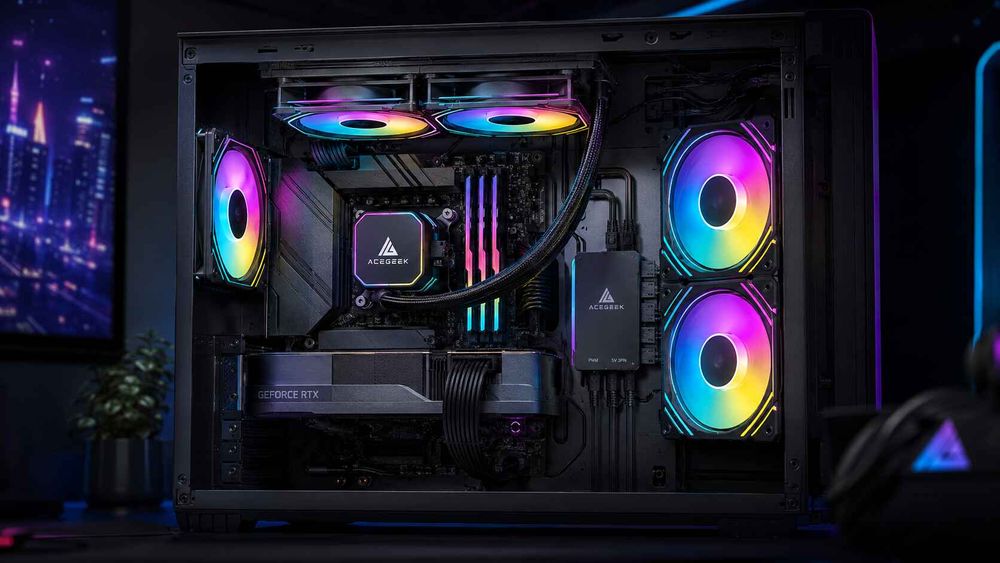
Ein Hub ist besonders in größeren Gehäusen nützlich, in denen drei Seitenlüfter, drei Bodenlüfter, drei obere Lüfter und ein Rücklüfter auf vier physische Zonen verteilt sein können.
Mehr Lüfter bedeuten aber nicht automatisch eine bessere Kühlung.
Der Luftstrom ist weiterhin wichtig. Bevor Sie alle Anschlüsse belegen, nutzen Sie den Leitfaden für PC-Konfigurationen mit hohem Luftdurchsatz, um zu entscheiden, welche Lüfter für die Luftzufuhr und welche für die Luftabfuhr vorgesehen sind und ob ein zusätzlicher Lüfter oben die Kühlung verbessert oder die kühle Luft absaugt, bevor sie den CPU-Kühler erreicht. ( ACEGEEK )
Die Gehäusegröße beeinflusst auch die Verkabelungsstrategie. Ein ITX-System kann von einer kurzen Daisy-Chain profitieren, während ein E-ATX- oder Panorama-Gehäuse oft einen zentralen, mit Strom versorgten Hub benötigt. Der PC-Gehäusegrößen-Leitfaden von ACEGEEK erklärt die Unterschiede zwischen ATX-, M-ATX-, ITX- und E-ATX-Layouts hinsichtlich Lüfterunterstützung und Kabelmanagement. ( ACEGEEK )
Häufige Probleme mit ARGB-Lüftern und deren Lösungen
SymptomWahrscheinliche UrsacheErste MaßnahmeLüfter drehen sich, leuchten aber nichtARGB-Kabel nicht angeschlossen oder falscher Hub-AnschlussSeparates 5V-Beleuchtungskabel überprüfenBeleuchtung funktioniert, Drehzahl lässt sich aber nicht ändernPWM-Kabel fehlt oder falscher BIOS-ModusMotorkabel anschließen und PWM/DC-Modus auswählenLetzter Lüfter flackertSpannungsabfall, lockere Verbindung oder ÜberlastungKette verkürzen und weniger Geräte testenEin Lüfter zeigt falsche FarbeBeschädigter LED-Kanal oder inkompatibles ModellRot, Grün und Blau durchgehend testenAlle Lüfter wiederholen denselben EffektHub oder Splitter spiegelt ein DatensignalSeparate Anschlüsse oder unabhängigen Controller verwendenLüfterdrehzahl wird als Null angezeigtFalscher Hub-Anschluss für Drehzahlrückmeldung verwendetEinen Lüfter an den primären Drehzahlanschluss anschließenBeleuchtung wird nach Windows-Start zurückgesetztSoftwarekonfliktDoppelte RGB-Anwendungen deaktivierenLüfter blinken beim BootenController-Firmware-StandardHardwareprofil speichern, falls unterstütztEinige Anschlüsse funktionierenNichtSATA-Stromversorgung fehlt oder Hub-Kapazität überschrittenHub-Stromversorgung und veröffentlichte Grenzwerte überprüfenLEDs funktionieren nach Anschluss nicht mehr5V-Gerät an 12V RGB angeschlossenStrom ausschalten und auf Beschädigungen prüfen
Fehlerbehebung durch Reduzierung.
Trennen Sie alle Lüfter bis auf einen. Testen Sie ihn direkt am entsprechenden Anschluss oder Controller. Schließen Sie die Geräte anschließend nacheinander wieder an.
Diese Methode fühlt sich zehn Minuten lang langsam an und erspart einem zwei Stunden Rätselraten.
Häufig gestellte Fragen
Können ARGB-Lüfter sicher in Reihe geschaltet werden?
ARGB-Lüfter können nur dann in Reihe geschaltet werden, wenn ihre Anschlüsse und elektrischen Nennwerte einen Durchschleifbetrieb zulassen, der kombinierte Beleuchtungsstrom unterhalb der 5V-ARGB-Anschlussgrenze oder des aktiven Hubs bleibt und der kombinierte Motorstrom unterhalb der vom Hersteller angegebenen PWM-Anschlussgrenze oder des Hubs bleibt.
Prüfen Sie vor dem Anschließen der Kette die Bedienungsanleitung des Lüfters auf die Kennzeichnungen von Ein- und Ausgängen. Führen Sie die Berechnungen für Motor und Beleuchtung getrennt durch und interpretieren Sie die Anzahl der verfügbaren Anschlüsse niemals als Beweis dafür, dass die Verteilerleiste alle angeschlossenen Geräte sicher mit Strom versorgen kann.
Was ist ein ARGB-Lüfter-Hub?
Ein ARGB-Lüfter-Hub ist ein zentrales Verteilergerät, das mehrere 5V 3-Pin-Beleuchtungsleitungen und, bei kombinierten Modellen, mehrere 4-Pin-PWM-Motorleitungen verbindet, während es Synchronisationsbefehle von einem Motherboard oder Controller empfängt und über SATA zusätzliche elektrische Energie vom Netzteil bezieht.
Manche Hubs spiegeln einen einzigen Lichteffekt an allen Ports wider. Andere nutzen USB, Firmware oder proprietäre Controller, um separate Zonen zu erstellen. Prüfen Sie vor dem Kauf, ob es sich um einen aktiven Verteiler, einen unabhängigen Controller oder lediglich einen passiven Splitter handelt.
Wie viele ARGB-Lüfter können in Reihe geschaltet werden?
Die Anzahl der in Reihe geschalteten ARGB-Lüfter hängt vom LED-Strom, der LED-Anzahl, dem Anschlussdesign, der Datenübertragungsunterstützung, der Kabellänge und dem maximalen 5V-Ausgang des Motherboards oder Hubs ab – und nicht von einer universellen Lüfteranzahlbegrenzung, die für alle Systeme gilt.
Addieren Sie den angegebenen Stromverbrauch jedes Beleuchtungsgeräts. Vergleichen Sie das Ergebnis mit den genauen Nennwerten des Anschlusses im Handbuch des Mainboards, lassen Sie ausreichend Spielraum und verwenden Sie einen SATA-Hub, sobald die Last sich dem angegebenen Grenzwert nähert.
Kann ich einen 5V 3-Pin ARGB-Stecker an einen 12V 4-Pin RGB-Header anschließen?
Ein 5V 3-Pin ARGB-Gerät darf nicht an einen 12V 4-Pin RGB-Header angeschlossen werden, da die beiden Systeme unterschiedliche Spannungen, Pinbelegungen und Steuerungsmethoden verwenden. Die Anlegung von 12V an für 5V ausgelegte Elektronik kann die LEDs oder deren Controller-Chips dauerhaft beschädigen.
Verwenden Sie ausschließlich einen Anschluss mit der Bezeichnung 5V , ARGB , ADD_GEN2 , JARGB , D_LED oder einer ähnlichen, im Handbuch angegebenen, mainboardspezifischen Bezeichnung. Verlassen Sie sich nicht auf die Farbe des Anschlusses, dessen räumliche Nähe oder auf Vermutungen.
Warum drehen sich ARGB-Lüfter, leuchten aber nicht?
ARGB-Lüfter drehen sich ohne Beleuchtung, wenn der 12V-Motorstromkreis angeschlossen ist, der separate 5V-Beleuchtungsstromkreis jedoch getrennt, verpolt, an einen nicht mit Strom versorgten Hub angeschlossen, an einen inkompatiblen Controller angeschlossen oder durch Beleuchtungssoftware, Firmware-Einstellungen oder eine beschädigte ARGB-Verbindung deaktiviert ist.
Verfolgen Sie beide Kabel vom Lüfter aus. Prüfen Sie die SATA-Stromversorgung am Hub, richten Sie den 5V-Pfeil korrekt aus, testen Sie einen Lüfter einzeln und verwenden Sie ein einfarbiges Profil, bevor Sie die gesamte Gruppe wieder anschließen.
Zeigen alle an einen ARGB-Hub angeschlossenen Lüfter den gleichen Effekt?
Lüfter, die an einen einfachen ARGB-Hub angeschlossen sind, zeigen in der Regel den gleichen synchronisierten oder gespiegelten Effekt an, da der Hub ein Motherboard-Datensignal auf mehrere Ausgänge verteilt. Fortgeschrittenere USB-Controller und proprietäre Systeme können Geräte jedoch separat erkennen und unabhängige Effekte oder Zonen zuweisen.
Die Anzahl der Ports entspricht nicht der Anzahl der Zonen. Prüfen Sie, ob der Hub eine unabhängige Kanalsteuerung, eine LED-Konfiguration pro Port oder nur eine Synchronisierung mit dem Mainboard bietet, bevor Sie erwarten, dass sich jeder Lüfter wie ein separates Softwaregerät verhält.
Baue die Kette einmal, nicht zweimal.
Schließen Sie nicht gleich alle Ventilatoren an die nächstgelegene Steckdose an.
Notieren Sie zunächst den Motorstrom, den ARGB-Strom, die Anzahl der LEDs, die Grenzwerte der Mainboard-Anschlüsse, die Hub-Grenzwerte, die Kabelrichtung und die geplante Lüfterreihenfolge. Bauen Sie anschließend eine kurze Testkette außerhalb des fertigen Kabelmanagements auf.
Sobald ein Ventilator funktioniert, schließen Sie den zweiten an. Dann den dritten.
Nachdem die gesamte Gruppe die Tests Rot, Grün, Blau, Weiß, PWM-Steuerung, Drehzahlmeldung, Schlaf-Wiederaufnahme und Neustart erfolgreich durchlaufen hat, verlegen Sie die Kabel dauerhaft und sichern Sie die Steckverbinder.
Sehen Sie sich das ACEGEEK ARGB-Lüftersortiment an, wählen Sie ein passendes Lüfterset für Ihren gewünschten Luftstrom und Ihr optisches Design und berechnen Sie die elektrische Last, bevor Sie entscheiden, ob Ihr System eine einfache Daisy-Chain-Verbindung, einen ARGB-Lüftersplitter oder einen SATA-betriebenen ARGB- und PWM-Hub benötigt.