Anleitung zum Zusammenbau eines weißen PC-Gehäuses: Passende Komponenten und Reinigungstipps
Weiß enthüllt alles.
Ein weißes PC-Gehäuse offenbart unpassende Kunststoffteile, cremefarbene Kabel, blau-weiße LEDs, staubige Filter, Fingerabdrücke, Kabellücken und jede Komponente, die ausgewählt wurde, weil sie auf einer Produktseite „gut genug“ aussah, anstatt weil sie als Teil eines kompletten optischen und thermischen Systems funktionierte.
Warum also beginnen so viele weiße PC-Konfigurationen immer noch mit der Grafikkarte?
Das Gehäuse sollte an erster Stelle stehen. Es bestimmt die dominierende Farbe, den verfügbaren Platz, das Kühlkonzept, die Kabelführungsmöglichkeiten und die Menge der durch die Seitenwand sichtbaren Hardware. Alles andere sollte anhand dieses Bezugspunkts ausgewählt werden.
Das ist die bittere Wahrheit: Ein komplett weißer Gaming-PC entsteht nicht durch den Kauf möglichst vieler weißer Komponenten. Er entsteht durch die gezielte Steuerung des Kontrasts.
Ein weißer PC ist ein System, kein Shopping-Thema
„Weiß“ ist keine einheitliche Farbe.
Pulverbeschichteter Stahl kann neutralweiß wirken. Spritzgegossenes ABS kann wärmer erscheinen. Eine eloxierte Aluminiumplatte kann leicht gräulich wirken. Weiße, ummantelte Kabel können einen cremefarbenen Stich haben, während RGB-Lüfter, die auf maximale Weißhelligkeit eingestellt sind, oft einen sichtbaren Blau- oder Violettstich erzeugen.
Der Unterschied wird bei Tageslicht, warmer Raumbeleuchtung oder einer Scheibe aus gehärtetem Glas deutlicher.
Dies ist mit ein Grund dafür, dass weiße Bauteile teurer sein können. Die Analyse von ACEGEEK zum sogenannten Preisaufschlag für weiße PC-Bauteile in der Branche erklärt, wie Beschichtungsabdeckung, Kontaminationskontrolle, kleinere Produktionsmengen, Qualitätskontrolle und Lagerrisiken die Herstellungskosten erhöhen können.
Mehr Geld zu bezahlen garantiert aber keine bessere Übereinstimmung.
Ich würde ein harmonisches Zweifarbschema bevorzugen – weißes Gehäuse, weiße Kühlkomponenten, schwarze Details an Mainboard und Grafikkarte – anstatt fünf deutlich unterschiedliche Weißtöne künstlich zu kombinieren. Gezielter Kontrast wirkt durchdacht, unbeabsichtigter unfertig.
Wähle eine dominante weiße Farbe.
Nutzen Sie das PC-Gehäuse als Hauptbezugspunkt, da es die größte sichtbare Fläche einnimmt. Wählen Sie anschließend eine der drei Strategien:
Komplett in Weiß: Weißes Gehäuse, Motherboard, Grafikkarte, Kühler, Arbeitsspeicher, Lüfter, Kabel und Zubehör.
Weiß mit schwarzer Struktur: Weißes Gehäuse und Kühlkomponenten mit schwarzem Motherboard, GPU-Leiterplatte, Anschlüssen und kleineren Hardwarekomponenten.
Weiß mit einer Akzentfarbe: Weißer Grundton mit gezielten Akzenten in Silber, Holz, Pastell oder RGB.
Die zweite Option ist meist die klügste. Schwarze Steckergehäuse, Mainboard-Sockel, Lüfterkabel, Schrauben und Leiterplattenabschnitte lassen sich nur schwer vollständig entfernen. Sie als bewusst eingesetzten Kontrast zu nutzen, verhindert die sinnlose Suche nach einer unerreichbaren Farbgleichmäßigkeit.
Wählen Sie das weiße PC-Gehäuse, bevor Sie die Komponenten zusammenstellen.
Das beste weiße PC-Gehäuse für Gaming ist nicht automatisch das weißeste Gehäuse im Katalog.
Beginnen Sie mit der physischen Kompatibilität. Prüfen Sie das Motherboard-Format, die Länge und Dicke der Grafikkarte, die Höhe des CPU-Kühlers, die Position des Radiators, die Lüfterunterstützung, die Länge des Netzteils, die Speicherhalterungen, die Frontanschlüsse und den Kabelplatz hinter dem Motherboard-Tray.
Nutzen Sie die ACEGEEK PC-Gehäusekollektion , um ATX-, M-ATX-, ITX-, E-ATX-, 240-mm-AIO- und 360-mm-AIO-Optionen zu vergleichen, bevor Sie sich allein nach dem Aussehen entscheiden.
Das weiße ACEGEEK Lucid Gehäuse mit rückseitigen Anschlüssen unterstützt beispielsweise M-ATX- und ITX-Mainboards, Grafikkarten bis zu 400 mm Länge, CPU-Kühler bis zu 165 mm Höhe sowie oben montierte 360-mm- oder 280-mm-Wasserkühlungen. Dank der rückseitigen Anschlüsse bleiben die Strom- und I/O-Kabel des Mainboards zudem aus dem Sichtfeld des Hauptgehäuses verschwunden.
Das weiße ACEGEEK Cruiser L460 Pro verfolgt einen größeren Ansatz. Es unterstützt E-ATX-, ATX-, M-ATX- und ITX-Mainboards, eine 410-mm-Grafikkarte, einen 165-mm-CPU-Kühler, einen oben montierten 360-mm-Radiator und bis zu drei 120-mm-Lüfter am Boden.
Das sind keine rein dekorativen Spezifikationen. Sie entscheiden darüber, ob Ihr weißer PC nach dem Einbau der Hardware sauber bleibt.
Checkliste für die Zuordnung von weißen PC-Komponenten
Komponenten: Was passt, was gemessen werden muss: Meine Faustregel: PC-Gehäuse: Oberfläche, Farbe der Seitenwände, Innenbeschichtung; Mainboard, GPU, Kühler und Radiatorunterstützung; Gehäuse zuerst auswählen; Mainboard: Leiterplatte, Kühlkörper, I/O-Abdeckung; Formfaktor, Sockel, RAM-Typ, Anschlüsse; Silberne und schwarze Details sind akzeptabel; Grafikkarte: Abdeckung, Backplate, Lüfterfarbe; Länge, Dicke, Anschlussabstand; Wenn möglich, 20–30 mm über die angegebenen Maße hinaus einplanen; CPU-Kühler: Pumpenabdeckung, Radiator, Schläuche, Lüfterrahmen; Sockel, Radiatordicke, RAM- und VRM-Abstand; Nicht nur nach Radiatorlänge kaufen; RAM: Heatspreader und RGB-Diffusor; Höhe und Kühlerüberlappung; Kühler vor Lackierung abstimmen; Lüfter: Rahmen, Lüfterblätter, Kabel und LED-Farbton; Größe, PWM-Anschlüsse, Luftstromrichtung; Wenn möglich, eine Lüfterfamilie verwenden; Netzteilkabel: Farbe der Ummantelung und der Anschlüsse; Anschlusstyp und Biegespielraum; Niemals nicht zugelassene modulare Netzteilkabel mischen; Beleuchtung: Weißabgleich und Diffusorqualität; Controller, ARGB-Anschluss und Softwareunterstützung; Ein Controller-Ökosystem verwenden; Reinigungszugang: Filter, Seitenwände und Lüfter Halterungen, Demontagerichtung und Platzbedarf auf dem Schreibtisch. Vorbereitung für die nächste Reinigungssitzung.
Prüfen Sie vor dem Bezahlvorgang die vollständige Liste manuell mithilfe des Kompatibilitätsleitfadens für PC-Komponenten von ACEGEEK. Automatisierte Kompatibilitätstools erkennen zwar offensichtliche Sockel- und Formfaktorfehler, können aber Überlappungen des Radiators, Kabeldruck, Störungen durch den unteren Lüfter oder ein gegen das Stromkabel der Grafikkarte drückendes Seitenteil möglicherweise nicht erkennen.
Kompatibilität reicht nicht aus.
Eine Komponente kann zwar technisch passen, aber dennoch die Montage, Kühlung, Reinigung oder Aufrüstung des Systems erschweren.
Wie man weiße PC-Komponenten aufeinander abstimmt, ohne einen Flickenteppich zu bauen
Materialien vor minimalen Farbunterschieden abgleichen
Eine weiße Aluminiumplatte und ein weißer Kunststofflüfterrahmen reflektieren das Licht niemals identisch. Das ist normal.
Der Vergleich der Oberflächenbeschaffenheit ist sinnvoller:
Matt versus glänzend
Feine Textur versus glatter Kunststoff
undurchsichtig versus durchscheinend
Helles, neutrales Weiß versus warmes Weiß
Reinweiß versus silberweiß-metallic
Wiederholte Texturen lassen kleine Farbunterschiede weniger auffallen. Ein mattes weißes Gehäuse, matte Lüfterrahmen und matte Kabelkämme können einheitlich wirken, selbst wenn sich ihre exakten Farbtöne unterscheiden.
Die Kombination aus einer glänzenden cremefarbenen GPU, einem kühlweißen Stahlgehäuse, durchscheinenden blauweißen Lüftern und silbernem RAM erzeugt einen stärkeren visuellen Kontrast.
Lassen Sie nicht zu, dass das weiße Motherboard das gesamte Budget bestimmt.
Ein weißes oder silbernes Motherboard kann den Look abrunden, sollte aber dennoch über den richtigen Sockel, Chipsatz, BIOS-Unterstützung, VRM-Design, Speicherkompatibilität, Speicherlayout, Lüfteranschlüsse, USB-Anschlüsse und rückseitige I/O-Anschlüsse verfügen.
Es ist kontraproduktiv, das falsche Motherboard zu kaufen, nur weil dessen Kühlkörper weiß sind.
Ich beginne mit den Systemanforderungen. Dann vergleiche ich die Oberflächen. Ein stabiles schwarzes Mainboard mit silbernen Kühlkörpern ist eine bessere Wahl als ein schwaches weißes Board, das die Leistung von CPU, Speicher oder Kühlsystem einschränkt.
Behandeln Sie die Grafikkarte als visuellen Anker.
Die Grafikkarte ist nach dem Gehäuse üblicherweise die größte sichtbare Komponente. Ihre Abdeckung und die Backplate sind daher wichtiger als die Farbe einer SSD, die sich hinter dem Mainboard-Tray verbirgt.
Überprüfen:
GPU-Länge
Schlitzdicke
Kompatibilität mit vertikaler Montage
Position des Stromanschlusses
Kabelbiegefreiheit
Bodeneinlassspalt
Störungen durch den Strahler
Farbe der Halterung
Moderne High-End-Hardware erzeugt erhebliche Wärme. Intel gibt für den Core i9-14900K auf seiner offiziellen Seite mit Prozessorspezifikationen eine Basisleistungsaufnahme von 125 W und eine maximale Turbo-Leistung von 253 W an. NVIDIA hat die GeForce RTX 5090 mit 32 GB GDDR7-Speicher und einem Startpreis von 1.999 US-Dollar auf seiner offiziellen RTX-5090-Seite vorgestellt.
Hardware dieser Klasse sollte nicht in einen beengten Glaskasten gezwängt werden, nur weil der Kasten auf Fotos gut aussieht.
Verwenden Sie eine Ventilator- und Beleuchtungsfamilie
„Weißes RGB“ ist eine der am wenigsten konsistenten Farben in der PC-Hardware.
Unterschiedliche LED-Gehäuse und Diffusoren können denselben RGB-Wert in Blauweiß, Violettweiß, Grünweiß oder Warmweiß umwandeln. Die Kombination von drei Lüftermarken, einer separaten AIO-Pumpe, RGB-RAM und einem unabhängigen Gehäuse-LED-Streifen erzeugt oft fünf verschiedene Weißtöne.
Verwenden Sie nach Möglichkeit einen einzigen Lüftertyp. Schließen Sie Lüfter, Pumpenbeleuchtung und LED-Streifen an einen gemeinsamen Controller oder eine synchronisierte Mainboard-Software an. Reduzieren Sie anschließend die Helligkeit.
Maximale Helligkeit lässt Farbunterschiede der LEDs meist deutlicher hervortreten und erzeugt harte Reflexionen auf weißen Flächen. Eine geringere Intensität verleiht dem Bauwerk mehr Tiefe und macht leicht abweichende Diffusoren integrierbarer.
Kabelmanagement für PCs in Weiß: Verstecken Sie das Schwarz, das Sie nicht vermeiden können
Kabelmanagement beschränkt sich nicht nur auf die Luftzirkulation. In einem weißen PC-Gehäuse bestimmt es die visuelle Hierarchie.
Die freiliegenden 24-Pin-Motherboard-Kabel, das GPU-Stromkabel, die Frontpanel-Anschlüsse, die Lüfterkabel und die AIO-Schläuche können entweder die Hardware optisch aufwerten oder das gesamte Design zerstören.
Beginnen Sie hinter dem Motherboard-Tray:
Verlegen Sie das EPS-CPU-Kabel, bevor Sie einen oberen Radiator installieren.
Separate Lüfter-, ARGB-, SATA-, Front-I/O- und Hauptstromversorgungseinheiten.
Für größere Gruppen eignen sich wiederverwendbare Klettbänder.
Verwenden Sie kleine Kabelbinder nur für Routen, die sich voraussichtlich nicht ändern werden.
Halten Sie Kabelverbindungen und Controller-Stecker vom Rand der Seitenwand fern.
SATA-Anschlüsse dürfen nicht direkt hinter einer flachen Stahlplatte gestapelt werden.
Prüfen Sie vor dem Einbau der Grafikkarte, ob die Kabelseite vollständig geschlossen ist.
Weiße Verlängerungskabel verbessern zwar die Optik, bringen aber zusätzliche Stecker und mehr Volumen mit sich. Verwenden Sie Verlängerungskabel nur dort, wo sie sich sauber verstecken lassen.
Gehen Sie niemals davon aus, dass die Kabel modularer Netzteile austauschbar sind. Der anschlussseitige Stecker mag identisch aussehen, während die Pinbelegung am Netzteil je nach Hersteller, Plattform oder Modell variiert. Verwenden Sie ausschließlich die mitgelieferten oder ausdrücklich für das jeweilige Netzteil zugelassenen Kabel.
Ästhetik rechtfertigt keine beschädigte Hardware.
Gehäuse mit rückseitigen Anschlüssen reduzieren die sichtbare Verkabelung zusätzlich, indem sie die Anschlüsse für Strom, USB, Lüfter und Frontpanel hinter die Rückseite des Gehäuses verlegen. Allerdings müssen Mainboard und Gehäuse dasselbe System mit rückseitigen Anschlüssen unterstützen. „Kompatibel mit rückseitigen Anschlüssen“ ist eine Frage der technischen Norm, keine bloße Designbezeichnung.
Luftzirkulation kommt vor dem reinweißen Foto
Auch ein optisch einwandfreier PC muss Wärme abführen.
Eine Studie des Lawrence Berkeley National Laboratory aus dem Jahr 2015 ergab, dass Gaming-Computer damals etwa 2,5 % der weltweit installierten PCs ausmachten, aber für rund 20 % des PC-Energieverbrauchs verantwortlich waren. Ein typischer Gaming-Computer verbrauchte schätzungsweise 1.400 kWh pro Jahr. Diese Zahlen sind historische Daten und stellen keine Messung für jedes System im Jahr 2026 dar. Die Studie des Berkeley Lab zu Gaming-Computern verdeutlicht jedoch einen Punkt, der weiterhin Gültigkeit hat: Hochleistungssysteme konzentrieren Strom und Wärme.
Farbe ändert nichts an diesen physikalischen Gesetzen.
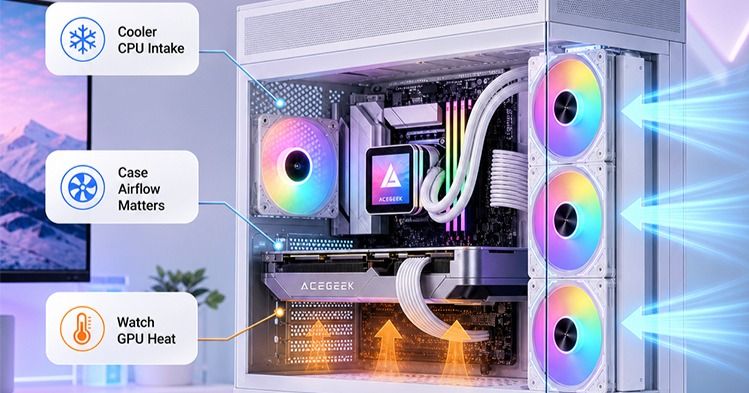
Nutzen Sie den Leitfaden von ACEGEEK zum Bau von PCs mit hohem Luftdurchsatz , um den Lufteinlasswiderstand, die Lüfterplatzierung, die Kabelführung, die Filter und den Zugang der GPU zu kühler Luft zu bewerten.
Für einen konventionellen Turm bietet sich folgender sinnvoller Ausgangspunkt an:
Front-, Seiten- oder Bodenlüfter als Lufteinlass
Hecklüfter als Abluft
Lüfter oben oder Kühler oben als Abluft
Die Ansaugluft wird etwas stärker gefiltert als die Abgasluft.
Ein direkter Kühlluftweg zur GPU
Kein loses Kabel berührt ein Lüfterblatt
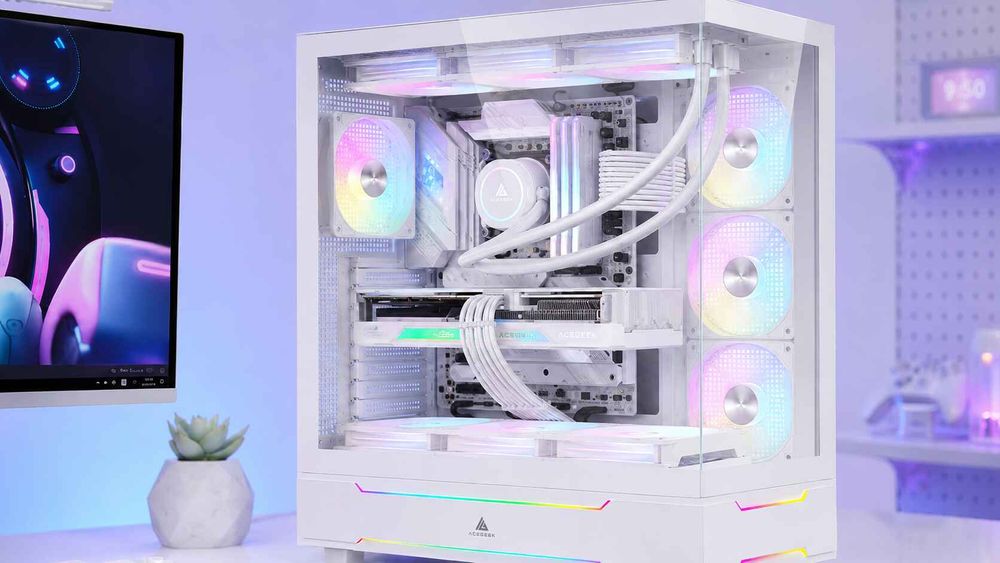
Ein weißes Panorama-PC-Gehäuse kann seitliche und untere Lufteinlässe anstelle eines vorderen Lufteinlasses nutzen. Das kann gut funktionieren, aber die GPU muss trotzdem mit Frischluft versorgt werden und der obere Luftauslass muss die Wärme abführen, anstatt sie im sichtbaren Gehäuse zu zirkulieren.
Mehr Lüfter sind nicht automatisch besser. Acht schlecht gesteuerte Lüfter hinter geschlossenen Paneelen können lauter und weniger effektiv sein als fünf optimal platzierte PWM-Lüfter.
Wie man ein weißes PC-Gehäuse reinigt, ohne die Oberfläche zu beschädigen
Weiße PC-Gehäuse ziehen nicht unbedingt mehr Schmutz an als schwarze. Sie zeigen ihn nur schneller.
Das kann nützlich sein. Sichtbarer Staub regt zur Wartung an, bevor Filter und Kühlkörper stark verschmutzt sind.
Intel empfiehlt in seinen Hinweisen zur PC-Kühlung und -Wartung, das Gehäuse alle paar Monate zu öffnen und den Staub sorgfältig zu entfernen. Der optimale Wartungsintervall hängt jedoch von verschiedenen Faktoren ab, wie z. B. Raumbeschaffenheit, Bodenbelag, Haustieren, Rauchen, Baustaub, Lüfterdruck, Filterdesign und der Aufstellung des Computers auf dem Boden.
Ein praktischer Reinigungsplan
Alle zwei bis vier Wochen
Überprüfen Sie die Filter an Vorderseite, Seite, Unterseite und am Netzteil.
Die Außenseite mit einem sauberen Mikrofasertuch abwischen.
Prüfen Sie die weißen Kabelummantelungen auf sichtbaren Staub.
Suchen Sie nach verstopften Ansaugbereichen.
Alle zwei bis drei Monate
Schalten Sie den PC aus und trennen Sie ihn vom Stromnetz.
Waschbare Filter entnehmen und reinigen.
Staub aus Lüftern, Kühlern, Kühlkörpern und Lüftungsschlitzen entfernen.
Überprüfen Sie den Lufteinlass des Netzteils, ohne das Netzteilgehäuse zu öffnen.
Reinigen Sie die Glasscheiben und die Außenpaneele separat.
Alle sechs bis zwölf Monate
Führen Sie eine eingehendere interne Prüfung durch.
Lüfterlager und Geräusche prüfen.
Überprüfen Sie Kabelbinder und Steckverbinder.
Hartnäckige Ablagerungen am Kühler entfernen.
Überprüfen Sie die CPU- und GPU-Temperaturen im Vergleich zu früheren Messwerten.
Ein sauberes Zimmer erfordert möglicherweise weniger Arbeit. Ein Zimmer mit Teppichboden und zwei Haustieren kann deutlich mehr Arbeit erfordern.
Reinigen Sie die Außenseite sparsam
Verwenden Sie für lackierte Außenflächen ein trockenes oder nur leicht angefeuchtetes Mikrofasertuch. Tragen Sie die Flüssigkeit auf das Tuch auf, nicht direkt auf das Gehäuse.
Gehen Sie nicht davon aus, dass 70%iger Isopropylalkohol (chemische Formel C₃H₈O ) für alle pulverbeschichteten, bedruckten, Acryl-, gummierten oder selbstklebenden Oberflächen geeignet ist. Er kann auf kompatiblem, blankem Glas oder Metall verwendet werden, jedoch sollten die Herstelleranweisungen Vorrang vor allgemeinen Reinigungshinweisen haben.
Vermeiden Sie Scheuerschwämme, Melaminschaum, Aceton, ammoniakhaltige Reiniger, Bleichmittel und aggressive Haushaltsentfetter. Diese können die Oberfläche stumpf machen, Drucke beschädigen, Kunststoffe aufweichen oder sichtbare Farbunterschiede auf weißem Lack hinterlassen.
Testen Sie jedes Reinigungsmittel zunächst an einer unauffälligen Stelle.
Verwenden Sie Druckluft, ohne die Hardware zu überlasten.
Stellen Sie den Computer an einen gut belüfteten Ort. Schalten Sie ihn aus, trennen Sie das Netzteil, ziehen Sie das Netzkabel ab und halten Sie die Lüfterflügel beim Reinigen fest, damit sie sich nicht mit zu hoher Geschwindigkeit frei drehen.
Verwenden Sie kurze, kontrollierte Stöße. Halten Sie die Druckluftdose aufrecht, um die Gefahr des Austretens von Treibmittel zu verringern.
Ein Werkstattkompressor ist keine harmlose Aufrüstung. Die US-Arbeitsschutzbehörde OSHA (Occupational Safety and Health Administration) schreibt vor, dass Druckluft, die zur Reinigung am Arbeitsplatz verwendet wird, im Allgemeinen auf unter 30 psi (ca. 204 kPa) reduziert und mit geeigneter Schutzausrüstung und persönlicher Schutzausrüstung verwendet werden muss. 29 CFR 1910.242(b) .
Diese Regel ist zwar für die Arbeitssicherheit und nicht speziell für die Reinigung von Heim-PCs gedacht, aber sie verdeutlicht den Irrglauben, Elektronikgeräte mit einer unkontrollierten Druckluftpistole zu reinigen. Hoher Druck kann Schmutzpartikel wegschleudern, empfindliche Bauteile beschädigen, Lüfter überdrehen lassen und Verunreinigungen tiefer in Anschlüsse drücken.
Gentle gewinnt hier.
Wartungszugang als Bestandteil der ursprünglichen Bauplanung einplanen
Ein weißer PC bleibt nur dann sauber, wenn die Reinigung auch nur geringfügig erforderlich ist.
Herausnehmbare Filter, klappbares Glas, unverlierbare Befestigungselemente, abnehmbare Lüfterhalterungen und leicht zugängliche Kabeldurchführungen verringern die Versuchung, Wartungsarbeiten aufzuschieben. Der ACEGEEK-Leitfaden zu Schnellverschluss-PC-Gehäuseblenden für den Zusammenbau und die Reinigung erklärt, warum der Zugang während der gesamten Lebensdauer des Systems wichtig ist, nicht nur bei der Erstmontage.
Vor dem Kauf fragen:
Lässt sich der Frontfilter entfernen, ohne die Kabel zu trennen?
Lässt sich der untere Filter herausschieben, wenn das Gehäuse unter einem Schreibtisch steht?
Lässt sich die Glasscheibe sicher mit einer Hand halten?
Kann der Radiator gereinigt werden, ohne das Motherboard auszubauen?
Lässt sich die Kabelabdeckung schließen, ohne das Hauptkabelbündel zu beschädigen?
Ist der Lüfteranschluss auch nach dem Einbau der Grafikkarte erreichbar?
Ein Koffer, der 20 Minuten zum Öffnen benötigt, wird nicht so oft gereinigt wie einer, der nur zwei Minuten zum Öffnen benötigt.
Eine praktische Formel für den Bau eines weißen Gaming-PCs
Für die meisten Bauherren ergibt diese Formel ein stimmigeres und praktikableres System:
Visual Base
Mattweißes Gehäuse
Weiße Ventilatorrahmen
Weißer CPU-Kühler oder AIO
Weiße Kabelverlängerungen
Details zum Motherboard in Schwarz oder Silber
Eine zurückhaltende RGB-Farbe
Kompatibilitätsspielraum
Nach der Installation von Radiator und Lüfter sollten mindestens 20–30 mm zusätzliche GPU-Länge verbleiben.
Mindestens 3–5 mm zusätzliche Höhe für den CPU-Luftkühler
Ausreichend Breite für den GPU-Stromanschluss und die Kabelbiegung
Zugänglicher EPS-Anschluss oberhalb des Motherboards
Separate Anschlüsse oder ein entsprechend dimensionierter Controller für PWM- und ARGB-Geräte
Kühlkonzept
Gefilterter unterer oder seitlicher Lufteinlass für die Grafikkarte
Heck- und Oberauspuff
Konsistente Lüftermodelle
Temperaturabhängige PWM-Kurven
Keine Zierblende blockiert den primären Lufteinlass.
Wartungsdesign
Abnehmbare Filter
Schnellverschluss- oder unverlierbare Seitenwandbefestigungen
Waschbare Filtermedien, sofern zugelassen
Kabelbündel, die die Paneelentfernung nicht behindern
Genügend Platz auf dem Schreibtisch, um den Koffer zu öffnen.
So baut man einen weißen Gaming-PC, der auch nach sechs Monaten noch gewollt aussieht.
Nicht nur am Starttag.
Häufig gestellte Fragen
Welches ist das beste weiße PC-Gehäuse für Gaming?
Das beste weiße PC-Gehäuse für Gaming ist ein gut belüftetes Gehäuse, das auf das Motherboard-Format, die Abmessungen der Grafikkarte, die Höhe des CPU-Kühlers, die Position des Radiators, die Länge des Netzteils, die Anforderungen an die Kabelführung und die geplante Lüfteranordnung abgestimmt ist und gleichzeitig herausnehmbare Staubfilter sowie ausreichend Zugang für routinemäßige Wartungsarbeiten bietet, ohne dass das gesamte System demontiert werden muss.
Bei leistungsstarker Hardware sollten Sie auf eine direkte GPU-Luftansaugung, eine effektive Abluftführung oben oder hinten sowie ausreichend Platz für Kabelbiegungen achten. Gehärtetes Glas und Panoramasicht sind erst dann sinnvoll, wenn die Anforderungen an Wärmeableitung und Kompatibilität erfüllt sind.
Wie finde ich passende weiße PC-Komponenten?
Um weiße PC-Komponenten farblich aufeinander abzustimmen, wählen Sie das Gehäuse als dominanten Farbbezugspunkt, vergleichen Sie matte oder glänzende Oberflächen, verwenden Sie eine einheitliche Lüfter- und Beleuchtungsfamilie, achten Sie auf die Farben der sichtbaren Kabel und betrachten Sie unvermeidbare schwarze Anschlüsse oder Bereiche der Leiterplatte als bewussten Kontrast, anstatt mehrere Weißtöne zu kombinieren, die unter normaler Raumbeleuchtung uneinheitlich wirken.
Produktfotos eignen sich nicht zur zuverlässigen Farbkalibrierung. Vergleichen Sie daher vor dem Kauf teurer, sichtbarer Komponenten Fotos von Nutzerinstallationen, Herstellergalerien und Videos, die unter neutralen Lichtverhältnissen aufgenommen wurden.
Wie oft sollte ich ein weißes PC-Gehäuse reinigen?
Bei einem weißen PC-Gehäuse sollten normalerweise alle zwei bis vier Wochen die Filter überprüft und alle zwei bis drei Monate eine gründlichere Innenreinigung durchgeführt werden. In Haushalten mit Haustieren, Teppichen, Rauch, offenen Fenstern, Baustaub oder wenn der Computer auf dem Boden steht, kann jedoch eine wesentlich häufigere Wartung der Filter und des Kühlkörpers erforderlich sein.
Warten Sie nicht, bis das Gehäuse verschmutzt aussieht. Überwachen Sie Temperatur, Lüftergeräusche, Filterbelastung und sichtbare Ablagerungen um die GPU und den Radiator herum.
Vergilben weiße PC-Gehäuse?
Weiße PC-Gehäuse können eine Vergilbung oder ungleichmäßige Verfärbung aufweisen, wenn Kunststoffe, Klarlacke, Klebstoffe oder lackierte Oberflächen wiederholt ultraviolettem Licht, Zigarettenrauch, Hitze, ungeeigneten Chemikalien, Fett in der Luft und unregelmäßiger Reinigung ausgesetzt sind, wobei sich hochwertiger pulverbeschichteter Stahl in der Regel anders verhält als minderwertige weiße Kunststoffkomponenten.
Setzen Sie das System keiner starken, direkten Sonneneinstrahlung und keinem Rauch aus. Verwenden Sie milde, vom Hersteller zugelassene Reinigungsmethoden anstelle von aggressiven Lösungsmitteln oder scheuernden Bleichmitteln.
Ist ein komplett weißer Gaming-PC teurer?
Ein komplett weißer Gaming-PC ist oft teurer, da weiße Versionen in geringeren Stückzahlen produziert werden, eine zusätzliche Beschichtungskontrolle erfordern, spezielle Kabelummantelungen oder Formkunststoffe verwenden und weniger Konkurrenzmodelle bieten. Außerdem zahlen Käufer möglicherweise extra, um Motherboard, Grafikkarte, Kühler, Arbeitsspeicher, Lüfter und Stromkabel farblich aufeinander abzustimmen.
Die kostengünstigste Lösung ist in der Regel eine kontrollierte Weiß-Schwarz-Konstruktion. Sie erhält die weiße Optik, ohne dass jedes verdeckte oder strukturell wichtige Bauteil in einer hochwertigen Farbvariante ausgeführt werden muss.
Verbessert ein weißes PC-Kabelmanagement die Luftzirkulation?
Weißes Kabelmanagement im PC verbessert den Luftstrom nur dann, wenn die Kabel physisch von den Lüftereinlässen, den GPU-Einlasszonen, den Radiatoroberflächen und den engen Abluftkanälen entfernt werden; farblich passende Kabelummantelungen allein bringen keinen thermischen Vorteil, obwohl eine gut geplante Kabelführung auch die Inspektion, das Entfernen der Abdeckung, die Fehlersuche, Aufrüstungen und die Filterreinigung während der gesamten Lebensdauer des Systems erleichtert.
Zunächst sollten sichere Kabelführung, Belastung der Steckverbinder, Freiraum im Schaltschrank und Wartungszugang im Vordergrund stehen. Visuelle Symmetrie ist erst nach den elektrischen und mechanischen Anforderungen zu berücksichtigen.
Bauen Sie den weißen PC, den Sie warten können
Beginnen Sie mit dem Gehäuse, nicht mit dem Zubehör.
Wählen Sie ein weißes PC-Gehäuse, das zu Ihrem Mainboard, Ihrer Grafikkarte, Ihrem Kühler, Radiator, Netzteil, den Lüftern und den Kabeln passt. Erstellen Sie eine Kompatibilitätsliste. Entscheiden Sie sich für die dominierende weiße Farbe. Planen Sie ausreichend thermischen und mechanischen Spielraum ein, damit die letzten zehn Millimeter nicht zu einem teuren Problem werden.
Entwerfen Sie anschließend das Reinigungssystem.
Entdecken Sie die ACEGEEK PC-Gehäusepalette , vergleichen Sie weiße ATX-, M-ATX-, ITX-, Panorama-, Airflow- und Back-Connect-Designs und wählen Sie ein Gehäuse, das auch lange nach dem ersten Foto des zusammengebauten Systems noch sauber aussieht, kühl läuft und wartungsfreundlich bleibt.