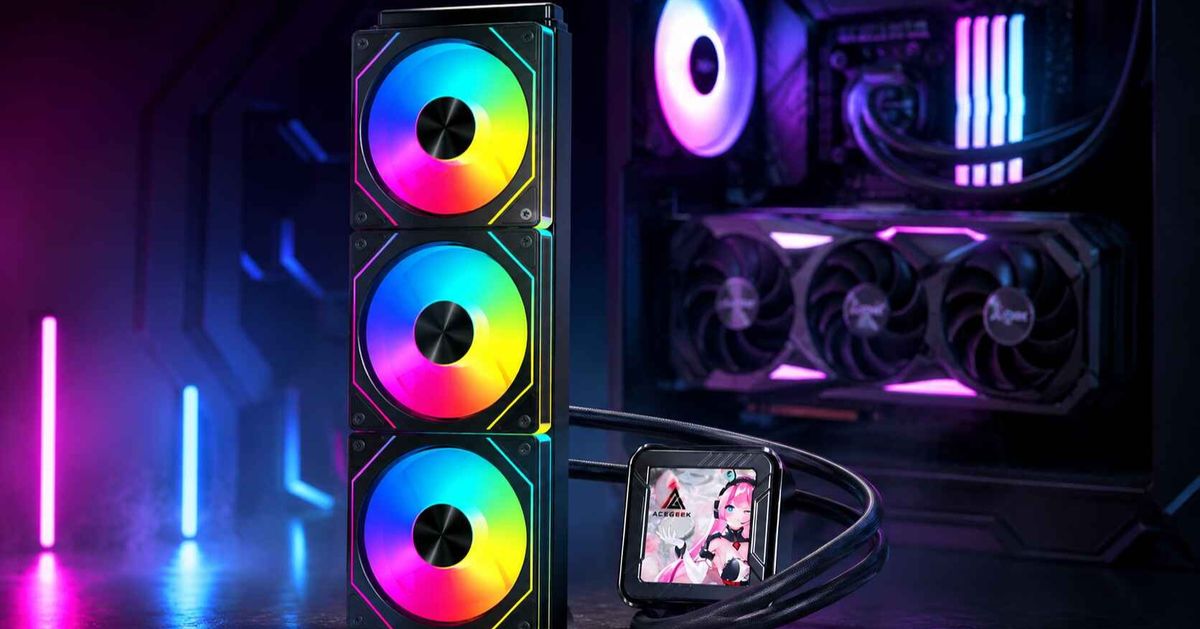
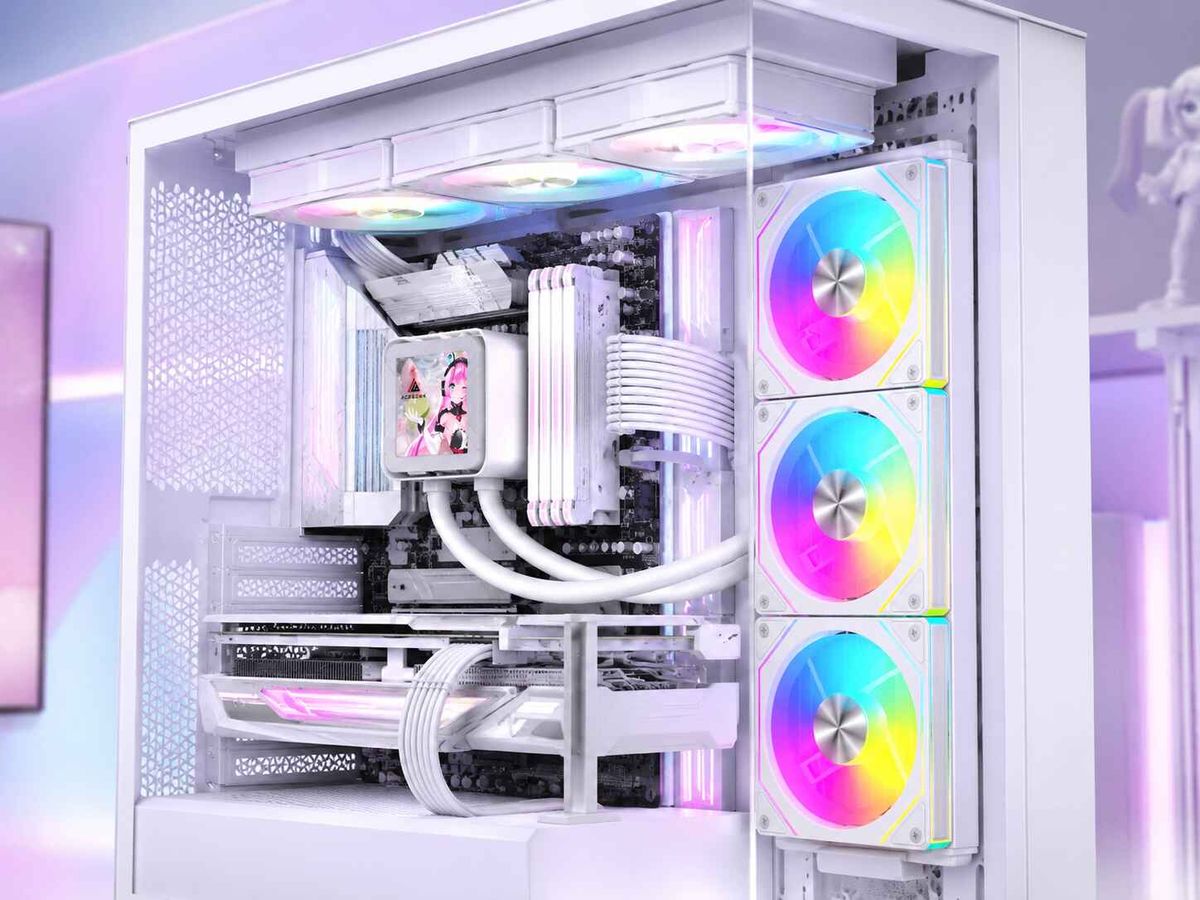
Como montar um PC com ventilação elevada sem gastar muito
A mentira que ninguém quer admitir
O fluxo de ar é alavanca.
Já vi computadores gastarem 180 dólares num sistema de refrigeração líquida, 70 dólares em ventoinhas com iluminação, outros 30 dólares em extensões de cabos e ainda assim aquecerem mais do que uma caixa comum com um painel frontal de malha e três ventoinhas PWM de 120 mm, porque a configuração cara estava a privar a placa gráfica de ar fresco, enquanto a configuração barata fornecia ar limpo. Porquê pagar duas vezes?
Esta é a verdade incómoda sobre o fluxo de ar nos PCs: o calor não se importa com o seu tema RGB. Não se importa com o vidro temperado. Não se importa se a página do produto diz "para jogos". O calor segue a pressão, a restrição, a distância, o pó, as curvas de rotação dos ventiladores e a potência (em watts).
O hardware moderno piora a situação. A NVIDIA lista a RTX 4090 Founders Edition com 450 W de potência gráfica total, 304 mm de comprimento, 137 mm de largura e 61 mm de espessura, com uma recomendação de potência mínima do sistema de 850 W e uma nota sobre a folga de 36 mm para os cabos em torno do conector de alimentação na sua página de especificações da RTX 4090. Não se trata de uma pequena placa a pedir espaço. Trata-se de um aquecedor com DisplayPort.
Portanto, a questão não é "Quantas ventoinhas posso instalar?". A questão é mais complexa: por onde é que a placa gráfica recebe ar fresco, por onde sai o ar quente e quanto dinheiro está a desperdiçar antes de responder a isso?
Comece pelo gabinete, não pelo cooler.
A melhor melhoria para o fluxo de ar do PC não é, geralmente, um cooler premium. É o gabinete.
Um gabinete com boa ventilação tem entradas de ar frontais ou laterais com pouca restrição, espaço suficiente em redor da placa gráfica, saídas de ar bem concebidas, filtros de pó amovíveis e espaço para cabos que não transforme o painel traseiro num emaranhado de cabos. Um mau gabinete tem um painel frontal selado, pequenas aberturas laterais, vidro por toda a parte e um departamento de marketing que o apelida de "otimizado".
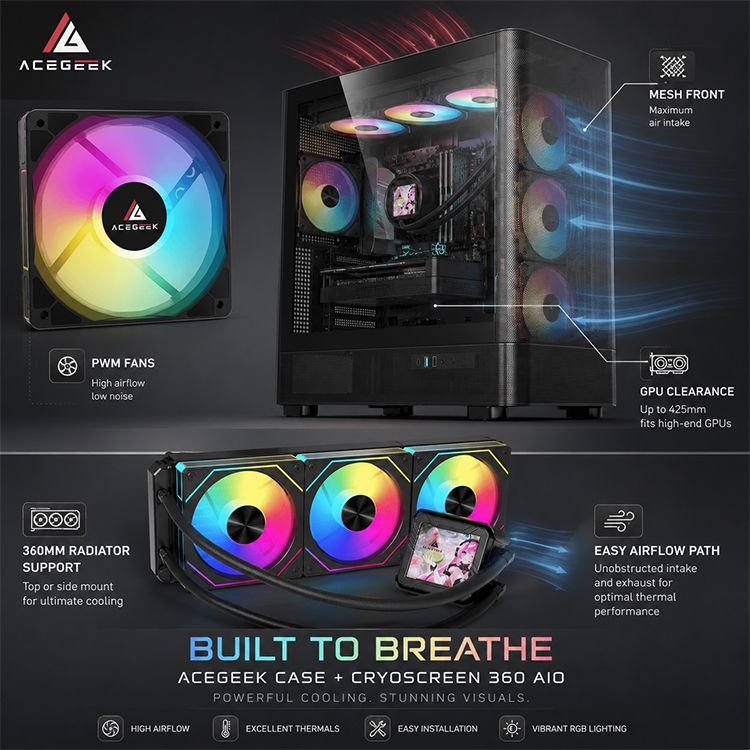
Começaria por comparar os layouts reais dos gabinetes da Acegeek e, em seguida, leria o guia de seleção de gabinetes da própria marca antes de mexer no orçamento para ventoinhas. A razão é simples: se o gabinete bloquear a entrada de ar, cada ventoinha adicional tornar-se-á um ruído desnecessário.
A regra do ecrã frontal para gabinetes de PC
Um gabinete de PC com frente em ecrã mesh não é automaticamente perfeito, mas oferece uma margem de segurança. E essa margem é importante.
Quando a entrada de ar é restringida, as ventoinhas frontais rodam mais rapidamente, o ruído aumenta, o pó acumula-se mais rapidamente nas aberturas estreitas e a placa gráfica começa a recircular o ar interior mais quente. Num PC económico com foco no fluxo de ar, preferia comprar um modesto gabinete ATX ou M-ATX com um painel frontal em malha e três ventoinhas decentes do que comprar um gabinete de vidro de luxo e tentar compensá-lo com seis ventoinhas barulhentas.
Verdade dura: um gabinete "silencioso" com um painel frontal fechado torna-se geralmente mais barulhento do que um gabinete com ecrã de malha, porque as ventoinhas precisam de rotações por minuto (RPM) mais elevadas para puxar a mesma quantidade de ar através de aberturas mais pequenas.
Invista onde o ar realmente circula.
Aqui está a minha ordem de gastos direta para montar um PC com ventilação elevada:
Decisão de UpgradeO que realmente corrigeVale a pena pagarGeralmente sobrevalorizadoA minha opinião sobre o orçamentoGabinete com frente em malha ou entrada de ar abertaReduz a restrição de entradaSim, especialmente para GPUs de jogosFrontais decorativos com muito vidroInvista aqui antes das ventoinhas2 ventoinhas de entrada frontal + 1 de exaustão traseiraCria um fluxo de ar básico e limpoSimPreenche todos os espaços imediatamenteMelhor configuração inicialVentoinhas de 140 mm onde suportamMais fluxo de ar em RPMs mais baixasFrequentementePoucos pacotes de ventoinhas de 120 mm apenas com RGBVale a pena se o gabinete os suportarVentoinhas PWM de 4 pinosMelhor controlo da curva de ventoinhaSimEcossistemas de controladores carosCompre um PWM prático primeiroAiO de 360 mmRemoção de calor da CPUPor vezesComo uma solução para o mau fluxo de ar do gabineteNão é a primeira soluçãoMontagem vertical da GPUAlterações na aparência e espaçoRaramente para o fluxo de arConstruções de ecrãs "premium"Evitar, a menos que seja testadoFiltros de póArrefecimento mais limpo a longo prazoSimFiltros ultradensos nunca limposBom apenas se mantidos
Ao escolher ventoinhas, não compre apenas o pacote mais bonito. Verifique se possuem conector DC de 3 pinos ou PWM de 4 pinos. O guia da Acegeek sobre ventoinhas de PC de 3 e 4 pinos é útil neste sentido, uma vez que o controlo da ventoinha não é apenas estético; determina se o sistema consegue atingir a temperatura ideal de forma suave sob carga, em vez de oscilar entre o sobreaquecimento e o ruído excessivo.
Mas não se deixe hipnotizar pelo CFM. As classificações CFM são geralmente medidas em condições ideais, não atrás de um filtro de poeira, não contra um painel frontal e não dentro de uma caixa com um GPU de 3 slots a dissipar calor na câmara central. A pressão estática importa em entradas de ar restritivas e radiadores. O desempenho normalizado pelo ruído importa mais do que um número impressionante impresso na caixa.
Crie uma configuração de ventoinhas para PC que não entre em conflito consigo mesma.
Uma configuração sensata de ventoinhas de PC é aborrecida. É por isso que funciona.
Para a maioria das montagens de PCs com orçamento limitado e foco no fluxo de ar, gosto deste ponto de partida:
Duas ventoinhas de entrada de ar frontais ou laterais.
Uma ventoinha de escape traseira.
O escape superior é opcional e só deve ser utilizado se as temperaturas comprovarem a sua eficácia.
É por aí.
Quando os montadores de PCs preenchem imediatamente todos os espaços de ventilação superiores, por vezes acabam por desviar o ar fresco antes de este chegar ao cooler do CPU ou criar um caminho curto por onde o ar entra e sai sem passar pelo GPU. Mais ventoinhas podem significar uma pior distribuição das ventoinhas. Já testei isto vezes suficientes para não confiar mais na simetria.
A pressão positiva não é magia, mas ajuda.
Uma ligeira pressão positiva significa que tem mais entrada de ar filtrado do que saída, pelo que o ar tende a sair pelas fendas em vez de aspirar o pó por todas as aberturas. Para uma caixa de PC com painel frontal em tela mesh, isto significa normalmente uma maior capacidade de ventoinhas de entrada do que de exaustão.
Não exagere. Uma pressão positiva excessiva pode reter calor se a exaustão for fraca. Uma pressão negativa excessiva pode puxar o pó por fendas sem filtro. O objetivo não é a ideologia. O objetivo é reduzir o ponto de aquecimento da GPU, baixar a temperatura do processador, manter a rotação da ventoinha estável e reduzir a quantidade de pó ao fim de três meses.
O teste barato que supera os palpites
Execute um teste de carga repetível durante 15 minutos. Utilize a mesma temperatura ambiente. Registe a temperatura do pacote da CPU, a temperatura da GPU, o ponto de aquecimento da GPU, a rotação da ventoinha e o ruído, se possível.
Em seguida, teste uma alteração de cada vez:
Painel frontal ligado vs. desligado
Filtro de pó limpo vs. empoeirado
Fãs principais online vs. offline
Painel lateral ligado vs. desligado
Instale ou remova o suporte da GPU no caso de bloquear a entrada de ar inferior.
Ventoinhas de entrada frontais a 900 RPM vs. 1200 RPM
Se retirar o painel frontal reduzir a temperatura da GPU em 7 °C, não tem um "problema com a ventoinha". Tem um problema de restrição na entrada de ar. Se remover o painel lateral quase não fizer diferença, o fluxo de ar da sua caixa pode já estar adequado e o gargalo pode ser o cooler da GPU ou a curva de rotação da ventoinha.
O truque de data center que os montadores de PCs deveriam copiar.
As equipas profissionais de refrigeração não se preocupam com a quantidade de ventoinhas. Monitorizam a temperatura de entrada de ar.
As diretrizes de design de data centers do Departamento de Energia dos EUA citam a gama de temperaturas recomendada pela ASHRAE para o arrefecimento a ar, de 18 °C a 27 °C, para ambientes de classe A1 a A4. O mesmo documento distingue entre condições recomendadas e meramente permitidas. Esta distinção também é importante para os PCs: "não bloquear" não é o mesmo que "funcionar de forma eficiente e silenciosa".
O Laboratório Nacional Lawrence Berkeley sublinha ainda que o desempenho de arrefecimento deve ser avaliado na entrada de ar do equipamento, e não apenas pelo ar de retorno ou pela temperatura ambiente. Por outras palavras: pare de se preocupar apenas com a quantidade de ventoinhas da caixa e comece a pensar qual a temperatura do ar que o cooler do seu GPU e do CPU estão realmente a receber.
É por isso que não gosto de conselhos cegos do tipo "adicione mais exaustores". Se a sua placa gráfica estiver a consumir ar quente de uma câmara inferior obstruída por vidro, uma ventoinha de escape superior pode até dar um aspeto mais completo à caixa, mas não fará grande diferença para a peça que realmente importa.
Quer um sinal de alerta à escala industrial? A Reuters noticiou em dezembro de 2024 que a procura de energia dos centros de dados nos EUA poderia atingir 6,7% a 12% do consumo total de eletricidade do país até 2028, com os servidores de IA com uso intensivo de GPUs e a procura de refrigeração a impulsionar grande parte deste aumento. Escala diferente, mesma física: os watts transformam-se em calor, e o calor precisa de ir para algum lado.
Onde geralmente ocorre o gasto excessivo
O padrão de gastos excessivos é previsível.
Primeiro, alguém compra um gabinete vistoso com uma entrada de ar deficiente. Depois, compra ventoinhas extra. De seguida, compra um water cooler. Depois, compra uma pasta térmica melhor. E depois culpa o processador. Entretanto, a placa gráfica continua sem refrigeração adequada, o radiador está a dissipar calor dentro da caixa e o ruído das ventoinhas parece o de um zumbido baixo.
As diretrizes de temperatura do processador da Intel indicam que a temperatura máxima de junção (Tjunction max) é a temperatura a que o processador começa a utilizar controlos térmicos internos para reduzir o consumo de energia e limitar a temperatura. A Intel refere que este limite é geralmente de cerca de 100 °C a 110 °C, dependendo do produto. Tradução: a proteção térmica não é uma estratégia para melhorar o desempenho.
Um sistema de refrigeração líquida AIO de 240 mm ou 360 mm pode ser excelente. Não sou contra o arrefecimento líquido.
Mas sou contra as compras por pânico. Se a sua caixa não consegue fornecer ar frio suficiente para um cooler de torre, também pode apresentar problemas com a instalação do radiador, a passagem dos tubos, o espaço para a memória RAM, os dissipadores da motherboard e o equilíbrio da exaustão no painel superior. Antes de comprar um radiador de grandes dimensões, consulte o guia de espaço para radiadores na parte superior da Acegeek e compare com a categoria de coolers para CPU .
A minha regra: primeiro, resolva o problema do fluxo de ar na caixa e, depois, decida se o cooler do CPU ainda é o factor limitante.
A armadilha do pacote de ventoinhas RGB
Os kits de ventoinhas ARGB baratos podem ser uma boa opção para um PC económico com foco no fluxo de ar, desde que movimentem o ar adequadamente, tenham ligações limpas e permitam um controlo preciso. Uma ventoinha que fica bonita às 1500 RPM, mas faz um barulho horrível a essa mesma rotação, acabará por ter a sua velocidade limitada às 700 RPM, onde pode não ser suficiente para o seu propósito.
Compre primeiro a ventilação. Depois, a iluminação.
A Armadilha do Caso Pequeno
Os armários pequenos não são maus. Os gabinetes pequenos preguiçosos são maus.
O hardware de alto TDP em espaços compactos exige um encaminhamento mais limpo, melhor controlo dos cabos e menos suposições. O artigo da Acegeek sobre caixas pequenas e hardware de alto TDP deixa isso bem claro: a GPU precisa de ter acesso prioritário ao ar frio da entrada, e os cabos ou filtros podem transformar a única via de entrada num ponto de sobrecarga térmica.
Se estiver a montar um sistema M-ATX ou ITX, a disposição das ventoinhas importa mais, e não menos.
O meu Plano de Fluxo de Ar para Orçamento
Esta é a configuração que eu montaria antes de gastar dinheiro em planos premium:
Caso
Escolha um gabinete com painel frontal em malha ou com entrada de ar aberta, que ofereça espaço suficiente para a sua placa gráfica, ventoinhas frontais, exaustão traseira e gestão de cabos. Para sistemas ATX, recomendo espaço suficiente para a placa gráfica e para a curvatura dos cabos. Para placas gráficas modernas de alto desempenho, estes 36 mm extra à volta dos cabos de alimentação são uma sugestão que eu não ignoraria.
Fãs
Comece com duas ventoinhas de entrada frontais e uma de escape traseira. Se a caixa suportar ventoinhas de 140 mm na frente, geralmente prefiro utilizá-las para reduzir o ruído com um fluxo de ar semelhante. Caso contrário, três ventoinhas PWM de 120 mm de boa qualidade são suficientes para a maioria dos computadores de gama média.
Arrefecimento da CPU
Use um cooler de torre decente para CPUs de gama média. Utilize um sistema de refrigeração líquida AIO de 240 mm ou 360 mm apenas quando a potência da CPU, o layout da caixa e o espaço disponível para o radiador o justificarem. Não utilize a refrigeração líquida como solução paliativa para uma entrada de ar deficiente.
GPU Ar
Mantenha a entrada de ar da GPU desimpedida. Evite colocar feixes de cabos grossos, painéis decorativos, suportes verticais ou braçadeiras onde as ventoinhas da GPU necessitem de ar. Se precisar de uma braçadeira, verifique o encaixe cuidadosamente; o guia de suportes para GPU da Acegeek é relevante, uma vez que uma braçadeira mal posicionada pode resolver o problema de curvatura e, ao mesmo tempo, bloquear o fluxo de ar.
Encaminhamento de cabos
A organização dos cabos não é apenas uma questão estética. Um emaranhado de cabos na frente das ventoinhas de entrada cria turbulência e obstrução. Dirija os cabos do painel frontal de forma plana. Use velcro. Não obstrua a entrada de ar frontal inferior só porque queria que o painel traseiro fechasse cinco minutos mais depressa.
Pó
Limpe os filtros a cada 1 a 3 meses se tiver animais de estimação, carpete ou um ambiente poeirento. Em ambientes mais limpos, a cada 3 a 6 meses é suficiente. Um filtro de ecrã entupido é como uma parede disfarçada.
O Departamento de Energia dos EUA observa que os PCs produzem calor e que os computadores com o selo ENERGY STAR consomem menos 30% a 65% de energia do que os computadores sem o selo, dependendo da utilização. Este é um lembrete útil para os construtores: menos energia desperdiçada significa, muitas vezes, menos calor para dissipar.
Lista de verificação prática para a montagem antes de comprar qualquer coisa
Utilize isto antes de finalizar a compra:
PerguntaPorque é importanteCondição de aprovaçãoA caixa tem uma entrada de ar adequada?As restrições aumentam a rotação da ventoinha e o calorMalha, aberturas ou entrada lateral com área utilizávelA placa gráfica cabe com espaço suficiente para os cabos? Os cabos de alimentação dobrados e os painéis laterais bloqueados criam riscosComprimento da placa gráfica + espaço para o conector de alimentação confirmadosA entrada frontal alimenta a placa gráfica diretamente? A placa gráfica é geralmente a maior fonte de calorSem obstrução significativa por cabos ou suportesAs ventoinhas são PWM ou DC controláveis?As curvas de ventoinha determinam o ruído e a respostaPWM de 4 pinos é preferível para configurações de alto desempenhoA exaustão superior ajuda ou interfere na entrada de ar?Mais ventoinhas podem causar curto-circuito no fluxo de arTestado com temperaturas, não estimadoOs filtros podem ser removidos facilmente?A manutenção mantém o fluxo de ar estávelLimpeza de filtro sem ferramentas ou com acesso rápidoHá espaço suficiente para o radiador?RAM, tubos, cabos EPS e dissipadores de calor colidemMedido, não estimado
Ao fazer isto, evita o clássico gasto excessivo: comprar um cooler premium para compensar um mau gabinete, depois comprar mais ventoinhas para compensar o cooler premium e, por fim, aceitar um PC mais barulhento porque o orçamento já foi gasto.
Perguntas frequentes
O que é um PC com um elevado fluxo de ar?
Um PC com um elevado fluxo de ar é um computador concebido para fornecer ar frio diretamente às peças que geram calor, principalmente o GPU, o cooler da CPU, o VRM da motherboard e os SSDs, enquanto expele o ar quente sem forçar as ventoinhas a lutar contra painéis bloqueados, cabos emaranhados ou filtros de pó sobrecarregados. Na prática, isto significa um gabinete com pouca restrição, posicionamento adequado das ventoinhas, encaminhamento de cabos limpo e testes de temperatura sob cargas de trabalho reais.
De quantas ventoinhas preciso para uma boa circulação de ar no meu PC?
A maioria dos PCs de gaming necessita de três ventoinhas bem posicionadas para uma boa circulação de ar: duas ventoinhas de entrada com filtro na frente ou na lateral e uma ventoinha de escape traseira, com uma ventoinha de escape superior adicional apenas quando os testes mostram temperaturas mais baixas no CPU ou GPU sem aumento de ruído. Mais ventoinhas podem ajudar, mas apenas quando contribuem para o fluxo de ar em vez de o obstruírem.
Um gabinete de computador com frente em ecrã mesh é melhor do que um com frente de vidro?
Um gabinete com frente em tela mesh oferece geralmente um melhor fluxo de ar, uma vez que proporciona às ventoinhas de entrada um caminho de menor resistência para puxar o ar frio do ambiente em direção ao GPU e ao cooler do CPU. Já muitos gabinetes com frente de vidro dependem de aberturas laterais estreitas que aumentam a restrição e o ruído das ventoinhas. Os armários com frente de vidro ainda funcionam, mas exigem um design mais inteligente para as entradas de ar laterais ou inferiores.
Devo comprar um cooler AIO para um PC com um orçamento limitado e com foco no fluxo de ar?
Um sistema de refrigeração líquida AIO só vale a pena para um PC com um orçamento limitado e com foco no fluxo de ar quando a carga térmica do CPU, o espaço disponível para o radiador, o posicionamento das ventoinhas e o caminho de escape da caixa justificam o custo extra em comparação com um bom refrigerador de ar. Para muitas configurações de gama média, melhorar a entrada de ar da caixa e utilizar um cooler de torre competente oferece uma melhor relação custo-benefício do que investir diretamente em refrigeração líquida.
Como posso melhorar o fluxo de ar do meu PC sem gastar dinheiro?
Pode melhorar o fluxo de ar do seu PC sem gastar dinheiro, limpando os filtros de pó, removendo obstruções nas entradas de ar, redirecionando os cabos, testando a direção das ventoinhas, ajustando as curvas de rotação e verificando se as ventoinhas de escape superiores estão a ajudar ou a desviar o ar fresco antes que este chegue aos componentes quentes. A melhoria mais barata no fluxo de ar é muitas vezes a medição, pois evita que compre a solução errada.
Considerações finais: Dê prioridade à refrigeração antes de comprar um sistema mais ruidoso.
Não comece com um carrinho de compras. Comece pelo caminho do calor.
Mapeie a entrada de ar, o espaço livre para a placa gráfica, o percurso do cooler da CPU, a saída de ar, os filtros de pó e os cabos. Em seguida, teste uma alteração de cada vez com temperaturas reais. Depois disso, compre apenas o que os dados indicarem ser necessário: talvez uma caixa com um painel frontal em malha melhor, talvez duas ventoinhas PWM, talvez um layout de radiador mais organizado, talvez nada.
O próximo passo é simples: abra a sua caixa atual, tire uma fotografia da entrada de ar frontal e outra da área da placa gráfica, e compare a configuração com esta lista de verificação antes de gastar mais dinheiro em refrigeração.