Radiatoransaugung vs. -abfuhr: Welche Konfiguration ist besser für die Kühlung von CPU und GPU?
Sie installieren eine neue AIO-Wasserkühlung, und die CPU-Temperaturen sinken. Doch nach einer längeren Gaming-Session bemerken Sie etwas Unerwartetes: Ihre Grafikkarte läuft heißer, und ihre Lüfter sind deutlich lauter.
Der CPU-Kühler funktioniert, was hat sich also geändert?
Die Antwort könnte in der Luftstromrichtung Ihres Kühlers liegen.
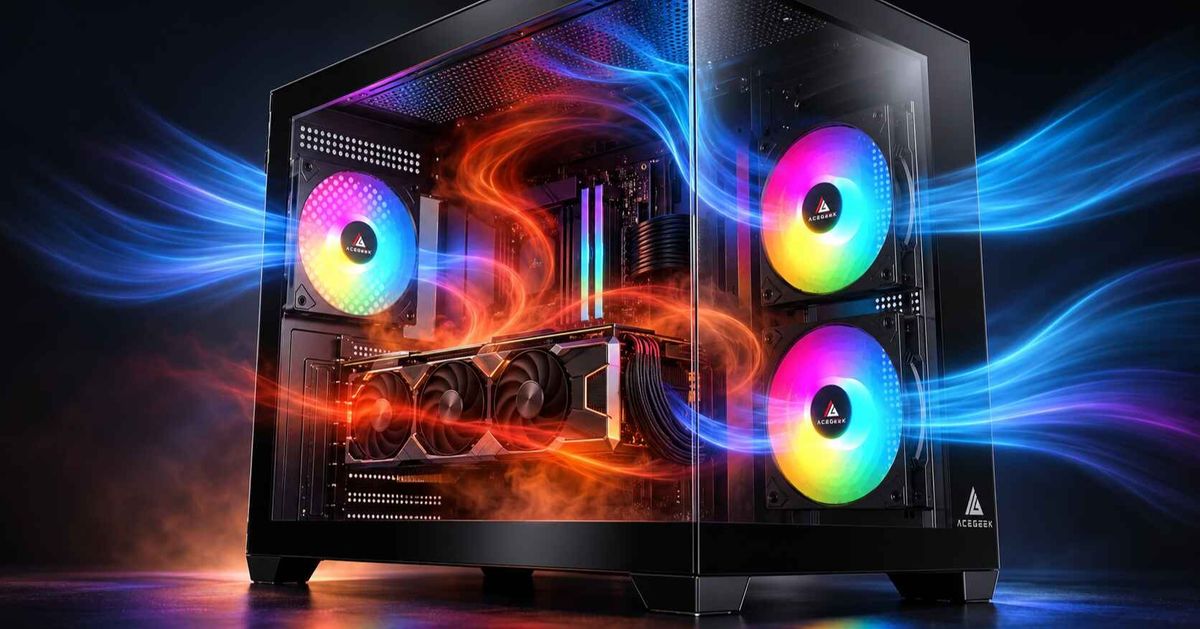
Ein als Lufteinlass konfigurierter Radiator saugt kühlere Außenluft durch seine Lamellen an, was die CPU-Kühlung verbessern kann. Ein als Luftauslass konfigurierter Radiator nutzt Luft aus dem Gehäuseinneren und gibt die CPU-Wärme nach außen ab, wodurch sich die thermische Umgebung der Grafikkarte potenziell verbessert.
Keine der beiden Konfigurationen ist generell besser.
Die richtige Wahl hängt von Ihrer Arbeitslast, der Wärmeabgabe der GPU, der Gehäusebelüftung und der Position des Radiators ab.
In diesem Leitfaden vergleichen wir die Luftansaugung und -abfuhr von Radiatoren, erläutern die Wechselwirkungen zwischen CPU- und GPU-Temperaturen und zeigen Ihnen, wie Sie die beste Luftstromkonfiguration für Ihren PC auswählen und testen können.
Kühleransaugung vs. Kühlerauslass: Was ist der Unterschied?
Eine AIO-Wasserkühlung leitet die Wärme der CPU an eine zirkulierende Flüssigkeit ab. Diese Wärme gelangt zum Radiator, wo sie durch den Luftstrom an die Umgebung abgegeben wird.
Die Richtung dieses Luftstroms bestimmt, ob vom Heizkörper erwärmte Luft in das Gehäuse eintritt oder es verlässt.
Lufteinlass am Radiator: Kühlere Luft für die CPU
Bei einer Ansaugkonfiguration saugen die Lüfter des Radiators Außenluft durch den Radiator in das PC-Gehäuse.
Der Luftstrompfad ist:
Außenluft → Kühler → Inneres PC-Gehäuse
Da der Kühler relativ kühle Außenluft ansaugt, kann er die Wärme des Kühlmittels effizienter abgeben als bei Verwendung wärmerer Innenluft, vorausgesetzt, die Luftströmungsbedingungen sind vergleichbar.
Diese Konfiguration wirkt sich häufig positiv auf die CPU-Temperatur und die Kühlmitteltemperatur aus.
Der Heizkörper erwärmt jedoch auch die durch ihn hindurchströmende Luft.
Die wärmere Luft gelangt in das Gehäuse, wo sie die Grafikkarte und andere Komponenten beeinträchtigen kann.
Die tatsächlichen Auswirkungen hängen davon ab, wie viel Wärme die CPU erzeugt und ob die GPU von einer anderen Stelle zusätzliche Frischluft erhält.
Kühlkörperentlüftung: Abführung der CPU-Wärme aus dem Gehäuse
Bei einer Abluftkonfiguration befördern die Lüfter des Radiators Luft aus dem Inneren des PC-Gehäuses durch den Radiator und aus dem Gehäuse heraus.
Der Luftstrompfad ist:
Im PC-Gehäuse → Kühler → Außenluft
Diese Konfiguration führt die CPU-Wärme direkt aus dem Gehäuse ab.
Der Hauptvorteil besteht darin, dass die vom Heizkörper erwärmte Luft nicht in das Gehäuseinnere gelangt.
Allerdings kann es vorkommen, dass der Kühlkörper bereits von der Grafikkarte und anderen Komponenten erwärmte Luft aufnimmt.
Als Folge davon können die Temperaturen von CPU oder Kühlmittel höher sein als bei einem gut belüfteten Ansaugkühler.
Dieser Kompromiss ist besonders wichtig bei Gaming-PCs, wo die Grafikkarte bei anhaltender Belastung erhebliche Wärme erzeugen kann.
Kurzer Vergleich: Kühleransaugung vs. Kühlerauslass
Faktoren: Lufteinlass/Luftauslass des Kühlers, Lufteintritt in den Kühler, Außenluft, Gehäuseluft. CPU-Temperaturtendenz: Oft niedriger, Kann höher sein. GPU-Temperaturtendenz: Kann steigen, wenn Kühlerluft die GPU erreicht, Profitiert oft von reduzierter Kühlerwärme im Gehäuse. Kühlmitteltemperatur: Oft niedriger bei uneingeschränktem Lufteinlass, Abhängig von der internen Lufttemperatur. Interne Wärmeverteilung: Fügt dem Gehäuse Kühlerwärme hinzu, Fügt dem Gehäuse Kühlerwärme ab. Übliche Montage: Vorne oder Seite, Oben. Empfohlener Ausgangspunkt: CPU-intensive Anwendungen, GPU-fokussierte Gaming-Systeme.
Dies sind allgemeine Tendenzen, keine garantierten Ergebnisse.
Gehäusegeometrie, Lüfterdrehzahl, Radiatorwiderstand und Komponentenplatzierung können das Ergebnis beeinflussen.
Warum kann eine kühlere CPU zu einer heißeren GPU führen?
Ein häufiger Fehler ist die Beurteilung der Radiatorplatzierung ausschließlich anhand der CPU-Temperatur.
Stellen Sie sich einen Gaming-PC vor, bei dem ein frontseitig montierter AIO-Radiator als Lufteinlass dient.
Der Radiator saugt Außenluft an und kann so Wärme aus dem CPU-Kühlkreislauf abführen.
Nachdem die Luft den Heizkörper durchströmt hat, ist sie jedoch wärmer.
Wenn die Grafikkarte einen Großteil ihrer Ansaugluft von der Vorderseite des Gehäuses bezieht, kann es vorkommen, dass sie Luft erhält, die bereits die Wärme der CPU aufgenommen hat.
Dadurch kann sich die Temperatur der in den GPU-Kühlkörper einströmenden Luft erhöhen.
Die Grafikkarte kann darauf reagieren, indem sie ihre eigene Lüfterdrehzahl erhöht, um eine angemessene Temperatur aufrechtzuerhalten.
Folglich könnte das System Folgendes aufweisen:
Niedrigere CPU-Temperaturen.
Höhere GPU-Temperaturen.
Höhere GPU-Lüfterdrehzahlen.
Deutlichere Spielgeräusche.
Das bedeutet nicht, dass die Luftansaugung am vorderen Kühler eine schlechte Konfiguration ist.
Ein Gehäuse mit effektiver Lufteinlassöffnung an der Unterseite oder Seite kann die Grafikkarte mit einer unabhängigen Quelle kühlerer Luft versorgen und so den Effekt verringern.
Die Frage ist , ob der Radiator und die Grafikkarte um denselben Luftstrom konkurrieren .
Für eine genauere Betrachtung lesen Sie bitte unseren Leitfaden darüber, wie frontseitig montierte AIO-Wasserkühlungen die GPU-Temperaturen beeinflussen .
Was zeigen unabhängige Tests?
Der Unterschied zwischen Kühleransaug- und -abluft ist mehr als nur eine theoretische Diskussion.
GamersNexus testete verschiedene Radiator- und Lüfterkonfigurationen im Cooler Master H500P-Gehäuse unter gleichzeitiger CPU- und GPU-Auslastung.
Die Ergebnisse veranschaulichen, wie eine Anordnung, die die Kühlung der CPU begünstigt, einen weniger günstigen Effekt auf die GPU-Temperaturen haben kann.
Getestete Konfiguration: CPU-Temperatur über Umgebungstemperatur, GPU-Temperatur über Umgebungstemperatur; Frontradiator mit Push-Pull-Kühlung: 45,8 °C, 57,0 °C; Abluft des oberen Radiators mit Frontlüftern: 51,8 °C, Zuluft: 50,5 °C
Quelle: GamersNexus — Cooler Master H500P Radiator-Platzierungsleitfaden .
Bei diesem speziellen Test führte die Konfiguration mit dem vorderen Kühlkörper zu einer niedrigeren CPU-Temperatur.
Die Konfiguration mit dem oberen Kühlkörper führte jedoch zu einer niedrigeren GPU-Temperatur.
Es ist wichtig, die Grenzen dieses Vergleichs zu verstehen.
Der Test umfasste einen spezifischen Anwendungsfall, Kühlhardware, Lüfteranordnung und Arbeitslast. Die beiden Konfigurationen unterschieden sich auch in Lüfterplatzierung und -anordnung, sodass die Ergebnisse die Luftstromrichtung nicht als einzige Variable isolieren können.
Sie sollten nicht als universelle Temperaturunterschiede zwischen allen Front- und Oberheizkörperinstallationen interpretiert werden.
Die wichtigste Erkenntnis ist, dass eine für eine Komponente optimierte Konfiguration möglicherweise nicht die beste Kühlungsbalance für das Gesamtsystem bietet.
Welche Radiator-Luftstromkonfiguration ist die beste für Ihren PC?
Die praktischste Methode zur Wahl der Kühlrichtung besteht darin, zu ermitteln, welche Komponente die relevanteste, anhaltende Wärme erzeugt und wie das Gehäuse für die Frischluftzufuhr sorgt.
Für Gaming-PCs: Beginnen Sie mit der oberen Radiatorabluft.
Bei vielen Gaming-orientierten Desktop-Systemen ist die Abluftführung über den Radiator nach oben eine sinnvolle Ausgangskonfiguration.
Ein typisches Luftstromlayout sieht wie folgt aus:
Front- oder Seitenventilatoren sorgen für Frischluftzufuhr.
Optionale untere Lufteinlasslüfter zur Unterstützung der GPU-Kühlung.
Oben montierter AIO-Radiator, der als Abluft dient.
Der Hecklüfter dient gegebenenfalls als Abluftventilator.
Diese Anordnung ermöglicht es der Grafikkarte, kühlere Außenluft zu erhalten, ohne dass diese Luft vorher durch den CPU-Kühler geleitet werden muss.
Außerdem wird die Wärme aus dem CPU-Kühlkreislauf über die Oberseite des Gehäuses abgeführt.
Die Leistung des CPU-Kühlers kann jedoch durch die im Gehäuse erwärmte Luft beeinträchtigt werden.
Falls die CPU dauerhaft zu hohe Temperaturen erreicht oder thermisch gedrosselt wird, prüfen Sie, ob das vorhandene Layout eine ausreichende Kühlleistung bietet.
Für rechenintensive Workstations: Erwägen Sie eine Luftansaugung am Frontradiator.
Rendering, Kompilierung, Simulation und andere rechenintensive Aufgaben können den Prozessor dauerhaft thermisch belasten.
Wenn die Kühlung der CPU im Vordergrund steht, kann ein vorne montierter Ansaugkühler von Vorteil sein.
Der Kühler erhält Außenluft anstatt Luft, die bereits von internen Bauteilen erwärmt wurde.
Dies kann die Kühlleistung der CPU unter vergleichbaren Bedingungen verbessern.
Allerdings muss das Chassis die vom Kühler erwärmte Luft weiterhin effektiv abführen.
Lüfter an der Oberseite und Rückseite können dazu beitragen, dass sich keine Luft um das Motherboard und die Grafikkarte herum ansammelt.
Falls die Workstation auch über eine leistungsstarke GPU verfügt, sollten beide Komponenten unter kombinierter Arbeitslast überwacht werden.
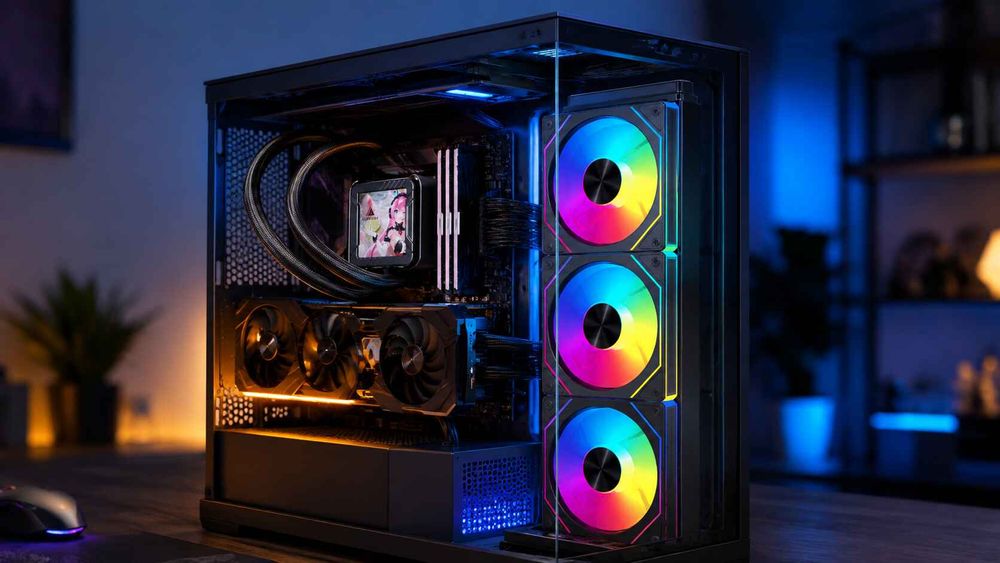
Bei Panorama-Gehäusen: Seitliche Lufteinlässe vs. obere Luftauslässe vergleichen.
Panorama-PC-Gehäuse ersetzen oft die traditionelle Frontbelüftung durch Glaspaneele und seitliche Lufteinlassöffnungen.
Dadurch ergibt sich eine weitere mögliche Position für den Heizkörper.
Ein seitlich angebrachter Radiator, der als Lufteinlass dient, kann dem CPU-Kühlkreislauf kühle Luft zuführen.
Unterdessen können die Lufteinlasslüfter an der Unterseite die Grafikkarte direkt mit Luft versorgen.
Alternativ kann ein oben montierter Abluftradiator die seitlichen Lufteinlasspositionen für einen direkten Luftstrom zur GPU und zum Motherboard freihalten.
Beide Ansätze können funktionieren.
Die Wahl hängt von den Belüftungsöffnungen des Gehäuses, der Position der GPU, der Leistung des unteren Lufteinlasses und der Kompatibilität mit dem Radiator ab.
Einen detaillierteren Vergleich finden Sie unter: Platzierung des Radiators oben vs. seitlich in einem Panorama-PC-Gehäuse .
Heizkörperkonfiguration nach Arbeitslast
PC-Nutzung: Empfohlene Startkonfiguration: Hauptpriorität: GPU-intensive Spiele: Abluft nach oben, direkter Frischluftstrom für die GPU; Kontinuierliches CPU-Rendering: Lufteinlass nach vorne, kühlere Luftzufuhr zum CPU-Kühler; Ausgewogenes Verhältnis von Gaming und Produktivität: Abluft nach oben, dann Vergleich: Gesamttemperatur und Geräuschentwicklung; Gaming-PC mit Panorama-Design: Abluft nach oben mit seitlichem/unterem Lufteinlass, GPU-Luftstrom und CPU-Wärmeabfuhr; Kompakter PC mit eingeschränkter Belüftung nach oben: Lufteinlass nach vorne oder zur Seite (sofern unterstützt), praktischer Kühlweg und ausreichend Platz
Nutzen Sie diese Tabelle als Ausgangspunkt und nicht als feste Regel.
Ein gut belüftetes Gehäuse kann sich anders verhalten als ein restriktives Gehäuse, selbst bei gleichem Radiator und gleichen Lüftern.
Bedeutet die Lüfterrichtung dasselbe wie Drücken und Saugen?
Nein. Diese Begriffe beschreiben zwei unterschiedliche Aspekte der Heizkörperinstallation.
Ansaugung vs. Abluft beschreibt, ob Luft in das Computergehäuse eintritt oder es verlässt.
Der Begriff „Push vs Pull“ beschreibt, auf welcher Seite des Kühlers die Lüfter angebracht sind und wie sie die Luft durch den Lamellenstapel bewegen.
Push-Konfiguration
Bei einer Druckkonfiguration drücken die Lüfter Luft in und durch den Radiator.
Die Lüfter sind auf der dem Kühler zugewandten Seite positioniert.
Pull-Konfiguration
Bei einer Saugkonfiguration saugen die Lüfter Luft durch den Kühler.
Die Lüfter sind auf der stromabwärts gelegenen Seite des Kühlers positioniert.
Push-Pull-Konfiguration
Bei einer Push-Pull-Konfiguration befinden sich die Lüfter auf beiden Seiten des Radiators und bewegen die Luft in die gleiche Richtung.
Es kann zwar durch restriktive Kühlvorrichtungen eine zusätzliche Luftstromkapazität bieten, erhöht aber auch die Dicke, den Stromverbrauch, die Kosten und die Kabelkomplexität.
Wichtig ist, dass ein Kühler sowohl als Ansaug- als auch als Abgaskühler fungieren kann, indem er entweder drückt oder zieht .
Ein oben montierter Kühler kann beispielsweise die Luft entweder durch die Lüfter nach oben drücken oder durch sie nach oben saugen, je nach mechanischer Anordnung.
Die richtige Einbaurichtung ist wichtiger als die Seite des Kühlers, auf der der Lüfterrahmen zu sehen ist.
Corsairs Hinweise zur Platzierung von Radiatorlüftern erklären, warum Push- und Pull-Lüfter oft eine ähnliche Leistung erbringen, wobei auch Freiraum und Reinigung die Wahl beeinflussen.
Bevor Sie die Drehrichtung des Heizkörpers ändern, überprüfen Sie diese vier Dinge.
Die Änderung der Luftstromrichtung mag einfach erscheinen, doch die resultierende Kühlleistung hängt vom Gesamtsystem ab.
1. Überprüfen Sie, ob die Lüfterausrichtung korrekt ist.
Bei einem herkömmlichen Axialventilator strömt die Luft üblicherweise zur Seite mit den Motorstützstreben.
Bei Ventilatoren mit umgekehrter Flügelblattanordnung kann die sichtbare Anordnung jedoch anders sein.
Prüfen Sie die Markierungen zur Luftstromrichtung oder die Dokumentation des jeweiligen Lüfters.
Gehen Sie nicht davon aus, dass die RGB-Seite die Ansaug- oder Abgasseite kennzeichnet.
2. Stellen Sie sicher, dass das Gehäuse über Ersatz-Lufteinlass verfügt.
Wenn Sie einen Frontkühler von Ansaug- auf Abluftbetrieb umrüsten, benötigt das Gehäuse dennoch eine weitere effektive Außenluftquelle.
Ohne ausreichende seitliche, untere oder andere unterstützte Lufteinlassöffnungen erhalten Grafikkarte und Motherboard möglicherweise nicht genügend Frischluft.
Ein erhöhter Abgasstrom kann einen stark eingeschränkten Ansaugweg nicht kompensieren.
Noctua empfiehlt in seinen offiziellen Richtlinien zur Luftstromführung, die Abluft des Radiators mit geeigneten Gehäuselüftern abzustimmen, anstatt den Radiator separat zu behandeln.
3. Prüfen Sie den Freiraum von Kühler und Bauteilen.
Falls Sie die AIO-Wasserkühlung versetzen möchten, anstatt die Lüfter umzudrehen, überprüfen Sie die gesamte Radiatorinstallation.
Bei einem Gehäuse, das sowohl vordere als auch obere Heizkörper aufnimmt, können an den jeweiligen Einbauorten unterschiedliche Freiraumbeschränkungen gelten.
Mögliche Konflikte umfassen:
Motherboard-VRM-Kühlkörper.
Hohe Speichermodule.
CPU EPS-Stromkabel.
Kühlerrohrverschraubungen.
GPU-Länge.
Kombinierte Dicke von Lüfter und Kühler.
DasACEGEEK Puzzle PC-Gehäuse beispielsweise bietet Unterstützung für bis zu 360 mm große Radiatoren sowohl an der Vorder- als auch an der Oberseite.
Dies bietet potenzielle Flexibilität bei der Planung der Heizkörperplatzierung.
Allerdings garantieren die veröffentlichten Montagespezifikationen nicht, dass jede Kombination aus 360-mm-Radiator, Motherboard, GPU und Speicher gleichzeitig passt.
Die genauen Einbaumaße müssen noch überprüft werden.
Bei Systemen mit großen Grafikkarten erklärt unser Leitfaden zur GPU-Freigängigkeit mit einem Frontradiator, warum die Radiatordicke und die Lüfterpositionierung wichtig sind.
4. Überprüfen Sie die Installationsvoraussetzungen für das All-in-One-Gerät.
Hersteller von AIO-Wasserkühlungen können die zulässigen Ausrichtungen der Radiatoren und die Anordnung der Schläuche vorschreiben.
Diese Vorgaben sind beim Versetzen des Heizkörpers zu beachten.
Luft, die in einem Flüssigkeitskühlsystem eingeschlossen ist, kann den Pumpenbetrieb beeinträchtigen, wenn die Komponenten falsch positioniert sind.
Beachten Sie stets die Installationsanleitung für Ihr genaues AIO-Modell.
Ändern Sie die Pumpen- oder Schlauchanordnung nicht allein, um eine bevorzugte Luftstromrichtung zu erreichen, wenn dadurch die Anforderungen des Herstellers verletzt werden.
Wie man den Kühleransaug- und -abluftanschluss richtig testet
Die zuverlässigste Methode zur Auswahl einer Luftstromkonfiguration besteht darin, den tatsächlichen PC unter kontrollierten Bedingungen zu testen.
Die Ergebnisse eines anderen Falls können zwar nützliche Anhaltspunkte liefern, aber sie können Ihre genauen Temperaturen nicht vorhersagen.
Schritt 1: Erfassen Sie Ihre aktuelle Kühlleistung
Vor dem Ändern der Lüfterrichtung sollten die aktuelle Konfiguration und die Betriebsbedingungen dokumentiert werden.
Nützliche Messgrößen sind:
Messzweck: Raumtemperatur (Berücksichtigt Umgebungsbedingungen), CPU-Gehäusetemperatur (Überwacht das thermische Verhalten der CPU), CPU-Gehäuseleistungsaufnahme (Bestätigt die CPU-Auslastung), GPU-Kerntemperatur (Bewertet die Kühlung der Grafikkarte), GPU-Hotspot-Temperatur (Überwacht den heißesten gemeldeten GPU-Bereich), GPU-Leistungsaufnahme (Bestätigt die vergleichbare Grafiklast), GPU-Lüfterdrehzahl (Zeigt Änderungen im Kühlbedarf der Grafikkarte an), Kühlmitteltemperatur (falls verfügbar, Überwacht den Zustand des AIO-Wasserkühlkreislaufs), Radiator- und Gehäuselüfterdrehzahl (Bestätigt die Betriebsgeschwindigkeit), Pumpendrehzahl (Überprüft die Funktion der Wasserkühlung).
Schritt 2: Kühleinstellungen konstant halten
Verwenden Sie für die ersten Tests vergleichbare Drehzahlen für Radiatorlüfter, Gehäuselüfter und Pumpeneinstellungen.
Die Energieeinstellungen für CPU und GPU bleiben unverändert.
Wenn möglich, sollten die Tests bei ähnlichen Umgebungstemperaturen durchgeführt werden.
Für einen aussagekräftigen Vergleich sollten bei der ersten Messung feste Lüfterdrehzahlen verwendet werden.
Dies hilft dabei, Veränderungen, die durch die Anordnung der Luftströme verursacht werden, von Veränderungen zu unterscheiden, die durch temperaturabhängige Lüfterkennlinien verursacht werden.
Schritt 3: Drei Arbeitslasten testen
Nutzen Sie Arbeitslasten, die unterschiedliche Kühlanforderungen widerspiegeln.
CPU-intensive Arbeitslast
Führen Sie eine wiederholbare CPU-Rendering- oder Stresslast-Workload durch, um das Kühlverhalten der CPU zu beurteilen.
GPU-intensive Arbeitslast
Verwenden Sie einen wiederholbaren Spiele-Benchmark oder eine andere geeignete grafikintensive Arbeitslast.
Kombinierte CPU- und GPU-Auslastung
Führen Sie ein angemessenes, anhaltendes Arbeitspensum durch, das beide Komponenten beansprucht.
Dieser abschließende Test hilft dabei, festzustellen, ob eine Konfiguration die Kühlung einer Komponente verbessert, während sich die Kühlungsbedingungen der anderen verschlechtern.
Geben Sie dem System genügend Zeit, um einen stabilen thermischen Zustand zu erreichen.
Eine kurze Benchmark-Analyse gibt möglicherweise nicht Aufschluss darüber, wie sich die Kühlmittel- und Gehäusetemperaturen im Kühler bei längerem Gebrauch verändern.
Schritt 4: Ändern Sie eine wichtige Variable
Ändern Sie nach Möglichkeit nur die Luftstromrichtung des Kühlers, während Sie die übrige Hardware und die Einstellungen unverändert lassen.
Falls Sie den Kühler von vorne nach oben verlegen müssen, beachten Sie, dass der Vergleich nun sowohl eine Positionsänderung als auch eine Änderung der Luftstromrichtung beinhaltet.
Nicht jeder Temperaturunterschied sollte allein auf Ansaug- bzw. Abgastemperaturen zurückgeführt werden.
Wiederholen Sie die gleichen Arbeitsabläufe und protokollieren Sie die Ergebnisse.
Schritt 5: Vergleich der Gesamtleistung
Berücksichtigen Sie mehr als nur die niedrigste CPU-Temperatur.
Nehmen wir beispielsweise an, eine bestimmte Anordnung führt zu einer niedrigeren CPU-Temperatur, aber dazu, dass die Grafikkarte merklich heißer und lauter läuft.
Das andere Layout bietet möglicherweise ein insgesamt besseres Spielerlebnis, auch wenn die CPU-Temperatur etwas höher ist.
Prüfen Sie außerdem die effektiven Taktraten und die Indikatoren für thermische Drosselung.
Eine Temperaturänderung führt nicht zwangsläufig zu einem signifikanten Leistungsunterschied.
Die beste Konfiguration ist diejenige, die geeignete Betriebstemperaturen und eine stabile Leistung ohne übermäßige Geräuschentwicklung gewährleistet.
Sollen die Lüfter des Radiators die CPU- oder die Kühlmitteltemperatur verwenden?
Nach der Wahl der Radiatorausrichtung können die Lüftersteuerungseinstellungen das Kühlverhalten weiter verbessern.
AIO-Kühlsysteme reagieren anders als Luftkühler, weil die Wärme durch die Kühlplatte, das Kühlmittel und den Radiator strömt, bevor sie die Umgebungsluft erreicht.
Die CPU-Temperatur kann sich bei kurzzeitigen Boost-Lasten rapide ändern.
Die Kühlmitteltemperatur ändert sich im Allgemeinen langsamer aufgrund der thermischen Masse des Kühlsystems.
Wenn eine AIO-Wasserkühlung über einen zuverlässigen Kühlmitteltemperatursensor und einen kompatiblen Controller verfügt, kann die auf dem Kühlmittel basierende Lüftersteuerung des Radiators unnötige Schwankungen der Lüfterdrehzahl reduzieren.
Allerdings ist diese Funktion nicht bei allen All-in-One-Geräten enthalten.
Wenn die Kühlmitteltemperatur nicht verfügbar ist, kann eine sorgfältig konfigurierte CPU-basierte Lüfterkurve dennoch eine effektive Kühlung gewährleisten.
Egal welche Methode Sie verwenden, halten Sie sich an die Betriebsgrenzen des Kühlerherstellers und beachten Sie die thermischen Schutzmechanismen des Prozessors.
Für praktische Einrichtungstipps lesen Sie unseren Leitfaden zur Kühlmitteltemperatur im Vergleich zur CPU-Temperatur für die Lüftersteuerung .
Häufige Fehler bei der Kühlerluftführung, die Sie vermeiden sollten
Selbst ein sinnvoll platzierter Heizkörper kann schlecht funktionieren, wenn der umgebende Luftstrom eingeschränkt ist.
Blockieren des Kühlereinlasses
Ein hinter einer restriktiven Verkleidung installierter Heizkörper kann möglicherweise nicht ausreichend Luft ansaugen.
Dichte Filter, enge Lüftungsöffnungen und eng beieinander liegende Dekorplatten können den Luftwiderstand erhöhen.
Prüfen Sie, ob der Kühler ausreichend mit Luft versorgt wird, bevor Sie die Lüfterdrehzahl erhöhen.
Die Frischluftzufuhr der GPU ignorieren
Ein vorderer Ansaugkühler kann die in den Hauptbrennraum einströmende Luft erwärmen.
Verfügt die Grafikkarte über keinen alternativen Lufteinlass, kann die Kühlung der GPU beeinträchtigt werden.
Bei der Planung eines Systems mit hoher GPU-Auslastung sollten Sie verfügbare seitliche oder untere Lufteinlasspositionen berücksichtigen.
Die Annahme, dass mehr Abluftventilatoren die Kühlung immer verbessern
Zusätzliche Abluftventilatoren können helfen, die erwärmte Luft abzuführen, ihre Wirksamkeit hängt jedoch von der in das Gehäuse einströmenden Luft ab.
Übermäßige Abgase können auch Staub durch ungefilterte Öffnungen ansaugen.
Die Anzahl der Lüfter allein reicht nicht aus, um Druckgleichgewicht oder Kühlleistung zu ermitteln.
zu viele Einstellungen gleichzeitig ändern
Das gleichzeitige Umkehren der Drehrichtung der Kühlerlüfter, das Verschieben des Kühlers, das Anpassen der Lüfterkurven und das Ändern der Pumpendrehzahl erschweren die Fehlersuche.
Ändern Sie nach Möglichkeit jeweils nur eine Hauptvariable.
Dadurch erhält man nützlichere Informationen darüber, welche Anpassung die Leistung tatsächlich verbessert.
Häufig gestellte Fragen
1. Kann ich die Drehrichtung des Radiatorlüfters umkehren, ohne die AIO-Wasserkühlung zu bewegen?
Ja, in vielen Installationen.
Sofern Gehäuse und Kühlhardware dies zulassen, kann die Ausrichtung des Radiatorlüfters umgekehrt werden, während der Radiator an der gleichen Position montiert bleibt.
Sie müssen jedoch die tatsächliche Luftstromrichtung, den verfügbaren Freiraum und die Eignung der Montagevorrichtung überprüfen.
Verwenden Sie die passenden Heizkörperschrauben und befolgen Sie die Anweisungen des Herstellers.
Durch die Änderung der Lüfterrichtung ändert sich auch, wie Luft in das Gehäuse ein- und austritt. Prüfen Sie daher, ob die verbleibenden Gehäuselüfter einen geeigneten Luftstrom gewährleisten.
2. Warum sind meine GPU-Lüfter lauter geworden, nachdem ich auf Radiator-Lufteinlass umgeschaltet habe?
Ein als Lufteinlass fungierender Radiator überträgt die Wärme der CPU an die in das PC-Gehäuse einströmende Luft.
Wenn diese erwärmte Luft die Grafikkarte erreicht, muss der GPU-Kühler möglicherweise seine Lüfter schneller laufen lassen, um die gewünschte Betriebstemperatur aufrechtzuerhalten.
Lautere GPU-Lüfter können jedoch auch durch Änderungen der Arbeitslast, der Umgebungstemperatur oder des Luftstroms im Gehäuse verursacht werden.
Vergleichen Sie die GPU-Kerntemperatur, die Hotspot-Temperatur, die GPU-Leistungsaufnahme und die Lüfterdrehzahl vor und nach der Änderung.
Wenn die GPU unter ähnlichen Bedingungen konstant heißer läuft, könnte die Ansaugkonfiguration ihre Kühlumgebung beeinträchtigen.
3. Benötigt ein obenliegender Abluftkühler separate Ansauglüfter?
Bei den meisten herkömmlichen PC-Gehäusen ist die Bereitstellung einer geeigneten Frischluftzufuhr wichtig, wenn ein obenliegender Abluftkühler verwendet wird.
Front-, Seiten- oder Bodenlüfter können kühlere Außenluft in den Hauptraum leiten.
Der obere Radiator nutzt dann die interne Luft, um Wärme aus dem CPU-Kühlkreislauf abzuführen.
Ohne ausreichenden Lufteinlass kann die Kühlleistung von Radiator und GPU eingeschränkt sein.
Die genaue Anzahl und Position der Ansauglüfter hängt vom Gehäuse, dem Luftwiderstand und der installierten Hardware ab.
4. Sollten die Lüfter des Radiators der CPU- oder der Kühlmitteltemperatur folgen?
Die Kühlmitteltemperatur ist oft eine nützliche Quelle für die Lüftersteuerung des Radiators, wenn eine AIO-Wasserkühlung über einen zuverlässigen Flüssigkeitssensor und einen kompatiblen Controller verfügt.
Sie ändert sich langsamer als die CPU-Temperatur und kann bei kurzen CPU-Lastspitzen für ein gleichmäßigeres Lüfterverhalten sorgen.
Die CPU-Temperatur ist weiterhin von entscheidender Bedeutung für die Überwachung der Sicherheit und Leistung des Prozessors.
Wenn die Kühlmitteltemperatur nicht verfügbar ist, kann die CPU-basierte Lüftersteuerung mit geeigneten Lüfterreaktionseinstellungen dennoch effektiv funktionieren.
Beachten Sie stets die Kühlungs- und Pumpensteuerungsvorgaben des Herstellers.
5. Wie kann ich Ansaug- und Abgaswerte vergleichen, ohne irreführende Ergebnisse zu erhalten?
Beginnen Sie mit der Aufzeichnung der CPU- und GPU-Temperaturen, des Stromverbrauchs, der Lüfterdrehzahlen, des Pumpenbetriebs und der Umgebungstemperatur.
Testen Sie das System unter wiederholbaren CPU-intensiven, GPU-intensiven und kombinierten Arbeitslasten.
Behalten Sie nach Möglichkeit die gleichen Kühleinstellungen bei und ändern Sie nur eine wesentliche Variable.
Vergleichen Sie eher die Dauertemperaturen, die Indikatoren für die thermische Drosselung, die Lüfterdrehzahl und den Geräuschpegel, anstatt sich auf kurzzeitige Temperaturspitzen zu verlassen.
Wenn sich durch das Verschieben des Kühlers auch die Position der Lüfter oder der Ansaugweg ändert, beachten Sie, dass das Ergebnis einen Vergleich der gesamten Konfiguration darstellt und nicht nur die Luftstromrichtung.
Wählen Sie das Radiator-Layout, das Ihren gesamten PC kühlt.
Die Entscheidung zwischen Lufteinlass und Luftauslass am Kühler hängt davon ab, wie die Wärme durch das gesamte System transportiert wird.
Ansaugradiatoren profitieren im Allgemeinen von kühlerer Außenluft, was die Kühlleistung der CPU verbessern kann.
Die Abluftkühler führen die CPU-Wärme aus dem Gehäuse ab, was die Kühlung der Grafikkarte verbessert und die Menge der vom Kühler erwärmten Luft, die in den Hauptraum gelangt, verringert.
Für viele Gaming-PCs ist ein oben montierter Abluftradiator in Kombination mit einer effektiven Luftansaugung an der Vorderseite, der Seite oder der Unterseite ein sinnvoller Ausgangspunkt.
Bei anhaltender, CPU-intensiver Arbeitslast kann ein Lufteinlasskühler an der Vorderseite oder Seite von Vorteil sein.
Die beste Konfiguration hängt jedoch letztendlich von den jeweiligen Gegebenheiten, der Hardware, der Arbeitslast und den Anforderungen an die Geräuschentwicklung ab.
Bevor Sie Ihr Kühlkonzept ändern, prüfen Sie die Installationsvoraussetzungen, bewerten Sie die verfügbaren Ansaug- und Abluftwege und erfassen Sie eine reproduzierbare thermische Ausgangslage.
Testen Sie anschließend die alternative Konfiguration und vergleichen Sie die Ergebnisse.
Ziel ist nicht, die niedrigste CPU-Temperatur um jeden Preis zu erreichen. Vielmehr geht es darum, sowohl CPU als auch GPU effizient, zuverlässig gekühlt und mit akzeptabler Geräuschentwicklung unter den wichtigsten Arbeitslasten zu betreiben.