Cara Tepat Mengoptimalkan Kurva Pengikut untuk Suhu CPU yang Lebih Baik dan Kebisingan yang Lebih Rendah
Realita Pahit: Banyak Kontur Pengikut Adalah Kurva Panik
Pengikutnya ada.
Saya pernah melihat rakitan PC mahal dengan pendingin AIO 360 mm, 10 kipas pendingin, label "mode senyap", dan perangkat lunak motherboard yang masih bertingkah seperti karyawan magang yang ketakutan setiap kali suhu paket CPU melonjak dari 48 °C ke 68 °C selama tiga detik saat membuka browser. Mengapa kita masih menyebut itu sebagai optimasi?
Optimasi kontur pengikut CPU bukan tentang membuat setiap kipas berputar lebih lambat. Ini tentang membuat keputusan kapan sistem harus merespons, seberapa cepat sistem perlu bereaksi, dan sensor mana yang harus memiliki wewenang. Bagian terakhir itu penting. CPU dapat bekerja sangat keras selama satu menit, terutama chip modern yang banyak menggunakan boost, sementara massa pendingin, radiator, aliran udara casing, dan kipas merasakan dampaknya jauh lebih lambat.
Berikut pendapat saya yang mungkin tidak populer: sebagian besar kurva kipas pendingin motherboard standar dirancang untuk melindungi pemasok dari tiket dukungan, bukan untuk memberikan Anda pengalaman suara terbaik. Kipas tersebut meningkat terlalu cepat. Peningkatannya sangat drastis. Mereka berasumsi pelanggan akan mengkritik motherboard jika CPU menjadi panas, tetapi akan mentolerir kipas yang berisik jika angka suhu terlihat rendah.
Profesi itu malas.
Intel menyatakan suhu operasi optimal CPU berbeda-beda tergantung produk dan umumnya berkisar antara 100°C hingga 110°C, dengan kontrol termal mengurangi frekuensi dan daya saat mendekati batas. Periksa dukungan suhu prosesor Intel sebelum menganggap suhu 80°C sebagai alarm asap. AMD Ryzen 9 7950X, misalnya, memberikan suhu operasi maksimum 95°C di halaman produk resmi AMD . Panas tidak langsung berbahaya. Yang menjadi masalah adalah panas yang tidak terkontrol.
Dan suara bukanlah sekadar kosmetik. Saran NIOSH dari CDC menetapkan batas paparan langsung terkait pekerjaan yang direkomendasikan sebesar 85 dBA selama delapan jam kerja, dan meskipun komputer Anda seharusnya tidak mendekati angka tersebut di meja kerja Anda, faktor ini tetap berlaku: paparan langsung suara dapat diukur, bersifat kolektif, dan patut ditanggapi dengan serius. Halaman web paparan langsung kebisingan NIOSH bukanlah konten web PC gaming, tetapi merupakan petunjuk bermanfaat bahwa "hanya sedikit lebih keras" tidak selalu tidak signifikan.
Jadi ya, kami melakukan penyetelan.
Apa yang Sebenarnya Dikendalikan oleh Kurva Pengikut
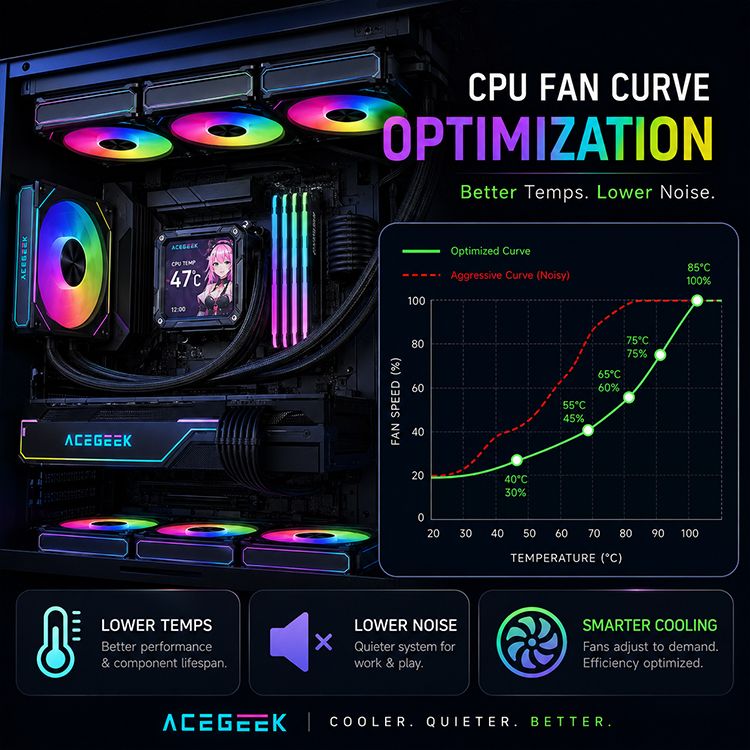
Kurva pengikut (follower curve) memberi tahu motherboard atau pengontrol seberapa cepat kipas harus berputar pada faktor suhu tertentu, umumnya dengan memetakan suhu dalam °C ke kecepatan pengikut sebagai persentase atau target RPM. Kurva pengikut yang baik mencegah pelambatan termal (thermal throttling) sekaligus menghindari lonjakan RPM yang tiba-tiba, keluhan suara, dan suara yang tidak perlu selama lonjakan suhu CPU yang singkat.
Ide sederhana. Eksekusi yang tidak rapi.
Alasan mengapa hal ini menjadi rumit adalah karena suhu CPU sangat sensitif. Ryzen 7, Ryzen 9, Core i7, atau Core i9 dapat melonjak 20 °C dalam waktu singkat karena perilaku pemanasan yang cepat dan massa termal silikon yang kecil. Pendingin, radiator, atau pendingin udara casing Anda tidak berubah secepat itu. Telinga Anda mendengar reaksi kipas, bukan reaksi silikon.
Itulah mengapa saya suka menggabungkan artikel ini dengan ulasan kipas PWM 3-pin vs 4-pin dari AceGeek. Pengikut PWM 4-pin memberikan kontrol kecepatan yang lebih baik daripada pengikut yang dikontrol tegangan dasar, dan itu penting ketika tujuannya adalah kecepatan pengikut pendingin CPU yang halus, bukan kebiasaan "lambat atau berisik" yang kasar.
Namun, perangkat keras saja tidak cukup untuk menyelamatkan Anda.
Kipas PWM yang bagus dengan kontur yang buruk tetaplah kipas yang kurang baik. Pendingin CPU premium dalam casing yang sempit tetaplah berisiko. Dan preset senyap yang memungkinkan CPU mengalami throttling di bawah beban kerja yang sebenarnya bukanlah desain yang damai; itu adalah pengabaian kinerja.
Pengaturan Kontur Pengikut Sebenarnya Dana Perwalian
Awalnya membosankan.
Saya lebih memilih membangun konfigurasi yang stabil dan konvensional lalu memodifikasinya daripada menyalin tangkapan layar forum diskusi dari CPU, pendingin, casing, suhu area, versi biografi, dan versi kipas yang berbeda. Itulah mengapa orang akhirnya mengejar hantu.
Berikut adalah standar yang masuk akal untuk optimasi kurva kipas CPU:
Target Suhu CPU yang Dapat Dicapai 30°C -- 40°C 20% -- 30% Menjaga komputer tetap senyap saat idle dan penggunaan desktop ringan 50°C 35% -- 45% Menangani lonjakan penggunaan browser web, aplikasi perkantoran, dan peluncur aplikasi tanpa masalah 65°C 50% -- 60% Memulai pendinginan signifikan sebelum beban kerja terus menerus meningkat 75°C 70% -- 80% Mengontrol permainan video, produksi, perakitan, dan multitasking berat 85°C + 90% -- 100% Mengamankan peningkatan suhu terus menerus dan mencegah pencekikan termal
Jangan berdoa di atas meja ini.
Gunakan ini sebagai peta awal. Jika pendingin Anda adalah pendingin udara menara ganda yang besar, Anda mungkin dapat mempertahankan langkah 65°C dan 75°C lebih rendah. Jika pendingin Anda adalah sistem menara tunggal yang kecil, atau instance Anda memiliki konsumsi yang tidak memadai, Anda mungkin memerlukan batas atas yang lebih curam. Tinjauan kebisingan vs kinerja pendingin CPU AceGeek membuat hal yang sama dari sudut pandang lain: hasil terbaik bukanlah suhu terendah atau kebisingan terendah secara terpisah, tetapi keseimbangan yang dapat ditangani oleh pekerjaan Anda yang sebenarnya.
Sertakan Histeresis atau Anda Akan Membenci Sang Pencipta
Histeresis adalah penundaan.
Tanpa itu, kurva pengikut bereaksi terhadap setiap perubahan kecil suhu CPU, dan itulah cara Anda mendapatkan pola "whoosh, quit, whoosh, quit" yang menjengkelkan yang membuat PC terasa rusak meskipun suhunya secara teknis baik-baik saja. Siapa yang menginginkan perangkat yang tampak gelisah?
Atur penundaan peningkatan kecepatan kipas sekitar 3-5 detik dan penundaan penurunan kecepatan sekitar 8-15 detik jika BIOS atau perangkat lunak Anda mengaktifkannya. Saya biasanya membuat penurunan kecepatan kipas lebih lambat daripada peningkatan kecepatan karena pendinginan cepat setelah lonjakan suhu yang singkat tidak berarti seluruh sistem telah mendingin. Heatsink, radiator, area VRM, pembuangan GPU, dan udara di dalam casing mungkin masih hangat.
Di sinilah letak masalah perangkat lunak. Perangkat kipas pendingin seperti ASUS Q-Fan, MSI Smart Follower, Gigabyte Smart Fan, ASRock FAN-Tastic Tuning, dan perangkat pengontrol kipas lainnya dapat berfungsi, namun konsepnya tetap sama: berhenti bereaksi cepat terhadap lonjakan daya yang tidak berarti.
Gunakan Unit Sensor yang Tepat, Bukan Sensor yang Paling Berisik.
Tingkat suhu CPU memang penting, tetapi juga bisa menjadi indikator untuk setiap kipas pendingin. Untuk kipas pendingin CPU, gunakan tingkat suhu CPU. Untuk kipas pendingin dan pembuangan udara dalam casing, pertimbangkan suhu motherboard, chipset, GPU, atau sensor gabungan jika tersedia.
Saya mengerti. Itu tampak berlebihan.
Namun, kipas pendingin depan yang hanya menyesuaikan suhu berdasarkan suhu CPU mungkin mengabaikan kartu grafis yang panas dan membuang daya 300W hingga 450W ke dalam casing. Kipas pembuangan atas yang hanya terhubung ke lonjakan suhu CPU mungkin akan berisik selama lonjakan suhu desktop yang kecil. Itu bukanlah sistem aliran udara. Itu hanyalah kebisingan yang dihitung menggunakan spreadsheet.
Untuk aliran udara sistem yang lebih luas, artikel AceGeek tentang mengapa casing kecil bermasalah dengan perangkat keras TDP tinggi layak untuk ditautkan di bawah ini karena casing kecil menghukum asumsi yang ceroboh lebih cepat. Volume terbatas, jalur aliran udara yang pendek, dan jalur panas CPU/GPU yang digunakan bersama menyisakan sedikit ruang untuk perilaku kipas yang ceroboh.
Proses Penyaringan Saya Sebelum Saya Menyentuh Kontur
Ukur dulu. Tebak kemudian.
Saya mencatat suhu idle, suhu saat bermain game, beban CPU yang dipertahankan, RPM kipas, suhu ruangan, dan tingkat kebisingan sebelum mengubah apa pun, karena pernyataan "CPU saya panas" praktis tidak ada artinya tanpa beban kerja, suhu sekitar, daya paket, dan kinerja pendingin yang disertakan. Apakah kita sedang mendiagnosis masalah termal atau hanya bereaksi terhadap angka yang menakutkan?
Gunakan proses yang dapat diulang:
Biarkan PC dalam keadaan diam selama 10 menit.
Catat suhu CPU, RPM pengikut, dan suhu ruang.
Jalankan beban kerja reguler: game sungguhan, sediakan, kompilasi, atau aplikasi yang Anda sukai.
Lakukan tes kardiovaskular berkelanjutan setelah memeriksa kebiasaan rutin Anda.
Lakukan penyesuaian pada setiap bagian kontur pengikut satu per satu.
Lakukan pengujian ulang dengan permasalahan yang sama persis.
Berhentilah mengejar keuntungan kecil ketika kualitas suara pada akhirnya menjadi biaya yang lebih besar.
Bagi banyak pelanggan, pengaturan kurva pengikut CPU terbaik bukanlah yang ekstrem. Kurva tersebut halus. Kurva tersebut mempertahankan kecepatan rendah, menunda respons terhadap lonjakan, meningkat secara stabil di bawah suhu tinggi yang berkelanjutan, dan mencapai kecepatan penuh hanya di dekat titik di mana efisiensi atau perlindungan silikon benar-benar penting.
Itulah komponen yang terus-menerus dibuat rumit oleh pasar.
Artikel singkat tentang spesifikasi pendingin dari AceGeek ini sangat cocok di sini karena lembar spesifikasi saja tidak memprediksi tindakan termal yang sebenarnya. Angka CFM, TDP, ukuran radiator, dan dBA semuanya kehilangan signifikansi ketika aliran udara ke casing terhambat, kontur kipas berubah-ubah, atau CPU diizinkan untuk menarik daya jauh melebihi daya dasarnya.
Kipas Pendingin Udara, AIO, dan Kipas Instance Membutuhkan Kurva yang Berbeda
Perangkat keras yang berbeda membutuhkan kebiasaan kipas yang berbeda pula. Pendingin udara menara merespons lebih cepat daripada radiator tebal 360 mm yang penuh dengan cairan pendingin, sementara kipas casing sebaiknya merespons panas sistem yang lebih lambat daripada setiap lonjakan suhu CPU yang singkat. Memperlakukan semua kipas sama adalah salah satu cara termudah untuk menimbulkan kebisingan yang tidak perlu.
Pendingin udara itu sederhana. Panas berpindah dari CPU ke IHS, pasta termal, pelat pendingin, pipa panas, sirip, dan aliran udara yang digerakkan kipas. Kipas dapat bereaksi dengan cepat, tetapi perubahan kecepatan yang terlalu besar akan terasa sangat cepat.
Pendingin cairan AIO bekerja lebih lambat dengan cara yang menguntungkan. Sirkuit pendingin menyerap kebocoran singkat, sehingga kipas radiator tidak perlu langsung panik. Saya biasanya menjaga laju pompa tetap stabil atau pada kurva yang lambat, lalu menyetel kipas radiator dengan pola peningkatan kecepatan yang lebih lambat.
Kipas casing adalah lapisan tengah yang terlupakan. Seharusnya kipas tersebut berfungsi untuk mendinginkan dan membuang panas, bukan bertindak seperti alarm darurat.
Jika pengunjung masih bingung memilih di antara berbagai jenis pendingin, panduan pendingin udara vs pendingin cair dari AceGeek perlu disertakan dalam tulisan ini karena kurva kipas tidak dapat menghilangkan pilihan pendingin yang salah. CPU gaming kelas menengah dalam casing yang memiliki ventilasi baik mungkin akan lebih cocok dengan pendingin udara yang kuat. CPU workstation berdaya tinggi dengan beban kerja semua inti yang tinggi mungkin memerlukan AIO 280 mm atau 360 mm.
Ya, pasta termal juga penting. Namun tidak sepenting yang diinginkan banyak orang. Tinjauan pasta termal dari AceGeek adalah langkah selanjutnya yang tepat jika suhu terlihat sangat buruk bahkan setelah penyetelan kipas yang wajar, karena lokasi yang buruk atau antarmuka yang kering dapat membuat setiap kontur kipas tampak lebih buruk daripada yang sebenarnya.
Paket Sound Math Nobody Wants to Place On
Suara tidak langsung.
Peningkatan kecepatan putaran kipas dari 900 RPM ke 1.500 RPM mungkin terlihat aman dalam perangkat lunak, namun karakter akustiknya dapat berubah drastis, terutama jika kipas tersebut menghasilkan suara mendesis atau mulai terhambat oleh ventilasi kisi-kisi. Inilah mengapa saya tidak mengandalkan klaim dBA tanpa data RPM, jarak, pengaturan pengujian, dan konteks kasus.
Halaman web OSHA tentang kebisingan merangkum gagasan nilai tukar 3 dBA dari NIOSH: setiap kenaikan 3 dBA menggandakan daya audio dan lima puluh persen meningkatkan waktu paparan yang direkomendasikan dalam desain tersebut. Lihat tinjauan kebisingan kerja OSHA . PC Anda bukanlah lantai pabrik, namun perhitungan matematis mengungkap kebohongan di balik pemasaran kebisingan informal.
Komputer yang lebih senyap biasanya berasal dari tiga hal:
hindari lonjakan RPM yang tiba-tiba
jaga agar kipas angin tidak berada di area getaran yang mengganggu.
meningkatkan aliran udara sehingga kipas tidak membutuhkan tenaga yang besar.
Yang terakhir itu adalah bagian terpenting. Jika panel depan Anda menghambat aliran udara, filter debu tersumbat, radiator terpasang dengan buruk, atau panas GPU terperangkap di bawah pendingin CPU, penyesuaian kontur kipas akan menjadi langkah pemecahan masalah.
Bukan optimasi. Pengendalian kerusakan.
Antena Kurva Pengikut yang Praktis, "Senyap namun Aman"
Berikut adalah kurva kipas yang sebaiknya saya uji terlebih dahulu pada PC gaming atau PC kerja biasa dengan pendingin CPU PWM modern:
Zona Kontur PengikutRentang Tingkat SuhuTindakan yang DirekomendasikanPendapat SayaIstirahat tenang30°C--45°CKecepatan kipas 25%--35%Jaga agar komputer desktop tetap tenangPeningkatan bertahap45°C--60°CKecepatan kipas 35%--50%Hindari lonjakan suhuKontrol tinggi60°C--75°CKecepatan kipas 50%--70%Sebagian besar permainan video berada di bawah iniTingkat tinggi75°C--85°CKecepatan kipas 70%--90%Amankan kecepatan kipasPeningkatan kecepatan kipasSituasi daruratbatas atas85°C+90%--100%Kecepatan kipasSuara di bawah ini
Setelah itu, termasuk perampokan.
Peningkatan kecepatan: 3-5 detik. Penurunan kecepatan: 10-15 detik. Kecepatan kipas minimum: berapa pun yang tidak menimbulkan bunyi klik, penundaan, atau denyutan motor listrik. Tingkat kipas maksimum: 100%, kecuali jika 10% terakhir menambah suara yang tidak sedap dipandang dengan sedikit peningkatan suhu.
Saya tahu beberapa pengembang perumahan yang mengutamakan kesenyapan membatasi tingkat kebisingan hingga 70% atau 80%. Saya mengerti. Saya juga berasumsi itu berisiko jika produsen mengalami panas berlebih. Batasan kebisingan hanya bagus setelah mengevaluasi beban terburuk, bukan sebelumnya.
Kesalahan Umum yang Membuat Kipas CPU Lebih Berisik
Kesalahan awalnya adalah menetapkan kontur yang terlalu curam antara 50 °C dan 70 °C. Susunan tersebut menangkap lonjakan peningkatan yang tidak berbahaya, sehingga kipas terus bereaksi terhadap suara yang mungkin diserap oleh heatsink tanpa menimbulkan masalah.
Kesalahan kedua adalah menggunakan histeresis nol. Konsep yang buruk.
Kesalahan ketiga adalah menyetel kondisi idle dan mengabaikan beban berkelanjutan. Sistem yang tenang di desktop tetapi kacau saat bermain game PC bukanlah hasil penyetelan yang tepat; melainkan hanya presentasi.
Kesalahan keempat adalah menyalahkan pendingin CPU sebelum memeriksa situasinya. Pendingin yang baik tidak dapat berfungsi dengan benar jika menghalangi aliran udara buangan GPU atau berbenturan dengan panel depan kaca yang tertutup rapat.
Kesalahan kelima adalah memperlakukan semua CPU secara sama. Ryzen 5 65W, Intel Core i5 120W dalam mode turbo, Ryzen 9 170W, dan Intel Core i9 253W tidak berhak mendapatkan beban kerja yang sama.
Kesalahan keenam adalah mengabaikan debu. Debu mengubah filter menjadi seperti selimut. Saya berharap itu terdengar lebih teknis, tetapi itulah intinya.
Pertanyaan yang Sering Diajukan (FAQ)
Apa itu optimasi kontur pengikut CPU?
Optimasi kurva pengikut CPU adalah proses memetakan kecepatan pengikut ke suhu CPU sehingga pendingin merespons secara efisien terhadap panas yang sebenarnya, bukan lonjakan unit sensor yang singkat. Hal ini menjaga CPU agar tidak mengalami pencekikan termal sekaligus mengurangi lonjakan RPM yang tiba-tiba, kebisingan, dan keausan kipas yang tidak perlu selama sesi desktop, bermain game, atau bekerja.
Secara metode, ini berarti menetapkan faktor suhu yang wajar, menggunakan kontrol PWM jika memungkinkan, termasuk histeresis, dan melakukan pengujian di bawah beban kerja yang sebenarnya Anda jalankan. Tujuannya bukanlah suhu CPU serendah mungkin. Tujuannya adalah suhu yang terkontrol dengan tingkat kebisingan yang dapat Anda toleransi.
Apa saja konfigurasi kurva pengikut CPU terbaik?
Pengaturan kurva pengikut CPU terbaik biasanya mempertahankan pengikut sekitar 20%--35% pada kondisi diam, meningkat secara bertahap pada suhu 50°C--70°C, mencapai pendinginan yang lebih kuat sekitar 75°C--85°C, dan mencapai kecepatan 90%--100% untuk beban berat yang berkelanjutan atau area berisiko termal di mana kehilangan efisiensi menjadi lebih penting daripada kenyamanan akustik.
Untuk banyak komputer gaming PC, saya akan mulai dengan 30% pada suhu 40°C, 45% pada suhu 55°C, 60% pada suhu 65°C, 75% pada suhu 75°C, dan 100% mendekati 85°C. Setelah itu, saya akan menyesuaikan kembali berdasarkan versi CPU, ukuran pendingin, aliran udara casing, suhu sekitar, dan karakteristik kebisingan kipas.
Bagaimana cara membuat CPU follower saya lebih senyap?
Anda membuat kipas CPU Anda lebih senyap dengan meratakan komponen suhu rendah dari kontur kipas, termasuk penahan peningkatan dan penurunan suhu, mencegah peningkatan suhu yang agresif selama lonjakan CPU singkat, membersihkan filter, meningkatkan aliran udara di area tertentu, dan memastikan kipas terpasang dengan benar dengan antarmuka termal yang bersih.
Jangan hanya memaksakan kecepatan kipas maksimum yang rendah dan menganggapnya sudah diperbaiki. Itu dapat menyembunyikan masalah panas berlebih hingga CPU mengalami masalah. Komputer yang tenang tetap harus memiliki performa yang kuat untuk beban berkelanjutan, meskipun tetap ringan saat penggunaan yang tenang dan ringan.
Apakah pengikut CPU harus mencapai 100%?
Kipas CPU harus beroperasi pada 100% hanya pada kondisi suhu tinggi atau beban berkelanjutan di mana pembatasan termal, penurunan kecepatan clock, atau ketidakstabilan sistem menjadi lebih penting daripada suara, karena pengoperasian dengan kecepatan penuh seringkali menimbulkan banyak gangguan akustik sementara hanya memberikan sedikit peningkatan suhu setelah titik tertentu.
Saya tidak keberatan dengan penggunaan 100% sebagai batas darurat. Saya tidak menyukainya sebagai kebiasaan sehari-hari. Jika pengikut Anda sering membutuhkan penggunaan 100% selama pekerjaan rutin atau bermain game di PC, masalah sebenarnya mungkin terletak pada ukuran pendingin, aliran udara di dalam casing, penumpukan debu, pasta termal, tekanan pemasangan, atau batasan daya CPU.
Apakah PWM jauh lebih baik untuk kontrol kontur pengikut CPU?
PWM jauh lebih baik untuk kontrol kurva kipas CPU karena pengikut PWM 4-pin memungkinkan panduan kecepatan yang lebih spesifik daripada kontrol tegangan dasar, sehingga lebih mudah untuk menciptakan peningkatan kecepatan yang halus, aksi kecepatan rendah yang aman, dan transisi yang lebih tenang di seluruh kondisi idle, bermain game, dan beban CPU yang berkelanjutan.
Hal itu tidak berarti setiap pengaturan PWM secara otomatis sempurna. Kurva tetap penting. Kontur PWM yang disetel dengan buruk bahkan bisa tampak lebih buruk daripada kipas DC sederhana jika kurvanya meningkat terlalu cepat, merespons terlalu cepat, atau mengabaikan perilaku akustik dari kipas itu sendiri.
Pada suhu berapa pengikut CPU saya harus meningkatkan performanya?
Kipas CPU Anda biasanya akan mulai berputar lebih kencang sekitar 55°C--65°C, kemudian meningkat lebih kuat lagi sekitar 70°C--80°C, karena ini mencegah reaksi berlebihan terhadap lonjakan suhu idle yang aman sekaligus memberikan waktu respons yang cukup bagi pendingin sebelum beban CPU yang berkelanjutan mencapai area throttling.
Untuk CPU berdaya tinggi, mulailah lebih awal atau tingkatkan pemanasan secara bertahap. Untuk CPU yang andal dengan pendingin yang mumpuni, Anda bisa lebih santai. Solusi yang tepat bergantung pada daya CPU, kemampuan pendingin, aliran udara di dalam casing, suhu ruangan, dan seberapa besar kebisingan yang dapat Anda toleransi.
Kesimpulan Akhir: Sesuaikan Kurva, Kemudian Tangani Sistemnya
Lakukan ini hari ini.
Buka BIOS atau program perangkat lunak pengontrol kipas Anda, catat tingkat suhu CPU dan RPM kipas saat ini dalam kondisi idle dan beban kerja sebenarnya, setelah itu buat kontur kipas PWM yang lebih halus dengan penundaan daripada membiarkan motherboard panik setiap kali terjadi perubahan suhu yang tiba-tiba.
Mulailah dengan patokan yang rasional. Sertakan histeresis. Uji coba dengan bermain video game, membuat, merakit, atau apa pun yang memang memanaskan CPU Anda. Jika suhu masih terlihat tidak wajar, jangan hanya menyalahkan bentuknya saja dan periksa seluruh jalur termal: pemasangan pendingin, pasta termal, konsumsi daya casing, pembuangan GPU, filter debu, dan arah kipas.
Itulah jawaban yang sebenarnya. Optimasi kurva pengikut CPU bukanlah penggeser ajaib. Ini adalah pengendalian diri. Dan begitu Anda melakukannya dengan benar, komputer Anda berhenti mengeluarkan suara seperti sedang memberi saran pada dirinya sendiri.