Cara Menghubungkan Kipas ARGB Secara Berantai dan Menggunakan Hub Kipas dengan Aman
Memasang beberapa kipas ARGB dapat memberikan pengaturan pencahayaan yang terkoordinasi pada PC gaming Anda, tetapi menghubungkannya dengan benar tidak selalu semudah mencolokkan semuanya ke satu header motherboard.
Kipas ARGB pada umumnya memiliki dua fungsi listrik terpisah: satu untuk menggerakkan motor kipas, dan yang lainnya untuk mengontrol pencahayaannya.
Meskipun sambungan-sambungan ini tampak serupa, namun menggunakan tegangan yang berbeda dan memiliki batasan kelistrikan yang berbeda.
Menghubungkan terlalu banyak kipas ke satu header dapat melebihi arus nominalnya. Menggunakan konektor RGB yang salah dapat merusak perangkat keras pencahayaan. Bahkan ketika semua kipas menyala, sistem mungkin tidak menyediakan kontrol pencahayaan independen atau pemantauan kecepatan kipas yang benar.
Kabar baiknya adalah Anda dapat dengan aman menghubungkan kipas ARGB secara berantai atau menghubungkannya melalui hub kipas jika konektor, beban listrik, dan fungsi pengontrolnya kompatibel .
Panduan ini menjelaskan cara mengidentifikasi konektor kipas Anda, memilih antara pemasangan berantai (daisy-chaining) dan hub bertenaga, menghitung beban listrik, dan mengkonfigurasi kipas Anda tanpa mengorbankan pendinginan atau keandalan pencahayaan.
Apa Arti Merangkai Kipas ARGB Secara Berantai?
Daisy-chaining berarti menghubungkan perangkat yang kompatibel secara berurutan, bukan menjalankan kabel terpisah dari setiap perangkat langsung ke motherboard.
Bagi penggemar ARGB, ini biasanya melibatkan menghubungkan konektor pener 빛 pada satu kipas ke input pencahayaan pada kipas lainnya.
Koneksi sederhana mungkin terlihat seperti ini:
Header ARGB Motherboard 5V → Kipas 1 → Kipas 2 → Kipas 3
Arah sambungan yang tepat dan jumlah perangkat yang diizinkan bergantung pada desain kabel dari produsen kipas.
Beberapa kipas ARGB menyertakan konektor jantan dan betina yang ditujukan untuk koneksi tembus.
Yang lainnya memerlukan splitter, hub, atau pengontrol khusus yang terpisah.
Sistem kipas tertentu juga menggunakan konektor yang saling mengunci yang menggabungkan beberapa fungsi listrik.
Jangan pernah berasumsi bahwa dua kipas dapat dihubungkan hanya karena colokannya terlihat mirip.
Penyambungan Berantai ARGB vs Penyambungan Berantai Motor Kipas
Pencahayaan ARGB dan motor kipas merupakan sistem terpisah pada sebagian besar kipas PC konvensional.
Sirkuit pencahayaan mengontrol warna dan efek LED.
Rangkaian motor memberi daya pada bilah kipas dan menentukan kecepatan operasinya.
Hubungan-hubungan ini harus dievaluasi secara independen.
KoneksiKonektor KhasFungsi ListrikTujuan UtamaPencahayaan ARGB3-pin 5V, biasanya dengan posisi pin yang hilangDaya dan data pencahayaan 5VMengontrol LED yang dapat diaturPencahayaan RGB4-pin 12V12V dan saluran RGB bersamaMengontrol pencahayaan RGB konvensionalMotor kipas PWMKonektor kipas 4-pinBiasanya daya motor 12V dengan kontrol PWMMemberi daya pada kipas dan mengontrol kecepatanMotor kipas DCKonektor kipas 3-pinBiasanya 12V dengan kontrol kecepatan berbasis teganganMemberi daya dan memantau kipasHub kipas bertenagaDaya PSU ditambah koneksi sinyal yang kompatibelTergantung pada desain hubMendistribusikan daya dan sinyal kontrol
Perbedaan terpenting adalah bahwa konektor kipas DC tiga pin tidak sama dengan konektor ARGB 5V tiga pin.
Keduanya memiliki tujuan yang berbeda dan tidak boleh dianggap sama persis.
Pahami Perbedaan Antara ARGB 5V dan RGB 12V
Sebelum menghubungkan perangkat keras pencahayaan apa pun, identifikasi header pencahayaan pada motherboard.
Dua standar umum yang digunakan adalah RGB beralamat 5V dan RGB konvensional 12V.
5V 3-Pin ARGB
Addressable RGB menggunakan sinyal data digital untuk mengontrol LED yang kompatibel secara individual atau berkelompok.
Koneksi ARGB pada motherboard umum meliputi:
Daya 5V.
Data digital.
Tanah.
Banyak header motherboard menggunakan tata letak empat posisi dengan satu pin yang hilang.
Produsen dapat memberi label pada koneksi ini dengan ADD_GEN2, JRAINBOW, JARGB, D_LED, atau nama serupa lainnya.
Label pastinya bergantung pada motherboard.
RGB 4-Pin 12V
RGB konvensional menggunakan susunan listrik yang berbeda.
Header tipikal mencakup:
Daya 12V.
Jalur Merah.
Jalur Hijau.
Saluran biru.
Berbeda dengan pencahayaan yang dapat diatur secara individual, RGB konvensional umumnya menerapkan kontrol warna bersama di seluruh perangkat atau saluran yang terhubung.
Mengapa Perbedaan Tegangan Itu Penting
Jangan pernah menghubungkan perangkat ARGB 5V langsung ke header RGB 12V.
Ketidaksesuaian tegangan dapat merusak LED atau perangkat keras yang terhubung.
MSI secara eksplisit memperingatkan tentang risiko ini dalam dokumentasi motherboard mereka.
Demikian pula, ASUS mengidentifikasi header addressable 5V dan header RGB 12V secara terpisah dalam manual motherboard-nya.
Jangan mencoba memaksakan konektor ke header yang tidak kompatibel atau menggunakan adaptor improvisasi untuk mengatasi perbedaan tersebut.
Jika motherboard Anda hanya memiliki header RGB 12V, gunakan pengontrol ARGB 5V eksternal yang kompatibel daripada menghubungkan perangkat secara langsung.
Untuk perbandingan yang lebih detail, baca panduan kami tentang pencahayaan RGB vs ARGB dan perbedaannya .
ARGB Daisy Chain vs Splitter vs Powered Fan Hub
Ada tiga cara umum untuk menghubungkan beberapa kipas PC yang menyala.
Meskipun metode-metode ini mungkin menghasilkan hasil yang tampak serupa, namun terdapat perbedaan dalam distribusi daya, pengkabelan, dan kontrol pencahayaan.
Opsi 1: Rantai Daisy ARGB Langsung
Penyambungan langsung menggunakan koneksi pass-through ARGB yang telah didokumentasikan pada kipas.
Kipas pertama terhubung ke pengontrol atau header motherboard yang kompatibel, dengan kipas tambahan terhubung secara berurutan.
Keuntungan:
Jumlah kabel yang terhubung ke motherboard lebih sedikit.
Cocok untuk kipas angin di sekitarnya.
Mungkin tidak memerlukan hub tambahan.
Berguna untuk kelompok pencahayaan yang kompatibel dengan ukuran lebih kecil.
Keterbatasan:
Arus total tetap dibatasi oleh sumber daya.
Tidak semua kipas mendukung pengkabelan tembus.
Satu koneksi yang buruk dapat memengaruhi perangkat di hilir.
Perilaku pencahayaan bergantung pada desain kipas dan pengontrolnya.
Penyambungan berantai tidak secara otomatis memberikan setiap kipas zona pencahayaan yang dapat diatur secara independen.
Beberapa implementasi menggunakan sinyal data yang sama, sementara yang lain menggunakan pengaturan data serial yang didukung.
Periksa bagaimana sistem kipas yang dipilih menangani pengalamatan perangkat.
Opsi 2: Pembagi ARGB
Pembagi ARGB menghubungkan beberapa perangkat pencahayaan ke satu sumber yang kompatibel.
Sebagai contoh, splitter tiga arah dapat menghubungkan tiga kipas ARGB ke satu header motherboard.
Pembagi sinyal dasar umumnya mendistribusikan sinyal kontrol yang sama ke setiap cabang yang terhubung.
Akibatnya, kipas angin mungkin menampilkan efek yang seragam daripada berfungsi sebagai zona yang dikontrol secara individual.
Pembagi pasif juga tidak meningkatkan kapasitas keluaran listrik motherboard.
Beban pencahayaan gabungan harus tetap berada dalam batas rating yang tercantum pada header sumber.
Opsi 3: ARGB Bertenaga atau Hub Kipas Gabungan
Hub bertenaga menerima listrik dari catu daya, biasanya melalui koneksi daya SATA.
Tergantung pada modelnya, mungkin akan didistribusikan:
Daya pencahayaan ARGB.
Sinyal kontrol ARGB.
Daya motor kipas PWM.
Sinyal kontrol kecepatan PWM.
Umpan balik RPM terpilih.
Beberapa hub mendukung motor kipas dan pencahayaan sekaligus.
Yang lain hanya mengontrol pencahayaan atau hanya kecepatan kipas.
Hub bertenaga dapat mempermudah pengaturan instalasi multi-kipas, tetapi kemampuan pastinya harus diperiksa terlebih dahulu.
Sebagai contoh, Cooler Master MasterFan ARGB dan PWM Hub menyediakan koneksi untuk enam set kipas ARGB dan PWM.
Sumber: Cooler Master MasterFan ARGB dan PWM Hub .
Namun, jumlah port yang tersedia tidak menjamin kapasitas listrik yang tak terbatas atau kontrol pencahayaan independen untuk setiap perangkat.
Metode Koneksi Mana yang Harus Anda Pilih?
Metode KoneksiSituasi yang SesuaiBatasan PentingRantai daisy langsungSekelompok kecil kipas pass-through yang kompatibelBatasan listrik bersama dan pengkabelan khusus modelPembagi ARGB pasifBeberapa perangkat arus rendah yang menggunakan sinyal pencahayaan yang samaTidak menambah daya listrikHub ARGB bertenagaBeberapa kipas yang menyala yang membutuhkan distribusi daya terpusatDapat mencerminkan efek di seluruh outputHub kipas PWMBeberapa kipas yang kompatibel yang berbagi kontrol motorBiasanya berbagi satu sinyal kontrol kecepatanPengontrol pencahayaan independenKonfigurasi yang membutuhkan zona pencahayaan terpisahMembutuhkan perangkat keras dan perangkat lunak yang didukung
Untuk casing panorama besar dengan beberapa kelompok kipas, hub bertenaga yang kompatibel dapat menyederhanakan instalasi dan pemecahan masalah.
Untuk rakitan kecil dengan hanya beberapa kipas berdaya rendah, pengaturan daisy-chain yang terdokumentasi mungkin sudah cukup.
Berapa Banyak Kipas ARGB yang Dapat Anda Hubungkan ke Satu Header Motherboard?
Tidak ada jumlah kipas ARGB universal yang dapat dengan aman menggunakan satu header motherboard.
Batasan tersebut bergantung pada motherboard, konsumsi arus LED kipas, jumlah LED, kemampuan pengontrol, dan metode koneksi.
Periksa Peringkat ARGB Motherboard
Sebagai contoh, ASUS menetapkan output maksimum 3A pada 5V untuk header Addressable Gen 2 pada motherboard WIFI PRIME B650M-A miliknya.
Motherboard ini juga memiliki batasan jumlah LED yang dapat diatur dan telah didokumentasikan.
Sumber: Panduan Pengguna ASUS PRIME B650M-A WIFI .
Ini adalah contoh spesifik model.
Jangan berasumsi bahwa setiap motherboard menyediakan arus tepat 3A atau mendukung jumlah LED yang sama.
Hitung Arus Pencahayaan ARGB Total
Perhitungan dasarnya adalah:
Total Arus ARGB = Jumlah Arus Pencahayaan Terukur dari Setiap Perangkat yang Terhubung
Pertimbangkan sebuah konfigurasi hipotetis yang menggunakan enam kipas.
Setiap kipas memiliki peringkat arus pencahayaan ARGB sebesar 0,25A.
Jumlah totalnya adalah:
6 × 0,25A = 1,50A
Jika header motherboard mendukung 3A pada 5V, maka total arus hipotetis sebesar 1,50A berada di bawah batas arus tersebut.
Namun, instalasi tersebut juga harus memenuhi batasan jumlah LED, kabel, konektor, dan pengontrol.
Contoh tersebut tidak membuktikan bahwa enam kipas secara otomatis kompatibel dengan setiap header 3A.
Hitung Arus Motor Kipas Secara Terpisah
Sekarang pertimbangkan enam kipas yang sama, masing-masing dengan arus motor terukur hipotetis sebesar 0,20A.
Arus motor gabungan adalah:
6 × 0,20A = 1,20A
Jika keenam motor tersebut diberi daya melalui header kipas motherboard yang berkapasitas 1A, maka beban total yang terukur akan melebihi kapasitas header tersebut.
Pembagi sinyal pasif tidak akan mengatasi keterbatasan ini.
Diperlukan hub PWM bertenaga yang kompatibel atau pengaturan koneksi terdistribusi yang sesuai.
Pertimbangkan juga persyaratan arus awal atau arus puncak yang ditentukan oleh pabrikan, jika berlaku.
Contoh Perhitungan Beban Listrik
Contoh Rangkaian Daya per KipasTotal Enam KipasYang Harus DiverifikasiPencahayaan ARGB 5V0,25A1,50ABatas arus sumber ARGB dan LEDMotor kipas 12V0,20A1,20ABatas header kipas atau hub bertenaga
Ini adalah peringkat kipas hipotetis yang hanya digunakan untuk mengilustrasikan perhitungan. Lihat label dan dokumentasi untuk perangkat keras Anda yang sebenarnya.
Pelajaran utamanya adalah bahwa arus penerangan dan arus motor harus dihitung secara terpisah .
Suatu konfigurasi mungkin kompatibel secara elektrik pada sisi pencahayaan ARGB, tetapi melebihi batas daya motor kipas motherboard.
Cara Menghubungkan Kipas ARGB Secara Berantai Langkah demi Langkah
Setelah metode penyambungan dan beban listrik diverifikasi, Anda dapat mulai melakukan instalasi.
Proses berikut berlaku untuk kipas konvensional dengan ARGB 5V yang terdokumentasi dan konektor motor kipas terpisah.
Sistem konektor eksklusif atau gabungan mungkin memerlukan prosedur yang berbeda.
Langkah 1: Matikan dan Cabut Daya
Matikan komputer sepenuhnya.
Matikan catu daya dan cabut kabel daya AC sebelum memasang atau melepas kipas, pengontrol, atau konektor lampu.
Jangan menghubungkan atau melepaskan perangkat keras ARGB saat motherboard sedang menyala.
Siapkan area kerja yang bersih dan jauhkan sekrup-sekrup yang berserakan dari konektor listrik.
Langkah 2: Identifikasi Koneksi Kipas
Sebelum memasang kipas, identifikasi setiap kabel yang relevan.
Mencari:
Konektor daya motor kipas.
Konektor pencahayaan ARGB.
Konektor pass-through ARGB apa pun.
Konektor pass-through PWM apa pun.
Penandaan input dan output.
Koneksi pengontrol eksklusif.
Jangan mengidentifikasi konektor hanya berdasarkan jumlah pin saja.
Periksa tanda tegangan, penguncian konektor, dan dokumentasi pabrikan.
Langkah 3: Rencanakan Grup Penggemar Anda
Tentukan kipas mana yang akan termasuk dalam kelompok kontrol pencahayaan dan kecepatan yang sama.
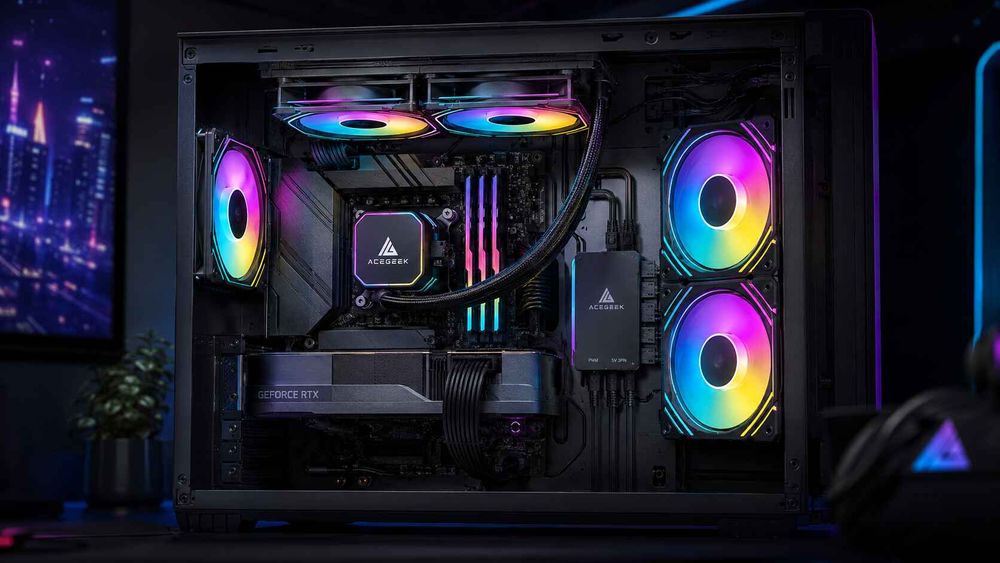
Sebagai contoh, casing gaming panorama mungkin memiliki:
Tiga kipas hisap samping.
Tiga kipas intake di bagian bawah.
Tiga kipas radiator bagian atas.
Satu kipas pembuangan udara di bagian belakang.
Anda mungkin ingin kelompok-kelompok ini berbagi efek pencahayaan yang terkoordinasi sambil mengikuti profil kontrol kecepatan yang berbeda.
Rencanakan jalur kabel sebelum memasang kipas secara permanen.
Hindari memasang kabel yang tidak perlu melintasi ruang utama yang terlihat.
Langkah 4: Hubungkan Rantai Pencahayaan ARGB
Untuk kipas yang memiliki konektor pass-through yang didukung, sambungkan sesuai dengan tanda input/output dari pabrikan.
Susunan yang umum adalah:
Header ARGB 5V → Input ARGB Kipas 1 → Output Kipas 1 → Input Kipas 2 → Output Kipas 2 → Input Kipas 3
Rangkaian tersebut harus tetap berada dalam batas daya listrik dan perangkat yang didukung oleh sumber daya penerangan.
Posisikan 5V yang ditandai dengan benar.
Jangan memaksakan konektor yang tidak sejajar.
Untuk kelompok yang lebih besar, hub bertenaga dengan rating yang sesuai mungkin lebih disukai.
Langkah 5: Hubungkan Daya Motor Kipas
Hubungkan kabel motor menggunakan metode yang didukung.
Jika kipas menggunakan koneksi PWM empat pin konvensional, header motherboard, splitter, atau hub PWM yang kompatibel dapat menyediakan kontrol kecepatan.
Jika kipas menggunakan koneksi DC tiga pin, pastikan bahwa header atau pengontrol mendukung kontrol berbasis tegangan yang dibutuhkan.
Beberapa sistem kipas empat pin mendukung penyambungan motor secara langsung, sementara yang lain memerlukan kabel kipas terpisah.
Ikuti petunjuk pemasangan kabel dari produsen kipas.
Untuk penjelasan yang lebih detail mengenai koneksi kontrol motor, lihat panduan kami tentang kipas PC 3-pin vs 4-pin .
Langkah 6: Hubungkan Hub Bertenaga jika Diperlukan
Jika Anda menggunakan hub bertenaga, sambungkan input daya PSU-nya sesuai dengan petunjuk manual hub tersebut.
Untuk model yang menggunakan daya SATA, gunakan koneksi daya SATA yang kompatibel dari PSU.
Hubungkan juga semua yang diperlukan:
Kabel sinyal ARGB motherboard.
Input kontrol PWM.
Kabel kontrol USB internal.
Koneksi suhu atau kontrol yang didukung.
Tidak semua hub menggunakan semua koneksi ini.
Hub bertenaga dapat menyediakan daya listrik secara terpisah sambil mengandalkan motherboard untuk data pencahayaan dan kontrol kecepatan kipas.
Jangan berasumsi bahwa koneksi SATA secara otomatis mengaktifkan setiap fungsi hub.
Langkah 7: Periksa Setiap Koneksi Sebelum Menyalakan Perangkat
Sebelum menutup kasus, pastikan:
Tidak ada perangkat ARGB 5V yang terhubung ke header RGB 12V.
Semua konektor terpasang dengan benar.
Tidak ada pin yang terbuka yang dapat bersentuhan dengan benda konduktif.
Hub bertenaga tersebut memiliki koneksi PSU yang dibutuhkan.
Beban kipas dan LED yang terhubung berada dalam batas yang telah didokumentasikan.
Bilah kipas memiliki jarak bebas yang cukup.
Kabel-kabel diamankan agar jauh dari bagian yang bergerak.
Jangan hubungkan pompa AIO ke hub kipas serbaguna kecuali jika produsen sistem pendingin secara eksplisit mengizinkan konfigurasi tersebut.
Pompa harus menggunakan daya dan pengaturan kontrol yang telah ditentukan.
Langkah 8: Uji Pengoperasian Kipas dan Pencahayaan
Nyalakan komputer.
Pertama, pastikan semua motor kipas berputar dengan normal.
Selanjutnya, periksa pelaporan dan kontrol kecepatan kipas di BIOS atau perangkat lunak yang didukung.
Kemudian uji pencahayaan menggunakan warna statis sederhana.
Mulailah dengan:
Merah pekat.
Hijau pekat.
Biru pekat.
Putih pada tingkat kecerahan yang didukung.
Pengujian ini dapat mengungkap LED yang terputus, perilaku warna yang tidak biasa, atau kemungkinan perbedaan antara perangkat pencahayaan.
Jika semuanya berfungsi dengan benar, atur efek pencahayaan yang Anda inginkan.
Cara Mensinkronkan Pencahayaan ARGB di Beberapa Kipas
Setelah memastikan bahwa pemasangan kabel aman, langkah selanjutnya adalah sinkronisasi pencahayaan.
Efek yang tersedia bergantung pada bagaimana kipas terhubung ke pengontrol.
Sinkronisasi ARGB Motherboard
Kipas ARGB yang kompatibel dapat dikontrol melalui perangkat lunak pencahayaan yang didukung oleh motherboard.
Ekosistem umum meliputi:
ASUS Aura Sync.
MSI Mystic Light.
GIGABYTE RGB Fusion.
ASRock Polychrome RGB.
Dukungan bervariasi tergantung pada model motherboard, controller, dan kipas.
Sebelum menginstal perangkat lunak tambahan, pastikan aplikasi mana yang direkomendasikan untuk perangkat keras Anda.
Mengapa Beberapa Kipas Menampilkan Efek yang Identik?
Hub ARGB dasar dapat mendistribusikan sinyal data yang sama ke setiap output yang terhubung.
Hal ini dapat membuat beberapa kipas menampilkan efek yang sama secara bersamaan.
Namun, hub semacam itu mungkin tidak menyediakan kendali independen atas setiap kipas.
Sebagai contoh, efek yang dimaksudkan untuk berjalan secara berurutan dari kipas pertama hingga kipas terakhir mungkin malah dimulai ulang secara bersamaan di setiap cabang.
Ini adalah perbedaan kemampuan pengontrol, bukan berarti kesalahan pemasangan kabel.
Jika zona independen atau animasi berurutan penting, pilih pengontrol yang secara eksplisit mendukung metode pengalamatan yang dibutuhkan.
Mengapa Nilai RGB yang Identik Bisa Terlihat Berbeda?
Meskipun kipas menerima perintah pencahayaan yang sama, warna yang terlihat mungkin tidak cocok sepenuhnya.
Perbedaan dapat disebabkan oleh:
Jenis LED dan variasi manufaktur.
Bahan-bahan untuk diffuser pencahayaan.
Warna dan transparansi bilah kipas.
Desain cermin atau cincin bercahaya.
Kalibrasi kecerahan.
Sudut pandang.
Perilaku pengontrol.
Untuk konstruksi yang sangat terkoordinasi, menggunakan model kipas yang serasi seringkali menghasilkan hasil visual yang lebih konsisten.
Seri kipas Chroma dari ACEGEEK, misalnya, ditawarkan dalam paket kipas tunggal dan multi-kipas dengan pencahayaan ARGB.
Namun, ukuran paket dan tampilan pencahayaan tidak menentukan berapa banyak kipas yang dapat dihubungkan dengan aman ke header atau hub tertentu. Konfirmasikan spesifikasi kelistrikan yang tepat sebelum melakukan pemasangan kabel.
Untuk panduan sinkronisasi dan kalibrasi tambahan, baca artikel kami tentang menjaga konsistensi pencahayaan pada rakitan multi-kipas .
Masalah Umum pada Kipas ARGB dan Cara Memperbaikinya
Masalah ARGB lebih mudah didiagnosis jika Anda memisahkan perilaku pencahayaan dari pengoperasian motor kipas.
MasalahKemungkinanPenyebabHal yang Harus DiperiksaTerlebihDahuluKipas berputar tetapi tidak menyalaMasalah koneksi pencahayaan atau daya pengontrolKabel ARGB 5V dan daya hubLED berfungsi tetapi kipas tidak berputarDaya motor terputusKoneksi kipas PWM/DCKecepatan kipas tidak dapat disesuaikanMode kontrol yang salah atau hub yang tidak kompatibelMode kipas BIOS dan fitur pengontrolHanya satu RPM kipas yang dilaporkanHub mengembalikan satu sinyal tachometerPort pelaporan RPM utamaBeberapa LED berkedipKoneksi buruk, masalah daya, atau ketidakstabilan sinyalKoneksi dan beban listrikKipas terakhir dalam rantai tidak menyalaGangguan rantai atau pengkabelan yang tidak didukungKonektor hulu dan urutan perangkatSemua kipas menampilkan efek yang samaSinyal data ARGB yang dicerminkanKemampuan zona independen hubPerubahan pencahayaan setelah Windows dimulaiPerangkat lunak atau profil startup yang bertentanganPerangkat lunak pencahayaan dan pengaturan pengontrolSatu kipas menampilkan warna yang berbedaPerbedaan model atau saluran LED yang rusakTes warna statisPort hub tidak meresponsDaya hilang atau koneksi tidak kompatibelDokumentasi hub dan daya PSU
Atasi masalah pada satu kipas angin dalam satu waktu.
Jika penyebabnya tidak jelas, matikan komputer dan cabut daya sebelum mengubah sambungan.
Singkirkan penggemar tambahan dari grup yang terkena dampak.
Uji satu kipas pada koneksi yang diketahui kompatibel.
Jika kipas tersebut berfungsi dengan benar, sambungkan kembali kipas lainnya satu per satu sambil tetap memperhatikan batas daya listrik.
Hal ini membantu mengidentifikasi apakah masalah tersebut melibatkan kipas, kabel, port pengontrol, atau kelompok koneksi tertentu.
Jangan terus menyalakan perangkat jika Anda menduga perangkat tersebut telah terhubung ke tegangan yang salah.
Pertanyaan yang Sering Diajukan
1. Mengapa Kipas ARGB Saya Berputar tetapi Tidak Menyala?
Sebagian besar kipas ARGB konvensional menggunakan koneksi terpisah untuk motor dan LED.
Kipas dapat berputar normal meskipun sirkuit penerangan terputus.
Periksa apakah konektor ARGB 5V terhubung ke header motherboard atau pengontrol daya yang kompatibel.
Jika Anda menggunakan hub, periksa koneksi daya dan kontrol yang dibutuhkan.
Pastikan juga bahwa pengontrol tersebut mendukung antarmuka pencahayaan kipas.
Jangan mencoba memperbaiki masalah dengan menghubungkan colokan ARGB ke header RGB 12V.
2. Bisakah saya menghubungkan enam kipas ARGB ke satu header motherboard?
Mungkin saja, tetapi itu tergantung pada persyaratan kelistrikan dan metode koneksi yang didukung.
Pertama, hitung arus LED 5V gabungan dari keenam kipas tersebut.
Kemudian bandingkan nilai tersebut dengan peringkat header ARGB pada motherboard dan batasan jumlah LED yang didukung.
Hitung arus motor secara terpisah jika motor kipas juga menggunakan header motherboard yang sama.
Hub bertenaga mungkin tepat digunakan ketika beban listrik gabungan melebihi kapasitas koneksi langsung.
Tidak ada aturan universal yang menyatakan bahwa setiap header ARGB dapat dengan aman mendukung enam kipas.
3. Mengapa Semua Kipas Menampilkan Efek Pencahayaan yang Sama pada Hub Saya?
Banyak hub ARGB dasar mendistribusikan sinyal kontrol pencahayaan yang sama ke beberapa port.
Hal ini menyebabkan kipas yang terhubung menampilkan efek yang sama atau tersinkronisasi.
Hal itu tidak selalu berarti kipas atau pengontrolnya mengalami kerusakan.
Jika Anda menginginkan pola pencahayaan yang berbeda pada setiap kipas, carilah pengontrol yang secara eksplisit mendukung saluran independen atau zona yang dapat diatur.
Perangkat lunak pengontrol juga harus mendukung efek yang diinginkan.
4. Mengapa BIOS hanya menampilkan satu RPM kipas dari hub saya?
Banyak hub kipas PWM hanya mengirimkan sinyal tachometer dari satu kipas yang terhubung.
Hal ini mencegah beberapa kipas mengirimkan sinyal RPM yang tumpang tindih melalui input motherboard yang sama.
Kipas yang tersisa mungkin masih menerima daya dan mengikuti sinyal kontrol PWM bersama.
Periksa dokumentasi hub untuk mengetahui port pelaporan RPM utamanya.
Pastikan kipas yang berfungsi terhubung ke port tersebut.
Jangan berasumsi bahwa satu angka RPM berarti hanya satu kipas yang beroperasi.
5. Bisakah Saya Mencampur Kipas ARGB dari Merek yang Berbeda?
Ya, jika sambungan listrik, persyaratan pengontrol, dan protokol pencahayaan mereka kompatibel.
Namun, beberapa merek menggunakan konektor eksklusif yang memerlukan hub atau perangkat lunak khusus.
Meskipun dua kipas mendukung ARGB 5V standar, efek pencahayaannya mungkin terlihat berbeda karena penempatan LED, desain diffuser, dan pengalamatan perangkat.
Periksa kompatibilitas listrik dan kemampuan kontrol pencahayaan sebelum mencampur model.
Untuk tampilan yang konsisten secara visual, kipas yang seragam seringkali lebih mudah dikonfigurasi.
6. Bagaimana Jika Motherboard Saya Tidak Memiliki Header ARGB 5V?
Anda dapat menggunakan pengontrol ARGB 5V mandiri yang kompatibel dan tidak memerlukan header ARGB pada motherboard.
Beberapa pengontrol menerima daya dari PSU dan menyediakan mode pencahayaan melalui tombol fisik atau remote.
Yang lainnya terhubung melalui antarmuka USB internal dan mendukung kontrol perangkat lunak.
Fitur yang tersedia bergantung pada pengontrol yang digunakan.
Hub bertenaga sederhana yang hanya mengulang sinyal ARGB dari motherboard mungkin tidak berfungsi sebagai pengontrol pencahayaan mandiri.
Sebelum membeli, pastikan perangkat tersebut dapat menghasilkan sinyal kontrol ARGB sendiri, bukan hanya mendistribusikan sinyal yang disediakan oleh motherboard.
Membangun Sistem Kipas ARGB yang Andal Tanpa Pengkabelan yang Rumit
Menghubungkan kipas ARGB secara berantai dapat menyederhanakan manajemen kabel dan menciptakan pencahayaan yang terkoordinasi di seluruh PC gaming.
Namun, bagian terpenting dari instalasi adalah memahami bahwa penerangan dan pendinginan menggunakan sambungan listrik yang berbeda.
Sebelum menghubungkan beberapa kipas, verifikasi kebutuhan ARGB 5V motherboard, arus motor kipas, dan kemampuan splitter atau hub apa pun.
Gunakan penyambungan berantai langsung hanya jika perangkat keras mendukungnya dan beban listrik total tetap berada dalam batas yang tercantum dalam dokumen.
Untuk sistem yang lebih besar, hub bertenaga yang kompatibel dapat menyederhanakan pengaturan kabel dan distribusi daya.
Ingatlah bahwa hub bertenaga tidak secara otomatis menyediakan zona pencahayaan independen, dan port tambahan tidak menjamin kapasitas daya yang tak terbatas.
Setelah pemasangan, periksa putaran kipas, kontrol kecepatan, perilaku pencahayaan, dan suhu sistem sebelum menutup casing.
Sistem ARGB yang dikonfigurasi dengan benar seharusnya memberikan pendinginan yang andal, kontrol kipas yang dapat diprediksi, dan pencahayaan yang konsisten tanpa risiko kelistrikan atau kompatibilitas yang tidak perlu.
Konfigurasi kipas ARGB terbaik bukanlah yang memiliki LED paling banyak terhubung. Yang terbaik adalah yang mampu memberi daya pada setiap perangkat dengan benar, menjaga pendinginan tetap andal, dan memberikan efek pencahayaan yang benar-benar Anda inginkan.