Cara Menjaga Konsistensi Pencahayaan Kipas RGB pada Rakitan PC Multi-Kipas
PC gaming dengan banyak kipas akan terlihat paling bagus jika setiap kipas memiliki tema pencahayaan yang terkoordinasi. Namun, membuat enam, sembilan, atau bahkan dua belas kipas RGB menampilkan warna dan efek yang konsisten bisa lebih rumit daripada sekadar memilih warna yang sama di perangkat lunak.
Salah satu kipas mungkin tampak sedikit lebih hangat daripada yang lain. Kipas lain mungkin kembali ke mode pelangi setelah memulai ulang Windows. Terkadang, kipas berputar normal sementara pencahayaannya tidak sinkron.
Kunci untuk pencahayaan RGB yang konsisten adalah mencocokkan perangkat keras yang kompatibel, menggunakan pengontrol yang sesuai, dan mengelola pencahayaan melalui satu platform perangkat lunak utama.
Panduan ini menjelaskan cara menyinkronkan beberapa kipas RGB, mencegah ketidaksesuaian warna, dan mengatasi masalah pencahayaan umum tanpa perlu melakukan perubahan perangkat keras yang tidak perlu.
Mengapa kipas RGB menampilkan warna yang berbeda?
Kipas RGB dapat menampilkan warna yang sedikit berbeda meskipun menerima perintah pencahayaan yang sama.
Sebagai contoh, menyetel setiap kipas ke warna putih tidak menjamin bahwa setiap kipas akan menghasilkan warna yang persis sama.
Beberapa faktor memengaruhi tampilan kipas yang menyala:
Karakteristik LED: Komponen LED yang berbeda dapat menghasilkan warna yang sedikit berbeda.
Desain pencahayaan: Pencahayaan hub, bilah kipas yang menyala, dan cincin RGB luar mendistribusikan cahaya secara berbeda.
Bahan penyebar cahaya: Permukaan buram dan transparan mengubah intensitas cahaya yang dirasakan.
Pengaturan kecerahan: Dua kipas yang menggunakan warna yang sama dapat tampak berbeda ketika tingkat kecerahannya bervariasi.
Perilaku pengontrol: Pengontrol yang berbeda mungkin menafsirkan efek pencahayaan atau konfigurasi perangkat secara berbeda.
Posisi pandang: Pantulan kaca, komponen di dekatnya, dan orientasi kipas memengaruhi warna yang terlihat.
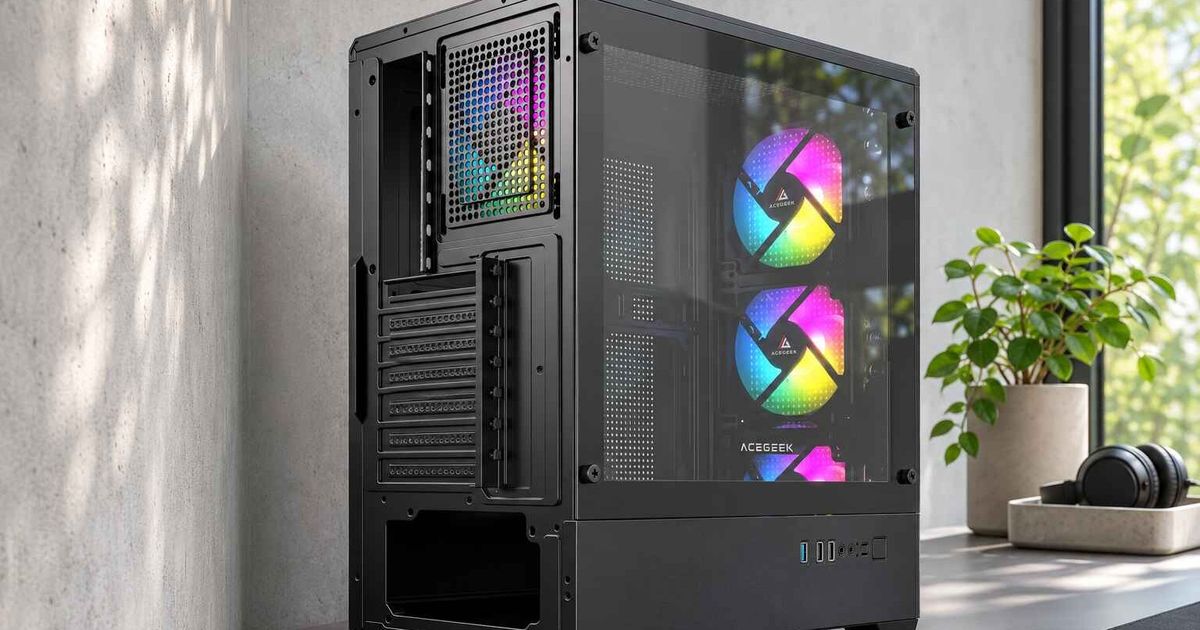
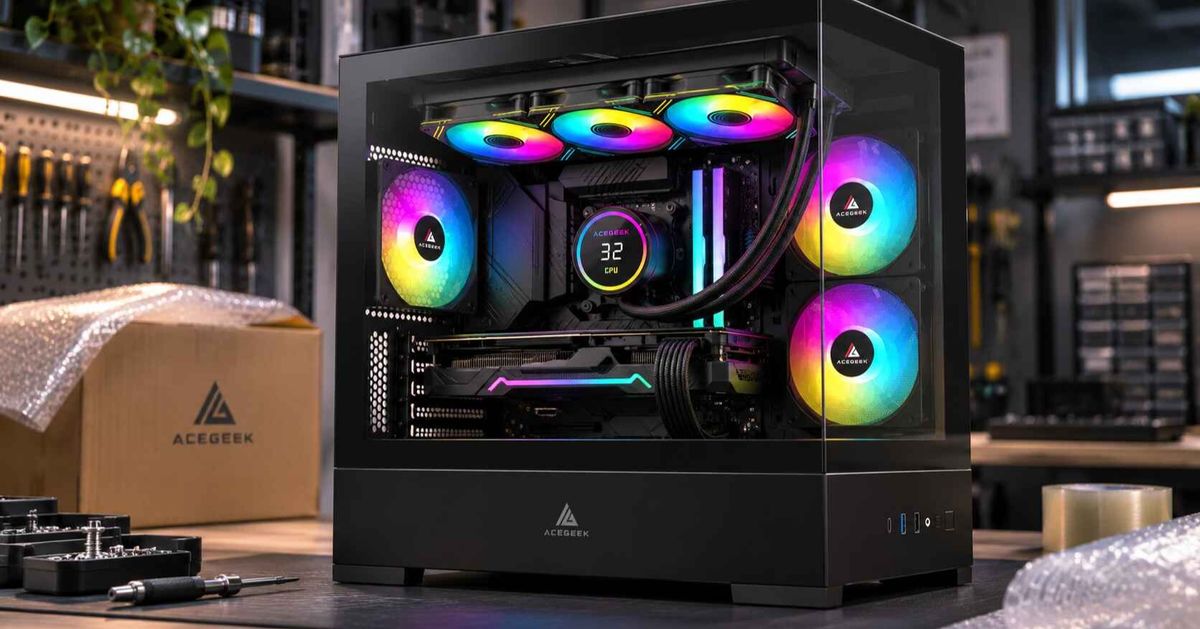
Perbedaan ini sangat terlihat pada casing PC panoramik di mana beberapa kipas tampak berdampingan di balik panel kaca besar.
Apakah Menggunakan Model Kipas RGB yang Sama Membantu?
Ya. Memilih kipas yang serasi umumnya mempermudah konsistensi pencahayaan karena penempatan LED, desain optik, dan persyaratan kontrolnya cenderung serupa.
Sebagai contoh, menggunakan tiga kipas identik dalam barisan pemasukan udara samping yang terlihat biasanya menciptakan tampilan yang lebih seragam daripada mencampur beberapa model dengan cincin LED dan diffuser yang berbeda.
Namun, bahkan model yang identik pun dapat menunjukkan sedikit variasi dalam proses pembuatannya.
Penggunaan perangkat keras yang serasi meningkatkan konsistensi, tetapi tidak menjamin reproduksi warna yang sempurna.
Bagaimana Cara Menghubungkan Beberapa Kipas RGB dengan Aman?
Sebelum menyinkronkan pencahayaan Anda, identifikasi standar RGB apa yang digunakan kipas Anda.
Dua sistem pencahayaan PC yang umum adalah RGB 12V dan ARGB 5V.
Fitur: 12V RGB, 5V ARGB, Konektor umum, 4-pin, 3-pin dengan satu posisi yang hilang, Tegangan operasi: 12V, 5V, Kontrol pencahayaan: Warna bersama, LED yang dapat diatur secara individual, Efek umum: Warna statis dan perubahan sederhana, Gelombang, gradien, dan pola animasi, Kompatibilitas koneksi: Membutuhkan koneksi 12V RGB yang kompatibel, Membutuhkan koneksi 5V ARGB yang kompatibel
Jangan pernah menghubungkan perangkat ARGB 5V langsung ke header RGB 12V. Standar kelistrikannya berbeda, dan koneksi yang salah dapat merusak komponen pencahayaan.
Selalu periksa manual motherboard dan spesifikasi konektor kipas sebelum melakukan penyambungan.
Jika Anda tidak yakin sistem pencahayaan mana yang digunakan kipas Anda, baca panduan pencahayaan ACEGEEK RGB vs. ARGB .
Apakah Kontrol Kecepatan Kipas Terpisah dari Pencahayaan RGB?
Biasanya, ya.
Banyak kipas pendingin RGB memiliki koneksi terpisah untuk motor dan sistem pencahayaannya.
Konfigurasi tipikal meliputi:
Koneksi DC 3 pin atau PWM 4 pin untuk pengoperasian kipas.
Koneksi RGB atau ARGB terpisah untuk pencahayaan.
Ini menjelaskan mengapa kipas dapat berputar normal meskipun LED-nya tidak menyala.
Demikian pula, pencahayaan yang tersinkronisasi tidak selalu berarti motor kipas terhubung atau dikendalikan dengan benar.
Beberapa ekosistem kipas berpemilik menggabungkan beberapa fungsi ke dalam satu konektor, jadi ikuti dokumentasi untuk model Anda yang tepat.
Untuk informasi lebih lanjut mengenai konektor motor, lihat panduan kami tentang kipas PC 3-pin dan 4-pin .
Apakah Anda Membutuhkan Hub atau Pengontrol Kipas ARGB?
Tidak setiap PC dengan banyak kipas memerlukan pengontrol ARGB khusus.
Jika motherboard Anda memiliki header pencahayaan yang kompatibel dan perangkat yang terhubung tetap berada dalam batas kelistrikannya, Anda mungkin dapat menyinkronkan beberapa kipas secara langsung.
Namun, rakitan yang lebih besar sering kali mendapatkan manfaat dari hub bertenaga atau pengontrol khusus.
Pembagi ARGB vs. Hub Bertenaga vs. Pengontrol
Metode KoneksiFungsi UtamaKeterbatasan PentingPembagi ARGBMendistribusikan satu sinyal pencahayaan ke beberapa perangkatTidak meningkatkan kapasitas daya headerRantai ARGBMenghubungkan perangkat yang kompatibel secara berurutanMembutuhkan konektor yang didukung dan kapasitas listrik yang memadaiHub ARGB BertenagaMemasok daya ke beberapa perangkat pencahayaan dan mendistribusikan sinyal kontrolDapat mencerminkan satu efek di setiap portPengontrol ARGB KhususMengelola pencahayaan yang terhubung melalui perangkat keras atau perangkat lunak yang didukungZona independen bergantung pada kemampuan pengontrol
Hub bertenaga dasar dapat membuat koneksi lebih rapi dan mengurangi beban listrik yang disuplai langsung oleh header motherboard.
Namun, hal itu tidak secara otomatis memberikan kendali independen atas setiap kipas yang terhubung.
Jika Anda menginginkan gelombang cahaya yang merambat terus menerus dari satu kipas ke kipas lainnya, pastikan pengontrol Anda mendukung pemetaan LED yang diperlukan atau saluran pencahayaan terpisah.
Untuk petunjuk pemasangan kabel yang lebih detail, lihat panduan ACEGEEK tentang cara memasang kipas ARGB secara berantai dan menggunakan hub kipas .
Berapa Banyak Kipas RGB yang Dapat Didukung oleh Satu Header?
Jawabannya bergantung pada peringkat kelistrikan header motherboard dan kebutuhan gabungan dari perangkat yang terhubung.
Sebagai contoh, anggaplah enam kipas ARGB masing-masing menarik arus 0,25A dari sirkuit penerangannya.
Arus penerangan gabungan mereka adalah:
6 × 0,25A = 1,5A
Ini adalah perhitungan ilustratif, bukan spesifikasi untuk semua kipas RGB.
Anda harus membandingkan beban total dengan batas arus yang tercatat pada header atau kontroler motherboard yang tepat.
Periksa juga batasan jumlah LED maksimum.
Pembagi daya dengan enam konektor tidak menjamin bahwa motherboard dapat memberi daya pada enam kipas secara aman.
Ingatlah untuk menghitung arus motor kipas secara terpisah dari arus pencahayaan ARGB.
Bagaimana Cara Sinkronisasi Kipas RGB dengan Satu Platform Perangkat Lunak?
Salah satu penyebab paling umum dari pencahayaan RGB yang tidak konsisten adalah kontrol perangkat lunak yang saling bertentangan.
Komputer gaming mungkin memiliki perangkat lunak pencahayaan yang terpasang untuk motherboard, kartu grafis, memori, dan pengontrol kipas.
Jika beberapa aplikasi mencoba mengelola perangkat pencahayaan yang sama, hasilnya dapat berupa perubahan warna yang tidak terduga, animasi yang terputus, atau profil yang diatur ulang setelah startup.
Pilih Satu Pengontrol Pencahayaan Utama
Tergantung pada perangkat keras Anda, pilihan Anda mungkin meliputi:
Perangkat lunak kontrol RGB motherboard
Pengontrol pencahayaan khusus yang kompatibel
Pencahayaan Dinamis Windows
Aplikasi pencahayaan pihak ketiga yang didukung
Pilih sistem yang mendukung perangkat Anda dan menyediakan kontrol yang Anda butuhkan.
Sebagai contoh, kipas ARGB yang terhubung ke motherboard seringkali dapat mengikuti satu profil pencahayaan motherboard.
Pengontrol berpemilik mungkin memerlukan perangkat lunak dari pabrikannya.
Windows Dynamic Lighting dapat mengkoordinasikan perangkat yang didukung, tetapi tidak semua hub atau pengontrol kipas ARGB kompatibel.
Sebelum mengandalkannya, pastikan terlebih dahulu bahwa perangkat keras yang bersangkutan mendukung fitur tersebut.
Mencegah Konflik Perangkat Lunak
Untuk menjaga sinkronisasi tetap stabil:
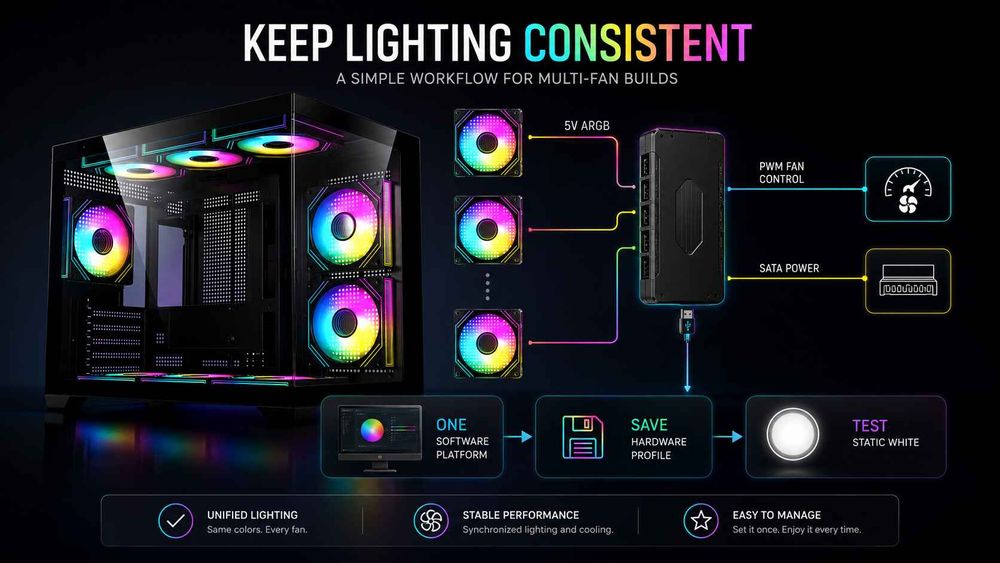
Pilih satu aplikasi utama untuk mengontrol setiap perangkat pencahayaan.
Nonaktifkan kontrol tumpang tindih di perangkat lunak lain.
Periksa apakah integrasi game menimpa efek yang Anda pilih.
Perbarui perangkat lunak dan firmware pengontrol yang didukung.
Simpan profil pilihan Anda.
Restart Windows dan periksa perilaku pencahayaan.
Beberapa pengontrol mendukung penyimpanan pengaturan pencahayaan di memori internal.
Jika tersedia, fitur ini dapat membantu mempertahankan kondisi pencahayaan yang diinginkan tanpa mengharuskan aplikasi kontrol untuk berjalan terus menerus.
Namun, perilaku pencahayaan saat startup bergantung pada firmware perangkat dan fitur yang didukung.
Bagaimana Cara Mencocokkan Warna dan Kecerahan Kipas RGB?
Setelah memastikan bahwa kipas angin terhubung dan terkontrol dengan benar, fokuslah pada penampilan visualnya.
Pendekatan yang paling efektif adalah menguji warna-warna sederhana terlebih dahulu sebelum mengkonfigurasi animasi yang kompleks.
Mulailah dengan Warna Statis
Atur semua kipas ke warna yang sama dan periksa dari posisi pandang normal Anda.
Urutan yang bermanfaat adalah:
Merah pekat
Hijau pekat
Biru pekat
Putih polos
Animasi satu warna yang lambat
Tiga pengujian pertama dapat membantu mengidentifikasi perilaku saluran LED yang tidak biasa.
Sebagai contoh, jika satu kipas tampak berwarna kuning ketika semua kipas lainnya berwarna putih, output warna birunya mungkin lebih lemah dari yang diharapkan.
Hal ini dapat disebabkan oleh perbedaan kalibrasi, karakteristik optik, atau masalah perangkat keras.
Sesuaikan Kecerahan Sebelum Warna
Dua kipas angin dapat menampilkan warna yang serupa namun tampak tidak serasi karena salah satunya terlihat lebih terang.
Mulailah dengan menerapkan pengaturan kecerahan yang sama untuk setiap kipas.
Jika suatu area masih tampak terlalu terang, kurangi intensitasnya melalui kontrol zona independen jika didukung.
Tingkat kecerahan sedang juga dapat mengurangi silau dan pantulan pada etalase berdinding kaca.
Hindari berasumsi bahwa kecerahan maksimal selalu menghasilkan hasil terbaik.
Mempertimbangkan Orientasi Penggemar
Kipas yang dipasang di bagian depan, atas, bawah, atau samping casing mungkin terlihat berbeda meskipun menggunakan perangkat keras yang identik.
Pantulan dari kaca di dekatnya, panel putih, radiator gelap, atau motherboard dapat mengubah penampilannya.
Versi standar dan versi dengan bilah terbalik juga dapat menampilkan struktur pencahayaan yang berbeda kepada pemirsa.
Untuk rakitan pajangan, menjaga agar kipas yang terlihat bersebelahan tetap berada dalam satu keluarga model dan gaya bilah yang sama dapat meningkatkan konsistensi visual.
Bagaimana Cara Mengatur Pencahayaan yang Konsisten Langkah demi Langkah?
Gunakan alur kerja ini saat membangun atau meningkatkan sistem RGB multi-kipas.
Langkah 1: Periksa Kompatibilitas Perangkat Keras
Identifikasi model kipas yang tepat dan konektor lampunya.
Verifikasi apakah masing-masing menggunakan ARGB 5V, RGB 12V, atau koneksi khusus.
Konfirmasikan header atau kontroler motherboard mana yang kompatibel.
Jangan mencampur standar kelistrikan yang tidak kompatibel.
Langkah 2: Rencanakan Sambungan Pencahayaan
Tentukan kipas mana yang akan berbagi sinyal pencahayaan dan apakah ada kelompok yang memerlukan kontrol independen.
Untuk kasus dengan beberapa posisi kipas yang terlihat, kelompok logis dapat mencakup:
Kipas hisap samping
Kipas hisap bawah
Kipas radiator
Kipas pembuangan belakang
Mengelompokkan penggemar akan mempermudah pemecahan masalah.
Namun, perlu diingat bahwa kelompok fisik yang terpisah tidak secara otomatis menjadi zona perangkat lunak yang independen.
Langkah 3: Verifikasi Kebutuhan Daya
Periksa batas arus dan jumlah LED pada motherboard dan kontroler Anda.
Hitung beban gabungan penerangan dan beban motor kipas secara terpisah.
Gunakan hub bertenaga yang sesuai dengan spesifikasi yang tepat bila diperlukan.
Sebelum menyambungkan atau melepaskan kabel RGB internal, matikan PC dan lepaskan catu dayanya.
Langkah 4: Konfigurasi Satu Profil Pencahayaan
Setelah perangkat keras terhubung, gunakan satu aplikasi kontrol utama.
Mulailah dengan satu warna statis untuk semua kipas.
Pastikan setiap perangkat merespons dengan benar sebelum mengaktifkan efek animasi.
Langkah 5: Kalibrasi Tampilan Visual
Bandingkan kecerahan dan warna pada kipas yang terlihat.
Jika perangkat lunak Anda mendukung zona individual, lakukan penyesuaian kecil jika diperlukan.
Lakukan pengujian dari posisi di mana Anda biasanya melihat PC, alih-alih hanya mengandalkan pratinjau warna perangkat lunak.
Langkah 6: Uji Pencahayaan Setelah Restart dan Mode Tidur
Restart komputer dan pastikan apakah profil pencahayaan Anda kembali seperti yang diharapkan.
Selain itu, uji juga perilaku tidur dan bangun jika fungsi-fungsi tersebut merupakan bagian dari penggunaan normal Anda.
Jika profil tersebut hilang, periksa pengaturan startup pengontrol, opsi memori perangkat keras yang tersedia, dan aplikasi yang bersaing.
Sistem pencahayaan yang andal seharusnya berperilaku secara dapat diprediksi selama pengoperasian sehari-hari.
Bagaimana Cara Memperbaiki Kipas RGB yang Tidak Sinkron?
Jika kipas RGB Anda tidak berfungsi secara konsisten, gunakan gejalanya untuk mengidentifikasi penyebab yang paling mungkin.
MasalahKemungkinan PenyebabPemeriksaan Pertama yang DirekomendasikanKipas berputar tetapi tidak menyalaKabel lampu terputus atau tidak kompatibelVerifikasi koneksi RGB/ARGB terpisahSatu kipas menampilkan warna LED yang berbedaPerbedaan model atau kalibrasiUji lampu merah, hijau, dan biru menyalaLampu berkedipKoneksi longgar, masalah sinyal, atau daya tidak mencukupiPeriksa konektor dan batas kelistrikan yang terdokumentasiKipas kembali ke mode pelangiProfil startup default atau perilaku pemuatan perangkat lunakTinjau memori pengontrol dan pengaturan startupWarna berubah setelah Windows dimulaiAplikasi pencahayaan yang bersaingNonaktifkan kontrol yang tumpang tindihSemua kipas mengulangi animasi yang samaHub mencerminkan satu sinyalPeriksa dukungan saluran independenAnimasi muncul dalam urutan yang salahPemetaan perangkat atau urutan koneksi yang salahTinjau urutan dan pemetaan LED pengontrolLED berfungsi tetapi kecepatan kipas tidak dapat berubahMasalah koneksi motor atau pengaturan kontrolPeriksa koneksi PWM/DC dan pengaturan BIOS
Bagaimana Jika Hanya Satu Kipas yang Memiliki Warna Berbeda?
Pertama, terapkan profil warna statis sederhana.
Jika masalah tetap berlanjut, bandingkan model kipas dan pengaturan pencahayaan dengan yang lain.
Jika koneksinya kompatibel, Anda dapat menguji kipas yang bermasalah secara terpisah menggunakan metode yang disetujui oleh produsen.
Jika ketidaksesuaian warna terjadi pada kipas dan bukan pada koneksi pengontrol, masalah tersebut mungkin terkait dengan kipas tertentu atau karakteristik LED-nya.
Jika masalah tersebut terkait dengan port hub tertentu, selidiki pengontrol dan kabelnya sebagai gantinya.
Jangan pernah menguji perangkat dengan menghubungkannya ke header tegangan yang tidak kompatibel.
Kipas RGB ACEGEEK Mana yang Harus Anda Pertimbangkan?
Saat merencanakan pembangunan yang konsisten secara visual, memilih keluarga kipas yang terkoordinasi dapat menyederhanakan pemasangan dan tampilan.
ACEGEEK menawarkan beberapa pilihan kipas pendingin ARGB, termasuk seri Chroma dan Prime.
Kipas Chroma ACEGEEK
ACEGEEK Chroma Fan adalah kipas pendingin ARGB 120mm dengan desain pencahayaan bergaya cermin.
Jajaran produknya meliputi konfigurasi satu kipas, tiga kipas, dan lima kipas, dengan pilihan warna hitam dan putih.
Paket-paket ini menyediakan titik awal untuk merencanakan posisi kipas yang berulang dalam keluarga desain visual yang sama.
ACEGEEK Prime Fan
ACEGEEK Prime Fan adalah pilihan ARGB 120mm lainnya yang menampilkan tampilan ala cermin.
Produk ini juga tersedia dalam konfigurasi satu, tiga, dan lima kipas, serta pilihan warna hitam atau putih.
Spesifikasi pengoperasian Prime Fan yang dipublikasikan mencakup rentang kecepatan 800–1.850 RPM dan laju aliran udara maksimum 60 CFM.
Saat mempertimbangkan kedua seri tersebut, pastikan jenis konektor paket, persyaratan kontroler, dan kompatibilitas motherboard secara tepat sebelum membeli.
Menggunakan kipas yang seragam dapat meningkatkan konsistensi visual, tetapi fitur sinkronisasi ARGB dan kontrol pencahayaan independen tetap harus diverifikasi untuk konfigurasi yang dipilih.
Pertanyaan yang Sering Diajukan
Bisakah saya menyinkronkan kipas RGB dari merek yang berbeda?
Ya, jika koneksi pencahayaan dan sistem kontrolnya kompatibel. Namun, desain dan kalibrasi LED yang berbeda dapat menghasilkan perbedaan warna yang terlihat meskipun kipas menerima perintah yang sama.
Mengapa kipas RGB saya menampilkan warna putih yang berbeda-beda?
Warna putih dihasilkan dengan menggabungkan cahaya merah, hijau, dan biru dalam banyak desain kipas RGB. Perbedaan pada output LED, kecerahan, material diffuser, dan pengaturan kontroler dapat menghasilkan nuansa putih yang sedikit berbeda.
Apakah saya memerlukan pengontrol untuk enam kipas RGB?
Tidak selalu. Persyaratannya bergantung pada koneksi yang tersedia pada motherboard, kapasitas listrik, dan fitur kontrol yang diinginkan. Hub bertenaga dapat membantu, tetapi kebutuhan pastinya harus ditentukan dari spesifikasi perangkat keras.
Bisakah kipas ARGB menggunakan efek pencahayaan yang sama tanpa kontrol independen?
Ya. Splitter atau hub ARGB yang kompatibel dapat mendistribusikan sinyal yang sama ke beberapa kipas, memungkinkan efek yang dicerminkan atau disinkronkan. Membuat animasi berkelanjutan di beberapa kipas terpisah mungkin memerlukan pengontrol dengan pemetaan perangkat yang sesuai atau saluran independen.
Mengapa kipas RGB berubah warna setelah Windows dihidupkan ulang?
Pengontrol mungkin menerapkan profil pencahayaan default-nya sebelum perangkat lunak dimuat. Aplikasi lain juga dapat menimpa pengaturan Anda. Periksa perilaku saat memulai, prioritas perangkat lunak, dan penyimpanan profil perangkat keras jika didukung.
Buat Pengaturan RGB yang Konsisten Sejak Awal
Pencahayaan RGB yang konsisten dimulai dengan kipas yang kompatibel, koneksi yang andal, dan rencana kontrol yang jelas.
Pilih model kipas yang sesuai jika memungkinkan, pastikan tegangan dan batasan listrik, dan gunakan pengontrol yang mendukung efek pencahayaan yang benar-benar Anda inginkan.
Setelah perangkat keras terhubung, tetapkan satu platform perangkat lunak utama dan kalibrasi kipas menggunakan warna statis sederhana sebelum mengkonfigurasi animasi.
Jika muncul masalah, atasi masalah pada koneksi pencahayaan, catu daya, dan pengaturan perangkat lunak secara terpisah, daripada mengganti beberapa kipas sekaligus.
Sistem RGB yang direncanakan dengan baik seharusnya tidak hanya terlihat serasi saat PC pertama kali dirakit. Sistem tersebut juga harus mempertahankan tampilan serasi tersebut selama proses booting normal, bermain game, dan penggunaan sehari-hari.