Radiador com entrada ou saída de ar: qual a melhor configuração para o arrefecimento do CPU e do GPU?
Instala um novo sistema de refrigeração líquida AIO e as temperaturas do seu CPU melhoram. Mas, após uma longa sessão de jogos, apercebe-se de algo inesperado: a sua placa gráfica está a aquecer mais e as suas ventoinhas estão visivelmente mais barulhentas.
O cooler do CPU está a funcionar, então o que mudou?
A resposta pode estar no sentido do fluxo de ar do seu radiador .
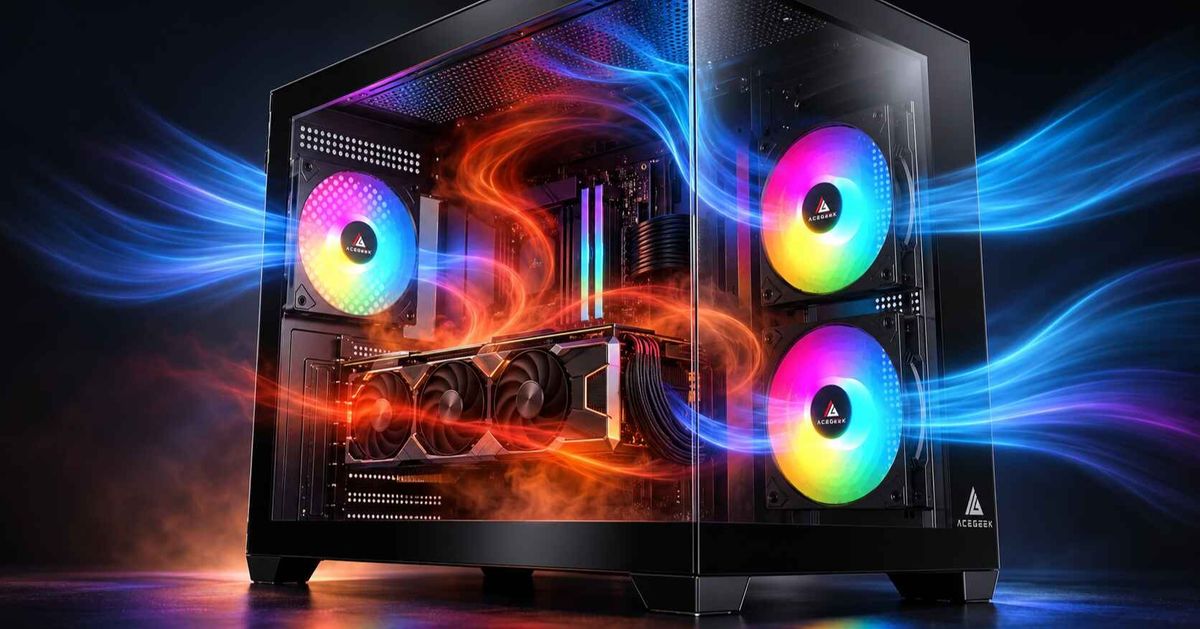
Um radiador configurado como entrada de ar puxa o ar exterior mais frio através das suas alhetas, o que pode melhorar o arrefecimento do CPU. Um radiador configurado como escape utiliza o ar do interior da caixa e liberta o calor da CPU para o exterior, melhorando potencialmente o ambiente térmico em redor da placa gráfica.
Nenhuma das duas definições é universalmente melhor.
A escolha certa depende da sua carga de trabalho, da dissipação de calor da GPU, da ventilação da caixa e da posição do radiador.
Neste guia, vamos comparar a entrada e a exaustão de ar do radiador, explicar as vantagens e desvantagens entre as temperaturas do CPU e do GPU e mostrar-lhe como escolher e testar a melhor configuração de fluxo de ar para o seu PC.
Entrada de ar versus saída de ar do radiador: qual a diferença?
Um sistema de refrigeração líquida AIO transfere o calor da CPU para um líquido em circulação. Este calor é depois direcionado para o radiador, onde o fluxo de ar o dissipa para o meio envolvente.
A direção deste fluxo de ar determina se o ar aquecido pelo radiador entra ou sai da caixa.
Entrada de ar do radiador: ar mais frio para o CPU.
Numa configuração de entrada de ar, as ventoinhas do radiador puxam o ar exterior através do radiador e para dentro da caixa do PC.
O percurso do fluxo de ar é:
Ar exterior → Radiador → Dentro da caixa do PC
Como o radiador recebe ar exterior relativamente frio, consegue transferir o calor do líquido de refrigeração de forma mais eficiente do que quando se utiliza ar interior mais quente, considerando condições de fluxo de ar comparáveis.
Esta definição geralmente beneficia a temperatura da CPU e a temperatura do líquido de refrigeração.
No entanto, o radiador também aquece o ar que passa por ele.
Este ar mais quente entra no gabinete, onde pode afetar a placa gráfica e outros componentes.
O impacto real depende da quantidade de calor produzida pela CPU e se a GPU recebe ar fresco adicional de outro local.
Exaustão do radiador: Removendo o calor da CPU da caixa.
Numa configuração de escape, as ventoinhas do radiador movem o ar de dentro da caixa do PC através do radiador e para fora do chassis.
O percurso do fluxo de ar é:
Dentro da caixa do PC → Radiador → Ar exterior
Esta definição remove o calor da CPU diretamente do gabinete.
A principal vantagem é que o ar aquecido pelo radiador não entra no interior da caixa.
No entanto, o radiador pode receber ar que já foi aquecido pela placa gráfica e outros componentes.
Como resultado, as temperaturas da CPU ou do líquido de refrigeração podem ser mais elevadas do que com um radiador de entrada bem ventilado.
Esta contrapartida é particularmente importante em PCs de jogos, onde a placa gráfica pode gerar calor considerável durante cargas de trabalho prolongadas.
Comparação rápida: entrada de ar vs. saída de ar do radiador
Entrada de ar do radiador Saída de ar do radiador Ar exterior Ar interior da caixa Tendência da temperatura da CPU Geralmente mais baixa Pode ser mais elevada Tendência da temperatura da GPU Pode aumentar se o ar do radiador atingir a GPU Geralmente beneficia da redução do calor do radiador que entra na caixa Temperatura do líquido de refrigeração Geralmente mais baixa com entrada irrestrita Depende da temperatura interna do ar Distribuição interna de calor Adiciona calor do radiador à caixa Remove o calor do radiador da caixa Instalação comum Frontal ou lateral Superior Ponto de partida útil Cargas de trabalho intensivas em CPU Configurações de jogos com foco em GPU
Estas são tendências gerais, não resultados garantidos.
A geometria da caixa, a velocidade da ventoinha, a resistência do radiador e a disposição dos componentes podem alterar o resultado.
Porque é que um CPU mais frio pode significar uma GPU mais quente?
Um erro comum é avaliar o posicionamento do radiador utilizando apenas a temperatura da CPU.
Imagine um PC gaming com um radiador AIO montado na parte frontal a funcionar como entrada de ar.
O radiador recebe ar exterior, permitindo-lhe remover o calor do circuito de refrigeração da CPU.
Após passar pelo radiador, no entanto, este ar fica mais quente.
Se a placa gráfica aspirar grande parte do ar da parte frontal da caixa, poderá receber ar que já absorveu o calor do processador.
Isto pode aumentar a temperatura do ar que entra no dissipador de calor da GPU.
A placa gráfica pode responder aumentando a velocidade da sua ventoinha para manter temperaturas adequadas.
Como resultado, o sistema poderia ter:
Temperaturas mais baixas da CPU.
Temperaturas mais elevadas na GPU.
Velocidades mais elevadas das ventoinhas da GPU.
Ruído de jogo mais notório.
Isto não significa que a entrada de ar frontal do radiador seja uma má configuração.
Um gabinete com uma entrada de ar eficiente na parte inferior ou lateral pode fornecer à placa gráfica uma fonte independente de ar mais frio, reduzindo o efeito.
A questão é se o radiador e a placa gráfica competem pelo mesmo fluxo de ar .
Para uma análise mais detalhada, leia o nosso guia sobre como os sistemas de refrigeração líquida AIO frontais afetam as temperaturas da GPU .
O que mostram os testes independentes?
A diferença entre a entrada e o escape de gases do radiador é mais do que uma discussão teórica.
O GamersNexus testou diversas configurações de radiador e ventoinha na caixa Cooler Master H500P, utilizando uma carga de trabalho simultânea de CPU e GPU.
Os resultados ilustram como uma configuração que prioriza o arrefecimento da CPU pode ter um efeito menos favorável nas temperaturas da GPU.
Configuração testada: Temperatura do CPU acima da temperatura ambiente; Temperatura da GPU acima da temperatura ambiente; Radiador frontal com arrefecimento push-pull: 45,8 °C; Exaustão do radiador superior com ventoinhas de entrada frontais: 51,8 °C; 50,5 °C.
Fonte: GamersNexus — Guia de posicionamento do radiador Cooler Master H500P .
Neste teste específico, a configuração com radiador frontal produziu a temperatura mais baixa da CPU.
No entanto, a configuração com o radiador na parte superior apresentou uma temperatura da GPU mais baixa.
É importante compreender as limitações desta comparação.
O teste envolveu um caso específico, hardware de refrigeração, disposição das ventoinhas e carga de trabalho. As duas configurações também diferiram no posicionamento e disposição das ventoinhas, pelo que estes resultados não isolam a direção do fluxo de ar como a única variável.
Esta informação não deve ser interpretada como diferenças de temperatura universais entre todas as instalações de radiadores frontais e superiores.
A lição importante é que uma configuração otimizada para um componente pode não proporcionar o melhor equilíbrio de arrefecimento para todo o sistema.
Qual a melhor configuração de fluxo de ar do radiador para o seu PC?
A forma mais prática de escolher a direção do radiador é identificar qual o componente que gera o calor sustentado mais relevante e como é que a caixa fornece ar fresco.
Para PCs de gaming: Comece pela exaustão do radiador superior.
Para muitos sistemas de secretária orientados para jogos, a exaustão pelo radiador superior é uma configuração inicial sensata.
Um esquema típico de fluxo de ar é:
Ventiladores frontais ou laterais que fornecem ar fresco.
Ventoinhas de entrada de ar opcionais na parte inferior para auxiliar no arrefecimento da GPU.
Radiador AIO montado na parte superior, a funcionar como exaustor.
A ventoinha traseira funciona como exaustor quando necessário.
Esta configuração permite que a placa gráfica receba ar exterior mais frio sem que esse ar tenha de passar primeiro pelo dissipador de calor do processador.
Também remove o calor do circuito de arrefecimento da CPU através da parte superior da caixa.
No entanto, o desempenho do radiador da CPU pode ser afetado pelo ar aquecido no interior da caixa.
Se a CPU apresentar temperaturas excessivas e prolongadas ou limitação térmica, verifique se o layout atual oferece capacidade de arrefecimento suficiente.
Para postos de trabalho com utilização intensiva da CPU: considere a entrada de ar frontal no radiador.
Tarefas como renderização, compilação, simulação e outras que exijam muito do CPU podem impor exigências térmicas constantes ao processador.
Se o arrefecimento da CPU for a principal preocupação, um radiador de entrada montado na parte frontal pode ser benéfico.
O radiador recebe ar exterior em vez de ar já aquecido por componentes internos.
Isto pode melhorar o desempenho de arrefecimento da CPU em condições comparáveis.
No entanto, o chassis ainda precisa de remover o ar aquecido pelo radiador de forma eficaz.
As ventoinhas de escape superiores e traseiras podem ajudar a evitar que o ar se acumule em redor da placa-mãe e da placa gráfica.
Se a estação de trabalho também contiver um GPU potente, monitorize ambos os componentes sob cargas de trabalho combinadas.
Para casos panorâmicos: avalie a entrada de ar lateral versus a exaustão superior.
Os gabinetes de PC panorâmicos substituem frequentemente a ventilação frontal tradicional por painéis de vidro e aberturas de entrada de ar laterais.
Isto cria mais uma possível localização para o radiador.
Um radiador montado lateralmente, funcionando como entrada de ar, pode fornecer ar frio ao circuito de arrefecimento da CPU.
Enquanto isso, as ventoinhas de entrada inferiores podem fornecer ar diretamente à placa gráfica.
Em alternativa, um radiador de escape montado na parte superior pode deixar as entradas de ar laterais livres para o fluxo de ar direto para a GPU e para a placa-mãe.
Ambas as abordagens podem funcionar.
A escolha depende das aberturas de ventilação da caixa, da posição da GPU, do desempenho da entrada de ar inferior e da compatibilidade com radiadores.
Para uma comparação mais detalhada, consulte o posicionamento do radiador na parte superior versus lateral numa caixa de PC panorâmico .
Configuração do radiador por carga de trabalho
Configuração Inicial Útil para Uso do PCPrioridade PrincipalJogos com uso intenso da GPUExaustão do radiador superiorAr fresco direto para a GPURenderização contínua da CPUEntrada de ar pelo radiador frontalAr mais frio entrando no radiador da CPUEquilíbrio entre jogos e produtividadeExaustão superior e comparaçãoTemperatura e ruído geraisConfiguração para jogos com visão panorâmicaExaustão superior com entrada lateral/inferiorFluxo de ar da GPU e dissipação de calor da CPUPC compacto com ventilação superior restritaEntrada frontal ou lateral, quando compatívelCaminho de refrigeração e espaço adequados
Utilize esta tabela como ponto de partida, e não como regra fixa.
Um gabinete bem ventilado pode ter um desempenho diferente de um gabinete com ventilação excessiva, mesmo com o mesmo radiador e ventoinhas.
A direção do ventilador significa a mesma coisa que empurrar e puxar?
Não. Estes termos descrevem dois aspetos diferentes da instalação de radiadores.
A expressão "entrada versus saída" descreve se o ar entra ou sai da caixa do computador.
O conceito de "push vs pull" descreve qual o lado do radiador que as ventoinhas ocupam e como movimentam o ar através das alhetas.
Configuração Push
Numa configuração de "push" (empurrar), as ventoinhas forçam o ar para dentro e através do radiador.
As ventoinhas estão posicionadas no lado montante do radiador.
Configuração de extração
Numa configuração de sucção, as ventoinhas puxam o ar através do radiador.
As ventoinhas estão posicionadas no lado a jusante do radiador.
Configuração Push-Pull
Uma configuração push-pull posiciona as ventoinhas em ambos os lados do radiador, movimentando o ar na mesma direção geral.
Pode proporcionar uma capacidade adicional de fluxo de ar através de conjuntos de refrigeração restritivos, mas também aumenta a espessura, o consumo de energia, o custo e a complexidade dos cabos.
É importante destacar que um radiador pode funcionar como entrada ou saída de ar, utilizando fluxo de ar por sucção ou por pressão .
Por exemplo, um radiador montado na parte superior pode expelir o ar com as ventoinhas empurrando-o para cima ou puxando-o para cima, dependendo da configuração mecânica.
A direção correta importa mais do que o lado do radiador que exibe a moldura da ventoinha.
As orientações da Corsair sobre o posicionamento das ventoinhas do radiador explicam porque é que as ventoinhas de fluxo de ar em "push" e "pull" têm, geralmente, um desempenho semelhante, sendo que a folga e a facilidade de limpeza também influenciam a escolha.
Antes de inverter o sentido do radiador, verifique estes quatro pontos.
Mudar a direção do fluxo de ar pode parecer simples, mas o desempenho de arrefecimento resultante depende de todo o sistema.
1.º Verifique se a orientação da ventoinha está correta.
Num ventilador axial convencional, o fluxo de ar desloca-se geralmente para o lado onde estão as hastes de suporte do motor.
No entanto, os ventiladores com pás invertidas podem apresentar uma disposição visual diferente.
Verifique as marcações de direção do fluxo de ar ou a documentação para obter informações precisas sobre o ventilador.
Não assuma que o lado com iluminação RGB identifica a entrada ou a saída de ar.
2. Certifique-se de que a caixa possui uma entrada de ar de substituição.
Se alterar o radiador frontal de entrada para exaustão, a caixa ainda necessitará de outra fonte eficaz de ar exterior.
Sem aberturas de entrada de ar laterais, inferiores ou noutras partes adequadas, a placa gráfica e a motherboard podem não receber ar fresco suficiente.
Um maior fluxo de ar de escape não compensa uma entrada de ar severamente restringida.
As diretrizes oficiais da Noctua sobre o fluxo de ar recomendam coordenar a exaustão do radiador com as ventoinhas de entrada de ar adequadas da caixa, em vez de tratar o radiador de forma independente.
3.º Confirme a folga do radiador e dos componentes.
Se planeia mudar o sistema de refrigeração líquida (AIO) em vez de inverter a posição das ventoinhas, verifique a instalação completa do radiador.
Um gabinete que suporte radiadores tanto na parte frontal como na superior pode ter restrições de espaço diferentes em cada local.
Os potenciais conflitos incluem:
Dissipadores de calor VRM da motherboard.
Módulos de memória altos.
Cabos de alimentação EPS para CPU.
Ligações para tubos de radiador.
Comprimento da GPU.
Espessura combinada da ventoinha e do radiador.
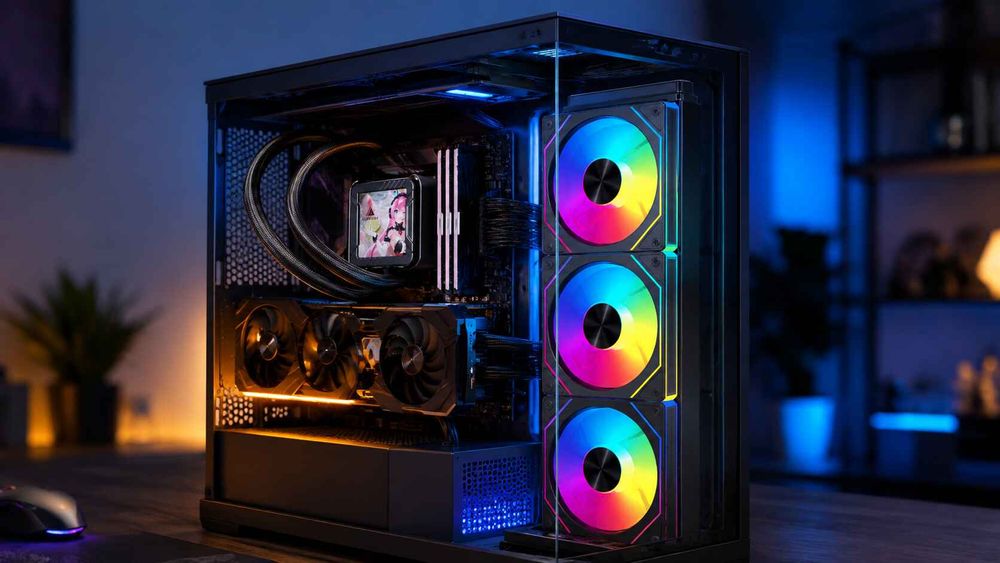
Por exemplo, acaixa para PC ACEGEEK Puzzle oferece suporte para radiadores até 360 mm tanto na parte frontal como na superior.
Isto proporciona uma flexibilidade potencial no planeamento da colocação do radiador.
No entanto, as especificações de montagem publicadas não garantem que todas as combinações de radiador de 360 mm, motherboard, GPU e memória sejam compatíveis simultaneamente.
As dimensões exatas da instalação ainda precisam de ser verificadas.
Para configurações com placas gráficas grandes, o nosso guia sobre o espaço livre para a GPU com um radiador frontal explica porque é que a espessura do radiador e o posicionamento da ventoinha são importantes.
4. Verifique os requisitos de instalação do AIO
Os fabricantes de sistemas de refrigeração líquida (AIO) podem especificar as orientações permitidas para os radiadores e os arranjos de tubagem.
Estes requisitos devem ser seguidos ao mover o radiador.
O ar aprisionado num sistema de refrigeração líquida pode afetar o funcionamento da bomba se os componentes estiverem mal posicionados.
Consulte sempre o manual de instalação do seu modelo específico de AIO.
Não altere a bomba ou a disposição dos tubos apenas para obter uma direção de fluxo de ar preferencial se isso violar os requisitos do fabricante.
Como testar corretamente a entrada e a saída de ar do radiador
A forma mais fiável de selecionar uma configuração de fluxo de ar é testar o PC real em condições controladas.
Os resultados de outro caso podem fornecer orientações úteis, mas não podem prever as suas temperaturas exactas.
Passo 1: Registe o desempenho atual do seu sistema de refrigeração.
Antes de alterar a direção do ventilador, registe a configuração atual e as condições de funcionamento.
As medidas úteis incluem:
Finalidade da MediçãoTemperatura ambienteConsidera as condições ambientaisTemperatura do pacote da CPUMonitoriza o comportamento térmico da CPUConsumo de energia do pacote da CPUConfirma a carga de trabalho da CPUTemperatura do núcleo da GPUAvalia o arrefecimento da placa gráficaTemperatura do ponto quente da GPUMonitora a região mais quente da GPUConsumo de energia da GPUConfirma carga gráfica comparávelRPM da ventoinha da GPURevela alterações na procura de arrefecimento da placa gráficaTemperatura do líquido de arrefecimento, se disponívelMonitoriza as condições do circuito de arrefecimento líquidoAIORPM do radiador e da ventoinha da caixaConfirma a velocidade de funcionamentoRPM da bombaVerifica o funcionamento do arrefecimento líquido
Passo 2: Mantenha as definições de arrefecimento consistentes
Utilize velocidades de ventoinha do radiador, velocidades de ventoinha da caixa e definições da bomba comparáveis para os testes iniciais.
Mantenha as definições de energia da CPU e da GPU inalteradas.
Sempre que possível, realize os testes a temperaturas ambiente semelhantes.
Para uma comparação mais clara, utilize velocidades fixas das ventoinhas suportadas durante a primeira medição.
Isto ajuda a separar as alterações causadas pelo layout do fluxo de ar das alterações causadas pelas curvas de rotação do ventilador em resposta à temperatura.
Passo 3: Teste três cargas de trabalho
Utilize cargas de trabalho que reflitam diferentes exigências de refrigeração.
Carga de trabalho que exige muito do CPU
Execute uma carga de trabalho de renderização ou um stress repetível da CPU para avaliar o comportamento de arrefecimento da CPU.
Carga de trabalho intensiva em GPU
Utilize um benchmark de jogo repetível ou outra carga de trabalho adequada que exija um uso intensivo de gráficos.
Carga de trabalho combinada de CPU e GPU
Execute uma carga de trabalho sustentada adequada que exercite ambos os componentes.
Este teste final ajuda a revelar se uma configuração melhora um componente enquanto piora as condições de arrefecimento do outro.
Aguarde o tempo suficiente para que o sistema atinja uma condição térmica estável.
Um teste de curta duração pode não revelar como as temperaturas do líquido de refrigeração do radiador e do interior da caixa do motor se alteram durante uma utilização prolongada.
Passo 4: Alterar uma variável principal
Se possível, altere apenas a direção do fluxo de ar do radiador, mantendo os restantes componentes e configurações inalterados.
Se precisar de mover o radiador da frente para cima, lembre-se de que a comparação inclui agora uma mudança de posição, bem como na direção do fluxo de ar.
Não atribua todas as diferenças de temperatura exclusivamente à diferença entre a temperatura de admissão e a de escape.
Repita as mesmas tarefas e registe os resultados.
Passo 5: Comparar o desempenho geral
Avalie mais do que apenas a temperatura mais baixa do CPU.
Por exemplo, suponha que um layout produz uma temperatura de CPU mais baixa, mas faz com que a placa gráfica funcione visivelmente mais quente e ruidosa.
A outra definição pode proporcionar uma melhor experiência de jogo global, mesmo que a temperatura da CPU seja ligeiramente mais elevada.
Verifique também as velocidades de relógio efetivas e os indicadores de limitação térmica.
Uma alteração de temperatura não se traduz necessariamente numa diferença significativa de desempenho.
A melhor configuração é aquela que mantém temperaturas de funcionamento adequadas e um desempenho estável sem ruído excessivo.
As ventoinhas do radiador devem utilizar a temperatura da CPU ou a temperatura do líquido de refrigeração?
Após escolher a orientação do radiador, as definições de controlo da ventoinha podem melhorar ainda mais o desempenho de arrefecimento.
Os sistemas de refrigeração AIO (All-in-One) respondem de forma diferente dos refrigeradores a ar, uma vez que o calor se move através da placa fria, do líquido de refrigeração e do radiador antes de atingir o ar circundante.
A temperatura da CPU pode mudar rapidamente durante cargas de trabalho de aumento de intensidade (boost) de curta duração.
A temperatura do líquido de refrigeração geralmente muda mais gradualmente devido à massa térmica do sistema de refrigeração.
Quando um sistema de refrigeração líquida AIO (All-in-One) fornece um sensor de temperatura do líquido de refrigeração fiável e um controlador compatível, o controlo da ventoinha do radiador baseado no líquido de refrigeração pode reduzir as flutuações desnecessárias na velocidade da ventoinha.
No entanto, nem todos os sistemas AIO incluem esta funcionalidade.
Caso a temperatura do líquido de refrigeração não esteja disponível, uma curva de ventoinha cuidadosamente configurada com base na CPU pode ainda proporcionar um arrefecimento eficaz.
Independentemente do método utilizado, respeite os limites de funcionamento recomendados pelo fabricante do cooler e mantenha as proteções térmicas do processador.
Para obter dicas práticas de configuração, leia o nosso guia sobre a relação entre a temperatura do líquido de refrigeração e a temperatura da CPU para o controlo da ventoinha .
Erros comuns no fluxo de ar do radiador que deve evitar.
Mesmo um radiador localizado numa posição considerada adequada pode apresentar um desempenho insatisfatório quando o fluxo de ar circundante é restringido.
Bloquear a entrada de ar do radiador
Um radiador instalado atrás de um painel restritivo pode ter dificuldades em puxar ar suficiente.
Filtros densos, aberturas de ventilação estreitas e painéis decorativos muito próximos uns dos outros podem aumentar a resistência ao fluxo de ar.
Verifique se o radiador está a receber o fluxo de ar adequado antes de aumentar a velocidade da ventoinha.
Ignorando o fornecimento de ar fresco da GPU
Um radiador de entrada frontal pode aquecer o ar que entra na câmara principal.
Se a placa gráfica não tiver uma entrada de ar alternativa, o arrefecimento da GPU pode ser prejudicado.
Ao planear um sistema com muitas placas gráficas, tenha em conta as opções de entrada de ar laterais ou inferiores disponíveis.
Partindo do pressuposto que mais ventiladores de exaustão melhoram sempre o arrefecimento.
Ventoinhas de escape adicionais podem ajudar a remover o ar quente, mas a sua eficácia depende da quantidade de ar que entra no invólucro.
O excesso de gases de escape também pode aspirar o pó através de aberturas sem filtro.
A simples contagem de ventiladores não é suficiente para determinar o equilíbrio de pressão ou a eficiência de arrefecimento.
Alterar muitas definições ao mesmo tempo
Inverter a rotação das ventoinhas do radiador, mover o radiador, ajustar as curvas de rotação das ventoinhas e alterar a velocidade da bomba simultaneamente dificulta a resolução de problemas.
Altere uma variável principal de cada vez, sempre que possível.
Isto gera informações mais úteis sobre qual o ajuste que realmente melhora o desempenho.
Perguntas frequentes
1. Posso inverter a direção da ventoinha do radiador sem mover o sistema de refrigeração líquida?
Sim, em muitas instalações.
Se a caixa e o sistema de refrigeração o permitirem, pode inverter a orientação da ventoinha do radiador, mantendo o radiador montado na mesma posição.
No entanto, deve confirmar a direção real do fluxo de ar, o espaço disponível e a adequação dos acessórios de montagem.
Utilize os parafusos corretos para o radiador e siga as instruções do fabricante.
Alterar a direção das ventoinhas também altera a forma como o ar entra ou sai da caixa, por isso verifique se as restantes ventoinhas proporcionam um fluxo de ar adequado.
2.º Porque é que as ventoinhas da minha placa gráfica ficaram mais barulhentas depois de ter mudado para a entrada de ar pelo radiador?
Um radiador funcionando como entrada de ar transfere o calor do CPU para o ar que entra na caixa do PC.
Se este ar aquecido atingir a placa gráfica, o cooler da GPU pode ter de aumentar a velocidade das ventoinhas para manter a temperatura de funcionamento desejada.
No entanto, o aumento do ruído das ventoinhas da placa gráfica também pode ser o resultado de alterações na carga de trabalho, na temperatura ambiente ou no fluxo de ar da caixa.
Compare a temperatura do núcleo da GPU, a temperatura do ponto quente, o consumo de energia da GPU e a rotação da ventoinha antes e depois da alteração.
Se a GPU apresentar temperaturas consistentemente mais elevadas em condições semelhantes, a configuração da entrada de ar pode estar a afetar o seu ambiente de arrefecimento.
3.Um radiador de escape superior necessita de ventoinhas de entrada separadas?
Na maioria das caixas de PC convencionais, o fornecimento de uma fonte adequada de ar fresco é importante quando se utiliza um radiador de escape superior.
Os ventiladores de entrada frontais, laterais ou inferiores podem fornecer ar exterior mais frio para o compartimento principal.
O radiador superior utiliza o ar interior para remover o calor do circuito de refrigeração da CPU.
Sem um fluxo de ar de entrada adequado, o desempenho de arrefecimento do radiador e da GPU pode ser limitado.
O número exato e a localização das ventoinhas de entrada dependem do chassis, da resistência à ventilação e do hardware instalado.
4.As ventoinhas do radiador devem acompanhar a temperatura do processador ou do líquido de refrigeração?
A temperatura do líquido de refrigeração é frequentemente uma fonte útil para o controlo da ventoinha do radiador quando um sistema de refrigeração líquida AIO inclui um sensor de líquido fiável e um controlador compatível.
Muda mais gradualmente do que a temperatura da CPU e pode proporcionar um comportamento mais suave da ventoinha durante picos curtos de carga de trabalho da CPU.
A temperatura da CPU continua a ser essencial para monitorizar a segurança e o desempenho do processador.
No caso de a temperatura do líquido de refrigeração não estar disponível, o controlo da ventoinha baseado na CPU, com definições de resposta adequadas, pode ainda funcionar eficazmente.
Siga sempre as instruções do fabricante relativas ao sistema de refrigeração e controlo da bomba.
5.º Como posso comparar a admissão e o escape sem obter resultados enganadores?
Comece por registar as temperaturas da CPU e da GPU, o consumo de energia, a velocidade das ventoinhas, o funcionamento da bomba e a temperatura ambiente.
Teste o sistema sob cargas de trabalho repetíveis, com utilização intensiva de CPU, utilização intensiva de GPU e cargas combinadas.
Mantenha as mesmas definições de arrefecimento e altere apenas uma variável principal sempre que possível.
Compare as temperaturas sustentadas, os indicadores de limitação térmica, as RPM da ventoinha e o ruído, em vez de se basear em picos de temperatura momentâneos.
Se a movimentação do radiador também alterar a posição das ventoinhas ou o percurso de entrada de ar, tenha em conta que o resultado representa uma comparação de configurações completas, e não apenas da direção do fluxo de ar.
Escolha a configuração de radiadores que melhor arrefece todo o seu PC.
A decisão entre a entrada de ar pelo radiador e a fuga de gases depende da forma como o calor se move por todo o sistema.
Os radiadores de entrada beneficiam frequentemente do ar exterior mais frio, o que pode melhorar o desempenho de arrefecimento da CPU.
Os radiadores de escape removem o calor do CPU da caixa, o que pode beneficiar o arrefecimento da placa gráfica e reduzir a quantidade de ar aquecido pelo radiador que entra no compartimento principal.
Para muitos PCs de gaming, um radiador de escape montado na parte superior, combinado com entradas de ar frontais, laterais ou inferiores eficientes, é um bom ponto de partida.
Para cargas de trabalho intensivas e contínuas da CPU, um radiador com entrada de ar frontal ou lateral pode oferecer uma vantagem.
No entanto, a melhor configuração depende, em última análise, do caso específico, do hardware, da carga de trabalho e dos requisitos de ruído.
Antes de alterar o sistema de refrigeração, confirme os requisitos de instalação, avalie os caminhos de entrada e saída de ar disponíveis e registe uma linha de base térmica repetível.
Em seguida, teste a configuração alternativa e compare os resultados.
O objetivo não é atingir a temperatura mais baixa do CPU a qualquer custo. É manter tanto a CPU como a GPU a funcionar de forma eficiente, com arrefecimento fiável e ruído aceitável sob as cargas de trabalho mais importantes.