Kühleransaugung vs. -abfuhr: So optimieren Sie die CPU- und GPU-Temperaturen
Die Kühlung des Gehäuses durch den Radiator führt in der Regel zu niedrigeren CPU-Temperaturen, da der Radiator kühle Raumluft ansaugt. Die Abluft des Radiators sorgt üblicherweise für bessere Temperaturen von GPU, Mainboard, Arbeitsspeicher und SSD, da die CPU-Wärme das Gehäuse verlässt, anstatt sich darin zu stauen.
Das ist die grundlegende Antwort.
Dies ist jedoch nicht die vollständige Antwort, denn die Größe des Radiators, die GPU-Leistung, Gehäusebeschränkungen, die Umgebungstemperatur, der Lüfterdruck, Staubfilter, die Pumpendrehzahl, die Art der Arbeitslast und die Position jedes anderen Lüfters können eine scheinbar offensichtliche Entscheidung zunichtemachen.
Die Wärme entweicht irgendwohin.
Ein 360-mm-Radiator, der vorne als Lufteinlass montiert ist, mag zwar die CPU-Überwachungsgrafik hervorragend aussehen lassen, doch dieselbe Konfiguration kann merklich wärmere Luft in eine offene Grafikkarte leiten, die Drehzahl des GPU-Lüfters erhöhen, die Hotspot-Temperatur steigern und das gesamte System während des Spielens lauter machen.
Welche Temperatur wollen wir denn eigentlich korrigieren?
Für die meisten Gaming-PCs ist meine Empfehlung zunächst einfach: Montieren Sie den CPU-Kühler oben als Abluft, verwenden Sie Lüfter an der Vorderseite oder an der Seite als Zuluft und sorgen Sie für eine separate Kühlung der Grafikkarte. Bei rechenintensiven Anwendungen wie Rendern, Kompilieren, Simulationen oder anderen CPU-intensiven Aufgaben kann ein als Zuluft konfigurierter Kühler an der Vorderseite oder an der Seite die bessere Wahl sein.
Die bittere Wahrheit ist, dass es keine allgemeingültig „beste“ Ausrichtung für Heizkörper gibt. Es gibt nur die Anordnung, die Ihre tatsächliche Wärmelast bewältigt, ohne dass andere Komponenten darunter leiden müssen.
Das praktische Urteil: Zuluft hilft der CPU, Abluft dem System.
Ein Radiator ist ein Wärmetauscher. Er überträgt Energie von der CPU an das Kühlmittel, vom Kühlmittel an die Kühlrippen des Radiators und von diesen Kühlrippen an die durchströmende Luft.
Wohin die Luft gelangt, bestimmt, wer die Hitze erbt.
Bei einem Ansaugradiator strömt die Außenluft zunächst durch den Radiator. Die CPU erhält die niedrigste verfügbare Lufttemperatur, die erwärmte Luft des Radiators gelangt dann in das Gehäuse und strömt zur GPU, den Spannungsreglermodulen, dem Arbeitsspeicher, den M.2-Laufwerken und anderen Komponenten.
Bei einem Abluftkühler strömt die Gehäuseluft durch den Kühler und verlässt das Gehäuse. Der CPU-Kühler erhält wärmere Luft, die vom Prozessor abgeführte Wärme wird jedoch direkt nach außen abgegeben.
Die offiziellen Empfehlungen von Noctua im PC-Airflow-Guide kommen zum selben Schluss: Ein Lufteinlass durch einen Front- oder Seitenradiator fördert in der Regel eine höhere CPU-Temperatur, während ein als Abluft konfigurierter Radiator oben die GPU-Temperatur tendenziell erhöht. Noctua empfiehlt außerdem, einen Frontradiator mit Lufteinlass oben und hinten zu kombinieren, damit die erwärmte Luft nicht im Gehäuse eingeschlossen bleibt.
Radiatorkonfiguration | CPU-Temperaturverlauf | GPU-Temperaturverlauf | Gehäuseinnentemperatur | Optimaler Anwendungsfall | Frontansaugung | Normalerweise niedrig | Kann ansteigen | Höher | CPU-Rendering, Kompilierung, Simulation | Seitliche Ansaugung | Normalerweise niedrig | Abhängig vom GPU-Ansaugpfad | Mittel bis höher | Zweikammergehäuse | Abluft oben | Etwas höher | Normalerweise niedriger | Niedriger | Gaming und gemischte Workloads | Abluft vorne | Normalerweise höher | Kann sich verbessern, wenn die GPU einen separaten Ansaugweg hat | Niedriger im vorderen Bereich | Ungewöhnliche Layouts mit Ansaugung unten | Ansaugung oben | Kann die CPU-Temperatur senken | Kann den GPU-Abluftstrom beeinträchtigen | Stark gehäuseabhängig | Kompakte oder spezielle Layouts | Zwei Radiatoren, einer für Ansaugung und einer für Abluft | Ausgewogen | Ausgewogen mit dedizierter GPU-Ansaugung | Mittel | Hochleistungs-Dual-Loop-Systeme
Es handelt sich hierbei um Tendenzen, nicht um garantierte Temperaturunterschiede. Wer verspricht, dass eine Änderung der Radiatorausrichtung eine exakte Verbesserung von 5 °C bewirkt, ohne Gehäuse, Lüfterdrehzahl, Raumtemperatur, GPU-Kühler, Radiatordicke und Auslastung zu kennen, verkauft eine unrealistische Gewissheit.
Warum sich die Wärmelasten moderner CPUs und GPUs gegenseitig bekämpfen
Im Jahr 2026 kann ein High-End-Gaming-System eine erhebliche kombinierte Wärmelast erzeugen. NVIDIA gibt für eine GeForce RTX 5090 eine Leistungsaufnahme von bis zu 575 W an, während Intel für den Core Ultra 9 285K eine maximale Turbo-Leistung von 250 W nennt. Daraus ergibt sich eine theoretische Gesamtleistungsaufnahme von 825 W für CPU und GPU, bevor Verluste durch Mainboard, Pumpe, Lüfter, Arbeitsspeicher, Speicher und Stromwandlung berücksichtigt werden.
Das verändert die Debatte um Kühleransaugung versus Abgasauslass.
In einem älteren System mit einer 150-W-Grafikkarte wäre die Zufuhr von durch den Radiator erwärmter Luft zur GPU möglicherweise ein geringfügiger Kompromiss gewesen. In einem Rechner mit einer 400-W- oder 575-W-Grafikkarte ist die GPU unter Umständen bereits die größte kontinuierliche Wärmequelle im Gehäuse.
Die meisten modernen Gaming-Grafikkarten leiten die Wärme nicht vollständig über die hintere I/O-Blende ab. Offene und Durchflusskühler führen einen Großteil der Wärme zurück ins Gehäuse, wo sie von den Gehäuselüftern (oben und hinten) sowie dem CPU-Kühler abgeführt werden muss.
Deshalb betrachte ich die Luftzirkulation in Gaming-Gehäusen in erster Linie als Problem der GPU-Kühlung und erst in zweiter Linie als Problem der CPU-Kühlung. Die Grafikkarte benötigt einen dichten, ungehinderten Strom kühler Luft im unteren Bereich des Gehäuses. Der CPU-Kühler benötigt ausreichend Luftzirkulation, um die Wärme abzuführen, ohne die Kühlung zu beeinträchtigen.
Der Leitfaden von ACEGEEK zum Ausgleich von CPU-Kühlung und GPU-Luftstrom geht näher auf diesen Konflikt ein und erklärt unter anderem, warum die Anzahl der Lüfter allein fast nichts darüber aussagt, ob die GPU einen nutzbaren Luftstrom erhält.
Was echte Wärmetests offenbaren
Strömungsdiagramme sind schön und gut. In der Realität sieht es anders aus.
Grafikkarten lenken die Luft ab. Kühlkörper behindern den Luftstrom. Filter setzen sich mit Staub zu. Seitenwände aus gehärtetem Glas pressen die Luft durch schmale Lüftungsschlitze. Kabel erzeugen Turbulenzen. Selbst ein Lüfter an der Vorderseite kann die Luft umlenken, bevor sie das zu kühlende Bauteil erreicht.
GamersNexus demonstrierte dies in seinen HAVN BF 360 Flow-Tests. Die Standardkonfiguration wies im Test eine durchschnittliche GPU-Temperatur von 40 °C auf. Durch den Einbau zweier 180-mm-Lüfter an der Oberseite als Abluft konnte dieser Wert auf 39 °C gesenkt werden. Eine gemischte Anordnung mit Zu- und Abluft an der Oberseite erhöhte die durchschnittliche GPU-Temperatur auf 42 °C, obwohl die Zuluft an der Vorderseite die CPU-Temperatur senkte. Der Test verdeutlicht den Zielkonflikt: Eine Optimierung des Luftstroms zur CPU kann den Luftstrom zur GPU beeinträchtigen.
Diese 3°C-Spanne ist keine allgemeingültige Vorhersage. Sie belegt vielmehr, dass die Lüfterrichtung das Luftströmungsverhalten auf eine Weise beeinflussen kann, die ein einfaches Diagramm, das auf steigender Luft basiert, nicht erfassen kann.
Die natürliche Konvektion ist im Vergleich zur erzwungenen Luftströmung durch mehrere 120-mm- oder 140-mm-Lüfter schwach. Sobald die Gehäuselüfter laufen, bestimmen Lüfterdruck, Bauteilgeometrie, Strömungswiderstände und die Position des Lufteinlasses den Luftstrom maßgeblich.
Die Kühlungsempfehlungen von PCWorld machen die praktische Entscheidung deutlich: Platzieren Sie den AIO-Radiator oben als Abluft, wenn die GPU-Kühlung Priorität hat. Nehmen Sie dabei eine etwas höhere CPU-Temperatur in Kauf, um eine kühlere Grafikkarte zu erhalten. Lesen Sie dazu den PCWorld-Leitfaden zur Gehäuselüfterkonfiguration .
Dieser Ratschlag ist besonders relevant für Gaming-Systeme, bei denen die GPU über Stunden stark ausgelastet bleiben kann, während die CPU-Auslastung von Szene zu Szene variiert.
Frontansaugung vs. Top-Abluftkühler
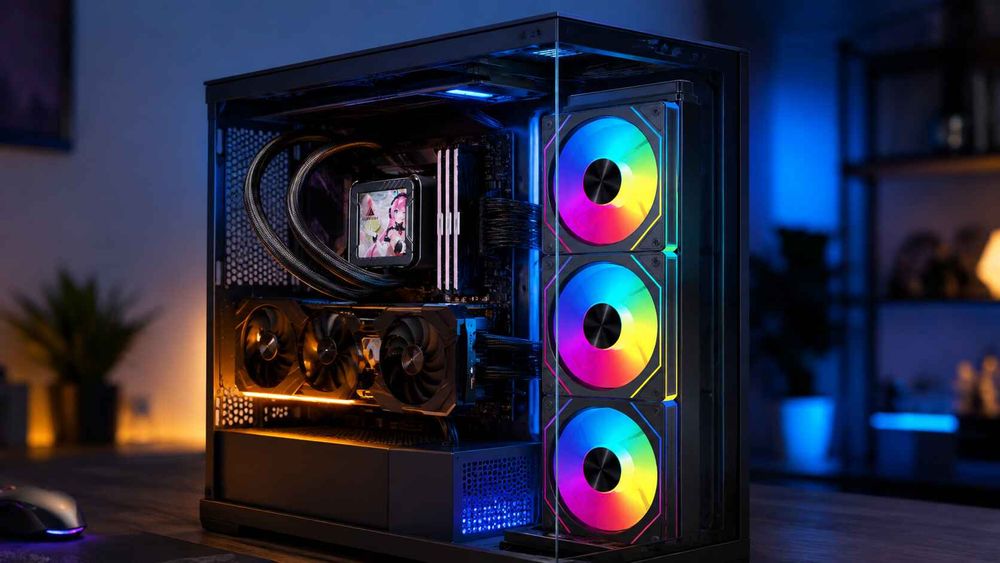
Frontkühler als Ansaugung
Ein Frontluftkühler versorgt den CPU-Kühlkreislauf mit Raumluft, bevor diese von anderen Komponenten erwärmt wird. Dies ist in der Regel die effektivste Methode, um die Temperatur des CPU-Gehäuses oder des Kühlmittels zu senken.
Außerdem entsteht dadurch ein vorhersehbarer Nachteil: Die aus dem Heizkörper austretende Luft ist wärmer als die eintretende Luft.
Die erwärmte Luft kann direkt in die Grafikkarte gelangen. Die Auswirkungen hängen von der Kühlleistung des Radiators, der Kühlmitteltemperatur, der Lüfterdrehzahl, dem Gehäusevolumen, der Position der GPU und davon ab, ob ein weiterer Lufteinlass unterhalb oder neben der Karte kühle Luft zuführt.
Eine Luftansaugung an der Vorderseite ist am sinnvollsten, wenn:
Die CPU-Leistung hat oberste Priorität.
Die GPU verfügt über einen direkten Lufteinlass an der Unterseite oder an der Seite.
Das Gehäuse bietet eine starke Abgasführung oben und hinten.
Die Grafikkarte verwendet einen Radiallüfter.
Die Frontblende bietet genügend Freiraum, damit der Kühler ausreichend belüftet wird.
Das System führt kontinuierliche CPU-Rendering- oder Berechnungsvorgänge durch.
Ein Front-Kühler ist nicht grundsätzlich schlecht für Gaming. Ich würde ihn aber nicht vor einer leistungsstarken, offenen Grafikkarte installieren, ohne vorher die GPU-Kerntemperatur, die Hotspot-Temperatur, die Lüfterdrehzahl und die Geräuschentwicklung zu testen.
Für eine detailliertere Untersuchung dieses genauen Kompromisses siehe die Analyse von ACEGEEK darüber, wie frontseitig montierte AIO-Wasserkühlungen die GPU-Wärme beeinflussen .
Oberer Kühler als Abgasanlage
Ein oben angebrachter Abluftkühler führt die CPU-Wärme direkt aus dem Gehäuse ab. Er trägt außerdem dazu bei, die aufsteigende und von Lüftern erzeugte Abluft von Grafikkarte, Mainboard, Arbeitsspeicher und umliegenden Komponenten aufzufangen.
Der Nachteil liegt auf der Hand: Der Kühler erhält Luft, die bereits im Inneren des Chassis erwärmt wurde.
Die Temperaturen von CPU und Kühlmittel können daher im Vergleich zur Frontansaugung ansteigen. Der Rest des Systems profitiert jedoch häufig, da der Radiator die Grafikkarte nicht mehr vorheizen muss.
Ein obenliegender Auspuff ist am sinnvollsten, wenn:
Gaming ist die Hauptarbeitslast.
Die GPU erzeugt mehr anhaltende Wärme als die CPU.
Das Gehäuse verfügt über einen starken Lufteinlass an der Vorderseite, der Seite oder der Unterseite.
Die Grafikkarte verwendet einen offenen Kühler oder einen Durchflusskühler.
Die Temperaturen von VRM, Arbeitsspeicher oder SSD sind erhöht.
Sie wünschen sich einen einfachen Luftstrom von vorne nach hinten und von unten nach oben.
Corsair weist außerdem darauf hin, dass ein oben montierter Radiator die CPU-Wärme abführen kann, anstatt sie über die Grafikkarte, die SSD und andere interne Hardware zu verteilen. Corsairs Leitfaden zur Positionierung von Radiatorlüftern erläutert diesen Vorteil der Wärmeabfuhr.
Mein Standard-Gaming-Layout besteht weiterhin aus Lufteinlass vorne, optionalem Lufteinlass unten, Abluft vom Radiator oben und Abluft hinten. Es ist nicht glamourös, aber einfach extrem robust.
Führt die Luftansaugung des Radiators zu einer Erhöhung der GPU-Temperatur?
Ja, die Luftansaugung durch den CPU-Kühler kann die GPU-Temperatur erhöhen, da die vom CPU-Kühler erwärmte Luft in das Gehäuse gelangt, bevor sie die Grafikkarte erreicht.
Das Ausmaß dieser Zunahme lässt sich jedoch nicht allein anhand der Ausrichtung des Heizkörpers vorhersagen.
Ein 240-mm-Radiator, der einen Prozessor mittlerer Leistung kühlt, trägt nur geringfügig zur Gehäusewärme bei. Ein 360-mm-Radiator, der einen Prozessor mit einer TDP von ca. 250 W unter Volllast kühlt, erzeugt hingegen einen deutlich wärmeren Luftstrom. Ein Lufteinlass an der Unterseite direkt unter der GPU kann diesen Mehraufwand weitgehend kompensieren. Eine geschlossene Frontblende kann die gesamte Konstruktion zum Scheitern bringen, noch bevor die Ausrichtung des Radiators eine Rolle spielt.
Hier werden viele Online-Vergleiche irreführend. Sie testen reine CPU-Lasten, berichten, dass die Frontansaugung am besten abgeschnitten hat, und beenden die Analyse.
Natürlich hat es gewonnen. Die Grafikkarte erzeugte kaum Wärme.
Ein sinnvoller Heizkörpervergleich muss mindestens drei Bedingungen berücksichtigen:
Eine rechenintensive Arbeitslast.
Eine GPU-intensive Arbeitslast.
Eine gleichzeitige CPU- und GPU-Auslastung.
Der dritte Test ist derjenige, dem ich am meisten vertraue. Er zeigt, ob der CPU-Kühler und die Grafikkarte um dieselbe Luftzufuhr konkurrieren, ob die Abluftleistung ausreichend ist und ob eine Temperaturverbesserung lediglich die Wärme von einem Sensor zum anderen verlagert hat.
Die Lüfterausrichtung ist nur die halbe Wahrheit
Selbst wenn man die richtige Position für den Kühler wählt, kann das Ergebnis schlecht sein, wenn man den falschen Lüfter verwendet.
Die Lamellen des Kühlers erzeugen Widerstand. Staubfilter, Gitterabdeckungen, eng anliegende Lüftungsgitter und schmale Lüftungsschlitze aus Glas erhöhen diesen Widerstand zusätzlich. Ein hoher Luftdurchsatz (CFM) im Freien garantiert daher keinen starken Luftstrom durch diese Hindernisse.
Bei der Wartung von Kühlern priorisiere ich Folgendes:
Verhalten unter statischem Druck
Stabile PWM-Steuerung
Rahmenabdichtung gegen den Heizkörper
Lagerqualität
Akzeptable Geräuschentwicklung bei mittlerer Drehzahl
Leistung durch Widerstand statt im Freien
Der Leitfaden von ACEGEEK zur Auswahl von Radiatorlüftern im Vergleich zu Gehäuselüftern erklärt, warum der statische Druck, gemessen in mmH₂O, eine Rolle spielt, wenn ein Lüfter Luft durch Radiatorlamellen oder dichte Filter pressen muss.
Die beste Lüfterkonfiguration für den Kühler ist nicht unbedingt die mit der höchsten angegebenen Drehzahl oder dem höchsten Luftdurchsatz. Ein lauter Lüfter, der mit 2000 U/min läuft, mag in einem kurzen Benchmark gut abschneiden, verliert aber im täglichen Gebrauch, wenn man die Drehzahl auf 900 U/min reduziert, weil der Lärm dann unerträglich wird.
Wir brauchen eine funktionierende Kühlung. Kein Wettbewerb um die besten Spezifikationen.
Schieben, ziehen oder beides gleichzeitig?
„Drucken“ bedeutet, dass der Lüfter Luft in und durch den Kühler drückt. „Saugen“ bedeutet, dass der Lüfter Luft durch den Kühler saugt. Beide Betriebsarten sind möglich.
Die Reinigung ist bei Drucklüftern in der Regel einfacher, da sich Staub auf der sichtbaren Kühlerfläche ansammelt. Zuglüfter können die Installation vereinfachen oder in bestimmten Fällen die Optik verbessern. Der Leistungsunterschied ist oft geringer als der Einfluss von Lüfterqualität, Abdichtung, Kühlwiderstand und Drehzahl.
Die Push-Pull-Konfiguration platziert Lüfter auf beiden Seiten des Radiators. Sie kann bei dicken oder restriktiven Radiatoren hilfreich sein, verdoppelt aber die Anzahl der Lüfter, den Kabelaufwand, die Kosten und das potenzielle Geräuschniveau. Ich würde die Push-Pull-Konfiguration bei einem gängigen 27-mm-AIO-Radiator nur dann verwenden, wenn kontrollierte Tests einen signifikanten Vorteil belegen.
Druckausgleich: Hören Sie auf, die Ventilatoren zu zählen
Drei Zuluftventilatoren erzeugen nicht automatisch einen Überdruck.
Ein gefilterter 360-mm-Ansaugkühler kann weniger Luft bewegen als zwei ungehinderte Abluftlüfter. Kühlrippen, Staubfilter, Lüfterkennlinien, Öffnungen in der Frontblende und Lüftermodelle beeinflussen den tatsächlichen Luftstrom.
Ein leichter Überdruck bedeutet, dass der gefilterte Ansaugluftstrom etwas größer ist als der Abluftstrom. Dies trägt in der Regel dazu bei, das Eindringen von Staub durch ungefilterte Spalten zu begrenzen.
Unterdruck bedeutet einen stärkeren Abluftstrom. Dadurch wird Wärme effektiv abgeführt, allerdings wird auch Luft und Staub durch PCIe-Steckplätze, Gehäusefugen, Kabeldurchführungen und alle anderen ungefilterten Spalten angesaugt.
Bei den meisten Radiatorsystemen beginne ich mit einer Einstellung nahe dem neutralen Bereich oder leicht im positiven Bereich. Anschließend nutze ich Lüfterkurven, um die Luftzufuhr an die GPU-Auslastung und die Radiatorlüfter an die Kühlmittel- oder CPU-Temperatur anzupassen.
Den Druck nicht anhand der Lüfteranzahl, sondern anhand des Lüfterverhaltens einstellen.
Halten Sie einen dünnen Papierstreifen in die Nähe ungefilterter Öffnungen. Wird durch jede Naht kontinuierlich Luft nach innen gesaugt, arbeitet das System wahrscheinlich mit Unterdruck. Das kann beabsichtigt sein, sollte aber kein Zufall sein.
Die beste AIO-Radiator-Luftstromkonfiguration je nach Arbeitslast
Gaming-PC
Verwenden Sie den Radiator als oberen Abluftlüfter. Versorgen Sie die Grafikkarte mit Luftzufuhr von vorne, von der Seite oder von unten. Platzieren Sie einen Abluftlüfter hinter dem CPU-Sockel.
Diese Anordnung opfert einen kleinen Teil der CPU-Kühlleistung, um zu verhindern, dass der CPU-Kühler den Lufteinlass der GPU erwärmt.
CPU-Rendering- oder Kompilierungs-Workstation
Verwenden Sie den vorderen oder seitlichen Kühler als Lufteinlass. Installieren Sie leistungsstarke Abluftöffnungen oben und hinten. Stellen Sie sicher, dass die Grafikkarte innerhalb der zulässigen Temperatur-, Takt- und Geräuschgrenzen bleibt.
Diese Konfiguration versorgt den Radiator mit der kühlsten verfügbaren Luft, was das dauerhafte Verhalten der CPU verbessern kann.
Gemischtes Spiel- und Inhaltserstellungssystem
Beginnen Sie mit der oberen Abluftöffnung. Testen Sie die vordere Zuluftöffnung erst, wenn die CPU-Temperatur, die Kühlmitteltemperatur oder die Lüfterlautstärke weiterhin inakzeptabel sind.
Ich würde lieber eine etwas wärmere, moderne CPU in Kauf nehmen, als einer GPU mit über 400 W einen ständigen Strom von durch den Radiator erwärmter Luft zuzuführen.
Intel erklärt, dass seine Prozessoren interne Temperaturregelungsmechanismen nahe ihrer modellspezifischen maximalen Sperrschichttemperatur (Tjunction) nutzen, wobei die maximalen Sperrschichttemperaturen produktübergreifend üblicherweise zwischen 100 °C und 110 °C liegen. AMD gibt ähnlich an, dass die Prozessortemperatur vom Kühler, dem Systemluftstrom, der Umgebungstemperatur, den Einstellungen und der Auslastung abhängt – und nicht von einem einzelnen Messwert. Prüfen Sie daher immer die Spezifikationen des jeweiligen Prozessors, anstatt eine universelle Temperaturangabe als unbedenklich für alle Prozessoren anzusehen.
Kompaktes Micro-ATX- oder Mini-ITX-System
Generische Diagramme ignorieren.
Kompakte Systeme nutzen oft unkonventionelle Luftstromwege, da Radiator, GPU, Netzteil und Seitenwände eng beieinander liegen. Ein seitlicher Lufteinlass kann einem oberen Luftauslass überlegen sein. Ein Lufteinlass an der Rückseite kann ebenfalls sinnvoll sein. Unterdruck kann helfen, die Wärme von der GPU abzuführen.
Testen Sie das eigentliche Gehäuse.
Doppelradiator-Konfiguration
Verwenden Sie standardmäßig einen Radiator als Lufteinlass und einen als Luftauslass. Achten Sie nach Möglichkeit auf einen separaten Lufteinlass für die GPU.
Bei einem herkömmlichen Tower-Gehäuse ist eine Anordnung mit Lufteinlass am vorderen und Luftauslass am oberen Radiator ein logischer Ausgangspunkt. In einem Zweikammer-Gehäuse lassen sich durch einen seitlichen Lufteinlass, einen Luftauslass am oberen Radiator und einen Lufteinlass für die GPU am unteren Rand übersichtlichere Wärmezonen schaffen.
Der Leitfaden von ACEGEEK zur Planung der Luftströmung bei Dual-Radiatoren behandelt die Wechselwirkung der Radiatoren, den Druckausgleich, die Kühlmitteltemperatur und die unabhängige GPU-Luftzufuhr detaillierter.
Die Fallgestaltung kann jede allgemeine Empfehlung außer Kraft setzen.
Der Fall entscheidet darüber, welche Optionen physikalisch realistisch sind.
Ein obenliegender Abluftkühler ist nutzlos, wenn die Oberseite nahezu geschlossen ist. Ein vorneliegender Ansaugkühler hat es schwer, hinter dickem Glas und schmalen seitlichen Lüftungsschlitzen zu arbeiten. Untenliegende Ansauglüfter können durch Teppichboden, eine Tischplatte, Kabel oder die Netzteilabdeckung blockiert werden.
Prüfen Sie Folgendes, bevor Sie das All-in-One-Gerät kaufen:
Unterstützte Heizkörperlänge und -dicke
Verfügbarer Freiraum über den Motherboard-Kühlkörpern
RAM-Höhe
EPS-Stromkabelabstand
GPU-Länge mit installiertem Frontradiator
Gesamtdicke von Lüfter und Kühler
Belüftungsbereich an der Seitenwand
Bodenfreiheit unter dem Gehäuse
Staubfilterdichte
Pumpen- und Schlauchausrichtung
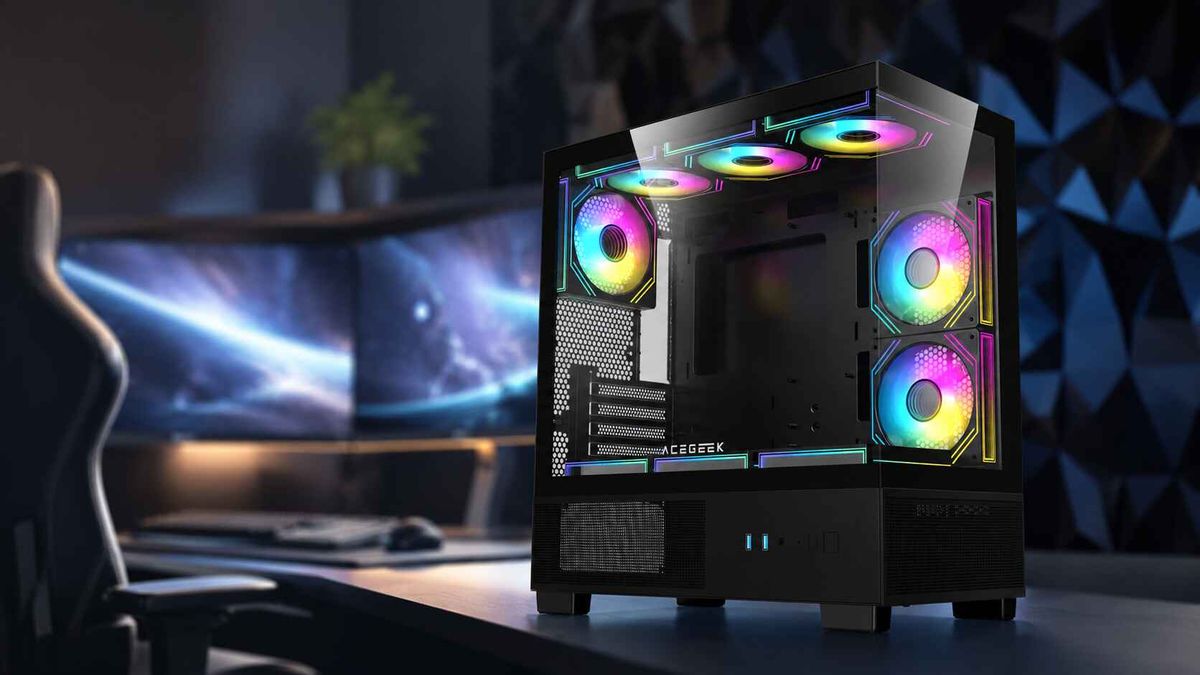
Das ACEGEEKPuzzle PC-Gehäuse beispielsweise unterstützt Radiatoren bis zu 360 mm sowohl an der Vorder- als auch an der Oberseite sowie drei Lüfterplätze an der Vorderseite, drei an der Oberseite, einen Lüfter an der Rückseite und zwei an der Unterseite. Dank dieser Flexibilität können Anwender die Luftzufuhr von vorne mit der Abluft von oben vergleichen, ohne das gesamte Gehäuse austauschen zu müssen.
Die Kompatibilität laut Datenblatt ist aber nur die erste Frage. Die nächste Frage ist, ob Radiator, Lüfter, Mainboard, Arbeitsspeicher, Kabel und Grafikkarte gleichzeitig passen.
Genau da liegt das Problem beim Kompilieren.
Wie man die Temperaturen von CPU und GPU richtig ausgleicht
Man sollte nicht sechs Ventilatoren gleichzeitig umdrehen und das Ergebnis dann als Test bezeichnen.
Ändern Sie eine Variable.
Schritt 1: Eine kontrollierte Ausgangsbasis schaffen
Aufzeichnen:
Raumtemperatur
CPU-Gehäusetemperatur
CPU-Paketleistung
CPU-Taktfrequenz
GPU-Kerntemperatur
GPU-Hotspot-Temperatur
GPU-Leistung
Drehzahl des GPU-Lüfters
Kühlmitteltemperatur, sofern verfügbar
VRM- und SSD-Temperatur
Drehzahl von Gehäuse- und Radiatorlüfter
Geräusche an einer festen Position
Lassen Sie die Seitenabdeckung montiert. So funktioniert der Computer im Normalfall.
Schritt 2: Lüfter- und Pumpenkennlinien korrigieren
Verwenden Sie für beide Konfigurationen dieselbe Lüfterkurve für Radiator und Gehäuse, dieselbe Pumpendrehzahl, dieselben Leistungsgrenzen, dieselben BIOS-Einstellungen und dieselbe Softwareumgebung.
Andernfalls vergleichen Sie nicht die Ansaugung mit der Abgasführung des Kühlers, sondern mehrere unkontrollierte Veränderungen.
Schritt 3: Das System vollständig aufwärmen
Führen Sie jeden Test so lange durch, bis Kühlmittel, Radiator, Gehäusewände und die Luft im Gehäuseinneren einen stabilen Zustand erreicht haben. Ein dreiminütiger Benchmark zeigt zwar die CPU-Reaktion, erfasst aber möglicherweise nicht die Wärme, die sich allmählich um GPU und Mainboard herum aufbaut.
Bei einer All-in-One-Kühlung ist das Kühlmittelgleichgewicht wichtig.
Schritt 4: Testen Sie drei Arbeitslasten
Führen Sie eine reine CPU-Arbeitslast, eine reine GPU-Arbeitslast und eine kombinierte Arbeitslast durch. Wiederholen Sie jeden Test unter den Konfigurationen für Ansaugung und Abluft.
Gaming-PCs sollten auch mit einem wirklich anspruchsvollen Spiel getestet werden, nicht nur mit synthetischen Tools.
Schritt 5: Vergleichen Sie Rauschen und Taktgeber, nicht nur die Temperatur.
Eine Konfiguration, die die GPU um 2°C senkt, aber fünf Lüfter dazu zwingt, 500 U/min schneller zu laufen, ist möglicherweise keine Verbesserung.
Ebenso kann eine CPU bei hoher Temperatur laufen und dabei ihre erwartete Taktfrequenz und Leistungsaufnahme ohne Drosselung beibehalten. Die Temperatur allein beschreibt die Leistung nicht.
Schritt 6: Wählen Sie den am wenigsten schädlichen Kompromiss.
Die beste Konfiguration ist diejenige, die eine gute CPU-Leistung, eine gute GPU-Leistung, akzeptable Komponententemperaturen, einen kontrollierten Geräuschpegel und eine überschaubare Staubentwicklung gewährleistet.
Optimieren Sie nicht einen einzelnen Sensor und ignorieren Sie dabei alles um ihn herum.
Häufige Fehler bei der Kühlerluftführung
Alle oberen Lüfter als Lufteinlass montieren
Der Lufteinlass oben kann gegen den vorderen Lufteinlass stoßen, den Abluftstrom der GPU behindern und Turbulenzen um den CPU-Sockel herum erzeugen. Es funktioniert zwar manchmal, sollte aber getestet und nicht einfach angenommen werden.
Verwendung eines Frontabgaskühlers ohne zusätzlichen Ansaugweg
Ein Frontkühler kann zwar heiße Innenluft abführen, die GPU benötigt aber dennoch Frischluft. Ohne eine leistungsstarke Luftansaugung an Boden, Seite oder Rückseite kann das Gehäuse staubige Luft durch unkontrollierte Spalten ansaugen.
Die Annahme, dass mehr Abgas immer niedrigere Temperaturen bedeutet, ist falsch.
Gehäuselüfter können keine Luft abführen, die nicht ins Gehäuse gelangt ist. Zu viel Abluft kann den Radiator oder die Grafikkarte unterkühlen und das Eindringen von Staub begünstigen.
Einbau eines Ansaugkühlers hinter einer festen Verkleidung
Der Ventilator kann nicht mit Glas verhandeln.
Ist der Ansaugbereich zu eng, erzeugt eine höhere Drehzahl oft mehr Lärm als Kühlung. Ein weniger widerstandsfähiges Ansauggitter, ein seitlicher Ansaugkanal oder eine andere Position des Kühlers können ein besseres Ergebnis erzielen.
Dadurch, dass der obere vordere Auspuff die Ansaugluft absaugt
Ein oben an der Vorderseite positionierter Abluftlüfter, der sich direkt hinter dem vorderen Lufteinlass befindet, kann kühle Luft abführen, bevor diese den CPU-Kühler oder die GPU erreicht.
Ich empfehle häufig, Tests mit deaktiviertem Lüfter durchzuführen. Leere Lüfterplätze sind kein Konstruktionsfehler.
Umgebungstemperatur außer Acht lassen
Eine CPU mit einer Temperatur von 75 °C in einem 20 °C warmen Raum verhält sich thermisch nicht wie dieselbe CPU mit einer Temperatur von 75 °C in einem 30 °C warmen Raum.
Verwenden Sie die Differenz zwischen Temperatur und Umgebungstemperatur, wenn Sie an verschiedenen Tagen durchgeführte Tests vergleichen. Notieren Sie mindestens die Raumtemperatur neben jedem Ergebnis.
Häufig gestellte Fragen
Sollte ein PC-Kühler als Ansaug- oder Abluftkühler dienen?
Ein PC-Kühler sollte als Lufteinlass dienen, wenn möglichst niedrige CPU- oder Kühlmitteltemperaturen Priorität haben. Ist es hingegen wichtiger, die CPU-Wärme aus dem Gehäuse abzuführen und die Temperaturen von GPU, Mainboard, RAM und SSD zu schützen, sollte er als Luftauslass dienen. Gaming-PCs bevorzugen in der Regel einen Luftauslass nach oben; bei rechenintensiven Workstations kann ein Lufteinlass an der Vorderseite oder Seite sinnvoll sein.
Die richtige Wahl hängt weiterhin von der Gehäusebelüftung, der GPU-Leistung, der Position des Radiators, dem Lüfterwiderstand, der Raumtemperatur und davon ab, ob die Grafikkarte über eine separate Kühlluftquelle verfügt.
Ist bei einer AIO-Wasserkühlung eine Luftansaugung vorne oder eine Abluftführung oben besser?
Die Luftansaugung an der Vorderseite ist im Allgemeinen für die reine CPU-Kühlung besser, da der Radiator kühle Außenluft erhält. Die Abluftführung an der Oberseite hingegen sorgt für eine bessere Systembalance, da die Wärme des Radiators das Gehäuse verlässt, anstatt in den Luftstrom der Grafikkarte zu gelangen. Wählen Sie die Luftansaugung an der Vorderseite für rechenintensive Anwendungen und die Abluftführung an der Oberseite für grafikintensive Spiele.
Beide Bauformen funktionieren gut, wenn das Gehäuse über ausreichend Ansaugfläche, Abluftkapazität und korrekt abgestimmte Lüfterkurven verfügt.
Führt die Luftansaugung des Radiators zu einer Erhöhung der GPU-Temperatur?
Der Lufteinlass des CPU-Kühlers kann die GPU-Temperatur erhöhen, da die vom CPU-Kühler erwärmte Luft im Gehäuseinneren abgeführt wird, bevor sie die Grafikkarte erreicht. Der tatsächliche Anstieg kann jedoch je nach CPU-Leistung, Größe des Kühlers, Design des GPU-Kühlers, Lufteinlass an der Unterseite, Gehäusevolumen, Lüfterdrehzahl und Einschränkungen durch die Frontblende vernachlässigbar oder erheblich sein.
Messen Sie die GPU-Kerntemperatur, die Hotspot-Temperatur, die Taktfrequenz, die Lüfterdrehzahl und den Geräuschpegel unter anhaltender kombinierter Arbeitslast, bevor Sie entscheiden, ob die Leistungseinbußen relevant sind.
Welche Konfiguration ist für den Kühlerlüfter am besten geeignet?
Die optimale Lüfterkonfiguration für Radiatoren nutzt Lüfter mit statischem Druck, um die Luft durch die Lamellen zu befördern. Dabei wird ein einheitlicher Luftstrom erzeugt, der Radiator und GPU ausreichend mit Frischluft versorgt und die erwärmte Luft ohne Rezirkulation oder gegenläufige Luftströme abgeführt wird. Sowohl Push- als auch Pull-Lüfter sind möglich; Push-Pull ist vor allem bei dicken oder restriktiven Radiatoren sinnvoll.
Lüfterqualität, Abdichtung des Radiators, PWM-Verhalten, Geräuschentwicklung, Filter und Einschränkungen durch die Blende sind in der Regel wichtiger als die Frage, ob der Lüfter auf der sichtbaren oder verdeckten Seite des Radiators montiert ist.
Wie kann ich die Temperaturen von CPU und GPU ausbalancieren?
Um die Temperaturen von CPU und GPU auszugleichen, priorisieren Sie die Kühlung der Komponente, die die größte anhaltende Wärme erzeugt, sorgen Sie für einen freien Abluftweg für die andere Komponente, fixieren Sie alle Lüfter- und Pumpeneinstellungen und vergleichen Sie die Zuluft des Radiators mit der Abluft unter reiner CPU-, reiner GPU- und kombinierter Last, während Sie Temperatur, Taktfrequenz, Leistungsaufnahme, Drehzahl und Geräuschentwicklung aufzeichnen.
Bei den meisten Gaming-Systemen bedeutet das eine direkte Luftansaugung der GPU von vorne, von der Seite oder von unten und einen oben montierten CPU-Kühler, der als Abluftauslass fungiert.
Ist Überdruck oder Unterdruck bei einer AIO besser?
Ein leichter Überdruck ist in der Regel die beste Ausgangseinstellung für eine AIO-Wasserkühlung, da der gefilterte Lufteinlass dazu beiträgt, Staub zu kontrollieren und gleichzeitig den Radiator und die Grafikkarte mit vorhersehbarer kühler Luft zu versorgen. Allerdings kann ein nahezu neutraler oder leicht negativer Druck die Wärmeabfuhr in kompakten Gehäusen oder Gehäusen mit restriktiven Frontblenden und starken Lufteinlassöffnungen an den Seiten, am Boden oder an der Rückseite verbessern.
Den Druck nicht durch Zählen der Lüfter bestimmen. Ein mit einem Filter versehener Ansaugkühler kann weniger reale Luft fördern als eine geringere Anzahl ungehinderter Abluftlüfter.
Sollen die Kühlerlüfter die Luft drücken oder ansaugen?
Kühlerlüfter können entweder Luft in den Kühler drücken oder Luft durch ihn hindurchsaugen, da beide Anordnungen eine effektive Kühlung ermöglichen, wenn Luftstromrichtung, Lüfterdruck, Abdichtung und Drehzahl geeignet sind; Drücken ist oft einfacher zu reinigen, während Ansaugen die Einbaufreiheit oder das Erscheinungsbild verbessern kann, wenn die Lüfterrahmen andernfalls Bauteile behindern würden.
Der Temperaturunterschied ist oft geringer als die Unterschiede, die durch die Platzierung des Kühlers, die Ansauglufttemperatur, den Strömungswiderstand der Verkleidung und die Lüfterdrehzahl verursacht werden.
Testen Sie die Anordnung Ihrer Heizkörper, bevor Sie weitere Lüfter kaufen.
Beginnen Sie mit der Arbeitslast, die am wichtigsten ist.
Bei einem Gaming-PC sollte der Radiator als Abluft nach oben konfiguriert werden, während die Grafikkarte vorne, seitlich oder unten Luft ansaugen kann. Bei einer Workstation sollte der Radiator als Luftansaugung vorne oder seitlich mit starker Abluft nach oben und hinten getestet werden.
Notieren Sie anschließend die Zahlen.
Führen Sie die gleiche Arbeitslast bei gleicher Raumtemperatur, mit denselben Lüfterkurven und installierter Seitenwand durch. Drehen Sie lediglich die Ausrichtung des Radiators um. Vergleichen Sie die CPU-Gehäusetemperatur, die GPU-Kern- und Hotspot-Temperatur, die Kühlmitteltemperatur, die Taktfrequenz, die Lüfterdrehzahl und die Geräuschentwicklung.
Lassen Sie sich nicht von einer attraktiven CPU-Zahl zu einem Layout verleiten, das die Grafikkarte heißer und lauter macht.
Und lassen Sie sich nicht von einem online verfügbaren Luftstromdiagramm Ihre eigenen, kontrollierten Ergebnisse verfälschen.
Erstellen Sie die Route. Testen Sie die Last. Behalten Sie die Konfiguration bei, die die gesamte Maschine kühlt – nicht nur die Komponente mit dem auffälligsten Überwachungsdiagramm.