Cara Memeriksa Kompatibilitas Komponen PC Secara Lengkap Sebelum Membeli
Kebenaran yang Pahit: Alat Kompatibilitas Bermanfaat, Bukan Suci
Spesifikasi bisa saja menipu.
Pemeriksa kompatibilitas komponen PC dapat menyelamatkan Anda dari bencana yang jelas—soket CPU yang salah, jenis RAM yang tidak didukung, catu daya yang terlalu kecil, atau kartu grafis yang secara fisik tidak akan muat—tetapi tidak selalu dapat mendeteksi pengaturan waktu BIOS, tekanan tekukan kabel, pergeseran radiator, benturan heatsink VRM, atau bagaimana satu komponen yang "kompatibel" membuat komponen lain sulit dipasang. Jadi mengapa pembeli masih memperlakukan tanda centang hijau seperti jaminan?
Terus terang saja: industri ini melatih pembeli untuk membandingkan harga, bukan sistem.
Begitulah cara orang akhirnya memiliki daftar komponen yang indah tetapi gagal di 10 milimeter terakhir. CPU pas dengan motherboard. GPU pas dengan casing. Pendingin pas dengan soket. Kemudian radiator 360mm menghalangi klip RAM, kabel 12VHPWR menekuk terlalu keras pada kaca, dan PSU "yang direkomendasikan 850W" mulai terlihat kurang meyakinkan begitu ada lonjakan daya sesaat, hub RGB, kipas, dan CPU yang boros daya memasuki ruangan.
Pengembalian barang juga bukan sekadar rencana cadangan yang tidak berbahaya. Federasi Ritel Nasional melaporkan bahwa pengembalian barang ritel di AS diproyeksikan mencapai $890 miliar pada tahun 2024 , dengan pengecer memperkirakan 16,9% dari penjualan tahunan akan dikembalikan, menurut laporan pengembalian ritel tahun 2024 mereka. Itulah biaya komersial dari pemikiran "Saya akan mengembalikannya saja". Bagi perakit PC, biayanya juga berupa waktu, pin yang bengkok, panel yang tergores, biaya pengembalian stok, dan satu akhir pekan yang sangat panjang.
Sebelum membeli, gunakan alat seperti PCPartPicker untuk pengecekan pertama. Kemudian lakukan pengecekan kedua sendiri.
Tahapan kedua itulah yang menentukan keberhasilan sebenarnya dari konstruksi tersebut.
Mulailah dengan Platform: CPU, Socket, Chipset, BIOS, dan RAM
Pertanyaan kompatibilitas pertama bukanlah “Intel atau AMD?”
Pertanyaannya adalah: apakah platform prosesor sesuai dengan platform motherboard saat ini, dengan versi BIOS yang sebenarnya akan disertakan pada motherboard tersebut saat pengiriman?
Bagi AMD, kisah AM5 tampak mulus di atas kertas. AMD mengatakan motherboard AM5 seri Ryzen 600 dan 800 kompatibel dengan prosesor AM5 , termasuk CPU seri Ryzen 7000, 8000, dan 9000, meskipun pembaruan BIOS mungkin diperlukan untuk beberapa chip Ryzen 8000 dan 9000 pada motherboard seri 600, menurut halaman chipset Socket AM5 AMD. Bagian dalam tanda kurung itulah yang menjadi masalah bagi pemula.
“Kompatibel setelah pembaruan BIOS” tidak sama dengan “dapat dinyalakan tanpa perlu pengaturan tambahan.”
Saat saya memeriksa daftar komponen yang akan dibangun, saya memeriksa empat hal ini sebelum saya mempertimbangkan aspek estetika:
Pemeriksaan KompatibilitasApa yang Harus DiverifikasiKegagalan UmumAturan Keras SayaSoket CPUAM5, LGA1700, LGA1851, dll.CPU secara fisik tidak dapat dipasangCocokkan soket terlebih dahulu, chipset keduaDukungan ChipsetB650, X870E, Z790, B760, dll.CPU hanya didukung setelah pembaruan BIOSKonfirmasi halaman dukungan motherboardTipe RAMDDR4 vs DDR5RAM tidak dapat dipasang atau dilatih dengan benarJangan pernah mencampur generasiMemory QVL / EXPO / XMPSKU kit yang tepat, kecepatan, kapasitasBoot loop, profil 6000 MT/s+ yang tidak stabilPeriksa QVL motherboard dan catatan vendor CPU
AMD juga menerbitkan daftar kompatibilitas memori Ryzen yang menyatakan bahwa kit yang terdaftar telah lulus uji oleh mitra memori untuk kecepatan dan latensi yang ditentukan, termasuk profil XMP atau AMD EXPO DDR5. Itu tidak berarti setiap kit yang tidak terdaftar itu buruk. Itu berarti kit yang terdaftar memberi Anda bukti yang lebih baik.
Gunakan alat tersebut. Kemudian verifikasi SKU-nya.
Itu artinya nomor model yang tepat, bukan nama keluarga. “Corsair Vengeance DDR5” saja tidak cukup. “CMK32GX5M2B6000Z30” adalah jenis pengidentifikasi yang penting.
Jika Anda masih memilih casing untuk platform Anda, koleksi casing PC AceGeek layak digunakan sebagai referensi karena menyediakan filter praktis seperti dukungan motherboard, dukungan pendingin cair, kategori ATX, M-ATX, ITX, dan AIO 360mm, alih-alih memperlakukan setiap mid-tower sebagai kotak logam yang sama.
Jebakan Kompatibilitas yang Tak Dihormati Siapa Pun: Pembersihan Kasus
Di sinilah spreadsheet mulai gagal.
Pemeriksa kompatibilitas komponen komputer dapat memberi tahu Anda bahwa casing mendukung ATX dan panjang GPU di bawah batas maksimum yang dipublikasikan. Namun, mungkin tidak akan memberi tahu Anda bahwa ketebalan radiator yang dipasang di depan mengurangi ruang GPU sebesar 27mm hingga 38mm, bahwa kipas bawah berbenturan dengan kartu grafis yang tebal, atau bahwa dudukan radiator atas terlalu dekat dengan DDR5 RGB yang tinggi.
Sebuah casing bukan hanya sekadar wadah. Ia merupakan negosiasi fisik antara panas, jalur kabel, panel, sangkar drive, rel kipas, dan jari-jari manusia.
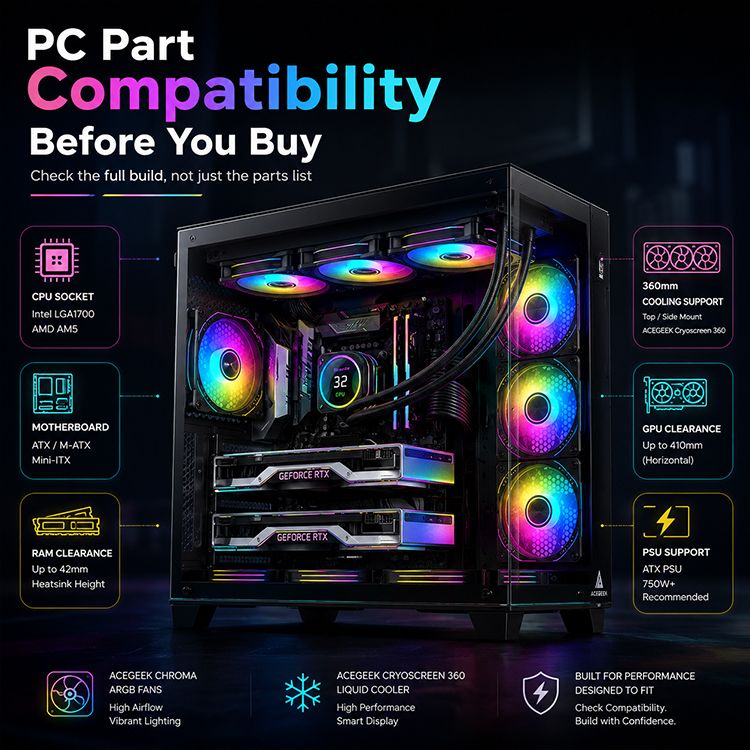
Mari kita lihat contoh nyata. AceGeekMercury R425 Pro mencantumkan dukungan motherboard ATX/M-ATX/ITX, ruang bebas GPU maksimal 410mm , ruang bebas pendingin CPU maksimal 165mm , dukungan AIO 360mm di bagian atas dan samping, dan tujuh slot PCIe. AceGeekNebula Pro mencantumkan dukungan ATX/M-ATX/ITX, ruang bebas GPU maksimal 420mm , ruang bebas pendingin CPU maksimal 175mm , dan dukungan AIO 360mm di bagian atas. Angka-angka tersebut berguna karena memberikan Anda beberapa zona benturan, bukan hanya satu lencana pemasaran.
Namun jangan berhenti sampai di situ.
Jika GPU Anda memiliki panjang 358mm dan casing Anda mengklaim ruang bebas 410mm, Anda tidak memiliki ruang bebas 52mm jika radiator depan, susunan kipas, adaptor kabel, atau braket intake memakan ruang tersebut. Jika pendingin udara Anda setinggi 165mm dan casing mendukung tinggi 165mm, itu tidak meyakinkan. Itu seperti lemparan koin yang bergantung pada toleransi manufaktur, kelenturan panel samping, dan getaran.
Untuk perencanaan khusus pendinginan, baca panduan jarak bebas radiator atas dari AceGeek sebelum membeli AIO 360mm. Panduan tersebut dengan tepat menguraikan masalah seputar tinggi RAM, perutean selang, heatsink motherboard, dan celah servis—bukan hanya panjang radiator.
Daftar Periksa Pembersihan Dunia Nyata Saya
Nomor Bagian yang Harus DicatatZona BahayaYang Saya Inginkan Sebelum MembeliPanjang GPU300–420mm (umum)Radiator depan, tekukan kabel, sangkar driveRuang ekstra 20–30mm setelah semua perangkat keras depanKetebalan GPU2-slot hingga 4-slotKipas bawah, pemasangan vertikal, aliran udaraSetidaknya satu jalur masuk yang jelasTinggi pendingin udara CPU150–170mm (umum)Panel kaca atau jala sampingMargin 5mm+, bukan nolKetebalan radiator AIO27–38mm (umum)RAM, kabel EPS, heatsink VRMJarak radiator + kipas + sekrupKetebalan kipas25mm (umum)Konflik pemasangan atas dan sampingHitung setiap kipas, bukan hanya radiatorTinggi RAM31–45mm (umum)Bingkai kipas radiator atasRAM profil rendah untuk rakitan AIO atas yang sempitPanjang PSU140–180mm (umum)Tekuk kabel dan sangkar HDDSisa ruang kabel di belakang unit
Dan ya, ini membosankan.
Itulah intinya. Proses build yang bersih sebagian besar hanyalah perhitungan matematika membosankan yang dilakukan sebelum checkout.
Kompatibilitas Catu Daya Bukan Hanya Sekadar Wattase
Bagian catu daya pada pemeriksa kompatibilitas rakitan PC biasanya terlalu sopan.
Ini memperkirakan daya dalam watt. Bagus. Tetapi kompatibilitas catu daya GPU juga berkaitan dengan jenis konektor, kualitas kabel, beban transien, standar ATX, perilaku rel, panjang fisik PSU, dan apakah kabel memiliki ruang yang cukup untuk ditekuk tanpa memberi tekanan pada konektor.
Intel mencantumkan Core i9-14900K dengan daya dasar prosesor 125W dan daya turbo maksimum 253W pada halaman spesifikasi produk resmi Intel . CPU tunggal tersebut dapat menarik daya lebih besar saat boost daripada seluruh PC gaming lawas saat beban kerja tinggi. Pasangkan dengan GPU kelas atas dan fantasi PSU murah akan segera menjadi berbahaya.
Riwayat keselamatan mendukung kehati-hatian tersebut. Pada April 2026, Komisi Keamanan Produk Konsumen AS mengumumkan penarikan kembali sekitar 17.730 unit catu daya ATX merek Manik dan Apex , ditambah sekitar 500 unit yang dijual di Kanada, karena unit-unit tersebut tidak memiliki label peringatan permanen tentang bahaya sengatan listrik dan tersetrum jika dibuka atau dibongkar, menurut pemberitahuan penarikan kembali CPSC .
Penarikan kembali produk itu terkait dengan pelabelan dan peringatan keselamatan, bukan pada rakitan komputer gaming Anda. Namun, hal itu menggambarkan intinya: perangkat keras yang canggih bukanlah tempat Anda bisa berimprovisasi.
Aturan saya untuk PSU sederhana: hitung beban sebenarnya, tambahkan cadangan yang wajar, verifikasi konektor, lalu periksa instalasi fisiknya.
Untuk rakitan PC gaming modern, itu artinya:
Daya turbo maksimum CPU, bukan hanya TDP dasar.
Panduan daya kartu GPU dan PSU yang direkomendasikan
Dukungan asli 12V-2x6 atau 12VHPWR jika diperlukan.
Kabel PCIe 8-pin yang cukup tanpa kebiasaan penggunaan splitter yang tidak aman.
ruang bebas panjang PSU di dalam casing
Ruang tekukan kabel di belakang panel samping
Data efisiensi 80 PLUS atau Cybenetics
Reputasi OEM/platform yang dikenal, bukan sekadar stiker merek.
Dan tidak, unit "1000W" tanpa merek tidak secara otomatis lebih aman daripada unit 850W yang bereputasi baik.
Label bukanlah hasil akhir dari proses pembuatan.
Kompatibilitas Pendinginan: Panas Tidak Menghormati Foto Pemasaran
Kebanyakan orang memeriksa apakah pendingin terpasang dengan benar ke CPU.
Itu adalah langkah pertama. Bukan garis finis.
Sebuah pendingin bisa saja mendukung AM5 atau LGA1700 tetapi tetap bukan pendingin yang tepat untuk rakitan tersebut. Mungkin radiatornya tidak memiliki ventilasi yang baik. Mungkin kabel pompa membutuhkan konektor yang tidak tersedia di motherboard. Mungkin RAM-nya terlalu tinggi. Mungkin casing memiliki kaca di depan kipas intake dan seluruh sistem menjadi panas karena udara harus menyelinap melalui ventilasi samping yang dekoratif.
Kategori pendingin CPU AceGeek berguna untuk memeriksa apakah Anda berencana menggunakan solusi pendinginan kelas 120mm, 240mm, atau 360mm. Kategori kipas pendinginnya juga mengingatkan pembeli bahwa aliran udara adalah sebuah sistem, bukan hanya pembelian radiator tunggal.
Kepadatan panas bukan hanya masalah hobi desktop saja. Reuters melaporkan pada Maret 2026 bahwa Ecolab setuju untuk mengakuisisi CoolIT Systems senilai sekitar $4,75 miliar untuk memanfaatkan permintaan pendinginan cair di pusat data AI, di mana kepadatan chip dan beban daya yang lebih tinggi mendorong investasi pendinginan ke atas. Itu adalah versi perusahaan dari fisika yang sama yang dihadapi oleh perakit PC di dalam sasis berkapasitas 40 liter.
Jadi, ajukan pertanyaan-pertanyaan yang sulit:
Apakah pendingin CPU akan cocok dengan soket dan casing?
Periksa braket soket, tinggi pendingin, lokasi radiator, dan penghalang pada motherboard. Pendingin tower mungkin tidak mengenai soket CPU tetapi menjorok ke slot RAM pertama. Pendingin AIO 360mm mungkin muat di bagian atas casing tetapi menghalangi kabel EPS atau klip RAM.
Akankah kipas angin menggerakkan udara ke tempat panas sebenarnya berada?
Kipas depan di balik panel solid tidak sama dengan kipas depan di balik jaring. Ventilasi bawah dapat memberi udara ke GPU yang tebal. Ventilasi atas dapat membantu membuang panas radiator CPU. Ventilasi belakang tetap penting.
Analisis ukuran casing dan performa pendinginan dari AceGeek memberikan argumen yang tepat: ukuran saja tidak menentukan aliran udara. Hambatan panel, tekanan, penempatan kipas, dan jalur panas GPU lebih penting daripada volume internal yang kosong.
Apakah perangkat lunak dan drivernya akan berfungsi?
Jika pendingin Anda memiliki layar, kontrol USB, atau perangkat lunak RGB, periksa driver sebelum membeli. Halaman unduhan driver AceGeek mencantumkan unduhan untuk produk seperti Cryoscreen 360 dan pendingin seri Temp, yang merupakan jenis halaman dukungan yang ingin saya lihat sebelum menyetujui pendingin berbasis layar apa pun.
Tidak ada halaman driver? Tidak, terima kasih.
Pemeriksa Kompatibilitas Komponen PC Manual yang Benar-Benar Saya Percaya
Alat-alat otomatis adalah meja resepsionis. Daftar periksa ini adalah ruang inspeksi.
Gunakan urutan ini sebelum membeli apa pun:
Pilih CPU terlebih dahulu.
Cocokkan dengan soket motherboard.
Konfirmasikan dukungan chipset.
Periksa dukungan BIOS untuk CPU yang tepat.
Konfirmasi DDR4 vs DDR5.
Periksa daftar kompatibilitas RAM (QVL) atau daftar kompatibilitas vendor.
Konfirmasikan antarmuka GPU, panjang, ketebalan, dan konektor daya.
Periksa daya (watt) PSU, jumlah konektor, jenis kabel, dan panjang fisik PSU.
Periksa dukungan soket pendingin CPU dan ruang yang tersedia di dalam casing.
Periksa posisi radiator terhadap RAM, heatsink VRM, kabel EPS, dan panjang GPU.
Hitung jumlah header kipas, header ARGB, header USB 2.0, dan port panel depan.
Konfirmasikan antarmuka penyimpanan: M.2 PCIe Gen 4, PCIe Gen 5, SATA, lane sharing.
Periksa dukungan motherboard casing: E-ATX, ATX, M-ATX, ITX.
Periksa I/O depan: USB-C, USB 3.0, Audio HD.
Verifikasi dukungan sistem operasi dan driver yang dibutuhkan.
Bacalah setidaknya tiga foto rakitan asli atau laporan pengguna dengan perangkat keras serupa.
Yang terakhir itu penting.
Lembar spesifikasi memberi tahu Anda apa yang seharusnya terjadi. Foto hasil pembangunan sebenarnya memberi tahu Anda apa yang benar-benar terjadi.
Di mana PCPartPicker Membantu—dan Di Mana Anda Tetap Membutuhkan Mata
Pemeriksaan kompatibilitas PCPartPicker sangat bagus untuk penyaringan tahap awal. Fitur ini mendeteksi kesalahan kompatibilitas CPU dan motherboard yang jelas, memperkirakan daya sistem, menyaring casing yang tidak kompatibel, dan membantu membandingkan harga antar pengecer.
Namun, bukan seorang insinyur mesin yang duduk di dalam casing Anda.
Hal ini mungkin tidak sepenuhnya memperhitungkan:
Pendingin VRM motherboard yang tinggi di dekat radiator atas.
Jarak bebas tekukan kabel GPU tebal terhadap kaca.
Radiator depan mengurangi ruang untuk GPU.
Kipas intake bawah di bawah kartu grafis 3,5 slot
Tinggi RAM di bawah pendingin menara
Versi BIOS pada kotak fisik motherboard
Kekurangan konektor USB untuk pendingin, hub kipas, dan I/O depan.
Port SATA dinonaktifkan oleh konfigurasi slot M.2 tertentu.
Komponen estetika yang menimbulkan kesulitan dalam manajemen kabel.
Gunakan pemeriksa kompatibilitas PC terbaik yang tersedia. Kemudian, jangan terlalu mempercayainya agar tetap aman.
Itu bukan sinisme. Itu adalah pengalaman dengan komponen-komponen mahal.
Kompatibilitas Rakitan PC Lengkap Sebelum Membeli: Contoh Praktis
Misalnya, Anda menginginkan PC gaming berperforma tinggi dengan CPU kelas Intel Core i9, GPU kelas RTX, memori DDR5, pendingin AIO 360mm, dan casing ATX.
Pemula bertanya: “Apakah komponen-komponen ini kompatibel?”
Pembangun yang lebih baik bertanya:
Apakah motherboard mendukung CPU tanpa BIOS flashback?
Apakah pendinginan VRM masuk akal untuk CPU kelas 253W?
Apakah kit DDR5 tersebut tercantum dalam QVL (Qualified Vendor List)?
Apakah casing ini mendukung radiator 360mm pada posisi yang saya inginkan?
Apakah posisi radiator tersebut mengurangi ruang bebas GPU?
Apakah kabel daya GPU memiliki ruang tekukan 35mm atau lebih sebelum panel samping?
Apakah PSU tersebut menyertakan konektor bawaan yang sesuai?
Apakah saya memiliki cukup header USB 2.0 untuk layar AIO, pengontrol RGB, dan hub kipas?
Bisakah saya membersihkan atau mengganti RAM nanti tanpa melepas radiator?
Itulah perbedaan antara daftar belanja dan sebuah sistem.
Daftar belanja bisa saja sesuai, tetapi tetap saja konyol.
Pertanyaan yang Sering Diajukan (FAQ)
Apa itu pemeriksa kompatibilitas komponen PC?
Pemeriksa kompatibilitas komponen PC adalah alat yang membandingkan komponen komputer yang dipilih dengan persyaratan yang diketahui seperti soket CPU, chipset motherboard, jenis RAM, ruang untuk GPU, ukuran casing, dukungan pendingin, daya PSU, antarmuka penyimpanan, dan ketersediaan konektor sebelum pembeli memesan komponen untuk membangun PC kustom.
Penggunaan terbaiknya adalah penyaringan awal. Ini membantu Anda menghindari ketidakcocokan yang jelas seperti CPU AM5 pada motherboard Intel atau memori DDR4 pada motherboard yang hanya mendukung DDR5. Namun, ini tidak boleh menggantikan pengecekan manual untuk memastikan ruang yang tersedia, versi BIOS, pengaturan kabel, tata letak termal, dan ruang instalasi yang sebenarnya.
Bagaimana cara saya memeriksa apakah komponen PC kompatibel sebelum membeli?
Untuk memeriksa kompatibilitas komponen PC sebelum membeli, verifikasi soket CPU, chipset motherboard, dukungan BIOS, generasi RAM, panjang GPU, konektor daya GPU, daya PSU, dukungan motherboard casing, ruang pendingin, penempatan radiator, antarmuka penyimpanan, header panel depan, header kipas, dan persyaratan driver menggunakan alat kompatibilitas dan spesifikasi pabrikan.
Mulailah dengan pemeriksa kompatibilitas rakitan PC untuk menghilangkan kesalahan yang jelas. Kemudian buka halaman produk yang tepat. Catat angka-angka seperti ruang bebas GPU 410mm, ruang bebas pendingin CPU 165mm, dukungan radiator 360mm, daya dasar 125W, daya turbo 253W, kecepatan DDR5, dan jenis konektor. SKU yang tepat adalah teman Anda.
Apakah pengecekan kompatibilitas PCPartPicker selalu akurat?
Pemeriksaan kompatibilitas PCPartPicker tidak selalu lengkap karena sistem kompatibilitas otomatis dapat melewatkan konflik jarak fisik, perbedaan versi BIOS, masalah tekukan kabel, pergeseran radiator, interferensi RAM yang tinggi, benturan heatsink motherboard, port SATA yang dinonaktifkan karena berbagi jalur M.2, dan ruang instalasi internal yang terbatas di dalam casing PC yang ringkas atau banyak menggunakan kaca.
Saya tetap merekomendasikan untuk menggunakannya. Hanya saja saya tidak memujanya. Anggap PCPartPicker sebagai sistem peringatan pertama, lalu konfirmasikan dengan spesifikasi pabrikan, daftar dukungan motherboard, diagram ruang casing, dokumentasi kabel PSU, dan foto rakitan nyata dari pengguna yang telah merakit perangkat keras serupa.
Bagaimana cara saya memeriksa kompatibilitas CPU dengan motherboard?
Kompatibilitas CPU dengan motherboard diperiksa dengan mencocokkan soket prosesor, memastikan dukungan chipset, meninjau daftar dukungan CPU motherboard, memeriksa versi BIOS yang dibutuhkan, memverifikasi jenis memori, dan memastikan apakah motherboard memiliki fitur BIOS flashback jika firmware yang terpasang mungkin tidak mendukung prosesor secara langsung.
Sebagai contoh, AM5-ke-AM5 terdengar sederhana, tetapi dukungan Ryzen 8000 atau Ryzen 9000 pada beberapa motherboard seri 600 mungkin memerlukan pembaruan BIOS. Motherboard Intel LGA1700 juga dapat bervariasi berdasarkan chipset, kematangan BIOS, dan kualitas penyaluran daya. Pencocokan soket hanyalah permulaan, bukan solusi lengkap.
Berapa watt daya PSU yang saya butuhkan untuk PC gaming?
Konsumsi daya PSU PC gaming harus dihitung dengan menambahkan daya turbo CPU yang realistis, daya kartu GPU, konsumsi daya motherboard, penyimpanan, kipas, pompa, pengontrol RGB, perangkat USB, dan cadangan daya sementara, kemudian memilih catu daya yang bereputasi baik dengan konektor bawaan yang tepat dan margin yang cukup untuk beban berkelanjutan tanpa mendekati batas kemampuannya.
Untuk banyak rakitan PC kelas menengah, 650W hingga 750W sudah cukup. Untuk kombinasi CPU dan GPU kelas atas, 850W hingga 1000W seringkali lebih masuk akal. Merek, platform, kualitas konektor, dan tata letak kabel sama pentingnya dengan angka yang tertera pada label PSU.
Apa kesalahan kompatibilitas PC yang paling umum?
Kesalahan kompatibilitas PC yang paling umum adalah hanya memeriksa kompatibilitas logis sambil mengabaikan kompatibilitas fisik, terutama panjang GPU, ketebalan GPU, tinggi pendingin CPU, ruang bebas radiator, tinggi RAM, panjang PSU, ruang tekukan kabel, ketersediaan header panel depan, dan bagaimana aliran udara casing berubah setelah setiap komponen terpasang.
Sebuah rakitan komputer bisa lolos pengecekan kompatibilitas komponen, tetapi tetap saja merepotkan. Saya paling sering melihat ini pada pendingin AIO yang dipasang di bagian atas, RAM RGB yang tinggi, GPU yang tebal, panel samping kaca, dan PSU yang dijejalkan ke dalam penutup sempit tanpa ruang untuk tekukan kabel. Ukur seluruh sistem, bukan hanya komponen individualnya.
Langkah Anda Selanjutnya Sebelum Anda Mengklik Beli
Jangan beli komponennya dulu.
Buka pemeriksa kompatibilitas komponen PC Anda, buat daftarnya, dan simpan. Kemudian buat dokumen kedua dengan angka-angka yang lebih detail: soket CPU, versi BIOS, SKU kit DDR5, panjang GPU, ketebalan GPU, tipe konektor PSU, panjang PSU, tinggi pendingin CPU, ketebalan radiator, ketebalan kipas, ruang bebas casing, header I/O depan, header USB 2.0, header ARGB, dan catatan jalur penyimpanan.
Kemudian bandingkan angka-angka tersebut dengan casing dan tata letak pendinginan. Mulailah dengan opsi casing PC AceGeek, periksa silang pendinginan melalui berbagai pendingin CPU , dan baca panduan jarak bebas radiator atas sebelum memutuskan untuk menggunakan AIO 240mm, 280mm, atau 360mm.
Saran saya sederhana: lakukan verifikasi yang membosankan sekarang, atau bayar akibat kesalahan yang menarik di kemudian hari.