Cara Menghubungkan Kipas ARGB Secara Berantai dan Menggunakan Hub Kipas
Penjelasan mengenai pengkabelan ARGB sangat buruk.
Sebagian besar video pengaturan menunjukkan seseorang menyambungkan deretan konektor, mencolokkan kabel terakhir ke motherboard, dan bersorak ketika kipas menyala—tetapi mereka jarang menghitung arus, memisahkan daya motor dari daya LED, atau menjelaskan apa yang sebenarnya dilakukan oleh hub tersebut.
Kelalaian itu penting.
Kipas ARGB biasanya berisi dua sistem listrik:
Motor kipas yang dikendalikan melalui koneksi DC 3 pin atau PWM 4 pin.
LED yang dapat diatur alamatnya dikendalikan melalui koneksi ARGB 3-pin 5V.
Putaran kipas tidak membuktikan bahwa lampu terpasang dengan benar. Dan lampu LED yang menyala tidak membuktikan bahwa rangkaian motor terbebani dengan aman.
Saya punya aturan tegas: perlakukan pendinginan dan pencahayaan sebagai dua proyek terpisah sampai pengujian akhir. Para perakit yang mengabaikan aturan itu sering kali berakhir dengan kipas yang berputar dengan kecepatan penuh, menampilkan warna yang salah, menghilang dari perangkat lunak, atau kembali ke warna pelangi setiap kali PC dinyalakan.
Apa Arti Sebenarnya dari Menghubungkan Kipas ARGB Secara Berantai?
Untuk menghubungkan kipas ARGB secara berantai, Anda menghubungkan output ARGB dari satu kipas yang kompatibel ke input ARGB dari kipas berikutnya, sehingga menciptakan jalur pencahayaan tunggal yang pada akhirnya berakhir di header motherboard, pengontrol, atau hub bertenaga.
Kedengarannya mudah. Tapi itu tidak berlaku universal.
Beberapa kipas ARGB menyediakan konektor 5V jantan dan betina terpisah untuk pengkabelan tembus. Lainnya menggunakan colokan khusus yang hanya berfungsi dengan pengontrol yang disertakan. Sistem interlock yang lebih baru dapat menyalurkan daya motor, daya pencahayaan, kontrol PWM, dan data melalui satu jembatan fisik.
Jangan pernah berasumsi bahwa dua konektor kompatibel hanya karena keduanya memiliki tiga kontak.
Konektor ARGB PC standar biasanya menggunakan:
Daya 5V
Data digital
Tanah
Satu posisi pin yang terblokir atau hilang
Konektor RGB tradisional biasanya menggunakan:
Daya 12V
Merah
Hijau
Biru
Kedua komponen ini tidak dapat saling menggantikan. Menghubungkan perangkat ARGB 5V ke header RGB 12V dapat merusak LED. MSI secara eksplisit memperingatkan dalam dokumentasi motherboard-nya bahwa menghubungkan strip ARGB 5V ke konektor JRGB 12V akan merusak strip tersebut.
Itulah mengapa pin yang hilang itu penting. Itu bukan plastik hiasan. Itu adalah peringatan yang terpasang pada konektor.
Sebelum menyambungkan kabel apa pun, bandingkan tanda pada steker:
5V,D, danGbiasanya menunjukkan ARGB.12V,G,R, danBmenunjukkan RGB yang tidak dapat dialamatkan.Tanda panah pada colokan ARGB biasanya menunjukkan posisi 5V.
Label
INdanOUTmenentukan arah dari rangkaian bunga daisy yang sebenarnya.
Jika kipas Anda menggunakan konektor sinkronisasi motherboard biasa, koleksi kipas pendingin ACEGEEK menyediakan beberapa opsi ARGB MB Sync daripada memaksa setiap rakitan ke dalam satu ekosistem perangkat lunak eksklusif. Kipas Chroma ARGB , misalnya, ditawarkan dalam konfigurasi satu, tiga, dan lima kipas, yang memudahkan pencocokan jumlah kipas yang direncanakan sebelum pengaturan kabel dimulai. ( ACEGEEK )
Pisahkan Sirkuit PWM dari Sirkuit ARGB
Di sinilah sebagian besar instruksi menjadi sangat tidak jelas dan berbahaya.
Konektor motor kipas dan konektor lampu mungkin terletak berdampingan, tetapi keduanya melakukan pekerjaan yang berbeda dan memiliki batasan listrik yang berbeda.
KoneksiColokan standarTegangan normalTugas utamaKegagalan umumMotor kipas PWM4-pin12VMemberi daya pada motor dan mengontrol kecepatanBeban berlebih pada header atau pembacaan RPM yang salahMotor kipas DC3-pin12VMemberi daya pada motor melalui kontrol teganganMode BIOS yang salahPencahayaan ARGB3-pin dengan celah5VMemberi daya dan mengatur LED individualBerkedip, redup, atau kerusakan LEDPencahayaan RGB4-pin12VMengatur satu warna bersama di seluruh perangkatKerusakan langsung pada LED ARGB 5VHub bertenaga SATAInput SATAPSU yang disertakanMenambahkan kapasitas daya independenKoneksi SATA hilang atau desain hub yang buruk
Penggabungan Berantai PWM Tidak Sama dengan Penggabungan Berantai ARGB
Ketika beberapa kipas PWM berbagi satu sinyal motherboard, mereka umumnya mengikuti perintah kecepatan yang sama. Namun, splitter dasar biasanya hanya mengembalikan sinyal tachometer dari satu kipas saja.
Itu memang disengaja.
Jika setiap kipas mengirimkan sinyal RPM melalui kabel sensor yang sama, motherboard dapat menerima pulsa yang tumpang tindih dan melaporkan data yang tidak masuk akal. Splitter atau hub kipas PWM berkualitas biasanya menetapkan satu port utama untuk pemantauan RPM.
Jadi, ketika BIOS menampilkan satu kecepatan kipas untuk enam kipas yang terhubung, itu tidak secara otomatis berarti lima kipas lainnya tidak terdeteksi. Mereka mungkin hanya berbagi satu sinyal kontrol sementara hanya kipas utama yang melaporkan kecepatan.
Namun, beban listrik tetap diperhitungkan.
Sebagai contoh, anggaplah enam kipas angin masing-masing memiliki daya motor sebesar 0,18A:
6 × 0.18A = 1.08A
Kelompok hipotetis tersebut akan melebihi batas daya header kipas sistem 1A. Pada MSI PRO X870-P WIFI, manual resminya mencantumkan header kipas sistem pada 1A dan 12W, sedangkan header kipas CPU-nya dinilai pada 2A dan 24W. Itu adalah batasan khusus motherboard, bukan angka universal.
Pembagi daya pasif tidak menciptakan kapasitas daya tambahan. Alat ini hanya membagi koneksi yang sudah ada.
Ini adalah salah satu kebohongan setengah-setengah yang paling sering terjadi di industri ini: vendor mengiklankan "mendukung lima kipas" sambil menyembunyikan fakta bahwa header motherboard masih harus menanggung arus gabungan motor.
Arus ARGB Harus Dihitung Secara Terpisah
Sekarang ulangi proses yang sama untuk LED.
Gunakan rumus ini:
Total ARGB current = Fan 1 LED current + Fan 2 LED current + all other ARGB device currents
Sertakan setiap perangkat pada rangkaian:
Kipas pendingin casing
Pencahayaan pompa AIO
Pencahayaan blok CPU
Strip LED
Braket penyangga GPU
Penerangan waduk
Panel aksen casing
Jangan menghitung hanya berdasarkan jumlah kipas saja. Kipas dengan delapan LED dan bagian tengah berupa cermin tidak identik secara elektrik dengan kipas yang memiliki 24 LED di sekitar dua cincin bercahaya.
Dan jangan berasumsi bahwa jumlah LED yang diiklankan pada motherboard sama dengan batas aman kelistrikannya.
Angka-angka Judul yang Membongkar Saran Buruk
Periksa perhitungannya.
Dokumen resmi motherboard menunjukkan mengapa jawaban universal seperti "satu header ARGB mendukung enam kipas" tidak dapat diandalkan, karena motherboard yang berbeda mungkin menggunakan tegangan 5V yang sama tetapi menerapkan batasan arus, batasan firmware, aturan jumlah LED, dan perilaku spesifik generasi yang berbeda.
Mengapa mengambil risiko dengan header motherboard ketika manual sudah memberikan nomornya?
Perhatikan tiga contoh produsen nyata:
Contoh Perangkat KerasKapasitas ARGB yang DipublikasikanApa yang dibuktikannyaHeader ASUS Addressable Gen 23A pada 5V; hingga 120 LED Gen 1 atau 500 LED Gen 2Generasi perangkat lunak dan kapasitas listrik adalah batasan terpisahMSI MAG X870 Tomahawk WiFi3A pada 5V; hingga 180 LED yang dapat diatur per konektor JARGB_V2Header 3A tidak menjamin jumlah LED yang didukung sama di berbagai merekCooler Master MasterFan ARGB/PWM HubHingga enam koneksi ARGB dan enam koneksi PWMJumlah port dan distribusi daya bergantung pada desain hub
Panduan dukungan resmi ASUS menetapkan output maksimum 3A pada 5V, dengan dukungan hingga 120 LED dalam mode Gen 1 atau 500 dalam mode Gen 2. Dokumentasi MSI MAG X870 Tomahawk WiFi juga menetapkan 3A pada 5V, tetapi menyatakan batasan 180 LED yang dapat diatur secara individual pada setiap konektor JARGB_V2. ( ASUS Global )
Rating arus yang sama. Batas LED yang dinyatakan berbeda.
Itu bukanlah sebuah kontradiksi. Hal itu menunjukkan bahwa daya listrik, penanganan sinyal, perilaku firmware, dan pemetaan perangkat lunak adalah masalah yang terpisah.
Hub MasterFan ARGB dan PWM dari Cooler Master menyediakan enam set koneksi ARGB dan PWM 3-pin. Ini adalah contoh nyata yang berguna mengapa sebuah hub ada: bukan karena penyambungan berantai tidak mungkin, tetapi karena distribusi terpusat lebih bersih dan lebih mudah untuk diservis dalam konfigurasi multi-kipas. ( Cooler Master )
Kebiasaan saya yang konservatif adalah menghindari menjalankan lampu motherboard atau header kipas secara terus menerus pada daya maksimum yang tertera. Menyisakan sekitar 20% ruang gerak memungkinkan untuk perilaku saat startup, toleransi peringkat, aksesori tambahan, dan perubahan di masa mendatang.
Persentase tersebut adalah margin perencanaan, bukan spesifikasi motherboard universal. Buku panduan Anda tetap menjadi acuan utama.
Cara Menghubungkan Kipas ARGB Secara Berantai Langkah demi Langkah
1. Matikan dan Cabut Catu Daya
Matikan komputer, matikan catu daya (PSU), dan cabut kabel daya.
Jangan memasang atau melepas konektor ARGB saat motherboard masih menyala. MSI secara khusus menyarankan pengguna untuk memutus aliran listrik sebelum memasang atau melepas perangkat keras pencahayaan yang dapat diatur (addressable lighting).
Tekan tombol daya casing sekali setelah mencabut sistem untuk membantu membuang daya sisa.
2. Identifikasi Setiap Kabel Sebelum Menghubungkan Apa Pun
Letakkan kipas di luar casing atau tempatkan secara longgar di posisi pemasangannya.
Menemukan:
Input motor PWM 4 pin
Output pass-through PWM apa pun
Input ARGB 5V 3-pin
Output pass-through ARGB apa pun
Konektor pengontrol eksklusif
Tanda panah arah atau tanda 5V
Jangan memaksakan konektor yang tidak sejajar secara alami.
3. Rencanakan Urutan Fisik
Urutan pemesanan kipas secara fisik dapat memengaruhi efek animasi.
Dalam rangkaian sederhana, pengontrol mengirimkan data melalui kipas pertama dan kemudian diteruskan ke perangkat berikutnya. Tergantung pada desain kipas dan perangkat lunak, gelombang mungkin dimulai pada kipas pertama yang terhubung, bukan pada kipas yang paling dekat dengan bagian depan casing.
Rencanakan urutannya sebelum menyembunyikan kabel:
Motherboard or controller → Fan 1 → Fan 2 → Fan 3 → Final fan
Untuk kipas intake yang dipasang di bagian depan, saya biasanya menjadikan kipas bawah atau atas sebagai perangkat pertama berdasarkan arah pergerakan animasi yang saya inginkan. Tidak ada urutan visual yang benar secara universal, tetapi ada waktu yang jelas tidak tepat untuk menemukan urutan tersebut: setelah semua pengikat kabel dikencangkan.
4. Hubungkan Rantai ARGB
Hubungkan output Kipas 1 ke input Kipas 2. Lanjutkan hingga kipas terakhir tidak memiliki perangkat hilir.
Kemudian, hubungkan kabel input kipas pertama ke salah satu dari berikut ini:
Header ARGB 3-pin 5V pada motherboard
Hub ARGB bertenaga
Pengontrol mandiri yang kompatibel
Sejajarkan tanda panah 5V dengan pin 5V.
Jangan pernah menggeser konektor satu posisi. Rumah konektor 3-pin yang longgar terkadang dapat terpasang tidak benar pada cangkang header empat posisi, terutama saat bekerja di dalam casing yang gelap.
5. Hubungkan Kabel Motor
Hubungkan kabel PWM secara terpisah.
Untuk dua atau tiga kipas berdaya rendah, header motherboard dan splitter yang terdokumentasi mungkin sudah cukup. Untuk kelompok yang lebih besar, gunakan hub kipas PWM bertenaga SATA dengan input PWM motherboard.
Hubungkan port utama atau port yang ditandai pada hub terlebih dahulu. Port tersebut biasanya menyediakan sinyal umpan balik RPM.
Seri kipas ACEGEEK Prime tercantum dengan rentang operasi 800–1850 RPM, aliran udara 60 CFM, tekanan statis 1,90 mm H₂O, dan pilihan warna hitam atau putih. Spesifikasi motor tersebut penting saat merencanakan pendinginan, tetapi Anda tetap memerlukan label produk atau manual untuk perhitungan arus listrik yang tepat. ( ACEGEEK )
6. Hubungkan daya hub sebelum memulai.
Hub bertenaga biasanya membutuhkan daya SATA dari PSU.
Tanpa kabel itu, beberapa hal membingungkan mungkin terjadi:
Tidak ada yang berhasil
Kipas berputar tetapi tidak menyala.
Penerangan berfungsi secara tidak stabil.
Hanya beberapa port pertama yang merespons.
Kabel sinyal motherboard mengalami gangguan kontrol terbatas tanpa daya perangkat yang memadai.
Hubungkan kabel SATA langsung ke hub. Hindari menempatkannya di belakang perangkat penyimpanan yang membutuhkan daya tinggi jika kabel PSU terpisah tersedia.
7. Boot dengan Warna Uji Statis
Jangan mulai dengan animasi pelangi.
Gunakan warna merah pekat, hijau pekat, biru pekat, dan putih. Warna statis mengungkapkan:
Saluran warna terbalik
Warna LED mati
Koneksi yang lemah
Penurunan tegangan
Ketidaksesuaian warna antar penggemar
Pemesanan perangkat yang salah
Panduan ACEGEEK tentang menjaga konsistensi pencahayaan dalam rakitan multi-kipas juga merekomendasikan pengujian warna statis karena efek animasi dapat menyembunyikan kesalahan kabel dan perbedaan warna. ( ACEGEEK )
8. Konfigurasi BIOS dan Perangkat Lunak Pencahayaan
Atur kontrol motor dengan benar:
Gunakan mode PWM untuk kipas PWM 4-pin.
Gunakan mode DC untuk kipas yang dikontrol tegangan 3 pin.
Buat kurva kecepatan kipas yang bertahap, bukan memaksakan satu kecepatan tetap.
Kemudian, konfigurasikan pencahayaan di perangkat lunak motherboard atau aplikasi pengontrol.
Platform motherboard umum meliputi:
ASUS Aura Sync melalui Armoury Crate
MSI Mystic Light
Gigabyte RGB Fusion
ASRock Polychrome RGB
Gunakan satu aplikasi pencahayaan utama jika memungkinkan. Beberapa program yang bersaing untuk perangkat yang sama dapat menyebabkan perubahan warna setelah Windows dimuat, efek membeku setelah mode tidur, atau profil diatur ulang selama startup.
Daisy Chain, Splitter, atau Powered Fan Hub?
Istilah-istilah ini seringkali dicampuradukkan, tetapi sebenarnya menggambarkan perilaku perangkat keras yang berbeda.
Rantai Bunga ARGB
Sebuah rangkaian daisy chain sejati meneruskan koneksi dari satu perangkat ke perangkat berikutnya.
Cocok untuk:
Dua hingga empat kipas yang serasi
Kipas angin dengan konektor tembus pandang yang terdokumentasi
Penataan kabel pendek yang rapi.
Membangun dalam batas kelistrikan header.
Kelemahan:
Konektor yang rusak dapat memengaruhi setiap kipas di hilir.
Rantai panjang meningkatkan risiko penurunan tegangan.
Urutan fisik dapat mengontrol urutan animasi.
Untuk mengatasi masalah, perlu membongkar rantai tersebut.
Pembagi Kipas ARGB
Pembagi kipas ARGB menerima satu input dan membaginya menjadi beberapa output paralel.
Sebagian besar splitter sederhana mencerminkan sinyal data yang sama ke setiap cabang. Oleh karena itu, motherboard dapat memperlakukan beberapa kipas sebagai satu kelompok pencahayaan yang berulang, bukan sebagai zona terpisah.
Cocok untuk:
Warna statis identik
Efek cermin
Dua atau tiga perangkat di dekatnya
Kelompok penerangan arus rendah
Kelemahan:
Tidak ada kapasitas daya tambahan.
Kontrol independen terbatas
Mudah terjadi kelebihan beban ketika pembeli menghitung soket alih-alih ampere.
Hub Kipas ARGB Bertenaga
Hub kipas ARGB bertenaga mengambil daya listrik dari PSU, biasanya melalui SATA, sambil menerima sinyal kontrol pencahayaan dari motherboard atau pengontrol khusus.
Cocok untuk:
Lima penggemar atau lebih
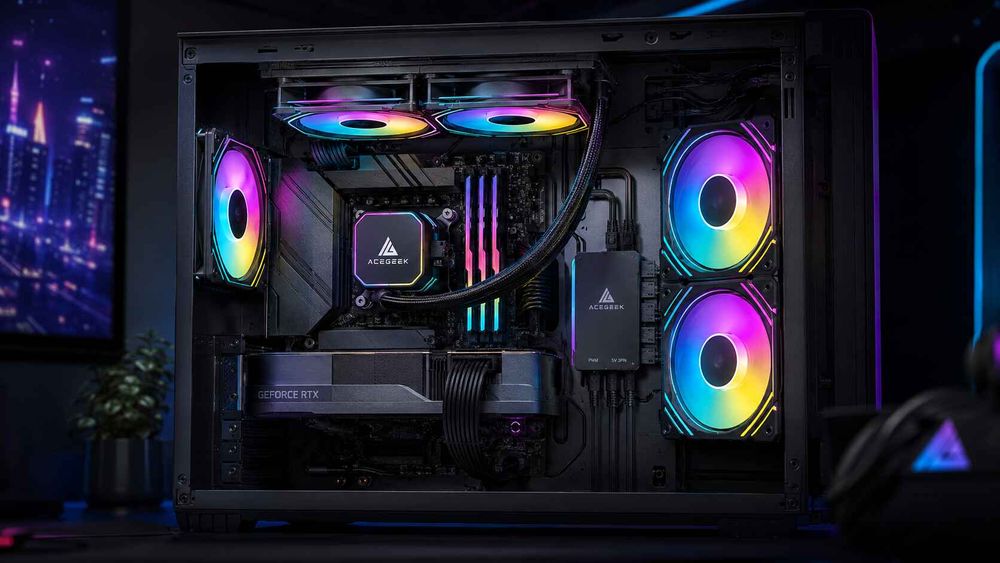
Casing panorama dengan kipas pendingin di samping dan bawah.
Kombinasi AIO plus kipas casing
Konstruksi dengan jalur kabel panjang
Pengelolaan kabel yang lebih rapi.
Kelemahan:
Banyak hub mencerminkan setiap output.
Beberapa menggunakan konektor khusus.
Model murah mungkin tidak mencantumkan peringkat arus total secara jelas.
Sebuah hub dapat menambah daya tanpa perlu menambahkan zona pencahayaan independen.
Inilah kenyataan pahitnya: hub kipas ARGB terbaik bukanlah yang memiliki port terbanyak. Melainkan yang mempublikasikan tegangan input, total output, batasan per port, perilaku PWM, metode perangkat lunak, jenis konektor, dan desain pelaporan RPM-nya.
Jika angka-angka tersebut hilang, saya tidak akan mempercayai produk tersebut untuk rakitan yang mahal.
Kapan Powered Hub Menjadi Pilihan yang Lebih Baik?
Saya biasanya beralih ke hub bertenaga ketika sebuah rakitan mencakup lima kipas bercahaya atau lebih, tetapi jumlah kipas hanyalah aturan penyaringan. Keputusan sebenarnya berasal dari beban listrik dan tata letak kabel.
Gunakan hub bertenaga saat:
Arus motor gabungan mendekati batas header kipas motherboard.
Arus ARGB gabungan mendekati batas header pencahayaan.
Kasus ini memerlukan beberapa zona pemasukan dan pembuangan udara.
Kabel-kabel yang tersusun seperti rantai akan melintasi ruangan yang terlihat.
Kipas terakhir berkedip atau tampak lebih redup.
Anda menambahkan AIO, strip, atau braket GPU yang menyala.
Anda memerlukan satu titik koneksi yang dapat digunakan di belakang baki motherboard.
Hub sangat berguna terutama pada casing yang lebih besar di mana tiga kipas samping, tiga kipas bawah, tiga kipas atas, dan satu kipas belakang mungkin tersebar di empat zona fisik.
Namun, semakin banyak kipas tidak secara otomatis menghasilkan pendinginan yang lebih baik.
Jalur aliran udara tetap penting. Sebelum mengisi setiap port hub, gunakan panduan perakitan PC aliran udara tinggi untuk memutuskan dudukan mana yang harus menjadi intake, mana yang harus menjadi exhaust, dan apakah kipas atas tambahan membantu atau malah mencuri udara dingin sebelum mencapai pendingin CPU. ( ACEGEEK )
Ukuran casing juga memengaruhi strategi pengkabelan. Rakitan ITX mungkin lebih cocok dengan satu kabel daisy chain pendek, sementara casing E-ATX atau panoramic seringkali membutuhkan hub daya pusat. Panduan ukuran casing PC ACEGEEK menjelaskan bagaimana tata letak ATX, M-ATX, ITX, dan E-ATX berbeda dalam hal dukungan kipas dan ruang manajemen kabel. ( ACEGEEK )
Masalah Umum pada Kipas ARGB dan Solusi yang Ampuh
GejalaKemungkinan penyebabTindakan pertamaKipas berputar tetapi tidak menyalaKabel ARGB terputus atau port hub salahLacak kabel pencahayaan 5V terpisahLampu berfungsi tetapi kecepatan tidak dapat diubahKabel PWM hilang atau mode BIOS salahHubungkan kabel motor dan pilih mode PWM/DCKipas terakhir berkedipPenurunan tegangan, koneksi longgar, atau beban berlebihPersingkat rantai dan uji lebih sedikit perangkatSatu kipas menunjukkan warna yang salahSaluran LED rusak atau model tidak kompatibelUji warna merah, hijau, dan biru solidSemua kipas mengulangi efek yang samaHub atau splitter mencerminkan satu sinyal dataGunakan header terpisah atau pengontrol independenKecepatan kipas terbaca nolPort hub yang salah digunakan untuk umpan balik tachometerPindahkan satu kipas ke port RPM utamaPencahayaan diatur ulang setelah Windows dimulaiKonflik perangkat lunakNonaktifkan aplikasi RGB duplikatKipas berkedip selama bootingFirmware pengontrol defaultSimpan profil perangkat keras jika didukungBeberapa port tidak berfungsiDaya SATA hilang atau kapasitas hub terlampauiVerifikasi daya hub dan batas yang dipublikasikanLED berhenti berfungsi setelah koneksiPerangkat 5V terhubung ke RGB 12VMatikan daya dan periksa kerusakan
Atasi masalah dengan cara reduksi.
Lepaskan semua kipas kecuali satu. Uji kipas tersebut langsung pada header atau kontroler yang benar. Kemudian tambahkan perangkat satu per satu.
Metode ini terasa lambat selama sepuluh menit, tetapi menghemat waktu dua jam untuk menebak-nebak.
Pertanyaan yang Sering Diajukan (FAQ)
Apakah kipas ARGB dapat dirangkai secara berantai dengan aman?
Kipas ARGB hanya dapat dihubungkan secara berantai (daisy-chain) jika konektor dan peringkat listriknya mendukung operasi pass-through, arus pencahayaan gabungan tetap di bawah batas header ARGB 5V atau hub bertenaga, dan arus motor gabungan tetap di bawah batas header atau hub PWM yang dinyatakan oleh produsen.
Periksa manual kipas untuk label input dan output sebelum menghubungkan rangkaian. Pisahkan perhitungan motor dan pencahayaan, dan jangan pernah mengartikan jumlah konektor yang tersedia sebagai bukti bahwa header dapat memberi daya dengan aman kepada setiap perangkat yang terhubung.
Apa itu hub kipas ARGB?
Hub kipas ARGB adalah perangkat distribusi pusat yang menghubungkan beberapa kabel pencahayaan 5V 3-pin dan, pada model gabungan, beberapa kabel motor PWM 4-pin sambil menerima perintah sinkronisasi dari motherboard atau pengontrol dan mengambil daya listrik tambahan dari PSU melalui SATA.
Beberapa hub menampilkan efek pencahayaan yang sama di setiap port. Yang lain menggunakan USB, firmware, atau pengontrol khusus untuk membuat zona terpisah. Pastikan apakah produk tersebut merupakan distributor bertenaga, pengontrol independen, atau hanya splitter pasif sebelum membelinya.
Berapa banyak kipas ARGB yang dapat dirangkai secara berurutan?
Jumlah kipas ARGB yang dapat dihubungkan secara berantai ditentukan oleh arus LED masing-masing kipas, jumlah LED, desain konektor, dukungan penerusan data, panjang kabel, dan output 5V maksimum dari motherboard atau hub—bukan oleh batasan jumlah kipas universal yang diiklankan di semua sistem.
Jumlahkan konsumsi arus yang ditentukan untuk setiap perangkat pencahayaan. Bandingkan hasilnya dengan nilai header yang tepat dalam manual motherboard, sisakan ruang yang cukup, dan beralih ke hub bertenaga SATA ketika beban mendekati batas yang dipublikasikan.
Bisakah saya menghubungkan colokan ARGB 3-pin 5V ke header RGB 4-pin 12V?
Perangkat ARGB 3-pin 5V tidak boleh dihubungkan ke header RGB 4-pin 12V karena kedua sistem menggunakan tegangan, susunan pin, dan metode kontrol yang berbeda, dan pemberian tegangan 12V pada elektronik yang dirancang untuk 5V dapat merusak LED atau chip pengontrolnya secara permanen.
Gunakan hanya header yang bertanda 5V , ARGB , ADD_GEN2 , JARGB , D_LED , atau nama spesifik motherboard serupa yang dikonfirmasi dalam manual. Jangan mengandalkan warna konektor, kedekatan fisik, atau tebakan.
Mengapa kipas ARGB berputar tetapi tidak menyala?
Kipas ARGB berputar tanpa lampu menyala ketika sirkuit motor 12V terhubung tetapi sirkuit pencahayaan 5V terpisah terputus, terbalik, dicolokkan ke hub yang tidak bertenaga, terhubung ke pengontrol yang tidak kompatibel, atau dinonaktifkan oleh perangkat lunak pencahayaan, pengaturan firmware, atau koneksi ARGB yang rusak.
Lacak kedua kabel dari kipas. Konfirmasikan daya SATA pada hub, sejajarkan panah 5V dengan benar, uji satu kipas secara langsung, dan gunakan profil warna solid sebelum menyambungkan kembali seluruh grup.
Apakah semua kipas yang terhubung ke hub ARGB menunjukkan efek yang sama?
Kipas yang terhubung ke hub ARGB dasar biasanya menampilkan efek sinkronisasi atau pencerminan yang sama karena hub mendistribusikan satu sinyal data motherboard ke beberapa port output, meskipun pengontrol USB yang lebih canggih dan ekosistem eksklusif dapat mendeteksi perangkat secara terpisah dan menetapkan efek atau zona independen.
Jumlah port tidak sama dengan jumlah zona. Periksa apakah hub menawarkan kontrol saluran independen, konfigurasi LED per port, atau hanya sinkronisasi motherboard sebelum mengharapkan setiap kipas berperilaku sebagai perangkat lunak terpisah.
Bangun Rantai Sekali Saja, Bukan Dua Kali
Jangan langsung mencolokkan setiap kipas ke stopkontak terdekat.
Pertama, catat arus motor, arus ARGB, jumlah LED, batas header motherboard, batas hub, arah kabel, dan urutan kipas yang diinginkan. Kemudian buat satu rangkaian uji pendek di luar jalur manajemen kabel yang sudah jadi.
Setelah satu kipas berfungsi, tambahkan kipas kedua. Kemudian kipas ketiga.
Setelah seluruh kelompok kabel lolos uji merah, hijau, biru, putih, kontrol PWM, pelaporan RPM, melanjutkan mode tidur, dan memulai ulang, arahkan kabel secara permanen dan kencangkan konektornya.
Tinjau rangkaian kipas ARGB ACEGEEK , pilih set kipas yang sesuai dengan kebutuhan aliran udara dan desain visual Anda, dan hitung beban listrik sebelum memutuskan apakah rakitan Anda memerlukan rangkaian daisy chain sederhana, splitter kipas ARGB, atau hub ARGB dan PWM bertenaga SATA.