So richten Sie seitliche Lufteinlasslüfter in einem Panorama-PC-Gehäuse ein
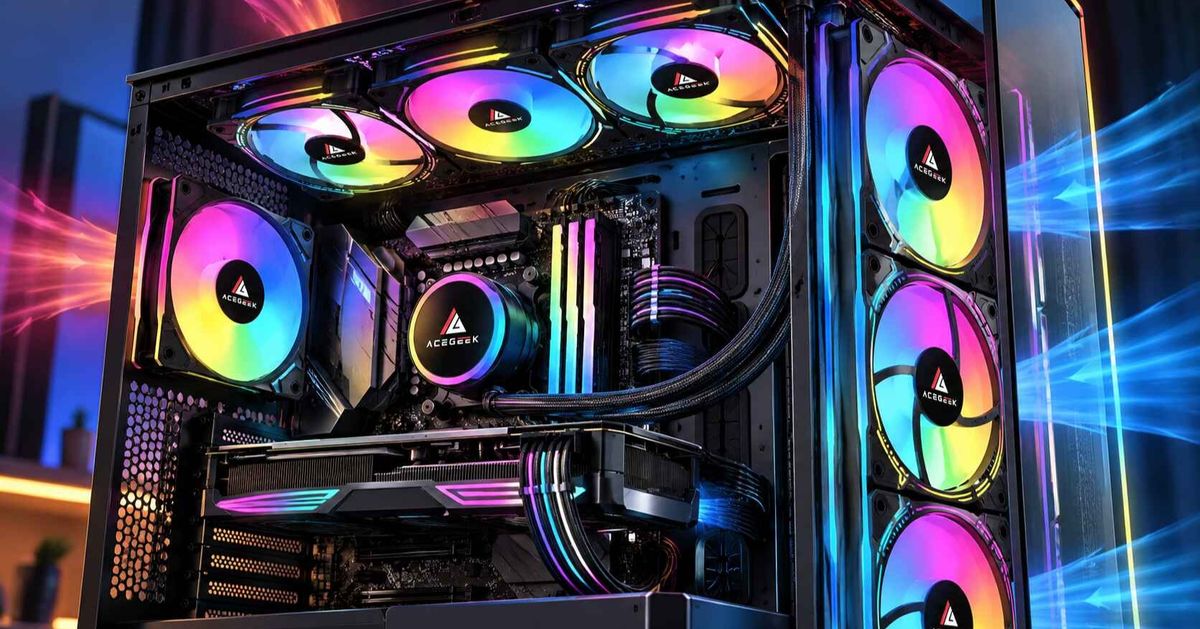
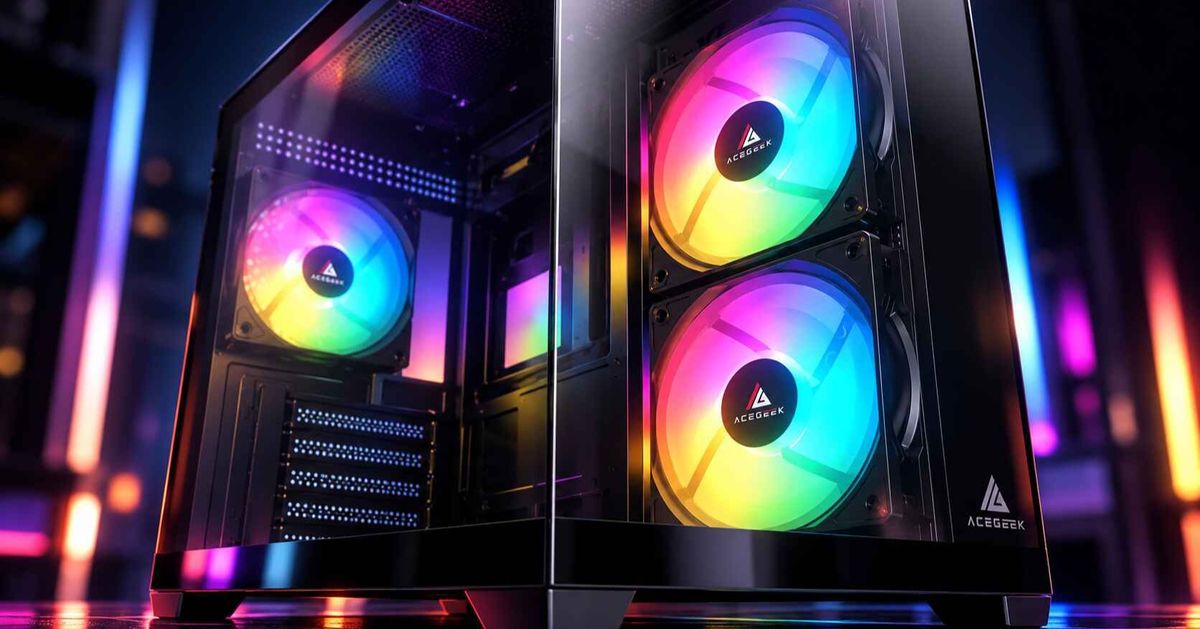
Ein Panorama-PC-Gehäuse mit Glaswänden, sichtbaren Komponenten und zahlreichen RGB-Lüftern mag beeindruckend aussehen. Doch ohne eine durchdachte Luftführung kann selbst ein mit Lüftern vollgepacktes Gehäuse Schwierigkeiten haben, eine leistungsstarke Grafikkarte ausreichend zu kühlen.
Im Gegensatz zu herkömmlichen PC-Gehäusen mit Frontblenden aus Mesh-Gewebe setzen viele Panorama-Designs auf seitliche und untere Belüftung, um frische Luft in das System zu leiten.
Deshalb ist die Konfiguration des seitlichen Ansauglüfters besonders wichtig.
Bei korrekter Installation können seitliche Ansauglüfter die Grafikkarte, den CPU-Kühlbereich und die umliegenden Komponenten des Motherboards mit Außenluft versorgen.
Bei fehlerhafter Konfiguration können sie zu unnötigen Turbulenzen, einem schwachen Ansaugluftstrom oder höheren Bauteiltemperaturen beitragen.
Dieser Leitfaden erklärt, wie man seitliche Ansauglüfter in einem Panorama-PC-Gehäuse einrichtet, die richtige Lüfterrichtung wählt, Zuluft und Abluft ausbalanciert und testet, ob die Konfiguration die Kühlung tatsächlich verbessert.
Warum ist die seitliche Luftansaugung bei einem Panorama-PC-Gehäuse wichtig?
Ein traditionelles, auf Luftstrom optimiertes PC-Gehäuse saugt oft kühle Luft durch eine belüftete Frontblende an und führt warme Luft durch die Rückseite oder Oberseite ab.
Bei einem Panoramafall wird ein anderer Ansatz verfolgt.
Die Frontplatte besteht häufig aus gehärtetem Glas, das zwar einen klaren Blick auf die Hardware ermöglicht, aber keine Luft durchlässt.
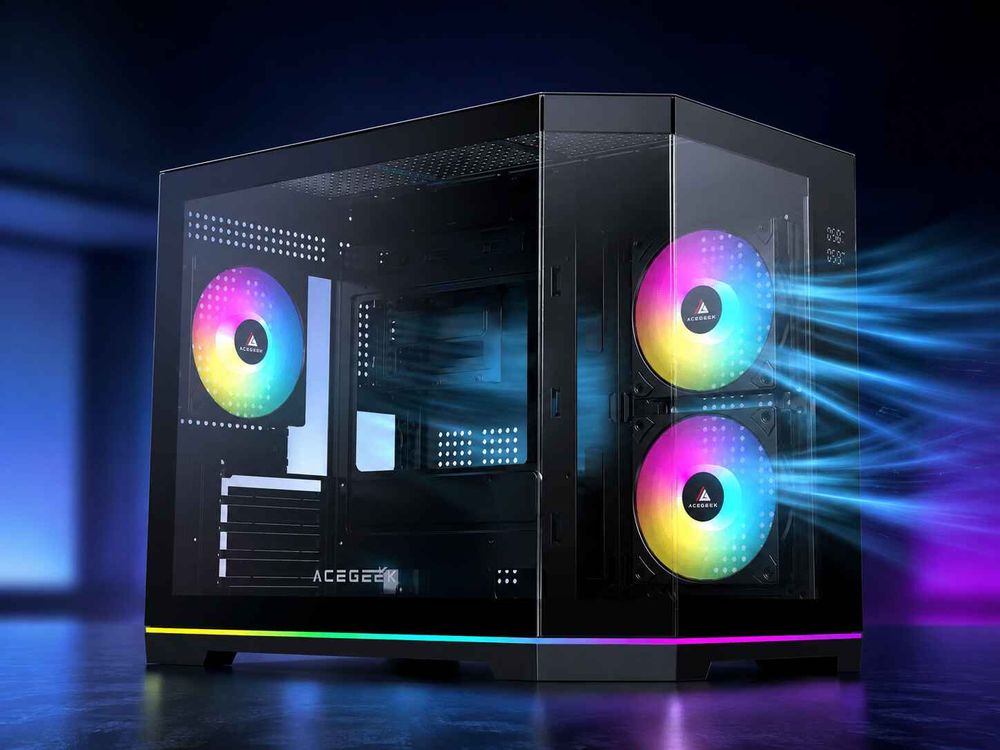
Aus diesem Grund platzieren viele Gehäuse mit Panorama-Design ihre Hauptlüfter neben dem Motherboard-Tray.
Diese seitlich angebrachten Lüfter können einen ähnlichen Zweck erfüllen wie die vorderen Ansauglüfter in einem herkömmlichen Turm.
Ihre Aufgabe ist es, Frischluft in die Hauptkammer einzuführen, damit die internen Komponenten die Wärme effizienter abgeben können.
Wie die seitliche Lufteinlassöffnung die GPU-Kühlung unterstützt
Die meisten modernen Gaming-Grafikkarten verwenden offene Kühlsysteme.
Ihre Lüfter saugen Luft durch den Kühlkörper und geben die Wärme von der GPU und anderen Komponenten an die Umgebungsluft ab.
Ein Großteil dieser erwärmten Luft gelangt dann in das Innere des Gehäuses.
Kann das Gehäuse nicht genügend Frischluft zuführen oder die erwärmte Luft nicht effektiv abführen, kann es vorkommen, dass die GPU mit wärmerer Ansaugluft arbeitet.
Dies kann den Kühlbedarf erhöhen und möglicherweise die Lüfterdrehzahl der Grafikkarte steigern.
Seitliche Ansaugventilatoren helfen, indem sie kühlere Außenluft in den Bauteilraum leiten.
Allerdings hängt ihre Effektivität von der Position der Lufteinlassöffnungen, der Ausrichtung der GPU, der Lüfterdrehzahl und anderen Luftstrombeschränkungen ab.
Eine ausführlichere Erklärung der Kühlungsanordnung von Grafikkarten finden Sie in unserem Leitfaden zur GPU-orientierten Luftzirkulation in modernen PC-Gehäusen .
Welche Lüfteranordnung ist optimal für ein PC-Gehäuse mit Panoramadach?
Für viele Gaming-PCs mit Panorama-Aufbau ist folgende Ausgangskonfiguration sinnvoll:
Seitliche Lüfter: Lufteinlass
Untere Lüfter: Luftansaugung, sofern unterstützt und vorteilhaft
Hecklüfter: Abluft
Obere Lüfter: Abluftlüfter, angepasst an die Anordnung von CPU-Kühler und Radiator.
Diese Konstruktion führt Luft durch die seitlichen und unteren Öffnungen zu, während erwärmte Luft durch die hinteren und oberen Lüftungsöffnungen entweichen kann.
Die ideale Konfiguration hängt jedoch davon ab, wie das System gekühlt wird.
Empfohlene Startkonfigurationen
PC-Konfiguration: Seitenlüfter, Untere Lüfter, Obere Lüfter, Hinterer Lüfter, Luftgekühlter Gaming-PC: PCI-Lufteinlass, Optionaler Lufteinlass, Abluft nach hinten, Abluft, Gaming-PC mit oben montierter AIO: Lufteinlass, Lufteinlass (falls vorteilhaft), Radiator-Abluft, Abluft, PC mit seitlich montierter AIO: Radiator-Lufteinlass, Lufteinlass (falls unterstützt), Abluft, Abluft
Dies sind Ausgangspunkte, keine universellen Anforderungen.
Eine leistungsstarke Grafikkarte profitiert beispielsweise von zusätzlichen Lüftern an der Unterseite, während ein System mit einer vergleichsweise bescheidenen GPU möglicherweise nicht alle verfügbaren Lüfterpositionen benötigt.
Ebenso kann ein oben an der Vorderseite angebrachter Abluftlüfter manchmal die einströmende kühle Luft abführen, bevor sie einen Tower-CPU-Kühler erreicht.
Ziel ist es, einen freien Luftstrom zu schaffen, anstatt einfach die Anzahl der installierten Lüfter zu maximieren.
Schritt 1: Seitliche Ansauglüfter in der richtigen Richtung einbauen
Einer der häufigsten Installationsfehler ist die Montage der Seitenlüfter in der falschen Ausrichtung.
Ein Lüfter kann zwar korrekt positioniert erscheinen, drückt aber tatsächlich Luft aus dem Gehäuse.
Bei seitlicher Luftansaugung ist die vorgesehene Luftstromrichtung:
Außenluft → Seitliche Belüftung → Ansaugventilator → Haupt-PC-Kammer
Der Lüfter sollte Luft durch die seitlichen Lüftungsöffnungen des Gehäuses ansaugen und sie zu den internen Komponenten leiten.
Standardlüfter vs. Lüfter mit umgekehrten Rotorblättern
Bei vielen herkömmlichen axialen PC-Lüftern strömt die Luft von der Seite mit den offenen Lüfterblättern zur Seite, auf der sich die Motorhalterungen und die strukturellen Streben befinden.
Dadurch wird die Seite mit der Rahmenstütze zu einer nützlichen visuellen Orientierungshilfe.
Ventilatoren mit umgekehrten Rotorblättern sind jedoch anders konstruiert.
Sie können für einen Zuluftstrom sorgen und gleichzeitig die optisch sauberere Seite der Rotorblätter zur Glasscheibe hin präsentieren.
Das macht Reverse-Blade-Modelle bei Vorzeige-PCs beliebt.
Lüftertyp – Was zu prüfen ist – Wichtige Details: Standard-Axiallüfter: Luftstrompfeil oder Herstellerdokumentation – Luft tritt üblicherweise seitlich am Trägerrahmen aus. Umgekehrt laufende Lüfterflügel: Vom Hersteller festgelegte Luftstromrichtung – Das Aussehen der Flügelflügel gibt möglicherweise nicht die übliche Luftstromrichtung an. Vorinstallierter Gehäuselüfter: Genaues Modell und Werkskonfiguration – Gehen Sie nicht davon aus, dass jeder sichtbare Lüfter Luft ansaugt.
Die zuverlässigste Methode ist, den Luftstromrichtungspfeil auf dem Lüfterrahmen oder die Installationsanleitung des Herstellers zu überprüfen.
Verlassen Sie sich nicht allein auf die Ausrichtung der RGB-Beleuchtung, das Aussehen des Lüfters oder die Drehrichtung.
Nach der Installation können Sie den Luftstrom an einer zugänglichen Lüftungsöffnung mit einem dünnen Papierstreifen überprüfen, wobei darauf zu achten ist, dass dieser nicht mit den sich drehenden Lüfterflügeln in Berührung kommt.
Schritt 2: Seitenlüfter anhand des Luftwiderstands auswählen
Nicht alle seitlichen Lufteinlasspositionen bieten die gleichen Luftstrombedingungen.
Bei einigen Panoramavitrinen werden große, perforierte Paneele mit relativ offener Belüftung verwendet.
Andere platzieren die Ventilatoren hinter Staubfiltern, engen Seitenöffnungen oder einschränkenden Bauteilen.
Diese Unterschiede wirken sich darauf aus, wie viel Luft ein Ventilator nach der Installation bewegen kann.
Wann ist ein hoher Luftdurchsatz wichtiger?
Bei relativ offener seitlicher Belüftung kann ein gut konstruierter, luftstromorientierter Ventilator bei mäßiger Drehzahl für ausreichende Kühlung sorgen.
In dieser Situation können geringe Geräuschentwicklung und effiziente Luftzirkulation nützlicher sein als ein besonders hoher maximaler statischer Druck.
Wann spielt der statische Druck eine Rolle?
Bei einem restriktiven seitlichen Lufteinlass muss der Lüfter den Luftstrom trotz des zusätzlichen Widerstands aufrechterhalten.
Übliche Einschränkungen sind:
Dichte Staubfilter.
Schmale Lüftungsschlitze.
Eng beieinander liegende Metallgitter.
Begrenzter Freiraum hinter einer Seitenwand.
Kühlrippen für Flüssigkeitskühlung.
Ein Ventilator mit höherer Druckluftleistung kann durch diese Einschränkungen einen besseren Luftstrom aufrechterhalten.
Allerdings garantiert allein der maximale statische Druck keine bessere Kühlung.
Die Leistung des Lüfters unter realistischen Betriebsbedingungen ist ebenfalls wichtig.
Unser Vergleich von Luftstromventilatoren und statischen Druckventilatoren erklärt, wie man die richtigen Ventilatoren für unterschiedliche Belüftungsbedingungen auswählt.
Schritt 3: Entscheiden Sie, ob Sie Lüfter für die Luftansaugung an der Unterseite benötigen.
Lüfter an der Unterseite sind bei Panorama-PC-Gehäusen üblich, da sie Frischluft direkt unter eine horizontal installierte Grafikkarte zuführen können.
In Kombination mit seitlichen Lufteinlässen können so mehrere potenzielle Luftstromwege zur GPU geschaffen werden.
Mehr Lüfter bedeuten jedoch nicht automatisch eine bessere Kühlung.
Die Effektivität der Ansaugung von unten hängt von der physikalischen Konstruktion des Gehäuses ab.
Wichtige Faktoren sind unter anderem:
Freiraum unter dem Chassis.
Widerstand des Staubfilters.
Unterer Belüftungsbereich.
Ausrichtung des GPU-Kühlers.
Abstand zwischen den unteren Lüftern und der Grafikkarte.
Verstopfungen in der unteren Kammer.
Wenn man beispielsweise einen PC direkt auf einen dicken Teppich stellt, kann dies die Belüftung von unten behindern.
Eine engmaschige Filterung der Bodenplatte kann zudem einen höheren Widerstand erzeugen als ein relativ offener seitlicher Lufteinlass.
Kann eine seitliche Ansaugung eine untere Ansaugung übertreffen?
Ja.
Bei Tests des TRYX LUCA L70 ermittelte GamersNexus mit der standardmäßigen seitlichen Lufteinlasskonfiguration eine GPU-Temperatur, die etwa 42°C über der Umgebungstemperatur lag.
Eine getestete Anordnung mit Lufteinlass von unten führte zu einer höheren GPU-Temperatur von etwa 47°C über der Umgebungstemperatur.
Der Unterschied hing mit der spezifischen Anordnung der Luftströmung und den Einschränkungen in diesem Fall zusammen.
Quelle: GamersNexus — TRYX LUCA L70 Testbericht .
Diese Ergebnisse beweisen nicht, dass die seitliche Ansaugung immer besser ist als die Ansaugung von unten.
Sie zeigen, warum die Position des Ventilators und der Luftwiderstand eine Rolle spielen.
Eine bessere Möglichkeit, beides zu konfigurieren
Beginnen Sie damit, dass die seitlichen Ansaugventilatoren ordnungsgemäß funktionieren.
Erfassen Sie die Temperaturen Ihrer CPU und GPU während einer reproduzierbaren Arbeitslast.
Aktivieren oder fügen Sie anschließend die unteren Ansaugventilatoren hinzu und wiederholen Sie den Test unter ähnlichen Bedingungen.
Vergleichen Sie die Dauertemperaturen, die Lüfterdrehzahlen der Grafikkarte und die Gesamtgeräuschentwicklung.
Wenn die Bodenzufuhr eine deutliche Verbesserung bringt, sollte sie beibehalten werden.
Wenn der Effekt vernachlässigbar ist, sind die zusätzlichen Lüfter für Ihre spezielle Konfiguration möglicherweise nicht erforderlich.
Schritt 4: Seitlicher Lufteinlass mit oberem und hinterem Auslass abstimmen
Die Ansaugventilatoren führen kühlere Außenluft zu, aber das Gehäuse benötigt auch eine Möglichkeit, die erwärmte Luft abzuführen.
Bei vielen Panorama-Layouts dienen die hinteren und oberen Lüftungsöffnungen als Abluftwege.
Die Positionierung der Lüfter ist jedoch wichtiger als die bloße Übereinstimmung der Anzahl der Zuluft- und Abluftlüfter.
Warum übermäßige Abgasführung nach oben kontraproduktiv sein kann
Ein oben an der Vorderseite positionierter Abluftlüfter in der Nähe des seitlichen Lufteinlasses kann einen Teil der einströmenden Luft abführen, bevor sie den CPU-Kühler erreicht.
Dies kann passieren, wenn die einströmende Luft einen relativ direkten Weg vom seitlichen Lufteinlass zur nächstgelegenen oberen Auslassöffnung hat.
Das Ergebnis hängt von der Gehäusegeometrie, der Lüfterdrehzahl und der Anordnung der CPU-Kühlung ab.
Bei einem Tower-CPU-Luftkühler kann eine Abluftführung nach hinten in Kombination mit einer geeignet positionierten Belüftung an der Oberseite ein praktischer Ausgangspunkt sein.
Wenn ein zusätzlicher Lüfter oben an der Vorderseite installiert wird, sollte geprüft werden, ob sich dadurch die Komponententemperaturen verbessern oder verschlechtern.
Bei einer oben montierten AIO-Wasserkühlung fungieren die Lüfter des Radiators üblicherweise als Abluftlüfter und führen die CPU-Wärme durch das Gehäusedach ab.
Sollten Sie auf positiven Falldruck hinarbeiten?
Eine leicht einlassorientierte Luftströmung kann von Vorteil sein, insbesondere wenn sich an den Haupteinlassstellen Staubfilter befinden.
Ein positiver Gehäusedruck bedeutet im Allgemeinen, dass mehr Luft durch die aktiven Ansaugwege eintritt als durch die Abgaswege austritt.
Dies kann dazu beitragen, die Menge an ungefilterter Luft zu reduzieren, die durch kleine Gehäuseöffnungen eindringt.
Die Anzahl der Lüfter allein reicht jedoch nicht aus, um den Druckausgleich zu bestimmen.
Drei Zuluftventilatoren und drei Abluftventilatoren erzeugen nicht zwangsläufig einen neutralen Druck.
Lüfterdurchmesser, Drehzahl, Wärmewiderstand des Kühlkörpers, Filterdichte und Lüftungsgeometrie beeinflussen den effektiven Luftstrom.
Statt ein bestimmtes Lüfterverhältnis anzustreben, sollte man auf geeignete CPU- und GPU-Temperaturen, akzeptable Geräuschentwicklung und eine überschaubare Staubansammlung achten.
Schritt 5: Seitliche Luftansaugung mit einem AIO-Radiator konfigurieren
Bei einem flüssigkeitsgekühlten PC stellt sich eine weitere wichtige Frage: Wo soll der Radiator installiert werden?
Bei einem Panoramagehäuse befindet sich der Heizkörper oft entweder an der Seite oder oben.
Die Wahl der Kühlluftmenge beeinflusst sowohl den Kühlluftstrom als auch die Temperatur der in die Hauptkammer einströmenden Luft.
Seitlich montierter AIO als Ansaugung
Wenn ein seitlich montierter Kühler als Lufteinlass dient, strömt Außenluft durch den Kühler, bevor sie in das Gehäuse gelangt.
Dies kann der CPU-Kühlung zugutekommen, da der Radiator relativ kühle Luft erhält.
Allerdings nimmt die Luft Wärme vom Kühler auf, bevor sie die internen Bauteile erreicht.
Bei anhaltender CPU-Auslastung kann die einströmende Luft wärmer als die Raumtemperatur sein.
Dies kann die Temperaturen von GPU und Motherboard beeinflussen.
Bei seitlicher Lufteinlassöffnung am Kühler ist darauf zu achten, dass die Abluft nach oben und hinten effektiv abgeführt werden kann.
Oben montierter AIO als Abluft
Ein oben montierter Abluftkühler saugt im Allgemeinen Luft aus dem Inneren des Gehäuses an und gibt die Wärme über die obere Abdeckung ab.
Diese Anordnung ermöglicht es, die seitlichen Lufteinlasspositionen für die direkte Zufuhr von Außenluft zum GPU- und Motherboard-Bereich beizubehalten.
Für GPU-intensive Gaming-Systeme kann dies ein sinnvoller Kompromiss sein.
Allerdings kann es vorkommen, dass der Kühlkörper bereits von der Grafikkarte erwärmte Luft aufnimmt, was die Kühlung der CPU beeinträchtigen kann.
Welches Heizkörper-Layout sollten Sie wählen?
Kühlungspriorität | Empfohlene Startkonfiguration | Wichtigster Kompromiss | GPU-lastiges Gaming | Seitliche Luftansaugung + Abluft oben (AIO) | Der Radiator kann wärmere Gehäuseluft ansaugen | Dauerhafte CPU-Auslastung | Seitliche Luftansaugung + Abluft oben/hinten (Radiator erwärmt die ins Gehäuse einströmende Luft) | Ausgewogene Kühlung für Gaming und Produktivität | Vergleich beider unterstützter Layouts | Die Ergebnisse hängen vom Gehäuse und der Auslastung ab
Keine der beiden Konfigurationen ist generell überlegen.
Eine detailliertere Installationsanleitung finden Sie unter Platzierung des Radiators oben vs. seitlich in einem Panorama-PC-Gehäuse .
Schritt 6: Drehzahl des seitlichen Ansauglüfters an die tatsächliche Arbeitslast anpassen
Die richtige Lüfterausrichtung ist erst der Anfang.
Die Lüfterdrehzahl beeinflusst auch Luftstrom, Geräuschentwicklung und Kühlleistung.
Der Betrieb aller Gehäuselüfter auf maximaler Drehzahl kann zwar die Temperaturen senken, verursacht aber im normalen Betrieb unnötige Geräusche.
Ein effektiverer Ansatz ist die Konfiguration temperaturabhängiger Lüfterkennlinien.
Welchen Temperatursensor sollten Sie verwenden?
Bei seitlichen Ansauglüftern, die hauptsächlich die Grafikkarte mit Luft versorgen, ist die GPU-Temperatur oft ein nützlicher Steuerungsparameter.
Dies ist insbesondere für Gaming-Systeme relevant, bei denen die GPU erhebliche Wärme erzeugt, während die CPU-Auslastung moderat bleibt.
Bei Systemen mit kompatibler Hardware und Software zur Lüftersteuerung können Sie möglicherweise Folgendes verwenden:
GPU-Temperatur.
CPU-Temperatur.
Eine kombinierte CPU/GPU-Temperaturregelungsstrategie.
Ein weiterer unterstützter Systemtemperatursensor.
Nicht alle Lüftersteuerungen im BIOS des Motherboards können die GPU-Temperatur direkt auslesen.
Für einige Konfigurationen ist eine kompatible Lüftersteuerungssoftware oder ein dedizierter Controller erforderlich.
Wählen Sie einen Sensor, der von Ihrer Hardware unterstützt wird, und sorgen Sie für angemessene Kühlungsvorkehrungen.
Wie aggressiv sollte die Lüfterkurve sein?
Eine praxisgerechte Lüfterkennlinie sollte den Geräuschpegel bei geringer Auslastung in einem akzeptablen Bereich halten und gleichzeitig den Luftstrom erhöhen, wenn der Kühlbedarf des Systems steigt.
Beginnen Sie mit den vom Hersteller empfohlenen Lüftersteuerungseinstellungen.
Nehmen Sie dann kleine Anpassungen vor und überwachen Sie dabei Temperatur und Lüfterdrehzahl.
Vermeiden Sie es, die Drehzahl- oder PWM-Tastverhältniseinstellungen eines anderen PCs zu kopieren, ohne Ihr Lüftermodell, Gehäusebeschränkungen und die Arbeitslast zu berücksichtigen.
Die beste Lüfterkurve ist diejenige, die akzeptable Komponententemperaturen ohne unnötige Drehzahlschwankungen aufrechterhält.
Schritt 7: Testen Sie, ob Ihre seitliche Lufteinlasskonfiguration funktioniert
Der letzte Schritt besteht in der Überprüfung des tatsächlichen Kühlergebnisses.
Eine optisch ausgewogene Lüfteranordnung garantiert keine effektive Kühlung.
Die zuverlässigste Methode ist der Vergleich von Messungen unter ähnlichen Bedingungen.
Was sollten Sie aufnehmen?
Messung – Warum sie wichtig ist: GPU-Kerntemperatur: Zeigt das allgemeine Kühlverhalten der GPU. GPU-Hotspot-Temperatur: Hilft, den heißesten Bereich der GPU zu identifizieren. GPU-Stromverbrauch: Liefert Kontext zur Arbeitslast. GPU-Lüfterdrehzahl: Hilft bei der Bewertung des Kühlbedarfs und der Geräuschentwicklung. CPU-Temperatur: Zeigt Auswirkungen auf die Prozessorkühlung. Gehäuselüfterdrehzahl: Bestätigt das Lüftersteuerungsverhalten. Raumtemperatur: Hilft, Unterschiede in der Umgebungstemperatur zu berücksichtigen.
Ein einfacher Testprozess
Test A: Nur seitlicher Lufteinlass
Verwenden Sie die vorgesehenen seitlichen Lufteinlässe und die erforderlichen Abluftventilatoren.
Führen Sie eine reproduzierbare Gaming-Arbeitslast durch und erfassen Sie die Temperaturen, nachdem das System lange genug in Betrieb war, um relativ stabile Bedingungen zu erreichen.
Test B: Seitlicher Lufteinlass plus Bodenlufteinlass
Aktivieren oder installieren Sie die unteren Lüfter, wobei die übrigen Einstellungen so weit wie möglich beibehalten werden sollten.
Wiederholen Sie die gleiche Arbeitsbelastung und vergleichen Sie die Ergebnisse.
Test C: Oberen Abluftauslass einstellen
Sofern Gehäuse und Kühlsystem dies zulassen, sollten verschiedene Konfigurationen mit einem Lüfter oben verglichen werden.
Testen Sie beispielsweise, ob die Aktivierung eines Abluftventilators an der Oberseite der Vorderseite die Kühlleistung verbessert oder verschlechtert.
Verändern Sie jeweils nur eine sinnvolle Variable.
Wie sollten Sie die Ergebnisse interpretieren?
Angenommen, die GPU-Temperatur sinkt nach dem Einbau von Lüftern an der Unterseite.
Das könnte auf eine verbesserte Kühlung hindeuten, aber überprüfen Sie auch den Stromverbrauch der GPU und die Lüfterdrehzahl.
Wenn die GPU-Temperatur ähnlich bleibt, während die Lüfter der Grafikkarte langsamer laufen, kann die Änderung des Luftstroms dennoch einen akustischen Vorteil bieten.
Umgekehrt sind niedrigere GPU-Temperaturen nicht unbedingt eine lohnende Verbesserung, wenn die zusätzlichen Gehäuselüfter übermäßig laut werden.
Die beste Konfiguration bietet ein ausgewogenes Verhältnis zwischen Komponententemperatur, Betriebsgeräusch und Kühlstabilität.
Für verlässliche Vergleiche testen Sie den Computer mit seinen normalen Abdeckungen und installierten Staubfiltern.
Häufige Probleme bei der seitlichen Ansaugung
Falls Ihr Panorama-PC-Gehäuse heißer oder lauter als erwartet läuft, überprüfen Sie diese möglichen Ursachen, bevor Sie Hardware austauschen.
Problem Mögliche Ursache Was zu prüfen ist: Hohe GPU-Temperatur Eingeschränkter Lufteinlass oder unzureichender Luftstrom Seitliche Belüftung, Filter, GPU-Abstand Seitliche Lüfter scheinen Luft abzusaugen Falsche Lüfterausrichtung Luftstrompfeile und Lüftermodell Untere Lüfter zeigen kaum Wirkung Eingeschränkte Belüftung unten Gehäusefüße, Filter, interne Hindernisse CPU-Temperatur steigt nach Änderung der Lüfteranordnung Veränderter Luftstrom um den CPU-Kühler Abluft oben und Konfiguration der CPU-Kühlung Häufige Lüfterdrehzahlschwankungen Aggressive Lüfterkurve oder ungeeignete Temperaturquelle Lüftersteuerungssensor und Ansprecheinstellungen Zu viel Staub in den Spaltflächen Möglicherweise abluftorientierter Luftstrom oder unzureichende Filterung Effektiver Luftstrom und Staubfilter
Gehen Sie nicht davon aus, dass der Austausch der Lüfter gegen Modelle mit höherem Luftdurchsatz diese Probleme automatisch löst.
Eine ungünstige Belüftungsgeometrie kann den Nutzen selbst leistungsstarker Ventilatoren einschränken.
Häufig gestellte Fragen
1. Woran kann ich erkennen, ob meine Ventilatoren mit umgekehrter Flügelrichtung tatsächlich auf Ansaugung eingestellt sind?
Ventilatoren mit umgekehrten Rotorblättern sehen anders aus als herkömmliche Ventilatoren, da ihre Rotorblattgeometrie so gestaltet ist, dass sie eine bestimmte Luftstromrichtung unterstützt und gleichzeitig ändert, welche Seite optisch sichtbar ist.
Die Luftstromrichtung sollte nicht allein anhand der sichtbaren Schaufelblattoberfläche beurteilt werden.
Prüfen Sie den Luftstrompfeil auf dem Lüfterrahmen oder die Herstellerangaben für das genaue Modell.
Bei seitlicher Luftansaugung sollte der Luftstrom von außerhalb des Gehäuses in die Hauptkomponentenkammer strömen.
Wenn Sie sich nicht sicher sind, überprüfen Sie den Luftstrom in der Nähe der Lüftungsöffnung, ohne dass lose Gegenstände mit den sich drehenden Lüfterflügeln in Berührung kommen.
2. Können seitliche Lufteinlasslüfter die GPU-Temperaturen verschlechtern?
Ja, in manchen Konfigurationen.
Seitliche Ansauglüfter können die GPU-Kühlung nicht verbessern, wenn die Lüftungsöffnungen zu eng sind oder die einströmende Luft von der Grafikkarte weggeleitet wird.
Sie können auch die Wechselwirkungen des Luftstroms mit den vorhandenen unteren und oberen Lüftern verändern.
Beispielsweise können neu installierte Seitenlüfter ein bestehendes Luftstrommuster stören, ohne dass dadurch eine sinnvolle Erhöhung der Frischluftzufuhr in der Nähe der GPU erreicht wird.
Dies bedeutet nicht, dass die seitliche Aufnahme grundsätzlich ineffektiv ist.
Das bedeutet, dass die gesamte Konfiguration getestet werden sollte.
Vergleichen Sie GPU-Temperatur, Stromverbrauch und Lüfterdrehzahl unter ähnlichen Arbeitslasten vor und nach der Änderung des Layouts.
3. Sollten die seitlichen Ansaugventilatoren schneller laufen als die oberen Abluftventilatoren?
Nicht unbedingt.
Die geeignete Drehzahl hängt von den Lüftereigenschaften, dem Ansaugwiderstand, der Position des Kühlers und den Kühlanforderungen der Komponenten ab.
Durch den Betrieb schnellerer seitlicher Ansaugventilatoren kann die Engstelle von Filtern überwunden oder zusätzliche Frischluft zugeführt werden.
Die Verwendung fester Drehzahlverhältnisse garantiert jedoch keine ideale Luftstrombalance.
Beginnen Sie mit einem sinnvollen, vom Hersteller freigegebenen Profil und passen Sie die Kurven anschließend anhand gemessener CPU- und GPU-Temperaturen an.
Ziel ist eine effektive Kühlung bei akzeptablem Geräuschpegel, nicht die Aufrechterhaltung eines einheitlichen Drehzahlverhältnisses zwischen Ansaug- und Abgasanlage.
4. Woran merke ich, ob die unteren Lufteinlassventilatoren helfen?
Testen Sie das System mit und ohne die zusätzlichen unteren Ansaugventilatoren unter vergleichbarer Arbeitslast.
Aufzeichnung von GPU-Temperatur, GPU-Leistungsaufnahme, GPU-Lüfterdrehzahl, CPU-Temperatur und Raumtemperatur.
Wenn die GPU bei ähnlichen Leistungs- und Lüftereinstellungen kühler läuft, kann eine Luftansaugung von unten die Kühlung verbessern.
Wenn die GPU-Temperatur unverändert bleibt, die Lüfter der Karte aber leiser laufen, kann das ebenfalls ein nützlicher Vorteil sein.
Wenn der Unterschied vernachlässigbar ist, sind die zusätzlichen Lüfter an der Unterseite für Ihr System möglicherweise nicht erforderlich.
Das Ergebnis hängt von der Belüftungskonstruktion des Gehäuses und der Ausrichtung der Grafikkarte ab.
5. Sollte die Drehzahl des seitlichen Ansauglüfters der GPU- oder der CPU-Temperatur folgen?
Bei einem Gaming-System, bei dem die seitlichen Ansauglüfter hauptsächlich die Grafikkarte mit Frischluft versorgen, kann die GPU-Temperatur eine nützliche Quelle für die Lüftersteuerung sein.
Dadurch kann die Gehäuseluftzirkulation auch bei relativ geringer CPU-Auslastung auf grafikintensive Arbeitslasten reagieren.
Die GPU-basierte Lüftersteuerung erfordert jedoch kompatible Hardware oder Software.
Falls die GPU-Temperatur nicht verfügbar ist, kann eine geeignete CPU-basierte Kurve oder eine unterstützte Systemsteuerungsstrategie dennoch eine effektive Kühlung gewährleisten.
Bei Systemen mit mehreren Hochleistungskomponenten kann ein kombinierter Temperaturregelungsansatz zusätzliche Flexibilität bieten.
Unabhängig davon, welchen Sensor Sie wählen, überprüfen Sie, ob die Temperaturen von CPU und GPU bei realistischer Arbeitslast innerhalb ihrer vorgesehenen Betriebsgrenzen bleiben.
Schlussbetrachtung: Einen effektiven Luftstromweg schaffen
Ein Panorama-PC-Gehäuse kann eine effektive Kühlung bieten, ohne dabei auf das glaslastige Design verzichten zu müssen.
Allerdings ist die Platzierung und Ausrichtung der Lüfter wichtiger als die bloße Ausnutzung aller verfügbaren Montageplätze.
Beginnen Sie damit, die Seitenlüfter als Einlasslüfter zu konfigurieren, einen geeigneten Auslassweg nach hinten oder oben bereitzustellen und sicherzustellen, dass Frischluft die GPU erreicht.
Fügen Sie einen Lufteinlass an der Unterseite hinzu, wenn die Gehäusekonstruktion und die gemessenen Kühlergebnisse dies rechtfertigen.
Wenn Sie eine AIO-Wasserkühlung verwenden, prüfen Sie, wie sich die Platzierung des Radiators auf die Temperaturen von CPU und GPU auswirkt.
Zum Schluss sollten Sie die Lüfterkurven anpassen und das fertige System unter Arbeitslasten testen, die Ihrer tatsächlichen PC-Nutzung entsprechen.
Bevor Sie sich für ein neues Gehäuse entscheiden, sollten Sie die ACEGEEK PC-Gehäusekollektion vergleichen, um Belüftungsanordnungen, Lüftermontagepositionen und Radiatorkompatibilität zu prüfen.