Checkliste zur Mini-ITX-Gehäusekompatibilität für Hochleistungs-PCs
Einen leistungsstarken Gaming-PC in einem Mini-ITX-Gehäuse zu bauen, kann sich lohnen. Man erhält Desktop-Leistung auf kleinerem Raum und benötigt weniger Platz auf dem Schreibtisch.
Der Bau eines kompakten PCs erfordert jedoch mehr Planung als nur die Wahl eines kleineren Motherboards.
Eine Grafikkarte passt zwar gemäß der angegebenen maximalen Länge ins Gehäuse, lässt aber möglicherweise nicht genügend Platz für das Stromkabel. Ein SFX-L-Netzteil kann zwar montiert werden, kollidiert aber mit den Schläuchen des Radiators. Eine 240-mm-Wasserkühlung passt zwar auf die Montagehalterung, stößt aber mit den Kühlkörpern von RAM oder Mainboard zusammen.
Diese Probleme entstehen, weil die Kompatibilität von Mini-ITX-Gehäusen davon abhängt, wie jede Komponente zusammenpasst und funktioniert , und nicht nur davon, ob einzelne Spezifikationen kompatibel erscheinen.
In diesem Leitfaden gehen wir die wichtigsten Punkte für den Bau eines leistungsstarken Mini-ITX-PCs durch, einschließlich GPU-Freiraum, Netzteilabmessungen, CPU-Kühlung, Kabelmanagement und Luftstrom.
Das Ziel ist klar: Komponenten auswählen, die richtig passen, ausreichend gekühlt werden und für zukünftige Wartungsarbeiten zugänglich bleiben.
Warum ist die Mini-ITX-Kompatibilität komplizierter?
Mini-ITX-Motherboards haben typischerweise Abmessungen von 170 × 170 mm und sind damit deutlich kleiner als Standard-ATX-Boards.
Die Größe des Motherboards allein sagt jedoch nur einen Teil der Geschichte aus.
Zwei Gehäuse mit ähnlichen äußeren Abmessungen können sehr unterschiedliche innere Aufbauten haben.
Ein Gehäuse kann beispielsweise eine herkömmliche Anordnung verwenden, bei der die Grafikkarte direkt unter dem Mainboard installiert ist. Ein anderes Gehäuse kann eine Sandwich-Bauweise nutzen, bei der die GPU über ein PCIe-Riserkabel hinter dem Mainboard platziert wird.
Bei anderen Gehäusen befindet sich das Netzteil neben dem Motherboard oder in der Nähe der Frontblende.
Diese Entscheidungen beeinflussen den verfügbaren Platz für Grafikkarten, CPU-Kühler, Radiatoren und Kabel.
Gängige Mini-ITX-Layouts verstehen
Gehäuseaufbau Hauptmerkmale Kompatibilitätsprobleme Traditionelles Layout GPU direkt mit dem Mainboard verbunden GPU-Dicke und Platzbedarf für CPU-Kühler Sandwich-Layout GPU hinter dem Mainboard Riser-Kompatibilität und Platzbedarf für Panels Vertikales GPU-Layout GPU separat montiert Luftstrom und Kabelführung des Kühlers Front-PSU-Layout Netzteil belegt Platz im vorderen Bereich des Gehäuses Konflikte zwischen GPU-Länge, Kabeln und Radiator
Kein Layout ist per se besser.
Ein gut konstruiertes Sandwich-Gehäuse kann eine hervorragende GPU-Belüftung gewährleisten, während ein traditionelles Layout einen einfacheren Zugriff auf die Komponenten ermöglicht.
Die bessere Wahl hängt von Ihren spezifischen Hardware- und Kühlungsanforderungen ab.
Bevor Sie ein Gehäuse kaufen, sollten Sie dessen interne Architektur ermitteln und sicherstellen, dass Ihre vorgesehenen Komponenten gleichzeitig den benötigten Platz einnehmen können.
Schritt 1: GPU-Freigängigkeit in drei Dimensionen überprüfen
Bei vielen leistungsstarken Mini-ITX-Systemen ist die Grafikkarte die Komponente, die am meisten Platz benötigt.
Moderne Gaming-GPUs können so lang, dick und hoch sein, dass sie Konflikte mit der umliegenden Hardware verursachen.
Der wichtigste Fehler, den es zu vermeiden gilt, ist, nur die GPU-Länge zu überprüfen.
GPU-Länge
Beginnen Sie mit den exakten Abmessungen, die vom Grafikkartenhersteller veröffentlicht wurden.
Ein Gehäuse wirbt möglicherweise mit der Unterstützung für Grafikkarten bis zu einer Länge von 330 mm, dies garantiert jedoch nicht automatisch, dass jede 330 mm lange Karte erfolgreich installiert werden kann.
Lüfterhalterungen, Radiatoren, interne Schienen und andere Komponenten können einen Teil des verfügbaren Platzes beanspruchen.
Auch der Zugang zur Installation ist wichtig.
Eine Grafikkarte, die technisch passt, kann dennoch schwer einzusetzen oder zu entfernen sein, wenn das Gehäuse an ihrer Vorderkante fast keinen Platz bietet.
Weitere Hinweise finden Sie in unserem Artikel darüber , wie viel Platz für die Grafikkarte Sie in einem modernen PC-Gehäuse tatsächlich benötigen .
GPU-Dicke
Die Dicke der Grafikkarte beeinflusst sowohl die mechanische Kompatibilität als auch die Kühlleistung.
Eine Grafikkarte mit drei Steckplätzen passt zwar in den verfügbaren Erweiterungssteckplatz, sitzt aber extrem nah an einer Seitenwand.
Wenn die Karte einen offenen Kühler verwendet, benötigen die Lüfter ausreichend Zuluft.
Eine direkt neben den Ventilatoren angebrachte massive Platte kann den Luftwiderstand erhöhen.
Prüfen Sie die physische Dicke der Grafikkarte in Millimetern, anstatt sich ausschließlich auf die Steckplatzbeschreibungen zu verlassen.
GPU-Höhe und Freiraum für Stromkabel
Die Höhe der GPU ist ein weiteres wichtiges Messkriterium, insbesondere bei Karten, deren Stromanschlüsse sich an der Außenkante befinden.
NVIDIA gibt beispielsweise für die GeForce RTX 5090 Founders Edition eine Länge von 304 mm und eine Breite von 137 mm an.
Allerdings empfiehlt die Installationsanleitung, einen größeren Installationsraum einzuplanen, einschließlich zusätzlichem Platz für Stromkabel.
Die genauen Spezifikationen der NVIDIA RTX 5090 finden Sie hier.
Beachten Sie, dass Grafikkarten von Boardpartnern andere Abmessungen als die Founders Edition-Modelle haben können.
Bei der Überprüfung des Seitenwandabstands ist Folgendes zu beachten:
Die vollständigen Abmessungen des GPU-Kühlers.
Position des Stromanschlusses.
Steckergehäuse und Kabelführung.
Vom Kabelhersteller vorgegebene erforderliche Abstände.
GPU-Lufteinlass.
Die Seitenwand darf niemals gegen den Stromanschluss der Grafikkarte gedrückt werden.
Verwenden Sie ein kompatibles Stromkabel und beachten Sie die Installationsvorschriften des Herstellers von Grafikkarte und Netzteil.
Eine Grafikkarte ist nur dann kompatibel, wenn die gesamte Installation, einschließlich Kühlsystem und Stromanschluss, sicher passt.
Schritt 2: Wählen Sie das richtige SFX- oder SFX-L-Netzteil
Das Netzteil ist eine weitere Komponente, die unerwartete Kompatibilitätsprobleme verursachen kann.
Viele Mini-ITX-Gehäuse verwenden kompakte SFX-Netzteile, einige unterstützen aber auch das längere SFX-L-Format.
Diese Normen sind nicht physikalisch identisch.
SFX vs SFX-L Abmessungen
Ein anschauliches Beispiel hierfür sind die Netzteile SF1000 und SF1000L von Corsair.
Spezifikation SFX SFX-L Breite 125 mm 125 mm Höhe 63,5 mm 63,5 mm Typische Tiefe 100 mm 130 mm Hauptvorteil Mehr Platz für Kabel im Inneren Mehr Platz im Netzteilgehäuse Wichtigster Aspekt Kompakte Verpackung Zusätzlicher Platzbedarf im Gehäuse erforderlich
Die oben genannten Maße beziehen sich auf Standardabmessungen, wie sie bei diesen Corsair-Modellen verwendet werden.
Quelle: Corsair SF1000 vs SF1000L Vergleich .
Die zusätzlichen 30 mm Tiefe des SFX-L können in einem kompakten Gehäuse einen erheblichen Unterschied machen.
Dadurch kann der verfügbare Platz für modulare Steckverbinder, GPU-Stromkabel, Speichermedien oder Radiatorschläuche reduziert werden.
Wenn in einem Gehäuse SFX-Unterstützung angegeben ist, sollte man nicht davon ausgehen, dass SFX-L ebenfalls kompatibel ist.
Überprüfen Sie die Wattzahl des Netzteils und die Stromanschlüsse.
Die physikalische Kompatibilität ist nur die erste Voraussetzung.
Das Netzteil muss außerdem über eine ausreichende elektrische Kapazität für das gesamte System verfügen.
Bevor Sie ein Gerät auswählen, überprüfen Sie Folgendes:
Die vom GPU-Hersteller empfohlene Systemleistung.
CPU-Leistungsanforderungen und vorgesehene Leistungseinstellungen.
Verfügbare PCIe-Stromanschlüsse.
Kompatibilität des CPU-EPS-Stromanschlusses.
Netzteil-Effizienz und thermische Spezifikationen.
Kabellänge und Flexibilität.
Bei Grafikkarten mit 12V-2x6-Anschluss muss sichergestellt werden, dass das Netzteil oder ein zugelassener Adapter die erforderliche Stromversorgung bereitstellt.
Verwenden Sie ausschließlich Kabel, die ausdrücklich mit dem ausgewählten Netzteil kompatibel sind.
Modulare Stromkabel sind nicht universell austauschbar, selbst wenn ihre Anschlüsse auf der Netzteilseite ähnlich aussehen.
Ist ein 1000-Watt-SFX-Netzteil möglich?
Ja.
Moderne SFX-Netzteile mit hoher Leistungsdichte sind mit einer Ausgangsleistung von 1000 W erhältlich.
Dies ermöglicht es, bei einigen leistungsstarken Mini-ITX-Konfigurationen kompakte Netzteile zu verwenden, ohne auf ein größeres ATX-Gehäuse umsteigen zu müssen.
Eine Nennleistung von 1000 W garantiert jedoch nicht, dass das Netzteil für jedes System geeignet ist.
Prüfen Sie die Stromversorgung, die Anschlussmöglichkeiten, die Kabelführung, die Belüftung und die Betriebsspezifikationen des Herstellers.
Das beste Netzteil ist eines, das sowohl die Anforderungen an die elektrische als auch an die physikalische Kompatibilität erfüllt.
Schritt 3: Kompatibilität von CPU-Kühler und Radiator prüfen
Sobald Grafikkarte und Netzteil ausgewählt sind, muss ermittelt werden, wie viel Platz für die CPU-Kühlung noch verbleibt.
Mini-ITX-Gehäuse können je nach internem Aufbau Luftkühler, Flüssigkeitskühler oder beides unterstützen.
Keine der beiden Kühlmethoden ist für jedes kompakte System universell besser geeignet.
Auswahl eines Luftkühlers
Luftkühlung kann eine effektive Option für Mini-ITX-Systeme sein.
Dadurch entfällt die Notwendigkeit eines separaten Kühlers und von Flüssigkeitskühlschläuchen.
Allerdings benötigen Luftkühler ausreichend Freiraum oberhalb und um den CPU-Sockel herum.
Bevor Sie sich für einen Kühler entscheiden, prüfen Sie Folgendes:
Maximal unterstützte CPU-Kühlerhöhe.
Kompatibilität des Kühlers mit dem CPU-Sockel.
RAM-Freigabe.
VRM-Kühlkörperabstand.
Positionierung des Lüfters.
In der Nähe befindliche Netzteile und Gehäuseblenden sind blockiert.
Ein flacher Luftkühler passt zwar leichter in ein kompaktes Gehäuse, muss aber dennoch eine ausreichende Kühlleistung für den gewählten Prozessor bieten.
Prüfen Sie, sofern verfügbar, unabhängige Daten zur Kühlleistung.
Auswahl einer AIO-Flüssigkeitskühlung
Eine All-in-One-Flüssigkeitskühlung leitet die Wärme von der CPU zu einem an anderer Stelle im Gehäuse montierten Radiator ab.
Dies bietet eine nützliche Flexibilität bei der Kühlung, insbesondere wenn der Platz im Bereich des CPU-Sockels begrenzt ist.
Die Spezifikationen für die Kühlerhalterung erfordern jedoch eine sorgfältige Auslegung.
Ein Gehäuse, das als kompatibel mit einer 240-mm-AIO beworben wird, ist nicht unbedingt für jede 240-mm-Kühleinheit geeignet.
Sie müssen Folgendes berücksichtigen:
Länge und Breite des Heizkörpers.
Kühlerdicke.
Lüfterdicke.
Rohrverschraubungen und -führung.
Pumpen-/Blockabmessungen.
RAM- und Motherboard-Kühlkörper.
Störungen zwischen Netzteil und Grafikkarte.
Warum die Dicke von Kühlern wichtig ist
Betrachten wir einen hypothetischen 240 mm langen Heizkörper mit einer Dicke von 27 mm.
Bei Verwendung von Standardlüftern mit einer Dicke von 25 mm beträgt die Nenntiefe der gesamten Kühleinheit:
27 mm + 25 mm = 52 mm
Zusätzliche Vorsprünge oder Montageüberlegungen sind hiervon nicht betroffen.
Ein dickerer Radiator mit einer Dicke von 38 mm, kombiniert mit den gleichen Lüftern, ergibt eine 63 mm dicke Baugruppe.
Der Unterschied kann darüber entscheiden, ob der Kühler mit dem Arbeitsspeicher, Komponenten des Motherboards oder dem Netzteil interferiert.
Allerdings ragt die gesamte Bautiefe nicht immer in denselben Innenraum hinein.
Bei einigen Gehäusen werden vertiefte Montagepositionen oder versetzte Lüfterhalterungen verwendet.
Überprüfen Sie stets die tatsächliche Einbaugeometrie.
Eine detailliertere Erklärung finden Sie in unserem Leitfaden zur optimalen Positionierung von RAM, Schläuchen und Motherboard-Komponenten unter dem Radiator .
Auf Konflikte zwischen GPU und Radiator prüfen
In einigen wenigen Fällen kann der Einbau eines Kühlkörpers die nutzbare Grafikkartenlänge verringern.
Dies ist besonders wichtig für frontseitig montierte Kühlkonfigurationen.
Gehen Sie nicht davon aus, dass die maximale GPU-Länge und die Spezifikationen für die Radiatorunterstützung gleichzeitig verfügbar sind.
Wenn die Kühlkörperbaugruppe einen Teil des GPU-Einbauraums einnimmt, berechnen Sie den tatsächlich verbleibenden Freiraum.
In unserem Leitfaden zur GPU-Freigängigkeit bei Frontradiator wird erläutert, wie diese überlappenden Abmessungen zu bewerten sind.
Schritt 4: Luftstrom für CPU und GPU planen
Selbst wenn alle Komponenten mechanisch perfekt zusammenpassen, kann es bei einem leistungsstarken Mini-ITX-System zu Kühlungsproblemen kommen, wenn der Luftstrom schlecht konstruiert ist.
Kompakte Gehäuse enthalten mehrere wärmeerzeugende Komponenten auf relativ kleinem Raum.
Ziel ist es, jedem Kühler ausreichend Frischluft zuzuführen und einen Weg für die Abluft aus dem Chassis zu schaffen.
Gewähren Sie der GPU einen effektiven Lufteinlasspfad
Bei Gaming-Systemen verdient die Kühlung der Grafikkarte besondere Aufmerksamkeit.
Viele moderne GPUs verwenden offene Kühler, die einen erheblichen Teil ihrer Wärme in das Gehäuseinnere abgeben.
Das Gehäuse muss der GPU kühlere Außenluft zuführen und gleichzeitig die Rückführung erwärmter Abluft begrenzen.
Je nach Layout kann dies wie folgt erreicht werden:
Belüftete Seitenwände.
Lufteinlassöffnungen unten.
Frontale aus Mesh-Gewebe.
Spezielle GPU-Belüftungswege.
Mehr Lüfterpositionen garantieren jedoch nicht automatisch eine bessere Kühlung.
Die Effektivität des Luftstroms hängt von Einschränkungen der Lüftungsöffnungen, der Lüfterposition, dem Abstand der Komponenten und dem Design des Grafikkartenkühlers ab.
Erfahren Sie mehr über die Bedeutung einer auf die GPU ausgerichteten Luftzirkulation in modernen PC-Gehäusen .
Stellen Sie sicher, dass die Wärme aus dem Gehäuse entweichen kann.
Der Ansaugluftstrom allein reicht nicht aus.
Das System benötigt außerdem einen effektiven Abgasweg.
Je nach Ausführung kann die erwärmte Luft durch obere, hintere oder seitliche Lüftungsöffnungen entweichen.
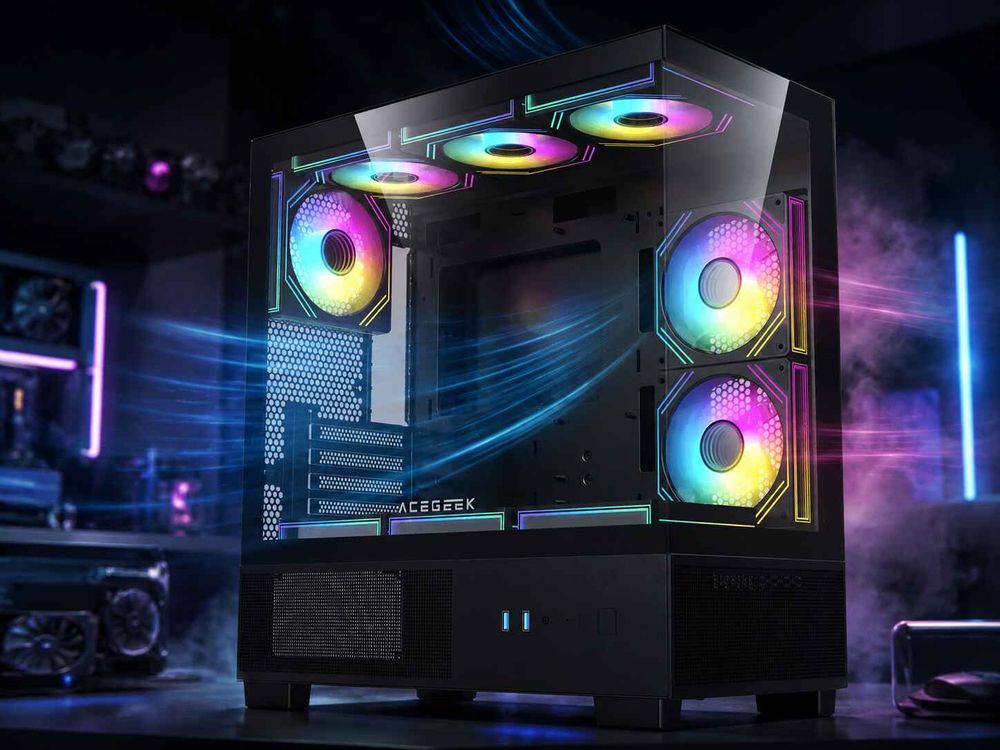
Bei einem Gehäuse in Sandwichbauweise können separate Luftstromwege für die CPU- und GPU-Abschnitte verwendet werden.
Eine konventionelle Anordnung kann auf aufeinander abgestimmten Zuluft- und Abluftventilatoren basieren.
Keiner der beiden Ansätze ist an sich besser.
Entscheidend ist, ob die Ventilatoren und Lüftungsöffnungen zusammenarbeiten, ohne unnötige Luftstrombeschränkungen zu erzeugen.
Berücksichtigen Sie die Kühlanforderungen des Netzteils.
Auch Netzteile erzeugen Wärme.
Ihre Kühlventilatoren benötigen eine angemessene Belüftung.
Vermeiden Sie es, Kabel, geschlossene Paneele oder andere Komponenten so zu positionieren, dass der Lufteinlass oder -auslass des Netzteils blockiert wird.
Beachten Sie die vom Hersteller vorgegebenen Montage- und Belüftungsanforderungen.
Schritt 5: Überprüfen Sie die Details, die man leicht übersehen kann.
Nachdem die Hauptkomponenten überprüft wurden, sollten die kleineren Kompatibilitätsanforderungen geprüft werden.
Diese Details werden auf der Produktseite einer Schutzhülle möglicherweise nicht prominent angezeigt, können aber die Installation und die langfristige Nutzbarkeit beeinflussen.
PCIe-Riser-Kompatibilität
Bei einigen Mini-ITX-Gehäusen wird ein PCIe-Riserkabel verwendet, um eine Grafikkarte anzuschließen, die nicht im Steckplatz des Motherboards montiert ist.
Prüfen Sie, ob die Riser-Karte die vorgesehene PCIe-Generation unterstützt und für Ihre Hardware validiert wurde.
PCIe-Generationen sind im Allgemeinen abwärtskompatibel, die Stabilität der Verbindung kann jedoch von der Riser-Konstruktion, der Signalintegrität, der Motherboard-Firmware und der Hardwarekonfiguration abhängen.
Falls bei einer per Riser angeschlossenen GPU Erkennungs- oder Stabilitätsprobleme auftreten, konsultieren Sie die Fehlerbehebungsanweisungen des Gehäuse- und Riser-Herstellers.
RAM- und Speicherzugriff
Mini-ITX-Motherboards platzieren die Komponenten oft eng beieinander.
Ein installierter CPU-Kühler kann die Speicherslots blockieren.
Bei manchen Motherboards befinden sich die M.2-Steckplätze auf der Rückseite der Platine, sodass zum Austausch der SSD unter Umständen das Motherboard ausgebaut werden muss.
Vor der Montage die RAM-Höhe und die Zugänglichkeit der Speicherinstallation überprüfen.
Interne Kabelführung
Planen Sie die Kabelwege für das Motherboard-Stromkabel, das CPU-EPS-Kabel, das GPU-Stromkabel, die Lüfteranschlüsse und die Frontpanel-Anschlüsse.
In kompakten Gehäusen kann eine zu große Kabellänge die Lüfter oder Kühlkomponenten behindern.
Verwenden Sie, sofern möglich, Kabel mit geeignetem Querschnitt, die mit dem Netzteil kompatibel sind, und halten Sie die Verkabelung von Lüfterblättern und beweglichen Teilen fern.
Front-I/O und interne Anschlüsse
Prüfen Sie, ob das Motherboard die vom Gehäuse benötigten internen Anschlüsse bietet.
Beispielsweise benötigt ein Gehäuse mit einem USB-C-Anschluss an der Vorderseite möglicherweise einen kompatiblen Mainboard-Header.
Wenn das Motherboard über diese Verbindung nicht verfügt, funktioniert der Anschluss möglicherweise nicht ohne einen geeigneten, kompatiblen Adapter.
Wartungszugang
Überlegen Sie, ob Sie SSD, RAM, GPU oder Netzteil nach dem Zusammenbau des Systems austauschen können.
Bei manchen sehr kompakten Gehäusen müssen mehrere Komponenten entfernt werden, um an ein einzelnes Teil zu gelangen.
Das mag ein akzeptabler Kompromiss sein, sollte aber vor dem Kauf verstanden werden.
Mini-ITX-Kompatibilitätscheckliste vor dem Kauf
Anhand dieser Tabelle können Sie die wichtigsten Kompatibilitätsanforderungen überprüfen.
Komponenten – Was Sie überprüfen müssen: Motherboard – Mini-ITX-Unterstützung, Sockelkompatibilität, interne Header; Grafikkarte – Exakte Länge, Höhe, Dicke und Einbauraum; GPU-Stromkabel – Anschlusskompatibilität und sichere Kabelführung an der Seitenwand; Netzteil – Unterstützter Formfaktor, Abmessungen, Wattzahl und Anschlüsse; CPU-Luftkühler – Höhe, RAM-Freiraum und Kompatibilität mit dem Motherboard; AIO-Kühler – Radiatorabmessungen, Lüfterdicke und Schlauchführung; Gehäuseluftstrom – Ausreichende Zu- und Abluft für die Hardware; PCIe-Riser – Geeignete Generation, Passform und Kompatibilität; Speicher – Laufwerksmontage und zukünftiger SSD-Zugriff; Kabel – Ausreichende Länge und freie Kabelführung; Wartung – Geeigneter Zugang zum Ein- und Ausbau der Komponenten
Eine Spezifikation, die „unterstützt“ angibt, sollte immer mit der vollständig installierten Konfiguration abgeglichen werden.
Falls eine wichtige Abmessung fehlt, konsultieren Sie das Gehäusehandbuch, die Kompatibilitätsinformationen des Herstellers oder dokumentierte Builds, die die gleichen Komponenten verwenden.
So validieren Sie Ihren Mini-ITX-Build nach der Montage
Physikalische Kompatibilität garantiert keine zufriedenstellende Kühlleistung.
Sobald das System zusammengebaut ist, sollte es unter realistischen Betriebsbedingungen evaluiert werden.
Testen Sie gleichzeitig die Temperaturen von CPU und GPU
Führen Sie Arbeitslasten aus, die Ihrer beabsichtigten PC-Nutzung entsprechen.
Für Gaming-Tests empfiehlt sich ein anspruchsvolles Spiel.
Für eine höhere Produktivität sollten Sie eine kontinuierliche CPU-Auslastung in Betracht ziehen.
Testen Sie außerdem eine kombinierte CPU- und GPU-Auslastung, um das Kühlsystem unter höherer Gesamtwärmeabgabe zu bewerten.
Monitor:
CPU-Temperatur und Leistungsaufnahme des Gehäuses.
GPU-Kerntemperatur und Stromverbrauch.
GPU-Hotspot-Temperatur, sofern verfügbar.
Lüfterdrehzahl und Systemgeräusche.
Thermische Drosselungsindikatoren.
Systemstabilität.
Vergleichen Sie die Ergebnisse mit den Betriebsspezifikationen der Komponentenhersteller.
Leistung des geschlossenen Systems prüfen
Ein Kompakt-PC kann sich mit montierten Seitenwänden anders verhalten.
Eine eingeschränkte Belüftung kann die Ansauglufttemperatur erhöhen oder den Luftstrom verringern.
Testen Sie den Computer in seiner normalen, zusammengebauten Konfiguration.
Wenn die Temperaturen bei geschlossenen Paneelen deutlich ansteigen, überprüfen Sie den Lufteinlassabstand, die Lüfterrichtung, die Kabelführung und die Abluftführung.
Leistungs- und Geräuschverhalten überwachen
Prüfen Sie, ob Netzteil, CPU-Kühler und GPU während des Dauerbetriebs einen stabilen Betrieb gewährleisten.
Eine hohe Lüfterdrehzahl ist nicht unbedingt ein Problem, aber übermäßige Geräuschentwicklung oder wiederholtes thermisches Drosseln können darauf hindeuten, dass die Kühlung angepasst werden muss.
Führen Sie kontrollierte Vergleiche durch, bevor Sie mehrere Einstellungen ändern.
Ziel ist ein System, das auch unter den Arbeitslasten, für die es konzipiert wurde, zuverlässig bleibt.
Häufig gestellte Fragen
1. Kann eine GPU in ein Mini-ITX-Gehäuse passen, aber trotzdem inkompatibel sein?
Ja.
Eine Grafikkarte kann zwar die vom Hersteller angegebene Längenvorgabe erfüllen, aber dennoch mit der Seitenwand, den Netzteilkabeln, dem Radiator oder anderen Komponenten kollidieren.
Beispielsweise benötigt eine GPU mit einem hohen Kühler möglicherweise zusätzlichen Platz für ihren Stromanschluss und die Kabelführung.
Eine offene GPU benötigt möglicherweise auch mehr Belüftung, als das Gehäuse um seine Lüfter herum bietet.
Prüfen Sie die gesamte physische Bauform, die Position des Anschlusses und die Anforderungen an den Luftstrom, anstatt sich allein auf die Länge zu verlassen.
2. Was passiert, wenn ich ein SFX-L-Netzteil in ein für SFX ausgelegtes Gehäuse einbaue?
Ein SFX-L-Netzteil ist typischerweise 30 mm länger als ein SFX-Netzteil.
Wenn das Gehäuse nur für SFX ausgelegt ist, kann die zusätzliche Länge eine ordnungsgemäße Installation verhindern oder andere Komponenten beeinträchtigen.
Selbst wenn die Montagelöcher übereinstimmen, kann das Netzteil Kabel, Halterungen oder Kühlkomponenten behindern.
Verwenden Sie SFX-L nur dann, wenn der Gehäusehersteller bestätigt, dass der Formfaktor unterstützt wird.
3. Passt eine 240-mm-AIO-Wasserkühlung, blockiert aber andere Komponenten?
Ja.
Ein Gehäuse kann zwar ein 240-mm-Radiator-Montagemuster unterstützen, die gesamte Kühleinheit kollidiert jedoch mit RAM, Motherboard-Kühlkörpern, Kabeln oder dem Netzteil.
Die Länge des Heizkörpers ist nur eine Dimension.
Sie müssen außerdem die Dicke des Kühlers, die Lüftertiefe, die Anschlüsse und die Rohrführung berücksichtigen.
Prüfen Sie vor dem Kauf die genauen Abmessungen des All-in-One-Geräts und die Installationsbeschränkungen des Gehäuses.
4. Wie überprüfe ich die PCIe-Riser-Kompatibilität in einem Mini-ITX-System?
Zunächst muss geklärt werden, ob das Gehäuse über eine PCIe-Riserkarte verfügt und welche PCIe-Generation es unterstützt.
Vergleichen Sie diese Informationen anschließend mit den Spezifikationen des Motherboards und der Grafikkarte.
Prüfen Sie die Herstellervalidierung, die korrekte Kabelausrichtung, die ausreichende Kabellänge und den korrekten Sitz.
Eine Steigleitung niedrigerer Generation kann zwar einen kompatiblen Verbindungsmodus aushandeln, es sollte jedoch nicht davon ausgegangen werden, dass sie die Leistung oder Zuverlässigkeit einer Steigleitung höherer Generation bietet.
Bei Unsicherheit bezüglich der Kompatibilität sollten Sie vor dem Kauf den Hersteller des Gehäuses und des Risers konsultieren.
5. Warum wird mein Mini-ITX-PC heißer, wenn die Seitenwand geschlossen ist?
Durch das Schließen der Seitenwand ändert sich die Art und Weise, wie Luft in das Gehäuse ein- und austritt.
Wenn die Abdeckung den Lufteinlass in der Nähe des GPU- oder CPU-Kühlers behindert, können die Komponententemperaturen ansteigen.
Weitere mögliche Ursachen sind verstopfte Lüftungsschlitze, verstopfte Staubfilter, unzureichende Abluft oder im Chassis zirkulierende erwärmte Luft.
Vergleichen Sie die Temperaturen und Lüfterdrehzahlen unter der gleichen Arbeitslast mit denen des Systems im normalen Betriebszustand.
Eine signifikante Temperaturänderung kann darauf hindeuten, dass der Luftstrom im Gehäuse verbessert werden muss.
Schlussbetrachtung: Auf Kompatibilität achten, nicht nur auf Mindestgröße
Ein erfolgreicher Mini-ITX-PC ist nicht einfach nur eine Ansammlung leistungsstarker Komponenten, die in einem möglichst kleinen Gehäuse verbaut sind.
Es handelt sich um ein sorgfältig geplantes System, in dem Motherboard, Grafikkarte, Netzteil, Kühlkomponenten, Kabel und Belüftung perfekt aufeinander abgestimmt sind.
Vor dem Kauf eines Mini-ITX-Gehäuses sollten Sie die genauen Abmessungen aller wichtigen Komponenten überprüfen und prüfen, wie diese Komponenten nach dem Einbau miteinander interagieren.
Achten Sie besonders auf den Freiraum des GPU-Stromkabels, die Länge des Netzteils, die Dicke des Radiators und die Luftzirkulation um die Hochleistungskomponenten herum.
Wenn zwei Gehäuse die gleichen Komponenten unterstützen, eines aber eine bessere Belüftung und einfachere Wartung bietet, ist das praktischere Design möglicherweise die bessere langfristige Wahl.
Sie können die ACEGEEK PC-Gehäusekollektion erkunden, um verfügbare Gehäusedesigns zu prüfen, nach Motherboard-Unterstützung zu filtern und Spezifikationen zu vergleichen, bevor Sie ein Gehäuse für Ihren PC-Build auswählen.