10 cosas que debes saber antes de montar un PC en una caja panorámica
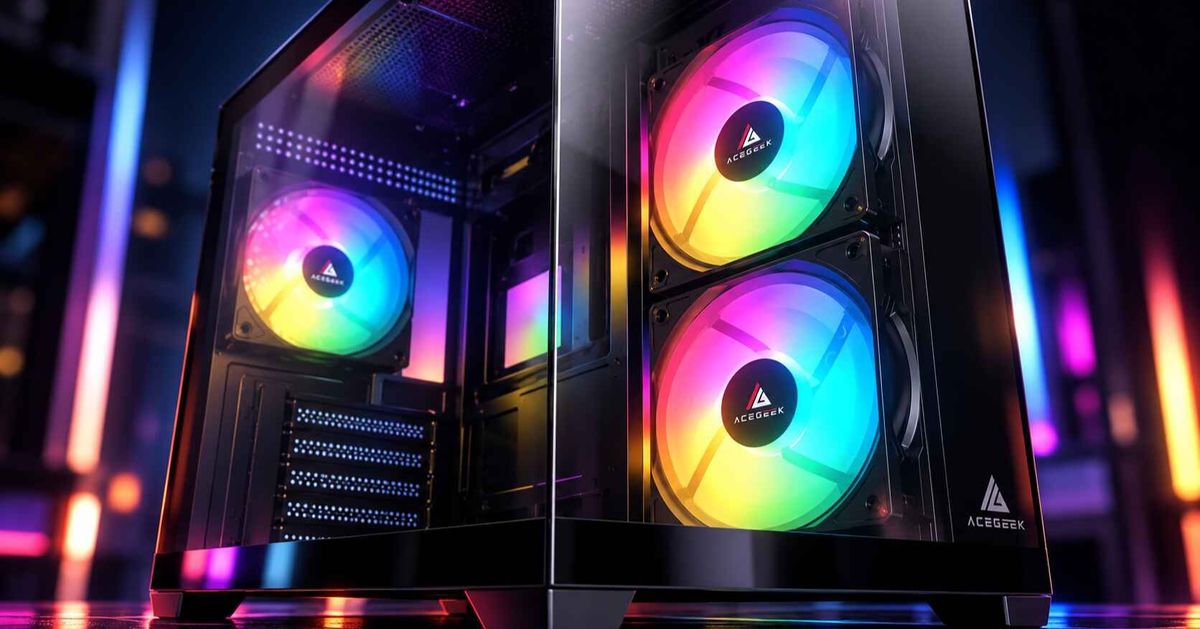
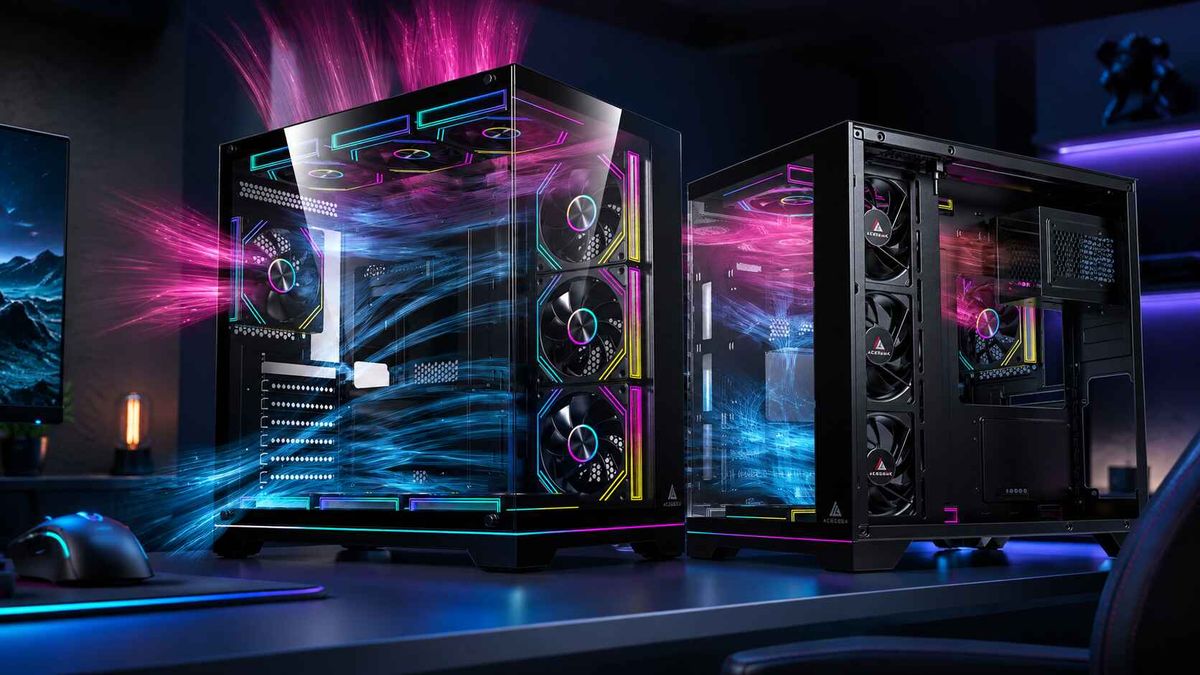
Una carcasa panorámica para PC puede convertir un ordenador de juegos común en un equipo visualmente impresionante. Sus grandes paneles de cristal templado permiten apreciar la tarjeta gráfica, la placa base, el sistema de refrigeración, los ventiladores RGB y los componentes internos desde múltiples ángulos.
Pero construir en una vitrina panorámica requiere más planificación que simplemente elegir el diseño más atractivo.
A diferencia de las torres convencionales con frontal de malla, muchas cajas panorámicas utilizan la entrada de aire lateral e inferior en lugar del flujo de aire frontal directo. Su diseño más amplio también puede modificar la forma en que se instalan la fuente de alimentación, los radiadores, los cables y los controladores de ventiladores.
Una caja puede anunciar compatibilidad con un radiador de 360 mm y una tarjeta gráfica de 410 mm, pero esas especificaciones no garantizan automáticamente que todas las combinaciones sean compatibles.
Antes de montar un PC en una caja panorámica, verifique la distribución del flujo de aire, las dimensiones completas de la GPU, la compatibilidad de la refrigeración, el espacio para la fuente de alimentación, las conexiones de cables y el acceso para el mantenimiento.
Estos detalles influyen en la facilidad con la que se puede ensamblar el PC, en la eficiencia con la que funciona y en la comodidad de su mantenimiento.
Aquí tienes 10 cosas importantes que debes comprobar antes de montar tu próximo PC gaming panorámico.
1. Entienda por dónde entra el aire fresco a la caja.
Lo primero que hay que examinar es la distribución del sistema de ventilación.
Una carcasa de PC panorámica se define principalmente por su amplia visibilidad a través del cristal. Muchos modelos cuentan con cristal en el frontal y los laterales, mientras que otros utilizan paneles curvos o envolventes.
Dado que el vidrio no proporciona una superficie de ventilación abierta, estos diseños suelen utilizar ubicaciones alternativas para la entrada de aire.
Las opciones comunes incluyen:
Ventilación lateral junto a la placa base.
Entrada de aire inferior, debajo de la tarjeta gráfica.
Secciones ventiladas detrás de los paneles decorativos.
Aberturas superiores o traseras utilizadas para el escape.
La posición y la apertura de estas rejillas de ventilación son más importantes que la cantidad de vidrio visible.
Por qué importan las tomas de aire laterales e inferiores
Muchas cajas panorámicas utilizan ventiladores laterales para suministrar aire fresco hacia el compartimento principal de componentes.
Los ventiladores de entrada inferiores pueden proporcionar una vía de flujo de aire adicional hacia una tarjeta gráfica instalada horizontalmente.
Esto puede resultar especialmente útil cuando la GPU ocupa una gran parte del interior de la carcasa inferior.
Sin embargo, instalar ventiladores en estas posiciones no garantiza una refrigeración eficaz.
El flujo de aire aún puede verse restringido por:
Filtros de polvo densos.
Aberturas de ventilación estrechas.
Soportes de montaje internos.
Espacio libre insuficiente debajo de la caja.
Muebles cercanos.
Mala orientación del ventilador.
¿Pueden las carcasas con frontal de cristal refrigerar componentes de alto rendimiento?
Sí, cuando la carcasa proporciona una ventilación alternativa eficaz.
GamersNexus probó la Lian Li O11 Dynamic XL, un chasis con frontal de cristal que utiliza flujo de aire lateral e inferior.
Las pruebas realizadas demostraron que los ventiladores de entrada laterales e inferiores bien posicionados pueden proporcionar una refrigeración competitiva a pesar de la ausencia de la ventilación frontal de malla convencional.
Fuente: GamersNexus — Análisis del Lian Li O11 Dynamic XL .
Los resultados son aplicables a ese chasis y configuración de prueba en particular, pero demuestran un principio importante.
Una carcasa panorámica no requiere un panel frontal de malla para proporcionar una refrigeración eficaz.
Se requiere un diseño adecuado del conducto por donde el aire exterior pueda llegar a los componentes que generan calor.
Antes de comprar: Identifique las aberturas de entrada de aire y compruebe si la caja seleccionada proporciona una ruta de flujo de aire eficaz hacia el sistema de refrigeración de la GPU y la CPU.
2. Comprueba las dimensiones completas de la GPU, no solo su longitud.
La compatibilidad con la tarjeta gráfica es uno de los aspectos más importantes a tener en cuenta al elegir una caja de PC panorámica.
Muchas GPU modernas utilizan disipadores de gran tamaño que ocupan varias ranuras de expansión.
Una carcasa puede anunciar una longitud máxima generosa para la GPU, pero ofrecer un espacio limitado alrededor de los conectores de alimentación o los ventiladores de refrigeración de la tarjeta.
Medir tres dimensiones diferentes
Longitud de la GPU
La distancia desde el soporte de montaje trasero hacia la parte delantera del chasis.
Altura de la GPU
Cuánto se extiende la tarjeta hacia el panel lateral, incluyendo el área alrededor de sus conectores de alimentación.
Grosor de la GPU
El espacio que ocupa la zona de la ranura de expansión afecta al espacio libre alrededor de los ventiladores inferiores y los componentes cercanos.
Las tres dimensiones importan.
No olvide dejar espacio libre para los cables de alimentación.
Una tarjeta gráfica puede caber a lo largo, pero sin dejar suficiente espacio para su cable de alimentación.
Esto es especialmente importante para las GPU que utilizan conectores de alimentación situados hacia el panel lateral.
El cable debe tenderse de acuerdo con los requisitos de instalación de la tarjeta gráfica, la fuente de alimentación y el fabricante del cable.
No fuerce el panel lateral de cristal para cerrarlo contra un conector de alimentación.
Los radiadores pueden cambiar el espacio disponible para la GPU.
Un radiador frontal puede reducir la longitud útil de la GPU cuando su instalación se superpone al área de montaje de la tarjeta gráfica.
Sin embargo, los radiadores laterales y superiores pueden generar diferentes problemas de espacio libre.
Un radiador lateral puede interferir con los cables o las tuberías sin reducir la longitud de la GPU.
Un radiador superior puede ocupar espacio cerca de los disipadores de calor de la placa base y los conectores de alimentación.
Solo se debe restar el grosor del radiador o del ventilador a la medida del espacio libre para la GPU cuando dichos componentes realmente invaden el mismo espacio de instalación.
Para obtener un método de cálculo detallado, lea nuestra guía sobre cálculos de espacio libre para GPU y radiadores en cajas de PC compactas .
Antes de comprar: Anote la longitud, altura, grosor, ubicación del conector de alimentación y espacio necesario para los cables de su tarjeta gráfica. Compare estas medidas con la geometría de instalación real de la caja.
3. Verificar la compatibilidad de la placa base y el disipador de la CPU.
Las vitrinas panorámicas pueden parecer espaciosas en las fotografías, pero su distribución interna varía considerablemente.
Un exterior ancho no garantiza un espacio libre generoso para todos los componentes.
Esto es especialmente importante en los diseños de doble cámara, donde parte del ancho total se destina a la fuente de alimentación y al compartimento de gestión de cables.
Comprobar el factor de forma de la placa base
Confirma que la carcasa sea compatible con el tamaño exacto de tu placa base.
Los estándares comunes incluyen:
Mini-ITX.
Micro-ATX.
ATX.
E-ATX.
Sin embargo, la compatibilidad de la placa base implica más que una simple etiqueta de formato.
Algunas placas base de gran tamaño pueden tapar las aberturas para el paso de cables o interferir con los soportes de ventiladores y radiadores cercanos.
Las dimensiones de los puertos E-ATX también varían según el modelo de placa base.
Comprueba las medidas exactas en lugar de fiarte únicamente de la categoría de la placa base.
Compruebe la altura del disipador de aire de la CPU.
Si planea utilizar un disipador de CPU tipo torre, compare su altura total instalada con el espacio máximo que permite la caja para el disipador de CPU.
Presta atención a la posición del ventilador frontal.
Algunos disipadores de doble torre de gran tamaño requieren que se eleve su ventilador frontal cuando se instalan módulos de RAM altos.
Esto puede aumentar la altura total del refrigerador.
Por ejemplo, un disipador que mide 165 mm en su configuración estándar puede requerir más de 165 mm de espacio si cambia la posición de su ventilador.
Las dimensiones totales de la instalación determinan si el panel lateral puede cerrarse.
Compruebe la compatibilidad de la placa base con la conexión posterior.
Algunas placas base modernas colocan los conectores de alimentación y otros conectores en la parte posterior de la placa de circuito impreso (PCB).
Estos diseños pueden comercializarse con nombres como placas base de conexión trasera, de conector inverso o de conector posterior.
No todas las cajas panorámicas o de doble cámara las admiten.
Un chasis compatible necesita aberturas ubicadas adecuadamente y suficiente espacio libre en la parte trasera para los conectores.
No dé por sentado que un compartimento grande para la gestión de cables proporciona automáticamente compatibilidad con la conexión posterior de la placa base.
Antes de comprar: Confirme la compatibilidad con la placa base, la altura del disipador de la CPU, el espacio libre para la memoria RAM, la compatibilidad con los conectores traseros y el acceso a las conexiones de alimentación de la placa base.
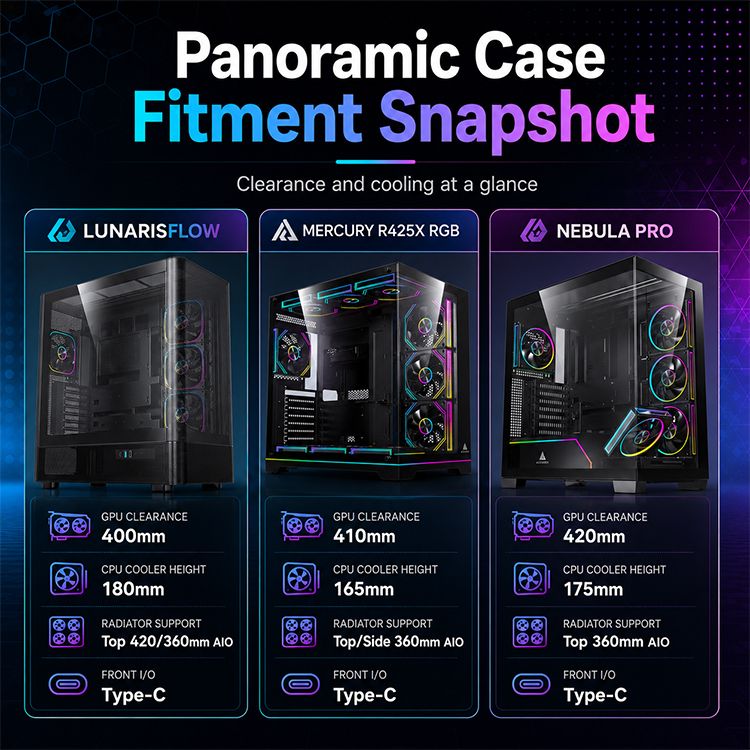
4. Planifique la ubicación del radiador AIO antes de instalar el hardware.
La refrigeración líquida es popular en los montajes de PC panorámicos porque puede proporcionar una capacidad de refrigeración sustancial para la CPU, al tiempo que mantiene el área alrededor del procesador visualmente despejada.
Sin embargo, la ubicación del radiador afecta tanto al rendimiento de la refrigeración como a la compatibilidad de la instalación.
Muchas cajas panorámicas ofrecen posiciones de montaje para el radiador tanto en la parte superior como en los laterales.
Estas ubicaciones pueden producir diferentes resultados térmicos.
Radiador montado en la parte superior como escape
Un radiador de escape montado en la parte superior mueve el aire desde el interior del chasis a través del radiador y hacia el exterior de la carcasa.
Esta disposición elimina el calor de la CPU directamente de la carcasa.
Además, deja libres las entradas de aire laterales para suministrar aire fresco hacia la GPU.
Sin embargo, el radiador puede recibir aire ya calentado por componentes internos.
Radiador montado lateralmente como entrada de aire
Un radiador de admisión montado lateralmente aspira aire del exterior a través del radiador antes de liberarlo en la cámara principal.
Esto puede proporcionar aire de entrada relativamente frío para el sistema de refrigeración de la CPU.
Sin embargo, el radiador también calienta el aire que entra en la carcasa.
Ese aire más cálido puede afectar a la tarjeta gráfica si llega a la zona de entrada de la GPU.
Una entrada de aire inferior independiente puede ayudar a reducir este efecto.
¿Qué diseño debería elegir?
Prioridad de refrigeraciónConfiguración inicial útilJuegos centrados en la GPUExtracción del radiador superior con entrada lateral/inferiorCargas de trabajo de CPU sostenidasEntrada del radiador lateral con extracción adecuadaCargas de trabajo mixtas de CPU/GPUComparar ambas configuraciones compatiblesRefrigeración por aire de CPU en torreEntrada directa hacia el disipador y extracción trasera/superior adecuada
Estos son puntos de partida prácticos, no clasificaciones de temperatura garantizadas.
El resultado final depende de la disipación de calor de los componentes, la velocidad del ventilador, el diseño del radiador y la ventilación de la carcasa.
Para una comparación más detallada, consulte nuestro artículo sobre la colocación del radiador en la parte superior frente a la lateral en una caja de PC panorámica .
Compruebe el conjunto completo del radiador.
Una carcasa que admite un radiador de 360 mm no necesariamente admite todos los sistemas de refrigeración líquida todo en uno (AIO) de 360 mm.
Consideremos un hipotético refrigerador que utilice:
Radiador de 27 mm de espesor.
Ventiladores de 25 mm de grosor.
El espesor combinado nominal es:
27 mm + 25 mm = 52 mm
Un radiador más grueso de 38 mm con los mismos ventiladores crea un conjunto de 63 mm.
Esa diferencia puede afectar al espacio libre alrededor de la memoria RAM, los disipadores de calor VRM de la placa base y los soportes de montaje cercanos.
Compruebe también la holgura entre los tubos y el depósito del radiador.
Confirmar la orientación segura del AIO
En los sistemas AIO convencionales con una bomba integrada en el bloque de la CPU, generalmente es preferible mantener el punto más alto del radiador por encima de la bomba.
Esto ayuda a evitar que se acumule aire dentro de la bomba.
Sin embargo, algunos sistemas todo en uno (AIO) ubican sus bombas en otro lugar, por lo que los requisitos de instalación varían.
Siga las instrucciones del fabricante para el modelo exacto de refrigerador.
La guía de montaje de radiadores AIO de Corsair explica por qué la posición de la bomba y la orientación del radiador son importantes.
Antes de comprar: verifique la longitud y el grosor del radiador, las dimensiones del ventilador, el alcance de los tubos, el espacio libre para la placa base y las disposiciones de montaje aprobadas por el fabricante del sistema de refrigeración líquida todo en uno (AIO).
5. Planifica la dirección de los ventiladores antes de comprar ventiladores RGB.
Las cajas panorámicas suelen admitir más posiciones para ventiladores que los diseños convencionales de torre mediana.
Algunos modelos ofrecen tres soportes laterales, tres soportes inferiores, tres soportes superiores y una posición de escape trasera.
Sin embargo, el número de soportes disponibles no determina cuántos ventiladores necesita tu PC.
El factor importante es si los ventiladores seleccionados crean un flujo de aire eficaz.
Diseño práctico y panorámico del flujo de aire de la carcasa
Para una caja panorámica típica orientada a los videojuegos, una disposición inicial útil es:
Posición del ventilador Dirección de inicio común Propósito principal Entrada lateral Suministra aire fresco a la cámara principal Entrada inferior Ayuda a la refrigeración de la GPU Salida superior Elimina el aire caliente Salida trasera Ayuda a la eliminación del aire caliente interno
Esta disposición se puede ajustar según el chasis y el sistema de refrigeración específicos.
Por ejemplo, un radiador de admisión montado lateralmente cambia la forma en que el aire entra en la carcasa.
Un radiador de extracción montado en la parte superior puede sustituir algunas o todas las posiciones dedicadas del ventilador de extracción superior.
Por qué tener más fans no siempre es mejor.
Una carcasa con nueve ventiladores no es automáticamente más fresca ni más silenciosa que una con seis.
Los ventiladores adicionales pueden proporcionar una mejor distribución del flujo de aire o permitir velocidades de funcionamiento más bajas.
Sin embargo, también introducen más motores, cableado, demanda eléctrica y posible ruido.
Los ventiladores colocados detrás de filtros restrictivos pueden proporcionar un flujo de aire menos útil de lo esperado.
Del mismo modo, un ventilador de entrada inferior situado detrás de una abertura de ventilación bloqueada puede ofrecer poca mejora.
¿Qué ocurre con la presión positiva de casos?
Una ligera presión positiva puede resultar útil para el control del polvo cuando las aberturas de entrada primarias están filtradas.
Sin embargo, la presión depende del flujo de aire real de entrada y salida, y no solo del número de ventiladores.
Tres ventiladores de entrada no necesariamente mueven más aire que dos ventiladores de salida.
La velocidad del ventilador, la resistencia del radiador, los filtros de polvo y la geometría de la ventilación influyen en el resultado.
La guía oficial de Noctua sobre el flujo de aire en cajas de PC proporciona ejemplos prácticos de configuraciones de ventiladores para diferentes diseños de cajas.
Para obtener instrucciones detalladas sobre la instalación de una caja panorámica, consulte nuestro artículo sobre la configuración de ventiladores de entrada laterales en una caja de PC panorámica .
Antes de comprar: Identifique por dónde entra y sale el aire y, a continuación, elija una configuración de ventilador que suministre aire fresco a los componentes que lo necesiten.
6. Compruebe el espacio para la fuente de alimentación y la gestión de cables en la cámara trasera.
Muchas cajas panorámicas utilizan un sistema de doble cámara.
La placa base y la tarjeta gráfica ocupan el compartimento principal visible, mientras que la fuente de alimentación y las conexiones de los cables están situadas en una zona separada.
Esto puede crear una apariencia más limpia y simplificar algunas tareas de instalación.
Sin embargo, un compartimento oculto para cables aún requiere una planificación cuidadosa.
Verifique las dimensiones de la fuente de alimentación.
Las fuentes de alimentación ATX pueden tener diferentes longitudes.
Una carcasa puede admitir una fuente de alimentación ATX estándar, pero ofrecer menos espacio útil para unidades más largas o conectores de cables modulares voluminosos.
Antes de comprar, compruebe:
Longitud máxima de la fuente de alimentación admitida.
Orientación de montaje de la fuente de alimentación.
Espacio libre para cables modulares disponible.
Aberturas de ventilación.
Interferencia del soporte de almacenamiento.
Profundidad del recorrido de cables del panel trasero.
Considere también el ancho total de la caja.
Un diseño de doble cámara puede ocupar más ancho en el escritorio, incluso cuando su longitud total es relativamente compacta.
Deje espacio para las conexiones de cables.
Un cable de alimentación necesita suficiente espacio para conectarse sin tensión innecesaria.
Esto es especialmente importante para los cables de alimentación de GPU de gran tamaño y los compartimentos traseros muy juntos.
Evite comprimir los haces de cables contra el panel trasero.
Si el panel no puede cerrarse de forma natural, reconsidere el enrutamiento.
Una cámara principal visualmente limpia no debería conseguirse a costa de conectores dañados o cableado inaccesible.
Utilice cables de fuente de alimentación modulares compatibles.
La configuración de pines de los cables de las fuentes de alimentación modulares no es universalmente intercambiable entre fabricantes o modelos.
No reutilice un cable de fuente de alimentación modular de otra fuente de alimentación a menos que el fabricante confirme explícitamente la compatibilidad.
La misma precaución se aplica a los cables de repuesto decorativos.
Utilice productos aprobados para la fuente de alimentación y la disposición de conectores específicas.
Antes de comprar: compruebe la longitud de la fuente de alimentación, el espacio para los conectores, la profundidad de la cámara trasera, el recorrido de los cables y las posiciones de montaje disponibles para los controladores de ventiladores.
7. Planifique las conexiones ARGB y PWM por separado.
Un montaje panorámico con varios ventiladores RGB puede requerir más cableado del esperado.
Por ejemplo, un sistema con ventiladores laterales, inferiores, superiores y traseros puede requerir varias conexiones de motor de ventilador e iluminación.
Estas conexiones no necesariamente utilizan el mismo estándar eléctrico.
Conexiones del motor del ventilador
Los ventiladores de PC convencionales suelen utilizar conexiones de motor de CC de tres pines o PWM de cuatro pines.
El conector de la placa base o un concentrador de ventiladores compatible proporciona la alimentación del motor y el control de velocidad.
Cuando varios ventiladores comparten una conexión, sus requisitos eléctricos combinados deben mantenerse dentro de los límites admitidos.
Conexiones de iluminación ARGB
Muchos ventiladores RGB direccionables utilizan conexiones ARGB de 5V independientes.
Estos dispositivos controlan la iluminación, no la velocidad del motor del ventilador.
Una conexión ARGB de tres pines y 5 V no debe conectarse directamente a un conector RGB de cuatro pines y 12 V incompatible.
Hacerlo puede dañar el sistema de iluminación.
¿Necesitas un concentrador de ventiladores?
Un concentrador con alimentación compatible puede simplificar el cableado cuando varios ventiladores necesitan control o distribución de energía compartidos.
Sin embargo, no todos los concentradores ofrecen control independiente sobre cada ventilador conectado.
Algunos concentradores distribuyen una señal PWM común o replican el mismo efecto de iluminación ARGB en múltiples salidas.
Un gran número de puertos no garantiza una capacidad eléctrica ilimitada.
Antes de la instalación, compruebe:
Requisitos de corriente del motor del ventilador.
Requisitos de corriente para LED ARGB.
Capacidad del conector de la placa base.
Conexiones de alimentación y control del concentrador.
Conectores USB internos disponibles.
Software de iluminación compatible.
Compatibilidad con sistemas de ventilación propietarios.
Para obtener un proceso de configuración detallado, lea nuestra guía sobre cómo conectar en cadena ventiladores ARGB y cómo usar un concentrador de ventiladores .
Antes de comprar: cuente los ventiladores que planea usar e identifique cómo se alimentará y controlará cada conexión de motor e iluminación.
8. Compruebe la compatibilidad de los puertos de E/S frontales y los conectores de la placa base.
Es fácil pasar por alto los puertos frontales al elegir una carcasa visualmente atractiva.
Sin embargo, es una de las funciones con las que interactúas con mayor frecuencia.
Una carcasa puede parecer ideal para tu configuración, pero carecer de los puertos necesarios para el uso diario.
Las conexiones comunes incluyen:
USB Tipo-C.
USB tipo A.
Audio mediante auriculares o micrófono.
Botón de encendido.
Botón de reinicio.
Botones de control de iluminación o ventilador.
Compruebe las conexiones internas.
Un puerto USB-C externo generalmente requiere una conexión interna compatible con la placa base u otra solución compatible con el fabricante.
Asimismo, los puertos USB-A frontales requieren los conectores USB internos adecuados.
La presencia física de un puerto en la carcasa no garantiza que todas las placas base puedan usarlo directamente.
Considerar la posición del puerto
Algunas cajas panorámicas sitúan sus conexiones de entrada/salida cerca del borde inferior del chasis.
Otros los colocan en el panel superior o frontal.
La mejor disposición depende de si el ordenador se colocará sobre un escritorio o debajo de él.
Por ejemplo, los puertos USB ubicados en la parte superior pueden resultar inconvenientes cuando el ordenador está colocado debajo de una estantería baja.
Los puertos ubicados en la parte inferior pueden ser menos accesibles si la carcasa está apoyada en el suelo.
Piensa en el uso a largo plazo
Ten en cuenta los dispositivos que conectas habitualmente.
Una configuración de juego puede requerir puertos accesibles para mandos, receptores inalámbricos y auriculares.
Una estación de trabajo para creadores puede beneficiarse de la conectividad USB-C para almacenamiento externo y otros periféricos.
Antes de comprar: compruebe los tipos exactos de puertos, su ubicación y las conexiones de la placa base necesarias para que funcionen.
9. Planificar la manipulación del vidrio, la limpieza del polvo y la ubicación de los escritorios.
Los grandes paneles de vidrio son uno de los principales atractivos de las vitrinas panorámicas.
Sin embargo, también requieren un manejo cuidadoso y un acceso cómodo para su mantenimiento.
Proteja el vidrio durante el montaje.
El vidrio templado es resistente en muchas condiciones normales de funcionamiento, pero sus bordes y esquinas pueden ser vulnerables a impactos concentrados.
Antes de retirar un panel, prepare una superficie de trabajo limpia y acolchada.
Evite colocar los bordes del vidrio directamente contra:
Baldosa de cerámica.
Concreto.
Encimeras de piedra.
Herramientas de metal.
Bordes afilados de los muebles.
Sujete los paneles grandes con ambas manos y siga las instrucciones de desmontaje del fabricante de la carcasa.
Algunos estuches utilizan paneles con bisagras, mientras que otros utilizan clips, pasadores de posicionamiento o tornillos convencionales.
No fuerce un panel si su mecanismo de liberación no está claro.
Para obtener más información, lea nuestra guía de seguridad para carcasas de PC con cristal templado .
Compruebe el acceso al filtro de polvo
Los filtros de polvo son importantes para mantener limpio el sistema de refrigeración.
Sin embargo, un filtro difícil de quitar puede dificultar el mantenimiento rutinario.
Antes de comprar, averigüe cómo se accede a los filtros de la carcasa.
Preste especial atención a:
Filtros de admisión inferiores.
Filtros de admisión laterales.
Cubiertas de ventilación superiores.
Acceso para la limpieza del radiador.
Paneles de vidrio desmontables.
Un filtro que se extrae de forma independiente puede ser más fácil de mantener que uno que requiere un desmontaje importante.
Evite bloquear la entrada inferior
Muchas cajas panorámicas utilizan ventiladores de entrada montados en la parte inferior.
Si el chasis se apoya sobre una alfombra gruesa, sus patas pueden hundirse en el material y reducir el espacio de ventilación disponible.
Generalmente, cuando la entrada de agua por la parte inferior es importante, se prefiere una superficie dura y estable.
Compruebe también si las alfombrillas de escritorio, los estantes o los objetos cercanos bloquean las aberturas de ventilación de la caja.
Deje espacio para abrir los paneles.
Una vitrina panorámica con paneles de vidrio abatibles o desmontables necesita suficiente espacio a su alrededor para el mantenimiento.
Compruebe si las paredes cercanas, los monitores o los soportes del escritorio interfieren con la trayectoria de apertura del panel.
Una vitrina que cabe sobre el escritorio puede resultar incómoda para el mantenimiento si sus paneles de cristal no se pueden retirar de forma segura.
Antes de comprar: compruebe el mecanismo para extraer el cristal, el acceso al filtro, el espacio disponible en el escritorio y la ventilación externa.
10. Prueba el rendimiento de la refrigeración antes de finalizar el montaje.
Una vez instalados los componentes, puede resultar tentador centrarse inmediatamente en la iluminación RGB, las extensiones de cables y el aspecto visual del sistema completo.
Sin embargo, primero se debe verificar el rendimiento de la refrigeración.
Incluso una caja panorámica bien organizada puede sufrir de una entrada de aire restringida, una dirección incorrecta del ventilador o una configuración deficiente del control del ventilador.
Paso 1: Verificar el hardware básico
Antes de ejecutar una carga de trabajo exigente, confirme que:
Todos los ventiladores de refrigeración giran correctamente.
Las direcciones de admisión y escape son correctas.
Los ventiladores del disipador de la CPU o la bomba del sistema de refrigeración líquida funcionan con normalidad.
Ningún cable entra en contacto con un ventilador en movimiento.
El control de velocidad del ventilador funciona según lo previsto.
Todas las conexiones de la fuente de alimentación necesarias están correctamente insertadas.
Los paneles de vidrio y los filtros están instalados correctamente.
Paso 2: Ejecutar una carga de trabajo repetible
Utilice una carga de trabajo que represente el uso habitual del sistema.
Para configuraciones de juegos, una prueba de rendimiento repetible que exija mucho de la GPU puede resultar útil.
En el caso de las configuraciones para estaciones de trabajo, una carga de trabajo sostenida de la CPU o la GPU puede proporcionar información más relevante.
Las pruebas combinadas de CPU y GPU también pueden ayudar a revelar cómo se acumula el calor dentro de la carcasa.
Permita que las temperaturas alcancen una condición de funcionamiento razonablemente estable.
Paso 3: Registrar los resultados
Medición Por qué es importante Temperatura del paquete de la CPU: Registra la refrigeración del procesador Potencia del paquete de la CPU: Proporciona contexto de carga de trabajo de la CPU Temperatura del núcleo de la GPU: Registra la refrigeración de la tarjeta gráfica Temperatura del punto caliente de la GPU: Identifica la región de la GPU más caliente reportada Consumo de energía de la GPU: Confirma cargas de trabajo gráficas comparables RPM del ventilador de la GPU: Muestra la demanda de refrigeración RPM del ventilador de la caja: Verifica el comportamiento de entrada y salida Temperatura del refrigerante, si está disponible: Registra las condiciones de refrigeración líquida Temperatura ambiente: Tiene en cuenta las condiciones ambientales Ruido del sistema: Ayuda a evaluar el rendimiento acústico
Paso 4: Identificar problemas de flujo de aire
Si el sistema se calienta más de lo esperado o hace más ruido de lo normal, compruebe el flujo de aire antes de comprar ventiladores adicionales.
Los problemas comunes incluyen:
Los ventiladores de entrada laterales están instalados al revés.
La ventilación inferior está restringida por la superficie de apoyo.
Filtros de polvo obstruidos por embalajes o residuos.
Los ventiladores de la GPU están colocados demasiado cerca de un panel.
Dirección incorrecta del ventilador del radiador.
Curvas de ventilador innecesariamente agresivas.
Flujo de aire de escape insuficiente.
El sistema de refrigeración se instaló incorrectamente.
Modifique una variable significativa a la vez.
Esto facilita determinar si una modificación mejora el rendimiento.
Paso 5: Finalizar el estilizado de los cables y la configuración RGB.
Una vez que el sistema mantenga temperaturas adecuadas, un rendimiento estable y un nivel de ruido aceptable, complete los trabajos de acabado visual.
Organice los cables visibles, configure los efectos de iluminación y cierre los paneles.
Vuelva a probar el sistema una vez ensamblado en su estado final.
Antes de dar por finalizado el montaje: verifique la refrigeración con los paneles de vidrio y los filtros instalados, ya que al retirarlos puede alterar el comportamiento del flujo de aire.
Ejemplo de carcasa de PC panorámica real: ACEGEEK Mercury R425X RGB
La ACEGEEK Mercury R425X RGB es un ejemplo de caja de estilo panorámico con múltiples opciones de instalación de refrigeración.
Sus especificaciones publicadas incluyen:
Especificaciones ACEGEEK Mercury R425X RGB Dimensiones de la caja 425 × 280 × 420 mm Compatibilidad con placas base ATX / M-ATX / ITX Espacio máximo para GPU 410 mm Altura máxima del disipador de CPU 165 mm Soporte para ventilador superior 3 × 120 mm Soporte para ventilador lateral 3 × 120 mm Soporte para ventilador inferior 3 × 120 mm Soporte para ventilador trasero 1 × 120 mm Soporte para radiador superior 360 mm Soporte para radiador lateral 360 mm E/S frontal 1 × Tipo-C, 1 × USB 3.0, 1 × USB 2.0, audio HD
Estas especificaciones ilustran las opciones que implica la planificación de una construcción panorámica.
Ejemplo A: Configuración de juegos centrada en la GPU
Un diseño de flujo de aire propuesto para videojuegos podría utilizar:
Tres ventiladores de entrada laterales.
Tres ventiladores de entrada inferiores.
Tres ventiladores de extracción en la parte superior del radiador.
Un ventilador de extracción trasero.
Esta disposición puede proporcionar posibles vías de entrada de aire hacia la cámara principal y la tarjeta gráfica, al tiempo que elimina el calor del radiador de la CPU por la parte superior.
Sin embargo, el beneficio real de la refrigeración depende de los ventiladores seleccionados, los componentes instalados y la resistencia a la ventilación.
Las posiciones de montaje indicadas tampoco garantizan que todas las combinaciones de ventilador, radiador, placa base y GPU encajen simultáneamente.
Ejemplo B: Configuración AIO de montaje lateral
Una configuración alternativa podría utilizar un radiador de 360 mm compatible montado lateralmente como entrada de aire.
Los ventiladores superiores podrían servir como extractores, mientras que los ventiladores inferiores proporcionarían un flujo de aire de entrada adicional donde fuera necesario.
Esto puede proporcionar aire exterior relativamente frío al radiador de la CPU.
Sin embargo, el radiador también calienta el aire que entra, por lo que conviene comprobar su efecto en la refrigeración de la GPU.
¿Qué deben confirmar los compradores?
La Mercury R425X RGB ofrece varias opciones útiles para la instalación del sistema de refrigeración.
Sin embargo, sus especificaciones publicadas no lo confirman de forma independiente:
Compatibilidad simultánea con radiadores de cualquier grosor.
Espacio libre para cada conector de alimentación de GPU grande.
Temperaturas reales de la CPU/GPU.
Mínimo ruido del ventilador.
Compatibilidad con cualquier controlador de ventilador.
Instalación de todas las posiciones posibles del ventilador en cada configuración de refrigeración.
El enfoque correcto consiste en considerar las especificaciones publicadas como el punto de partida para una comprobación completa de compatibilidad.
Para lograr una construcción panorámica exitosa, es necesario que las dimensiones exactas del hardware y el diseño de refrigeración funcionen en conjunto.
Lista de verificación previa al montaje de la caja de PC panorámica
Utilice esta lista de verificación antes de comprar su carcasa o instalar componentes.
ElementoQué verificarPlaca baseFactor de forma exacto y compatibilidad con el conector traseroTarjeta gráficaLongitud, altura, grosor y espacio para el cable de alimentaciónDisipador de CPUAltura del disipador de aire instalado o compatibilidad con AIORadiadorUbicación de montaje, dimensiones, grosor del ventilador y tuberíasFlujo de aireEntrada lateral/inferior efectiva y escape adecuadoFuente de alimentaciónLongitud de la fuente de alimentación, ventilación y espacio para el cable modularControl del ventiladorCompatibilidad con PWM/DC y capacidad del controladorIluminación RGBConectores ARGB correctos y límites eléctricosE/S frontal Puertos, conectores internos de la placa base y accesibilidadPaneles de vidrioExtracción, montaje y almacenamiento segurosFiltros de polvoRequisitos de accesibilidad y limpiezaColocación en el escritorioEntrada inferior, escape y espacio libre para la apertura del panelPruebas térmicasTemperaturas de CPU/GPU, potencia, velocidades del ventilador y ruido
Realizar estas comprobaciones antes de comprar reduce la posibilidad de descubrir problemas de compatibilidad a mitad del proceso de montaje.
Preguntas frecuentes
1. ¿Puedo armar una PC para juegos panorámica sin un sistema de refrigeración líquida todo en uno (AIO)?
Sí.
Las cajas de PC panorámicas no requieren inherentemente refrigeración líquida.
Muchos modelos son compatibles con los disipadores de aire convencionales para CPU.
Los requisitos importantes son una altura suficiente para el enfriador y un flujo de aire efectivo desde la admisión hasta la salida.
En el caso de un disipador de aire tipo torre, asegúrese de que los ventiladores laterales u otros ventiladores de entrada suministren suficiente aire fresco hacia el disipador de calor de la CPU.
Verifique también que la dirección del flujo de aire del disipador sea compatible con la configuración de la salida de aire de la caja.
La refrigeración líquida todo en uno (AIO) puede proporcionar opciones adicionales de instalación y estéticas, pero no es obligatoria para un PC gaming panorámico.
2. ¿Por qué mi GPU se calienta más después de cambiar a una caja panorámica?
Es posible que el nuevo chasis ofrezca una ruta de flujo de aire diferente a la de su carcasa anterior.
Por ejemplo, una torre convencional con frontal de malla podría haber suministrado aire exterior directamente hacia la tarjeta gráfica.
Una carcasa panorámica puede depender más de la entrada de aire lateral o inferior.
Si esos ventiladores faltan, están mal orientados u obstruidos, la GPU puede recibir menos aire fresco.
Compruebe también si un radiador de entrada lateral calienta el aire antes de que llegue a la tarjeta gráfica.
Antes de concluir que la carcasa en sí no es adecuada, compare el consumo de energía de la GPU, la temperatura, las RPM del ventilador y las condiciones ambientales.
3. ¿Necesito ventiladores con aspas de giro inverso para la entrada de aire lateral e inferior?
No.
Los ventiladores convencionales pueden proporcionar una entrada de aire lateral e inferior eficaz cuando se instalan en la orientación correcta.
Los ventiladores de aspas invertidas son útiles principalmente cuando los constructores desean una apariencia visual particular del ventilador sin cambiar la dirección prevista del flujo de aire.
Sin embargo, no todos los ventiladores de aspas invertidas funcionan de la misma manera que sus homólogos convencionales.
Compare el flujo de aire, el rendimiento de presión, el ruido y la compatibilidad de los conectores.
Al instalar los ventiladores, utilice siempre las marcas del fabricante que indican la dirección del flujo de aire.
4. ¿Qué ocurre si mi placa base no es compatible con el puerto USB-C de la caja?
Es posible que el puerto USB-C frontal de la carcasa permanezca inutilizable a menos que disponga de un método de conexión compatible.
Algunas placas base no incluyen el conector interno necesario para un cable USB-C específico del panel frontal.
Dependiendo del hardware, una tarjeta de expansión adecuada o un adaptador compatible con el fabricante pueden ofrecer una solución.
Sin embargo, no todos los adaptadores conservan la velocidad máxima nominal del puerto ni todas las funciones compatibles.
Consulta la documentación de la placa base y de la carcasa antes de comprar hardware adicional.
No fuerce un conector USB del panel frontal en un conector incompatible.
5. ¿Puedo combinar ventiladores de diferentes marcas en una instalación panorámica?
Sí, siempre y cuando sus dimensiones de montaje, conexiones eléctricas y requisitos de control sean compatibles.
Sin embargo, los distintos ventiladores pueden utilizar diferentes rangos de velocidad PWM, protocolos de iluminación o conectores propietarios.
Un concentrador de ventiladores básico también puede aplicar la misma señal de control a todos los ventiladores conectados.
Al combinar marcas, verifique por separado la corriente del motor del ventilador y los requisitos de iluminación ARGB.
Si la iluminación sincronizada es importante, compruebe si los ventiladores y el controlador seleccionados son compatibles con los efectos deseados.
A menudo, es más fácil configurar ventiladores que combinen, pero usar una sola marca no es un requisito indispensable.
6. ¿Debo quitar los paneles de vidrio antes de instalar los componentes?
Retirar los paneles de vidrio desmontables con soporte antes del montaje principal suele ser útil.
Puede proporcionar un mejor acceso a la placa base, la tarjeta gráfica y el sistema de refrigeración.
También puede reducir la probabilidad de impactos accidentales durante la instalación.
Sin embargo, en cada caso se utilizan diferentes mecanismos de retención del vidrio.
Siga las instrucciones de desmontaje del fabricante.
Sujete el cristal con ambas manos, evite torcer el panel y colóquelo sobre una superficie acolchada estable, alejada de bordes afilados.
No intente retirar un panel fijo o sin soporte únicamente para crear más espacio de trabajo.
Construye un PC panorámico que funcione tan bien como luce.
Una carcasa de PC panorámica ofrece una forma atractiva de exhibir el hardware de juego moderno, pero un montaje exitoso depende de algo más que el diseño de cristal.
Las decisiones más importantes deben tomarse antes de instalar el primer componente.
Confirme que la tarjeta gráfica encaja en las tres dimensiones, que la placa base coincide con la disposición del chasis y que el disipador o radiador de la CPU tiene espacio suficiente para su instalación.
Diseñe una ruta de flujo de aire que suministre aire fresco al sistema de refrigeración de la GPU y la CPU, al tiempo que permita que el aire caliente salga de manera eficiente.
Antes de tender los cables, compruebe la fuente de alimentación, los controladores de ventiladores, el cableado ARGB y las conexiones del panel frontal.
Por último, tenga en cuenta el mantenimiento a largo plazo. Unos filtros de polvo accesibles, la posibilidad de desmontar el cristal de forma segura y una ventilación adecuada alrededor de la carcasa pueden facilitar el uso diario.
Una vez ensamblado el sistema, utilice cargas de trabajo realistas para verificar las temperaturas, el ruido y la estabilidad de la refrigeración.
Un diseño panorámico no necesita el máximo número de ventiladores, el radiador más grueso ni el sistema de iluminación más sofisticado.
Necesita componentes y un sistema de refrigeración que funcionen eficazmente en conjunto.
Primero, planifique el hardware, cree una ruta de flujo de aire despejada, verifique la compatibilidad y utilice el vidrio para exhibir un sistema que sea a la vez visualmente atractivo y con una refrigeración adecuada.