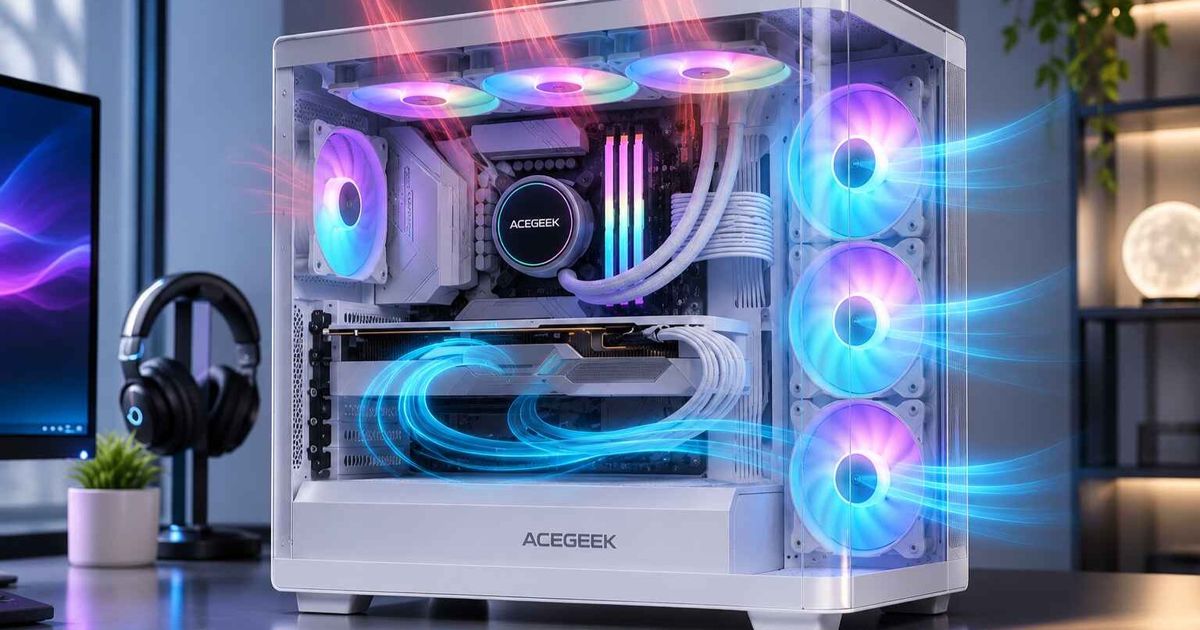
كيفية تحديد مناطق انعدام تدفق الهواء داخل صندوق الكمبيوتر
منطقة ركود تدفق الهواء هي منطقة داخل صندوق الحاسوب حيث يتحرك الهواء ببطء شديد، أو يلتف على نفسه، فلا يسحب الحرارة بعيدًا عن المكونات الموجودة فيه. يمكن اكتشافها من خلال ثلاثة أدلة: سجلات درجات الحرارة من أكثر من مستشعر، وفحص بصري لحركة الهواء، وتغيير في متغير واحد يؤكد السبب. لا يمكن لعدد المراوح أو صور الصندوق إظهارها. بالنسبة لمُجمّعي الأنظمة ومشتري صناديق الحاسوب من الشركات المصنعة الأصلية، تُعدّ هذه المشكلة واضحة. قد يجتاز الصندوق اختبارًا سريعًا، ومع ذلك يبقى الهواء دافئًا وبطيئًا في منطقة وحدة معالجة الرسومات أو الذاكرة أو منظم الجهد تحت ضغط مستمر. يشرح هذا الدليل أماكن تكوّن مناطق ركود تدفق الهواء، وكيفية اختبارها، ومتى يكون وجودها مقبولًا.
ما هي منطقة ركود تدفق الهواء في صندوق الكمبيوتر؟
في هذا المقال، تُعرَّف المنطقة الميتة بأنها أي منطقة في الهيكل يكون فيها تدفق الهواء ضعيفًا بدرجة كافية، أو معاد تدويره بدرجة كافية، بحيث يسخن أحد المكونات المُولِّدة للحرارة فيها بدرجة حرارة أعلى مما يُفترض أن تكون عليه في بقية النظام. وهناك شكلان شائعان:
جيوب راكدة. بالكاد يتحرك الهواء. تتراكم الحرارة حول المكونات التي تقع خارج مجرى السحب إلى العادم الرئيسي.
حلقات إعادة التدوير. يتحرك الهواء، ولكنه هواء سبق أن سخنه النظام، مثل عادم وحدة معالجة الرسومات الذي يتم سحبه مرة أخرى إلى مسار السحب.
لا يُعدّ موقع الجيب وحده مشكلة، بل يصبح الأمر أكثر أهمية عندما يحتوي على مُكوّن ذي حمل حراري حقيقي. أجرت مجلة IJETT دراسةً باستخدام ديناميكيات الموائع الحسابية لتكوين المراوح في أجهزة الكمبيوتر المكتبية المخصصة للألعاب، حيث قامت بمحاكاة تصميمين للهيكل عند أقصى سرعة للمروحة. وخلصت الدراسة إلى ارتفاع درجات حرارة ذاكرة الوصول العشوائي (RAM)، مُعزيةً ذلك إلى صعوبة تبريد المُكوّنات الموضوعة بشكل غير مناسب بالنسبة لمدخل الهواء. هذا هو النمط الذي يجب البحث عنه: مُكوّن يقع موقعه خارج نطاق تدفق الهواء الرئيسي.
والنتيجة العملية لذلك هي انخفاض الأداء. وفقًا لمقال إنتل حول استكشاف أخطاء خفض التردد وإصلاحها ، تُخفّض المعالجات سرعة الساعة عندما ترتفع درجة الحرارة فوق الحد الأقصى المسموح به (TJ Max أو Tcase)، وتتضمن قائمة حلول إنتل فحص تشغيل المروحة وتهوية الهواء.
أين تتشكل المناطق الميتة عادةً؟
هذه هي المواقع التي تشير إليها مواد تدفق الهواء من ACEGEEK و Noctua في أغلب الأحيان:
فتحة تهوية وحدة معالجة الرسومات السفلية. يشير دليل ACEGEEK لتصميم اللوحة الأمامية وتبريد علبة الكمبيوتر إلى أنه في حال وجود غطاء لوحدة تزويد الطاقة أو جزء صلب من اللوحة أو حزمة كابلات تحجب فتحة التهوية السفلية، فإن بطاقة الرسومات تبدأ بإعادة تدوير الهواء الداخلي الأكثر سخونة.
أسفل مروحة العادم الأمامية العلوية. يمكن لمروحة موضوعة بالقرب من عمود السحب الأمامي أن ترفع الهواء الداخل نحو السقف قبل أن يعبر وحدة معالجة الرسومات.
بين المراوح المتقابلة. يحذر دليل تدفق الهواء من نوكتوا بشأن أفكار الإعداد من أن التقاء تيارات الهواء وجهاً لوجه يخلق اضطراباً، ويضر بالتبريد، ويضيف ضوضاء.
خلف مسارات السحب الضيقة أو المقيدة. تحد الواجهات الزجاجية ذات الفتحات الجانبية الرقيقة، والمرشحات الكثيفة، والزخارف من كمية الهواء التي تصل إلى المراوح.
جيوب خارج التيار الرئيسي. قد تشهد مناطق الذاكرة واللوحة الأم البعيدة عن مسار سحب الهواء إلى طرده بطئًا في تدفق الهواء حتى عندما يبدو المعالج المركزي ووحدة معالجة الرسومات بحالة جيدة.
يقع المبرد في اتجاه مجرى الهواء. يقوم المبرد المستخدم كمدخل للهواء بإرسال هواء دافئ إلى الحجرة، مما قد يؤثر على درجات حرارة وحدة معالجة الرسومات واللوحة الأم.
تستحق التصاميم البانورامية وذات الزجاج المزدوج نظرة فاحصة. غالبًا ما يكون مدخل الهواء فيها جانبيًا وسفليًا بدلًا من الأمامي، لذا يعتمد مسار الهواء المتاح على موضع الفتحة، واتجاه وحدة معالجة الرسومات، وسرعة المروحة. يغطي دليل ACEGEEK لإعداد مروحة السحب الجانبية في علبة الكمبيوتر البانورامية هذه العوامل.
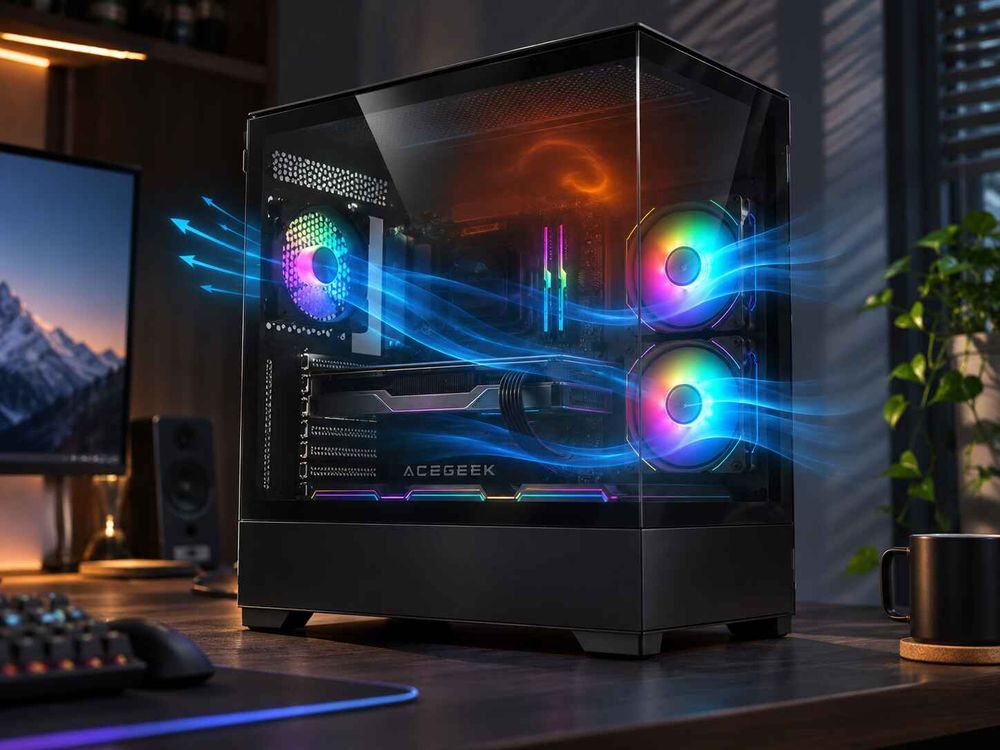
كيفية تحديد مناطق ركود تدفق الهواء خطوة بخطوة
الخطوة 1: تحديد مسار تدفق الهواء المقصود
ابدأ بالرسم على الورق، وليس باستخدام البرامج. حدد موضع كل مروحة، واتجاه تدفق الهواء الفعلي، ومكان دخول الهواء، ومروره فوق المكونات الساخنة، وخروجه. يشرح دليل نوكتوا أن مراوح السحب والطرد موضوعة بشكل مثالي على جانبين متقابلين من الهيكل، مع تدفق هواء غير معاق بينهما.
ثم تحقق من الاتجاه الحقيقي لكل مروحة. ينصح دليل ACEGEEK لحافظات الكمبيوتر البانورامية بقراءة سهم تدفق الهواء على الإطار أو وثائق الشركة المصنعة. ويؤكد الدليل على عدم الاعتماد على اتجاه إضاءة RGB أو مظهر المروحة أو اتجاه دورانها. وتجعل التصاميم ذات الشفرات المعكوسة المظهر دليلاً غير دقيق.
حدد مصادر الحرارة أيضًا: وحدة معالجة الرسومات، ومبرد المعالج أو المشتت الحراري، ومنطقة منظم الجهد، والذاكرة، ووحدة التخزين. أي مصدر حرارة يقع خارج المسار المرسوم يُعتبر منطقة غير قابلة للاشتعال.
الخطوة الثانية: تحديد خط أساس حراري باستخدام أكثر من مستشعر واحد
قم بتشغيل اختبار تحميل مستمر ومتكرر مع إبقاء اللوحة الجانبية مفتوحة، بالتكوين الذي سيستخدمه المستخدمون. سجّل درجة حرارة المحيط، وسرعة نواة وحدة معالجة الرسومات، ونقطة سخونة وحدة معالجة الرسومات، ووحدة المعالجة المركزية، وسرعات المراوح، وسلوك تردد المعالج. يوصي دليل ACEGEEK لضغط الهيكل الموجب والسالب والمحايد بحساب فرق درجة الحرارة (درجة حرارة المكونات مطروحًا منها درجة حرارة المحيط) حتى يمكن مقارنة نتائج الاختبارات التي أُجريت في أيام مختلفة.
يُعدّ تسجيل بيانات العديد من المستشعرات أمرًا بالغ الأهمية، لأنّ أي تغيير يُفيد أحد المكونات قد يُضرّ بمكون آخر. ويُشير دليل ACEGEEK حول موازنة تبريد المعالج المركزي وتدفق الهواء إلى وحدة معالجة الرسومات إلى نفس النقطة: غالبًا ما يُحسّن مُجمّعو أجهزة الكمبيوتر أداء المستشعر الذي يُراقبونه أكثر من غيره، وعادةً ما يكون المعالج المركزي، بينما ترتفع درجة حرارة نقطة سخونة وحدة معالجة الرسومات.
تحتوي المستشعرات المدمجة على نقاط ضعف. تحذر ورقة بحثية منشورة في مجال ديناميكا الموائع الحسابية من أن المواقع الدقيقة لمستشعرات اللوحة الأم في عملية التحقق لم تكن معروفة، لذا يجب تفسير تلك القراءات بحذر. إذا كنت تشك في وجود نقطة ضعف بالقرب من الذاكرة أو منظمات الجهد، فإن وضع مسبار خارجي صغير هناك سيوفر لك معلومات أكثر دقة من قراءة اللوحة نفسها. هذه توصية هندسية مني، وليست إجراءً منشورًا. سجّل موضع المسبار حتى تتمكن من إعادة الاختبار.
الخطوة 3: تصور تدفق الهواء
تُظهر سجلات درجة الحرارة التأثير. بينما يُظهر تصوير التدفق السبب. نظرة عامة من وكالة ناسا على تصوير تدفق الدخان والألياف يصف هذا البحث اثنتين من أقدم التقنيات. يُمكن للدخان أن يكشف عن الدوامات ومناطق التدفق المنفصل، ويمكن نشره باستخدام عصا مجوفة تُحرّك عبر مجال التدفق. أما الخصلات فهي خيوط قصيرة يُشير اتجاهها إلى التدفق العرضي أو العكسي أو الانفصال. وتؤكد ناسا أيضًا على ضرورة أن تكون الخصلات خفيفة بما يكفي لتتحرك مع التدفق دون التأثير عليه.
هذه أوصاف خاصة بنفق الرياح. أما تكييفها لتناسب صندوق الحاسوب فهو اقتراحي الشخصي:
ضع خصلات الهواء على حوامل الإضاءة. ضعها بالقرب من أماكن يُشتبه بوجود تجاويف فيها، مثل خلف وحدة معالجة الرسومات، وبجانب الذاكرة، وأسفل غطاء وحدة التزويد بالطاقة. تشير الخصلة المتدلية أو التي تغير اتجاهها إلى ضعف أو انعكاس تدفق الهواء. احرص على إبقاء جميع الخصلات بعيدة عن شفرات المروحة.
مصدر دخان عند مدخل الهواء. راقب ما إذا كان الدخان يصل إلى مسار سحب الهواء لوحدة معالجة الرسومات، أو يعود باتجاه المدخل، أو يبقى عالقًا. استخدم طريقة لا تترك أي بقايا على المكونات الإلكترونية قيد التشغيل.
شريط خفيف الوزن يُوضع على الفتحات غير النشطة. يصف موقع ACEGEEK هذا بأنه فحص نوعي لتحديد ما إذا كانت الفتحة تعمل كمدخل هواء أم مخرج. وهو لا يقيس فرق الضغط داخل الجهاز.
مقياس سرعة الرياح اليدوي، إن وُجد. تُحوّل القراءات الموضعية في نفس النقاط على كل عينة عبارة "تبدو ضعيفة" إلى أرقام قابلة للمقارنة. تعامل معها كقيم نسبية ما لم يتم ضبط الجهاز والطريقة.
لا توجد طريقة واحدة قاطعة. يُظهر الدخان الاتجاه وإعادة التدوير، لكنه لا يُظهر الحرارة. تُظهر خصلات الشعر الاتجاه المحلي، لكنها لا تُظهر السرعة. تُظهر سجلات درجة الحرارة النتيجة، لكنها لا تُظهر المسار. استخدم طريقتين على الأقل معًا.
الخطوة الرابعة: التأكيد بتغيير متغير واحد
إن منطقة الموت المشتبه بها ليست سوى فرضية حتى يُحدث تغيير واحد تغييراً في الأرقام. غيّر شيئاً واحداً، وكرر نفس الحمل، وقارن:
قم بإزالة المروحة التي تم تركيبها مؤخراً. إذا انخفضت درجة حرارة وحدة معالجة الرسومات أو بقيت ثابتة، فهذا يعني أن تلك المروحة لم تكن مفيدة.
قم بتشغيل الجهاز مع إزالة اللوحة الأمامية. تشير مقالة ACEGEEK حول اللوحة الأمامية إلى أن تغييرًا بمقدار درجة أو درجتين يدل على أن اللوحة تعمل بشكل جيد، بينما يشير تغيير بمقدار خمس إلى عشر درجات إلى وجود عائق في مدخل الهواء. اعتبر هذه النتائج بمثابة تشخيص مبدئي، وليست دليلاً نهائيًا على الوضع.
غيّر سرعة مروحة واحدة. يُنصح في دليل الضغط بتعديل سرعة مروحة واحدة في كل مرة. إذا أدت زيادة سرعة العادم إلى زيادة الضوضاء دون تغيير يُذكر، فهذا يعني أن تدفق الهواء لا يصل إلى المنطقة المُسببة للمشكلة.
قارن بين الأجهزة ذات مستوى الضوضاء أو سرعة الدوران المتشابهة. التصميم الذي يكون أكثر برودة لمجرد أن كل مروحة تعمل بكامل طاقتها ليس تصميمًا أفضل.
إذا لم تتغير درجة الحرارة بعد التغيير، فإن المنطقة الميتة إما ليست في المكان الذي كنت تعتقده أو أنها ليست هي التي تحد من الأداء.
ما الذي يسبب المناطق الميتة، وإلى ماذا يشير كل سبب؟
يُحدد السبب الحل، والتخمين الخاطئ يُهدر المال. إليك كيفية ربط كل عرض بالسبب المحتمل:
ترتفع درجة حرارة وحدة معالجة الرسومات (GPU) بينما تبقى درجة حرارة المعالج (CPU) طبيعية، وتنخفض عند إزالة اللوحة الأمامية. يشير هذا إلى وجود عائق في تدفق الهواء وليس إلى وجود تجويف خلف وحدة معالجة الرسومات. وفقًا لملخص اختبارات ACEGEEK المنشورة، أدى استبدال غطاء شبكي بزجاج مقوى إلى تغيير درجة حرارة المعالج بمقدار درجة مئوية واحدة فقط في إحدى الحالات المزودة بفتحات تهوية جانبية واسعة ومروحتين بحجم 200 مم. في حالة أخرى، أدى إزالة غطاء أمامي يعيق تدفق الهواء إلى تحسين درجة حرارة وحدة معالجة الرسومات بمقدار 10.1 درجة مئوية. هذه النتائج مأخوذة من حالات ومنصات مختلفة، لذا لا يمكن مقارنتها بشكل مباشر.
لا تتغير درجة الحرارة تقريبًا عند إضافة مراوح. وربما لا يكون عدد المراوح هو الحد الأقصى. يشرح موقع ACEGEEK أسباب ارتفاع درجة حرارة وحدة معالجة الرسومات (GPU) عند زيادة عدد المراوح، مشيرًا إلى الآليات الشائعة: سحب المروحة للهواء البارد بعيدًا عن مسار وحدة معالجة الرسومات، وتداخل تدفقات الهواء، وإعادة تدوير الهواء الساخن، أو وجود مروحة خلف لوحة مانعة للتدفق.
تعمل مراوح السحب، لكن تدفق الهواء عند الفتحة ضعيف. قد يكون السبب عدم توافق بين المروحة ومقاومة الهواء. يشير دليل ACEGEEK حول مراوح تدفق الهواء ومراوح الضغط الثابت إلى أن مراوح تدفق الهواء مناسبة للممرات المفتوحة، بينما تساعد مراوح الضغط الثابت في مواجهة المشعات والمرشحات الكثيفة والفتحات الضيقة. كما ينصح الدليل بتنظيف المرشح والتأكد من عدم وجود انسداد قبل استبدال المراوح.
يتصاعد الدخان من المدخل ملتفاً للخلف أو تدور خصلات منه. ابحث عن تيارات متداخلة أو مروحة عادم قريبة تعيق مسار الدخان.
ترتفع درجة حرارة المكونات البعيدة عن تيار الهواء بينما تبدو المستشعرات الرئيسية طبيعية. يُشتبه بوجود جيب حراري. قد لا يحل استخدام المزيد من المراوح المشكلة، لأن استنتاج ورقة بحثية حول ديناميكيات الموائع الحسابية (CFD) هو أن تصميمًا فعالًا بثلاث مراوح يمكن أن يتفوق على تصميم بست مراوح من خلال تحسين توزيع التدفق. وقد توصلت هذه النتيجة إلى محاكاة لتصميمين مختلفين للحاويات عند أقصى سرعة للمراوح. وتدعم هذه النتيجة مبدأ "التصميم أهم من عدد المراوح" كاتجاه، وليس كقاعدة عامة.
تبقى مراوح صندوق الحاسوب بطيئة أثناء تحميل وحدة معالجة الرسومات بشكل مكثف. قد يكون منحنى سرعة المروحة مرتبطًا بوحدة المعالجة المركزية. يشير موقع ACEGEEK إلى أن هذا استنتاج مبني على كيفية عمل المنحنيات، وليس نتيجة قياس دقيقة.
متى تكون المنطقة الميتة مقبولة؟
لا تحتاج كل منطقة ميتة إلى إصلاح. قد يعني التخلص منها جميعًا مراوح إضافية، وضوضاء أعلى، ومسارات غبار أكثر، في حين أن المكون المتأثر قد يكون بالفعل ضمن حدوده القصوى.
تتمثل القاعدة العملية في اعتبار المنطقة الميتة عيبًا فقط إذا تحققت ثلاثة شروط:
يوجد مكون ذو إنتاج حراري كبير في المنطقة المتأثرة.
في ظل أسوأ حالات الحمل المستمر، يقترب هذا المكون من حده الحراري المنشور أو يؤدي إلى خفض الأداء.
إن تغيير مسار تدفق الهواء، وليس مجرد زيادة سرعة المروحة، يحسنه بشكل ملحوظ.
إذا وُضع مُكوّن منخفض الطاقة في مكان هادئ ولم يعمل بكامل طاقته، فإنّ منطقة التوقف تُعتبر مشكلة شكلية. أما إذا وصلت نقطة ساخنة في وحدة معالجة الرسومات أو وحدة تنظيم الجهد إلى حدّ التباطؤ في حالة نموذجية، فهذه مشكلة تصميمية تستحق المتابعة.
سيناريو توضيحي، وليس حالة عميل حقيقية: يقوم أحد مُكاملِي الأنظمة باختبار نموذج ذي واجهة زجاجية مزودة بثلاث مراوح أمامية. يتجه الدخان المتصاعد من مدخل الهواء السفلي جانبيًا بدلًا من اتجاهه نحو وحدة معالجة الرسومات، وترتفع درجة حرارة نقطة سخونة وحدة معالجة الرسومات بينما تبقى درجة حرارة وحدة المعالجة المركزية معتدلة. عند إزالة اللوحة الأمامية، يتحسن أداء وحدة معالجة الرسومات بشكل ملحوظ. يُرجَّح أن يكون السبب هو وجود عائق في مدخل الهواء، وليس منطقة ميتة خلف البطاقة، ويكمن الحل في تعديل هندسة اللوحة الأمامية بدلًا من إضافة مروحة رابعة.
ما الذي يجب على المشترين تحديده قبل التحقق من صحة عينة الحالة؟
لا يُشير عدد المراوح وحده إلى كمية تدفق الهواء. عند طلب عينات، أو كتابة المواصفات، أو مقارنة الأسعار، اطلب ما يلي:
مواقع المراوح واتجاهها. ما هي الفتحات المشغولة، وما هي فتحات سحب الهواء أو طرده؟ لا تفترض أن جميع المراوح الظاهرة هي مراوح سحب هواء.
يدعم هذا النظام أحجام المراوح والمبردات لكل موضع، مما يسمح للمُصممين بتغيير التخطيطات دون حدوث تعارضات.
مساحة فتحة السحب ونوع الفلتر. اطلب تصميم اللوحة، وكثافة الفلتر، وتصميم فتحات التهوية، وليس فقط عدد المراوح.
مسار الهواء لوحدة معالجة الرسومات. هل يمكن لمدخل الهواء السفلي الأمامي أو السفلي الوصول إلى البطاقة فعلياً، أم أن غطاء وحدة تزويد الطاقة أو الإطار يحجب ذلك؟
الأجهزة المستهدفة. حدد حجم وحدة معالجة الرسومات وفئة الطاقة، ونوع مبرد وحدة المعالجة المركزية، وموضع المبرد، حيث تختلف احتياجات تدفق الهواء باختلاف التكوين.
طريقة التحكم في المروحة. حدد عدد موصلات PWM، وأي موزع للمراوح، ومصدر درجة الحرارة الذي يتبعه المنحنى الافتراضي.
شروط اختبار البيانات الحرارية لأي مورد. اطلب معلومات عن الحمل، ودرجة الحرارة المحيطة، وسرعة المروحة أو مستوى الضوضاء، والمستشعرات المستخدمة. بدون هذه المعلومات، لا يمكن مقارنة الأرقام بين الحالات.
مواقع المستشعرات والمجسات. اسأل عن مكان أخذ كل قراءة، لأن ورقة البحث في ديناميكيات الموائع الحسابية توضح كيف أن مواقع المستشعرات غير المعروفة تحد من التفسير.
معايير النجاح/الرسوب. اربطها بالحدود المنشورة من قبل الشركة المصنعة للمكون، وليس بنتيجة معيارية واحدة. اختبر أكثر من وحدة عينة واحدة إن أمكن، لأن التباين بين الوحدات أمر منطقي للتحقق منه.
لا تتعامل مع قدرة المورد أو مدة التسليم على أنها أمر مفروغ منه. تأكد منها مباشرة لكل مشروع.
الأسئلة الشائعة
ما هي منطقة انعدام تدفق الهواء في صندوق الكمبيوتر؟
هي منطقة يتحرك فيها الهواء ببطء أو يعيد تدوير الهواء الدافئ مسبقًا، لذا فإن أحد مكونات توليد الحرارة فيها يعمل بدرجة حرارة أعلى مما هو متوقع في باقي أجزاء النظام. هذا مصطلح شائع الاستخدام، وليس معيارًا هندسيًا رسميًا.
كيف يمكنني تحديد مناطق انعدام تدفق الهواء بدون معدات خاصة؟
سجّل عدة درجات حرارة تحت حمل ثابت، ثم استخدم خصلات خفيفة أو شريطًا عند الفتحات لملاحظة اتجاه تدفق الهواء الموضعي، وغيّر متغيرًا واحدًا في كل مرة. أبقِ جميع مواد الاختبار بعيدة عن شفرات المروحة. هذا يُعطي دليلًا نوعيًا، وليس سرعة مُقاسة.
هل تعني منطقة انعدام الإشارة دائمًا أنني بحاجة إلى المزيد من المراوح؟
لا. في الأمثلة المنشورة والمحاكاة، غالبًا ما يكون تصميم النظام وقيود السحب أهم من عدد المراوح. وقد أظهر تصميم فعال بثلاث مراوح أداءً أفضل من تصميم بست مراوح في دراسة ديناميكا الموائع الحسابية لحاويتين. اختبر ما إذا كان تغيير مسار الهواء يُحسّن الأداء قبل إضافة مراوح.
هل يمكن لأجهزة استشعار درجة الحرارة وحدها أن تكشف عن منطقة ميتة؟
ليس بشكل موثوق. تُظهر المستشعرات التأثير في مواقعها الخاصة، وقد لا يتطابق موضعها مع موضع الجيب. تحذر ورقة بحثية حول ديناميكا الموائع الحسابية من أن مواقع مستشعرات اللوحة الأم كانت غير معروفة. يُنصح بدمج سجلات المستشعرات مع تصوير التدفق أو مسبار خارجي.
هل تضمن اللوحة الأمامية الشبكية تجنب المناطق الميتة؟
لا. يشير دليل اللوحة الأمامية من ACEGEEK إلى أن مساحة اللوحة وحجم الثقوب وطبقات المرشح والمسافة بين المراوح أهم من كلمة "شبكة". عادةً ما تكون الشبكة هي نقطة البداية الحرارية الأكثر أمانًا، ولكنها لا تزال بحاجة إلى التحقق.
كيف يمكنني معرفة ما إذا كان الاختناق ناتجًا عن تدفق الهواء؟
تحقق مما إذا كانت سرعة المعالج تنخفض مع اقتراب درجة حرارته من الحد الأقصى، ثم تحقق من عمل المروحة والتهوية، وفقًا لإرشادات إنتل. كرر الاختبار مع تغيير واحد في تدفق الهواء. إذا تحسنت درجات الحرارة وسرعة المعالج، فإن تدفق الهواء كان عاملاً مؤثراً.
ما الذي ينبغي على المشتري أن يطلبه من المورد عند التحقق من صحة حالة ما؟
اطلب معلومات حول مواقع واتجاهات المراوح، ومساحة فتحة سحب الهواء، ونوع الفلتر، ومسار الهواء إلى وحدة معالجة الرسومات، ومصدر منحنى سرعة المروحة الافتراضي، وظروف الاختبار الكاملة: الحمل، ودرجة الحرارة المحيطة، وسرعة المروحة أو مستوى الضوضاء، ومواقع المستشعرات. استخدم هذه المعلومات لمقارنة الحالات بشكل عادل.