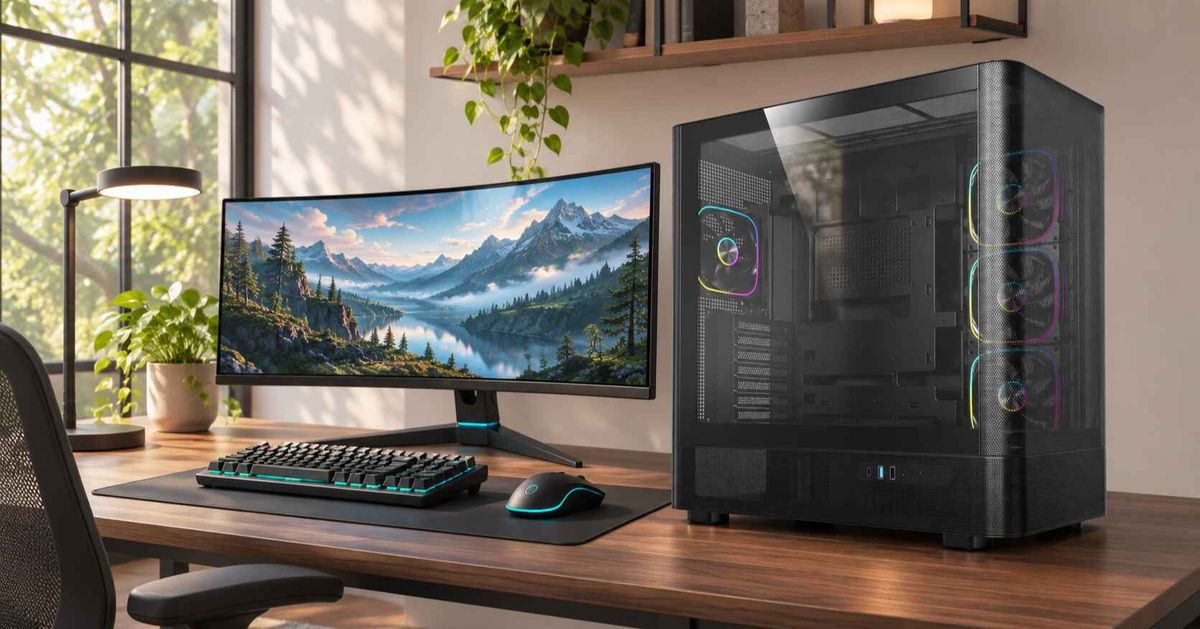
Thermische Tests für eine CPU und GPU mit hoher TDP im gemeinsamen Betrieb
Eine CPU und eine GPU mit hoher TDP, die im selben Gehäuse gekühlt werden, teilen sich eine Luftzufuhr, sodass sich die Kühlung der einzelnen Komponenten gegenseitig beeinflusst. Ein Wärmetest, der die Komponenten nacheinander testet, kann für jede Komponente ein positives Ergebnis liefern, während das Gesamtsystem unter realen Bedingungen die Leistung drosselt. Ein gemeinsamer Test zeigt, wie viel Wärme der CPU-Kühler an die Grafikkarte abgibt und wie viel Abluft der CPU-Kühler von der GPU abführt. Außerdem wird deutlich, wie beide Komponenten reagieren, sobald das Gehäuse vollständig aufgeheizt ist. Dieser Leitfaden bietet Systemintegratoren, Produktmanagern und Beschaffungsteams ein wiederholbares Protokoll. Er behandelt Leistungsziele, Lastauswahl, Umgebungssteuerung, Testdauer, Sensordatenerfassung und die Auswertung der Ergebnisse.
Warum werden thermische Probleme bei der separaten Prüfung von CPU und GPU übersehen?
Getrennte Tests vernachlässigen die Wechselwirkung zwischen den beiden Kühlsystemen. Ein reiner CPU-Test zeigt die Kühlleistung der CPU im Leerlauf der GPU. Ein reiner GPU-Test zeigt das Gegenteil. Keiner der beiden Tests verdeutlicht, was passiert, wenn Radiator, Tower-Kühler und Grafikkarte um dieselbe Ansaugluft konkurrieren. Der ACEGEEK-Leitfaden zur Wechselwirkung von CPU-Kühlung und GPU-Luftstrom im selben Gehäuse erklärt, warum ein Layout, das einen Sensor bevorzugt, das Problem oft auf den anderen verlagert.
Die Anleitung von GamersNexus zur Platzierung des Cooler Master H500P-Radiators ist ein gutes Beispiel dafür. Sie testete CPU und GPU gleichzeitig unter Volllast und meldete Temperaturen über der Umgebungstemperatur:
Konfiguration (240 mm AIO, H500P-Gehäuse) | CPU über Umgebungstemperatur | GPU über Umgebungstemperatur | Was es zeigt |
|---|---|---|---|
Frontradiator, Push-Pull-Konfiguration mit 200-mm-Frontlüftern | 45,8 °C | 57,0 °C | Bestes CPU-Ergebnis, aber die GPU wird heißer. |
Frontkühler, 200-mm-Lüfter wurden als Abluft nach oben verlegt. | 47°C | 59 °C | Der obere Abluftauslass zog Luft von der GPU weg. |
Abluftöffnung am oberen Kühler, 200-mm-Lüfter vorne als Zuluft | 51,8 °C | 50,5 °C | Die CPU ist wärmer, aber die beiden Komponenten sind besser ausbalanciert. |
Es gelten drei Einschränkungen: ein einzelner Fall, ein Testaufbau aus dem Jahr 2017 und die Testmethode eines Labors. Die Konfigurationen variierten zudem hinsichtlich Lüfterfunktionen und -positionen, sodass die Luftstromrichtung nicht die einzige Variable war. Die Temperaturen liegen deutlich unter denen, die bei einer modernen Flaggschiff-Konfiguration zu erwarten wären. Entscheidend ist, dass das beste CPU-Ergebnis und das beste Systemergebnis mit unterschiedlichen Konfigurationen erzielt wurden. GamersNexus wies außerdem darauf hin, dass die Radiatorplatzierung individuell getestet und nicht als allgemeingültige Regel angewendet werden sollte.
Bei welcher Leistungsangabe sollten Sie testen?
Testen Sie das Produkt mit der tatsächlichen Leistungsaufnahme und protokollieren Sie diese. Testen Sie nicht mit der angegebenen TDP. Intels TDP-Dokumentation Die TDP (Thermal Design Power) definiert die Leistungsaufnahme unter maximaler theoretischer Last. Laut Intel dient dieser Wert als Zielvorgabe für die Kühlleistung. Prozessoren können die TDP während des Turbo-Modus oder bei bestimmten Arbeitslasten, wie z. B. AVX, kurzzeitig überschreiten. Bei Intel Core Prozessoren der 12. Generation und höher bezeichnet Intel diesen Wert als Basisleistungsaufnahme des Prozessors. Die Erklärung von ACEGEEK zur Bedeutung der TDP für CPUs und Kühler erläutert den grundlegenden Unterschied zwischen der Wärmeabgabe einer CPU und der Nennleistung eines Kühlers.
Veröffentlichte Leistungsangaben können weit vom tatsächlichen Verhalten abweichen. Der Artikel von ACEGEEK über den Kühlbedarf heutiger High-TDP-CPUs nennt einen Intel Core i9-14900K mit 125 W Basis-TDP und 253 W maximaler Turbo-TDP. Er nennt außerdem einen AMD Ryzen 9 9950X mit einer Standard-TDP von 170 W. Die Standardeinstellungen des Mainboards bestimmen, wo sich die tatsächliche Leistungsaufnahme eines Systems innerhalb dieser Werte einordnet. Daher ist ein Test, der die Leistungsgrenzen ignoriert, nicht reproduzierbar. Für jeden Durchlauf gilt:
Notieren Sie die BIOS-Leistungsbegrenzungseinstellungen und lassen Sie diese zwischen den Konfigurationen unverändert.
Protokollieren Sie die Leistungsaufnahme des CPU-Pakets und der GPU-Platine.
Testen Sie unter den Grenzwerten, die das ausgelieferte Produkt nutzen wird, nicht mit einer auf dem Prüfstand eingestellten Konfiguration.
Wenn Sie eine Überprüfung der Margin im Worst-Case-Szenario wünschen, führen Sie einen zweiten Durchlauf mit den höchsten vom Board zugelassenen Limits durch.
Welche Workloads sollten zusammen ausgeführt werden?
Verwenden Sie zwei Testebenen. Eine synthetische Worst-Case-Last dient der Bewertung von Konfigurationen und der Ermittlung der Sicherheitsmarge. Eine realistische Mischlast entscheidet über die Produktakzeptanz. Ein Test mit höherer Temperatur ist nicht automatisch besser, da synthetische Lasten mit maximaler Leistung eine Wärmeentwicklung erzeugen können, die in keiner Kundenanwendung auftritt. Die Bewertung zweier Fälle unter einer Lastsimulation ist zulässig. Ein System aufgrund des Erreichens einer thermischen Grenze unter dieser Last als fehlerhaft zu bezeichnen, ist jedoch nicht zulässig, da Intels Richtlinien zur Drosselung diese als Schutzmechanismus beschreiben. Ein besseres Fehlersignal ist eine Drosselung bei moderater Leistungsaufnahme oder ein Ergebnis, das deutlich über einem bekannten Referenzwert bei gleicher Leistungsaufnahme liegt.
Lastprofil | Zweck | Was es offenbart | Einschränkung |
|---|---|---|---|
ausschließlich CPU-basiert | Grundausstattung für den CPU-Kühler | Kühlleistung, Montagequalität, Kühlmittelplateau | Verbirgt die GPU-Wärmeinteraktion |
GPU-only sustained | Grundausstattung für die Grafikkarte | Qualität des Ansaugpfads, Verhalten von GPU-Hotspots | Verbirgt die Wärmeinteraktion des Kühlers |
Kombinierte synthetische Tests (CPU- und GPU-Stresstests zusammen) | Rangfolge der Konfigurationen im ungünstigsten Fall | Interaktionseffekte, Drosselungsspielraum | Kann den tatsächlichen Stromverbrauch überschreiten. |
Kombiniert mit realistischen Anforderungen (z. B. einem anhaltenden Render- oder Rechenprozess mit einem 3D-Benchmark) | Annahmeentscheidung | Verhalten bei plausibler Kundennutzung | Schwerer zu automatisieren und zu wiederholen |
Die reinen CPU- und GPU-Läufe sind nicht redundant. Sie liefern Ihnen die notwendigen Basiswerte zur Quantifizierung der Interaktion, wie im Ergebnisteil weiter unten beschrieben.
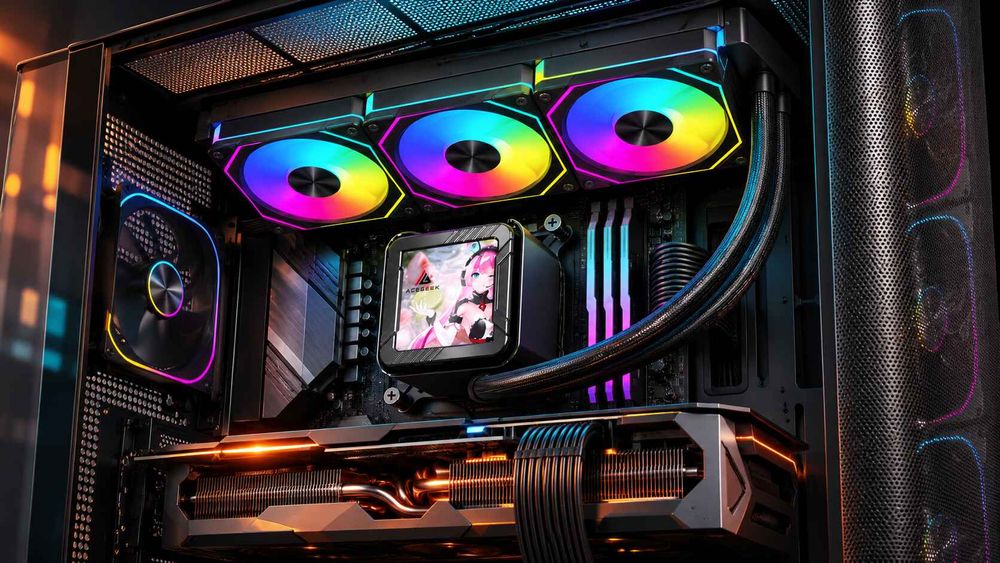
Wie richtet man einen wiederholbaren kombinierten Wärmetest ein?
Schritt 1: Hardware- und Kühlungseinstellungen korrigieren
Verwenden Sie für den Vergleich dieselbe CPU, GPU, dasselbe Mainboard, denselben Arbeitsspeicher, denselben Kühler, dieselbe Gehäusekonfiguration und dieselben BIOS-Einstellungen. Fixieren Sie die Lüfter- und Pumpendrehzahlen und notieren Sie die tatsächliche Drehzahl (U/min), da prozentuale Einstellungen keine identischen Drehzahlen garantieren. GamersNexus stellt die Gehäuselüfter manuell auf feste Drehzahlen ein, da automatische Lüfterkurven die Reproduzierbarkeit beeinträchtigen. Tests mit fester Drehzahl beantworten eine Frage zum Luftstrom im Gehäuse. Tests mit den Standard-Lüfterkurven beantworten eine andere Frage zur Kundenzufriedenheit. Führen Sie daher beide Tests durch und kennzeichnen Sie die Ergebnisse.
Schritt 2: Umgebungstemperatur kontrollieren und protokollieren
Die Raumtemperatur kann sich zwischen den Testtagen ändern, und ein Ergebnis von einem kühlen Morgen sieht besser aus als dasselbe Gerät an einem warmen Nachmittag. Messen Sie die Temperatur über der Umgebungstemperatur, wie ACEGEEK in seinem Artikel über die Bedeutung umgebungsnormalisierter Temperaturen bei PC-Gehäusetests erläutert. Platzieren Sie den Sensor in der Nähe des Gehäuseeinlasses, fernab der Abluft, und protokollieren Sie die Temperatur während des gesamten Tests. Die Umgebungsnormalisierung berücksichtigt keine Unterschiede in CPU-Leistung, Lüfterdrehzahl oder Auslastung. Halten Sie diese Werte daher konstant oder protokollieren Sie sie ebenfalls.
Schritt 3: Warten Sie auf das thermische Gleichgewicht
Kurze Testläufe führen bei flüssigkeitsgekühlten Systemen zu einer flacheren Temperaturkurve, da sich Kühlmittel und Radiator nur langsam erwärmen. GamersNexus ermittelte in seiner veröffentlichten Methode zunächst einen 10-minütigen Leerlauf-Basiswert. Anschließend wurde das System 1400 Sekunden lang unter Last getestet, was laut GamersNexus für die Stabilisierung der Temperatur auf dem eigenen Testsystem ausreichend war. Dieser Wert ist als Ergebnis eines einzelnen Labors zu verstehen und nicht als Standard. Die Testleitfäden von OCCT empfehlen mindestens 30 Minuten GPU-Test, um Drosselung unter Dauerlast zu erkennen. Für die Validierung von Übertaktungen wird eine Stunde als minimale Testdauer für CPUs angegeben. Für Ihr eigenes Produkt sollten Sie die Temperatur über die Zeit aufzeichnen und die Testdauer ab dem Punkt festlegen, an dem die Kurven abflachen. Ein beispielhaftes Kriterium, das als Ausgangspunkt und nicht als Standard dient, ist eine Temperaturänderung von maximal etwa 1 °C bei CPU-Gehäuse und Kühlmittel innerhalb von 10 Minuten. Das AIO-Stresstestprotokoll von ACEGEEK vor der Auslieferung eines PCs umfasst die Entlüftung, Plateau-Kriterien und Stichprobenstufen für flüssigkeitsgekühlte Geräte.
Schritt 4: Die richtigen Sensoren protokollieren
Sensor | Warum es wichtig ist |
|---|---|
Umgebungstemperatur | Grundlage für Delta T und für den Vergleich von Testtagen |
CPU-Gehäusetemperatur und Leistung | Trennt Kühlungsänderungen von Leistungsänderungen |
Effektive CPU-Takt- und Drosselungsflags | Zeigt, ob eine Temperatur tatsächlich die Leistung beeinträchtigt. |
GPU-Kerntemperatur, Hotspot, Speicherübergang | Eine Kernmessung allein kann die heißeste Region verbergen; die OCCT-Richtlinien listen Hotspots und Speicherübergänge unter den Sensoren auf, um dies zu ermöglichen. |
GPU-Platinen-Stromversorgung und Lüfterdrehzahl | Bestätigt vergleichbare Last; steigende Lüfterdrehzahl signalisiert einen wärmeren Ansaugkanal |
Kühlmitteltemperatur und Pumpendrehzahl (AIO) | Zeigt Schleifensättigung und Pumpenfehler an |
Drehzahl von Gehäuse- und Radiatorlüfter | Bestätigt, dass der Kühlaufwand gleich war |
Temperatur der VRM-Schienen auf dem Motherboard, Schienenspannungen | Die kombinierte Last beansprucht sowohl die Stromversorgung als auch die Kühlung. |
Wie interpretiert man die Ergebnisse?
Vergleichen Sie die kompletten Konfigurationen und berechnen Sie für jede Komponente einen Interaktionsverlust. Dies ist eine praxisorientierte Messgröße, kein Industriestandard. Subtrahieren Sie für jede Komponente ihre Temperaturdifferenz (ΔT) im Einzeltest von ihrer Temperaturdifferenz im Gesamttest. Steigt die CPU-Temperatur um 8 °C, wenn die GPU ausgelastet ist, deutet dies darauf hin, dass die Abluft der GPU die Ansaugluft des CPU-Kühlers erwärmt. Steigt die GPU-Temperatur hingegen stark an, wenn die CPU ausgelastet ist, deutet dies darauf hin, dass ein Radiator oder Tower-Kühler Wärme in den Luftstrom der GPU drückt. Interaktionsverluste zeigen, wo die Luftstromführung das Problem darstellt. Absolute Temperaturen allein reichen dafür nicht aus.
Weitere Prüfungen, die den Vergleich sinnvoll machen:
Beide Komponenten zusammen. GamersNexus argumentierte, dass die GPU so kühl wie möglich gehalten werden sollte, da ihr Boost-Verhalten stärker auf Temperaturänderungen reagiert als die Leistung einer CPU auf wenige Grad. Dies ist die Einschätzung eines einzelnen Labors und hängt von den verwendeten Chips ab. Überprüfen Sie sie daher anhand Ihrer protokollierten effektiven Taktfrequenzdaten.
Ausrichtung des Kühlkörpers. Falls sich die CPU-Leistung verbessert, die GPU-Leistung jedoch verschlechtert, überprüfen Sie die Vor- und Nachteile im Vergleich von Lufteinlass und -auslass des Kühlkörpers in ACEGEEKs Vergleichstabelle und führen Sie anschließend einen erneuten Test mit einer geänderten Variable durch.
Grenzwerte für Bestanden/Nicht bestanden. Definieren Sie diese als zulässige Abweichung von einem bekannten, funktionierenden Referenzsystem mit derselben CPU, denselben Leistungsgrenzen, demselben Gehäuse, derselben Radiatorposition und demselben Lüfterprofil. Verwenden Sie keine universelle Temperatur. Aufgrund von Messunsicherheiten und Schwankungen zwischen den Durchläufen sollte eine Abweichung von 1 °C ohne Wiederholungsläufe nicht über den Erfolg entscheiden.
Stromversorgung. OCCT führt Spannungsabfälle unter Last als Anzeichen für eine Schwäche des Netzteils auf, daher kann ein Absturz oder Neustart unter kombinierter Last auf einen elektrischen Fehler und nicht auf einen Kühlungsfehler hindeuten.
Welche Fehler führen zur Ungültigkeit eines kombinierten Wärmetests?
Die gleichzeitige Änderung mehrerer Variablen, wie das Versetzen des Radiators, das Ändern der Lüfterkurven und der Austausch der GPU in einem Durchgang, führt zu unlesbaren Ergebnissen. Die Best-Practice-Liste von OCCT empfiehlt daher, jeweils nur eine Komponente einzeln zu testen.
Test mit abgenommener Seitenwand. Die Ansaugbeschränkung hinter einer Glas- oder Filterwand ist Teil dessen, was der Kunde erhält.
Bei einem Vergleichstest wurden automatische Lüfterkurven verwendet. Das System kühlt möglicherweise nur deshalb besser, weil die Lüfter schneller hochdrehten und dabei lauter wurden.
Stoppen vor Erreichen des Gleichgewichts. Ein kurzer Testlauf kann einen intakten Prozessor anzeigen, während sich das Kühlmittel noch erwärmt.
Es wird eine andere Konfiguration als die serienmäßige getestet. Die Position des Radiators, die Ausrichtung der Schläuche, die Filter und die vorinstallierten Lüfter beeinflussen das Ergebnis.
Was sollten Käufer angeben, bevor sie ein Angebot anfordern oder ein Testprotokoll genehmigen?
Ein Wärmetest ist für ein Beschaffungsteam nur dann sinnvoll, wenn er dokumentiert und wiederholbar ist. Unabhängig davon, ob Sie Systeme selbst montieren oder von einem OEM- oder ODM-Partner beziehen, definieren Sie diese Punkte, bevor Sie einen Auftrag freigeben oder ein Angebot anfordern:
CPU-, GPU- und Leistungsgrenzen. Geben Sie die BIOS-Einstellungen und die Leistungsgrenze des Mainboards für die GPU an.
Gehäuse-, Kühler- und Radiatorposition. Geben Sie die Auslieferungskonfiguration an, einschließlich Lüfteranzahl, Lüftermodelle und deren Funktion als Lufteinlass und -auslass.
Tools und Profile laden. Die spezifischen Anwendungen, den Datensatz oder Modus angeben und ob es sich um einen reinen CPU-Lauf, einen reinen GPU-Lauf, einen kombinierten synthetischen oder einen kombinierten realistischen Lauf handelt.
Umgebungsbereich und Sondenposition. Geben Sie den zulässigen Raumtemperaturbereich und den Messort an.
Dauer und Gleichgewichtsregel. Geben Sie minimale und maximale Zeiten sowie das Plateau-Kriterium an.
Protokollierte Daten. Sensoren auflisten und Protokolle mit Seriennummern für Garantie- und RMA-Analysen anfordern.
Referenzkonfiguration und zulässige Abweichungen. Vereinbarung darüber, was als bestanden gilt.
Stichprobenplan. Entscheiden Sie, welche Einheiten eine Langzeitprüfung und welche eine Einzelprüfung erhalten.
Wenn Sie Angebote anfordern, bitten Sie die Lieferanten, diese Punkte zusammen mit Mindestbestellmenge, Lieferzeit und Garantiebedingungen schriftlich festzuhalten. Ein Lieferant, der seine Kriterien für Bestanden/Nicht bestanden nicht beschreiben kann, kann nicht nachweisen, dass seine Produkte nach einem reproduzierbaren Standard getestet wurden. Die Website von ACEGEEK bietet Anfragen für Großhandel und größere Mengen an PC-Gehäusen und Kühllösungen. Käufer, die dieses Protokoll mit einer bestimmten Gehäuse- und Kühlkombination testen möchten, können dort beginnen.
Häufig gestellte Fragen
Soll ich CPU und GPU gleichzeitig einem Stresstest unterziehen?
Ja, zusätzlich zu separaten Basiswerten. Kombinierte Lasten decken Effekte der gemeinsamen Luftströmung auf, die bei Einzelkomponententests verborgen bleiben, wie z. B. die Wärme des Radiators, die die GPU erreicht, oder die Abluft der GPU, die den CPU-Kühler erwärmt. Führen Sie zunächst reine CPU- und reine GPU-Tests durch, um die Wechselwirkungseffekte zu berechnen.
Wie lange sollte ein kombinierter Wärmetest für CPU und GPU laufen?
Führen Sie die Tests durch, bis sich ein Temperaturgleichgewicht eingestellt hat, und betrachten Sie die veröffentlichten Werte als Ausgangspunkt. OCCT empfiehlt mindestens 30 Minuten GPU-Tests und eine Stunde für die Validierung der CPU-Übertaktung. GamersNexus benötigte in seinem Benchmark 1400 Sekunden. Flüssigkeitsgekühlte Systeme benötigen in der Regel mehr Zeit; ermitteln Sie daher Ihre eigenen Daten.
Ist die TDP der richtige Wert für die Prüfung?
Nein. Intel definiert die TDP als die Leistungsaufnahme unter maximaler theoretischer Last, und Prozessoren können diesen Wert im Turbo-Modus kurzzeitig überschreiten. Auch die Standardeinstellungen des Mainboards beeinflussen die dauerhafte Leistungsaufnahme. Testen Sie daher mit den vom Produkt vorgegebenen Leistungsgrenzen und protokollieren Sie die Leistungsaufnahme des Prozessors und der Grafikkarte bei jedem Testlauf.
Warum sollte man die Delta-T-Werte anstelle der Umgebungstemperaturen verwenden?
Delta T subtrahiert die Raumtemperatur, sodass Messungen an verschiedenen Tagen oder in verschiedenen Räumen besser vergleichbar sind. Unterschiede in der Komponentenleistung, der Lüfterdrehzahl oder der Auslastung werden jedoch nicht berücksichtigt; diese Faktoren müssen daher weiterhin festgelegt oder zusammen mit den Messwerten erfasst werden.
Bedeutet das Erreichen der thermischen Belastungsgrenze einer CPU oder GPU, dass die Kühlung versagt hat?
Nicht automatisch. Intel beschreibt die Drosselung als Schutzmaßnahme bei Temperaturen über dem Grenzwert. Unter hoher Last kann das Erreichen dieses Grenzwerts zu erwarten sein. Stärkere Anzeichen für einen Fehler sind Drosselung bei moderater Leistungsaufnahme oder Temperaturen, die deutlich über denen eines als funktionierend bekannten Referenzsystems bei gleicher Leistungsaufnahme liegen.
Welche GPU-Temperaturen sollte ich neben der Kerntemperatur protokollieren?
Protokollieren Sie die GPU-Hotspot- und Speicherübergangstemperaturen zusammen mit der Kerntemperatur sowie der Leistungsaufnahme der Platine und der Lüfterdrehzahl. Die GPU-Anleitung von OCCT empfiehlt, Hotspot- und Speicherübergangstemperaturen zu aktivieren, da eine alleinige Kerntemperaturmessung den heißesten Bereich der Grafikkarte verschleiern kann.