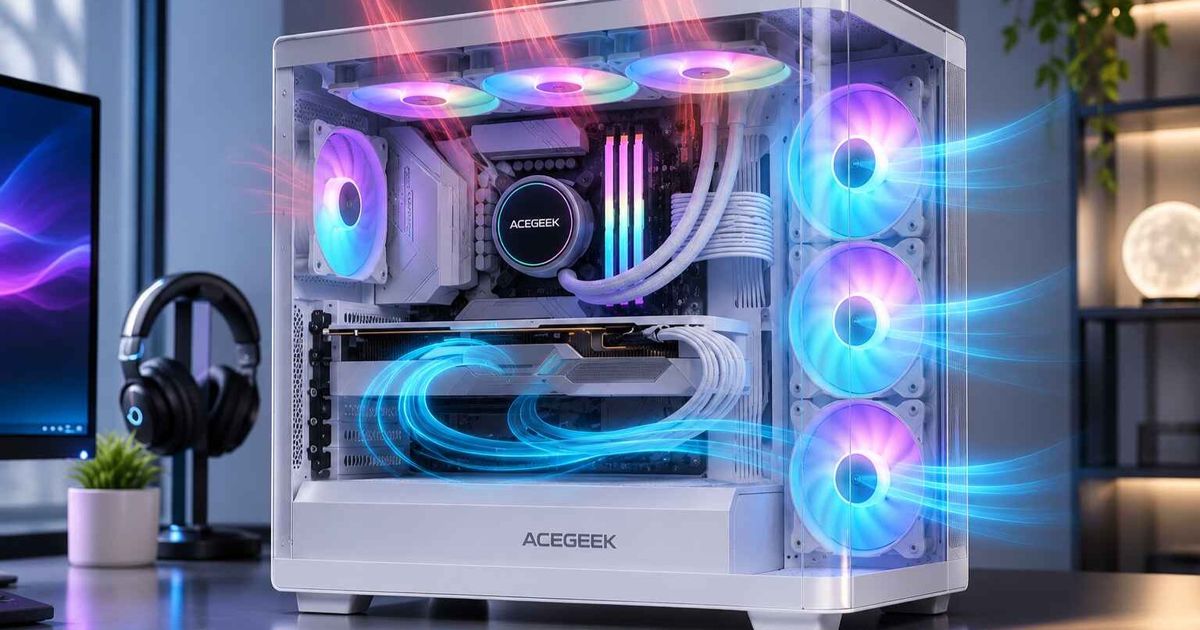
Cómo identificar zonas muertas de flujo de aire dentro de una carcasa de PC
Una zona muerta de flujo de aire es una región dentro de la carcasa de un PC donde el aire se mueve demasiado lento, o retrocede sobre sí mismo, para disipar el calor de los componentes. Se detecta combinando tres tipos de evidencia: registros de temperatura de varios sensores, una inspección visual del flujo de aire y un cambio en una variable que confirme la causa. El número de ventiladores y las fotos de la carcasa no permiten detectarla. Para los integradores de sistemas y los compradores de carcasas OEM, el problema es evidente. Una carcasa puede superar una prueba de rendimiento rápida y aun así dejar una zona de la GPU, la memoria o los VRM con flujo de aire lento y caliente bajo carga sostenida. Esta guía explica dónde se forman las zonas muertas, cómo detectarlas y cuándo su presencia es aceptable.
¿Qué es una zona muerta de flujo de aire en una carcasa de PC?
Para este artículo, una zona muerta es cualquier región de la carcasa donde el flujo de aire es lo suficientemente débil, o recirculado lo suficiente, como para que un componente que produce calor en esa zona funcione a una temperatura superior a la que cabría esperar en el resto del sistema. Existen dos formas comunes:
Bolsas de aire estancado. El aire apenas circula. Se acumula calor alrededor de los componentes que quedan fuera del flujo principal de admisión a escape.
Circuitos de recirculación. El aire se mueve, pero es aire que el sistema ya ha calentado, como el aire de escape de la GPU que se recircula a través de un conducto de admisión.
La ubicación por sí sola no convierte un compartimento en un problema. El problema surge cuando un componente con una carga térmica considerable se encuentra en su interior. El estudio de dinámica de fluidos computacional del IJETT sobre la configuración de ventiladores en ordenadores de sobremesa para juegos simuló dos diseños de carcasa a máxima velocidad. Su conclusión señala altas temperaturas de la RAM y atribuye la causa a la dificultad de refrigerar componentes orientados de forma inadecuada con respecto a la entrada de aire. Ese es el patrón que hay que buscar: un componente cuya posición lo sitúa fuera del flujo principal de aire.
La consecuencia práctica es la pérdida de rendimiento. Según el artículo de Intel sobre la solución de problemas de limitación de velocidad , los procesadores reducen la velocidad del reloj cuando la temperatura supera la TJ Max (o Tcase), y la lista de soluciones de Intel incluye comprobar el funcionamiento del ventilador y la ventilación.
¿Dónde suelen formarse las zonas muertas?
Estas son las ubicaciones a las que apuntan con mayor frecuencia los materiales sobre flujo de aire de ACEGEEK y Noctua:
El carril de entrada de aire inferior de la GPU . La guía de diseño de paneles frontales y refrigeración de cajas de PC de ACEGEEK señala que si una cubierta de la fuente de alimentación, una sección sólida del panel o un manojo de cables bloquea la entrada de aire inferior, la tarjeta gráfica comienza a recircular el aire interno más caliente.
Debajo de un ventilador de extracción superior frontal. Un ventilador colocado cerca de la columna de entrada frontal puede elevar el aire entrante hacia el techo antes de que pase por la GPU.
Entre ventiladores opuestos. La guía de flujo de aire de Noctua sobre ideas de configuración advierte que los flujos que se encuentran de frente crean turbulencias, perjudican la refrigeración y generan ruido.
Detrás de conductos de admisión restrictivos o estrechos. Los frentes de vidrio con ranuras laterales delgadas, los filtros densos y los embellecedores decorativos limitan la cantidad de aire que llega a los ventiladores.
Zonas aisladas fuera del flujo principal. Las áreas de memoria y placa base que se encuentran fuera de la ruta de entrada a salida de aire pueden experimentar una circulación de aire lenta incluso cuando la CPU y la GPU parecen estar bien.
Aguas abajo de un radiador. Un radiador utilizado como entrada envía aire caliente a la cámara, lo que puede afectar las temperaturas de la GPU y la placa base.
Los diseños panorámicos y de doble cristal merecen un análisis más detallado. Su entrada de aire suele estar en el lateral y la parte inferior, en lugar de en el frontal, por lo que el flujo de aire útil depende de la ubicación de la abertura, la orientación de la GPU y la velocidad del ventilador. La guía de ACEGEEK sobre la configuración de ventiladores de entrada lateral en una caja de PC panorámica aborda estas dependencias.
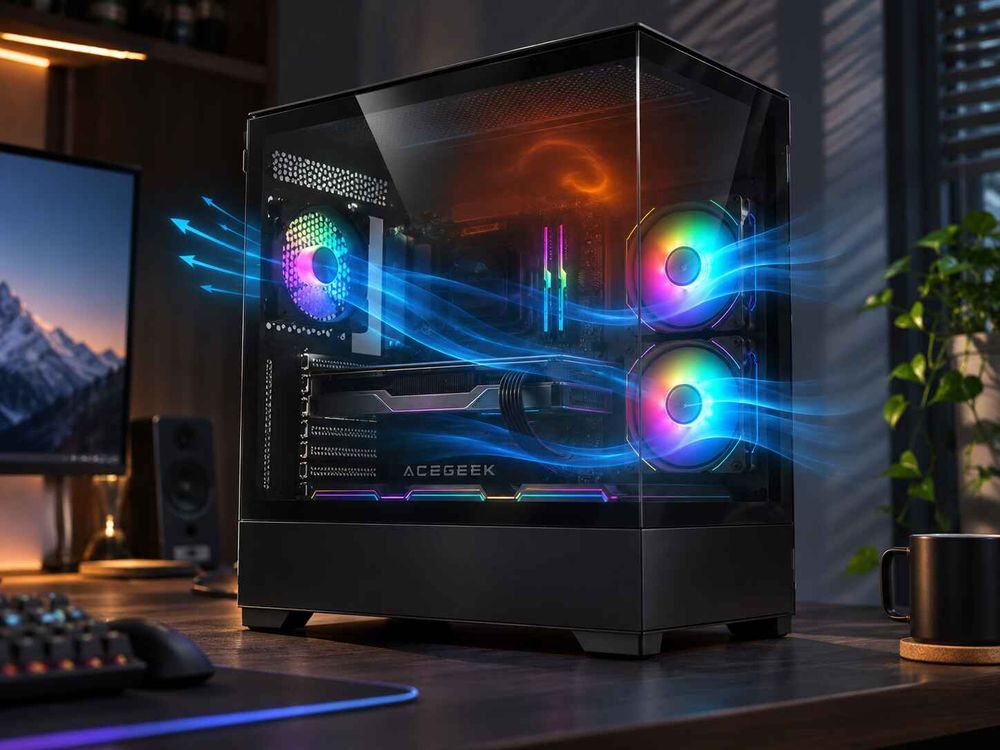
Cómo identificar las zonas muertas del flujo de aire paso a paso
Paso 1: Trazar el trazado del flujo de aire previsto.
Empiece por el papel, no con el software. Marque la posición de cada ventilador, su dirección de flujo de aire real y por dónde debe entrar el aire, atravesar los componentes calientes y salir. La guía de Noctua describe la ubicación ideal de los ventiladores de entrada y salida en lados opuestos de la caja, con un flujo prácticamente sin obstrucciones entre ellos.
Luego, verifica la dirección real de cada ventilador. La guía de ACEGEEK para gabinetes panorámicos recomienda leer la flecha de flujo de aire en el marco o la documentación del fabricante. Indica que no se debe confiar en la orientación RGB, la apariencia del ventilador ni el sentido de giro. Los diseños con aspas invertidas hacen que la apariencia sea una guía particularmente poco fiable.
Marca también las fuentes de calor: GPU, disipador o radiador de la CPU, área VRM, memoria y almacenamiento. Cualquier fuente de calor que quede fuera de la trayectoria dibujada es una posible zona muerta.
Paso 2: Establecer una línea base térmica con más de un sensor.
Ejecute una carga sostenida repetible con el panel lateral abierto, en la configuración que los usuarios utilizarán habitualmente. Registre la temperatura ambiente, el núcleo de la GPU, el punto caliente de la GPU, el paquete de la CPU, la velocidad de los ventiladores y el comportamiento del reloj. La guía de ACEGEEK sobre presión positiva, negativa y neutra en la carcasa recomienda un delta T (temperatura del componente menos la temperatura ambiente) para poder comparar las pruebas realizadas en días diferentes.
Registrar los datos de varios sensores es importante porque un cambio que beneficia a un componente puede perjudicar a otro. La guía de ACEGEEK para equilibrar la refrigeración de la CPU y el flujo de aire de la GPU subraya este punto: los ensambladores suelen optimizar el sensor que más monitorizan, normalmente la CPU, mientras que la temperatura de la GPU aumenta.
Los sensores integrados tienen un punto ciego. El artículo sobre dinámica de fluidos computacional (CFD) advierte que se desconocía la ubicación exacta de los sensores de la placa base durante la validación, por lo que las lecturas deben interpretarse con precaución. Si sospecha que hay una zona sin cubrir cerca de la memoria o los VRM, una pequeña sonda externa colocada allí le proporcionará más información que la lectura de la propia placa. Esta es mi recomendación técnica, no un procedimiento publicado. Anote la posición de la sonda para poder repetir la prueba.
Paso 3: Visualice el flujo de aire.
Los registros de temperatura muestran el efecto. La visualización del flujo muestra la causa. Descripción general de la NASA sobre la visualización del flujo de humo y mechones. Describe dos de las técnicas más antiguas. El humo puede revelar vórtices y regiones de flujo separado, y puede dispersarse con una varita hueca que se mueve a través del campo de flujo. Los mechones son trozos cortos de cuerda cuya dirección indica flujo transversal, flujo inverso o separación. La NASA también indica que los mechones deben ser lo suficientemente ligeros como para moverse con el flujo sin alterarlo.
Esas son descripciones de túnel de viento. Adaptarlas a una carcasa de PC es una sugerencia mía:
Coloca los mechones de cables en los soportes de las luces. Colócalos cerca de posibles zonas con fugas de corriente, como detrás de la GPU, junto a la memoria y debajo de la cubierta de la fuente de alimentación. Un mechón que cuelga flácido o cambia de dirección indica un flujo débil o invertido. Mantén todos los mechones alejados de las aspas del ventilador.
Una fuente de humo en la entrada. Observe si el humo llega al carril de entrada de la GPU, si regresa hacia la entrada o si permanece allí. Utilice un método que no deje residuos en los componentes electrónicos activos.
Una tira ligera colocada en las aberturas pasivas. ACEGEEK la describe como una comprobación cualitativa para determinar si una abertura funciona como entrada o salida de aire. No mide la diferencia de presión dentro de la carcasa.
Si se dispone de un anemómetro portátil, se recomienda tomar lecturas puntuales en los mismos puntos de cada muestra para comparar los valores que parecen débiles. Considérelas valores relativos a menos que el instrumento y el método estén controlados.
Ningún método es concluyente. El humo indica la dirección y la recirculación, pero no el calor. Los mechones indican la dirección local, pero no la velocidad. Los registros de temperatura muestran el resultado, pero no la trayectoria. Utilice al menos dos métodos en conjunto.
Paso 4: Confirmar con un cambio de una variable.
Una supuesta zona muerta es solo una hipótesis hasta que un solo cambio modifique los valores. Cambie un elemento, repita la misma carga y compare:
Retire el ventilador que agregó más recientemente. Si la temperatura de la GPU baja o se mantiene estable, ese ventilador no estaba ayudando.
Ejecútalo con el panel frontal quitado. El artículo de ACEGEEK sobre el panel frontal indica que un cambio de uno o dos grados sugiere que el panel es aceptable, mientras que un cambio de cinco a diez grados apunta a una restricción en la admisión. Considera esto como un diagnóstico, no como la configuración final.
Modifique la velocidad de un ventilador. La guía de presión recomienda ajustar la velocidad de un ventilador a la vez. Si aumentar la velocidad de extracción genera ruido pero no produce grandes cambios, significa que el flujo de aire no llega a la zona problemática.
Comparar con niveles de ruido o RPM similares. Un diseño que resulta más fresco solo porque todos los ventiladores funcionan al 100 por ciento no es un mejor diseño.
Si la temperatura no varía después del cambio, la zona muerta no está donde usted pensaba o no es lo que limita el rendimiento.
¿Qué causa las zonas muertas y qué indica cada causa?
La causa determina la solución, y un diagnóstico erróneo supone un derroche de dinero. A continuación, se muestra cómo cada síntoma se relaciona con una causa probable:
El punto caliente de la GPU aumenta, la CPU funciona correctamente y la temperatura baja con el panel frontal retirado. Esto apunta a una entrada de aire restringida en lugar de una bolsa detrás de la GPU. Según el resumen de pruebas publicadas por ACEGEEK, cambiar un inserto de malla por vidrio templado solo modificó la temperatura de la CPU en aproximadamente 1 °C en una caja con amplias rejillas de ventilación laterales y dos ventiladores de 200 mm. En otra, eliminar un panel frontal restrictivo mejoró la temperatura de la GPU en 10,1 °C. Estos resultados provienen de diferentes cajas y plataformas, por lo que no son directamente comparables.
La temperatura apenas varía al añadir ventiladores. Probablemente, el número de ventiladores no sea el límite. La explicación de ACEGEEK sobre por qué más ventiladores pueden aumentar la temperatura de la GPU enumera los mecanismos habituales: un ventilador que extrae aire frío del circuito de la GPU, colisiones de flujos de aire, recirculación de gases de escape calientes o un ventilador detrás de un panel restrictivo.
Los ventiladores de entrada funcionan, pero el flujo de aire en la abertura es débil. Esto podría deberse a una incompatibilidad entre el ventilador y la resistencia. La guía de ACEGEEK sobre ventiladores de flujo de aire frente a ventiladores de presión estática indica que los ventiladores orientados al flujo de aire son adecuados para conductos abiertos, mientras que los ventiladores orientados a la presión son útiles contra radiadores, filtros densos y rejillas de ventilación estrechas. También recomienda limpiar el filtro y comprobar si hay obstrucciones antes de cambiar los ventiladores.
El humo que sale de la entrada se curva hacia atrás o forma mechones que giran. Busque corrientes de humo que choquen o un ventilador de extracción cercano que esté provocando un cortocircuito en el conducto.
Los componentes alejados del flujo principal se calientan, mientras que los sensores principales parecen normales. Se sospecha de una bolsa de aire. Instalar más ventiladores podría no solucionarlo, ya que la conclusión del estudio de dinámica de fluidos computacional (CFD) es que una configuración eficiente de tres ventiladores puede superar a una de seis al mejorar la distribución del flujo. Este hallazgo proviene de una simulación de dos diseños de carcasa a la máxima velocidad de los ventiladores. Esto respalda la idea de priorizar la disposición sobre la cantidad como una pauta, no como una regla universal.
Los ventiladores de la caja funcionan a baja velocidad durante cargas de trabajo intensas de la GPU. La curva de ventilación podría estar sincronizada con la CPU. ACEGEEK señala que esto es una inferencia basada en el funcionamiento de las curvas, no un resultado medido.
¿Cuándo es aceptable una zona muerta?
No todas las zonas muertas necesitan reparación. Eliminarlas todas puede implicar ventiladores adicionales, mayor ruido y más vías de entrada de polvo, mientras que el componente afectado puede estar ya funcionando dentro de sus límites.
Una regla práctica consiste en tratar una zona muerta como un defecto solo si se cumplen tres condiciones:
En la zona afectada se encuentra un componente con una emisión de calor significativa.
En las peores condiciones de carga sostenida, ese componente se acerca a su límite térmico publicado o activa la limitación de rendimiento.
Un cambio en la trayectoria del flujo de aire, y no solo un aumento en la velocidad del ventilador, lo mejora notablemente.
Si un componente de bajo consumo se encuentra en un rincón tranquilo y se mantiene lejos de su límite, la zona muerta es meramente estética. Si un punto crítico de la GPU o un VRM alcanza el límite de sobrecalentamiento en un caso de muestra, se trata de un problema de diseño que merece ser investigado a fondo.
Un ejemplo ilustrativo, no un caso real de un cliente: un integrador prueba una muestra con panel frontal de vidrio y tres ventiladores frontales. El humo que sale por la entrada inferior se desvía lateralmente en lugar de dirigirse hacia la GPU, y la temperatura de la GPU aumenta mientras que la de la CPU se mantiene moderada. Al retirar el panel frontal, el rendimiento de la GPU mejora notablemente. Lo más probable es que se trate de una restricción en la entrada de aire, no de una zona muerta detrás de la tarjeta, y la solución implica la geometría del panel en lugar de un cuarto ventilador.
¿Qué deben especificar los compradores antes de validar una muestra de caso?
La cantidad de ventiladores por sí sola no dice casi nada sobre el flujo de aire. Al solicitar muestras, redactar una especificación o comparar presupuestos, solicite lo siguiente:
Posición y dirección de los ventiladores. ¿Qué ranuras están ocupadas y cuáles son de entrada o salida? No asuma que todos los ventiladores visibles son de entrada.
Tamaños de ventiladores y radiadores compatibles por posición. Esto permite a los integradores modificar la disposición sin conflictos.
Área de entrada abierta y tipo de filtro. Pregunte por el diseño del panel, la densidad del filtro y la disposición de las rejillas de ventilación, no solo por la cantidad de ventiladores.
El flujo de aire de la GPU. ¿La entrada de aire frontal inferior o la inferior realmente llega a la tarjeta, o la cubierta o el marco de la fuente de alimentación lo bloquean?
Hardware objetivo. Indique el tamaño y la clase de potencia de la GPU, el tipo de disipador de CPU y la posición del radiador, ya que las necesidades de flujo de aire varían según la configuración.
Método de control del ventilador. Identifique la cantidad de conectores PWM, cualquier concentrador de ventiladores y qué fuente de temperatura sigue la curva predeterminada.
Condiciones de prueba para cualquier proveedor de datos térmicos. Solicite la carga, la temperatura ambiente, la velocidad del ventilador o el nivel de ruido, y los sensores utilizados. Sin esta información, no se pueden comparar los resultados entre los distintos casos.
Ubicación de los sensores y las sondas. Pregunte dónde se tomó cada lectura, ya que el artículo sobre dinámica de fluidos computacional (CFD) muestra cómo la ubicación desconocida de los sensores limita la interpretación.
Criterios de aprobación/rechazo. Vincúlelos a los límites publicados por el fabricante del componente, no a una única puntuación de referencia. Pruebe más de una unidad de muestra si es posible, ya que es razonable verificar la variación entre unidades.
No des por sentado que la capacidad o el plazo de entrega del proveedor están garantizados. Confírmalos directamente para cada proyecto.
Preguntas frecuentes
¿Qué es una zona muerta de flujo de aire en una carcasa de PC?
Se trata de una región donde el aire se mueve lentamente o recircula aire ya calentado, por lo que un componente generador de calor en esa zona alcanza una temperatura superior a la del resto del sistema. Es un término técnico, no una norma de ingeniería formal.
¿Cómo puedo encontrar zonas muertas en el flujo de aire sin equipo especial?
Registre varias temperaturas bajo una carga repetible y, a continuación, utilice mechones ligeros o una tira en las aberturas para observar la dirección del flujo de aire local, modificando una variable a la vez. Mantenga todo el material de prueba alejado de las aspas del ventilador. Esto proporciona evidencia cualitativa, no velocidad medida.
¿Una zona muerta siempre significa que necesito más ventiladores?
No. En ejemplos publicados y simulados, la distribución y la restricción de la entrada de aire suelen ser más importantes que la cantidad de ventiladores. Una distribución eficiente de tres ventiladores superó a una de seis en un estudio de dinámica de fluidos computacional (CFD) de dos recintos. Pruebe si un cambio en la trayectoria del flujo de aire resulta beneficioso antes de añadir ventiladores.
¿Pueden los sensores de temperatura por sí solos revelar una zona muerta?
No es fiable. Los sensores muestran el efecto en su propia ubicación, y su colocación puede no coincidir con la del compartimento. El artículo sobre dinámica de fluidos computacional advierte que se desconocía la ubicación de los sensores de la placa base. Combine los registros de los sensores con la visualización del flujo o una sonda externa.
¿Un panel frontal de malla garantiza la ausencia de zonas muertas?
No. La guía del panel frontal de ACEGEEK indica que el área del panel, el tamaño de las perforaciones, las capas de filtro y la separación entre ventiladores son más importantes que la palabra "malla". La malla suele ser el punto de partida térmico más seguro, pero aun así requiere verificación.
¿Cómo puedo saber si la limitación del rendimiento se debe al flujo de aire?
Comprueba si la frecuencia del procesador disminuye a medida que la temperatura se acerca al límite. A continuación, verifica el funcionamiento del ventilador y la ventilación, tal como recomienda Intel. Repite la prueba con un cambio en el flujo de aire. Si la temperatura y la frecuencia mejoran, el flujo de aire influyó en el resultado.
¿Qué debe solicitar un comprador a un proveedor al validar un caso?
Solicita información sobre la posición y dirección de los ventiladores, el área de entrada de aire, el tipo de filtro, la trayectoria del aire de la GPU, la fuente de la curva de ventilación predeterminada y las condiciones completas de la prueba: carga, temperatura ambiente, velocidad o ruido del ventilador y ubicación de los sensores. Utiliza estos datos para comparar los casos de forma justa.