Comment identifier les zones mortes de ventilation à l'intérieur d'un boîtier PC
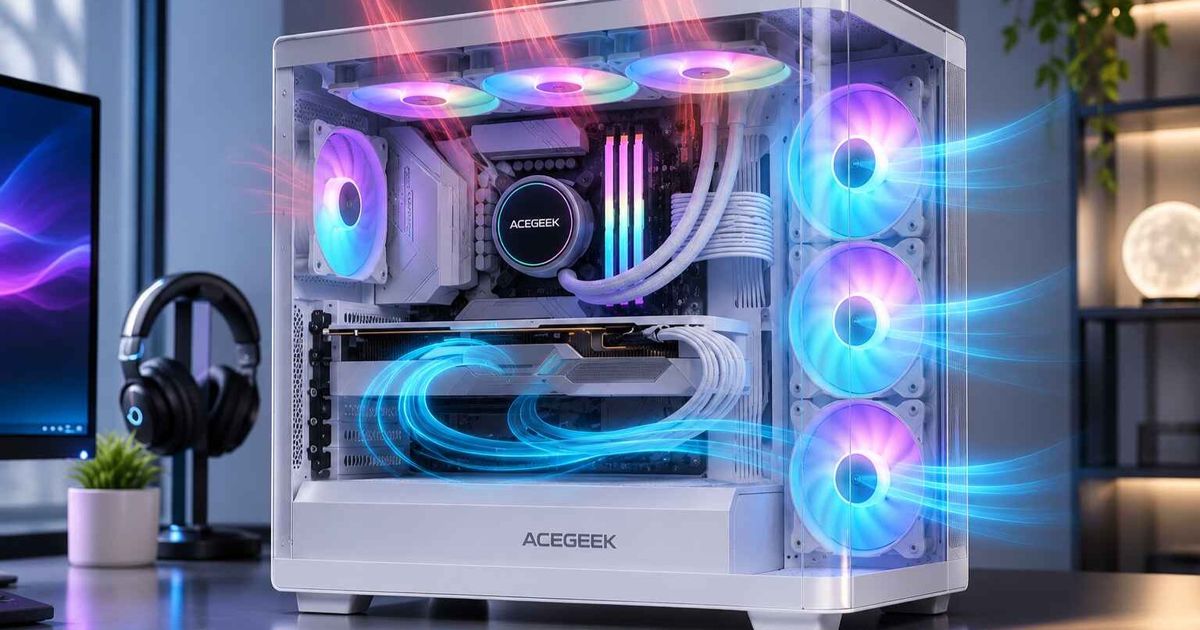
Une zone morte de ventilation est une région à l'intérieur d'un boîtier PC où l'air circule trop lentement, ou fait des boucles, pour évacuer la chaleur des composants. On la repère en combinant trois types d'éléments : les relevés de température de plusieurs capteurs, une observation visuelle de la circulation de l'air et la modification d'un seul paramètre confirmant la cause. Le nombre de ventilateurs et les photos du boîtier ne permettent pas de la détecter. Pour les intégrateurs système et les acheteurs de boîtiers OEM, le problème est concret. Un boîtier peut réussir un test de performance rapide tout en laissant une zone chaude et stagnante au niveau du GPU, de la mémoire ou du VRM sous charge soutenue. Ce guide explique où se forment les zones mortes, comment les détecter et quand leur présence est acceptable.
Qu'est-ce qu'une zone morte de flux d'air dans un boîtier PC ?
Dans cet article, une zone morte désigne toute région du boîtier où le flux d'air est suffisamment faible ou recirculé pour qu'un composant produisant de la chaleur y fonctionne à une température supérieure à celle du reste du système. Il en existe deux formes courantes :
Zones de stagnation. L'air circule à peine. La chaleur s'accumule autour des composants situés en dehors du flux principal d'admission et d'échappement.
Boucles de recirculation. L'air circule, mais il s'agit d'air déjà réchauffé par le système, comme par exemple l'air vicié d'un GPU réinjecté dans un circuit d'admission.
L'emplacement seul d'un compartiment ne pose pas de problème. Cela devient problématique lorsqu'un composant générant une importante chaleur s'y trouve. L' étude de dynamique des fluides numérique (CFD) menée par IJETT sur la configuration des ventilateurs dans les ordinateurs de bureau pour joueurs a simulé deux conceptions de boîtier à vitesse de ventilation maximale. Ses conclusions soulignent les températures élevées de la RAM et les attribuent à la difficulté de refroidir des composants mal orientés par rapport à l'entrée d'air. C'est ce type de problème qu'il faut rechercher : un composant dont la position le place hors du flux d'air principal.
La conséquence pratique est une perte de performances. Selon l' article d'Intel sur le dépannage de la limitation de fréquence , les processeurs réduisent leur fréquence d'horloge lorsque la température dépasse TJ Max (ou Tcase), et la liste des solutions proposées par Intel inclut la vérification du fonctionnement du ventilateur et de la ventilation.
Où se forment généralement les zones mortes ?
Voici les emplacements que les documents d'ACEGEEK et de Noctua concernant le flux d'air mentionnent le plus souvent :
La voie d'admission d'air inférieure du GPU. Le guide de conception des panneaux avant et de refroidissement des boîtiers PC d'ACEGEEK indique que si un cache d'alimentation, une section de panneau pleine ou un faisceau de câbles bloque l'admission d'air inférieure, la carte graphique commence à recycler l'air interne plus chaud.
Sous un ventilateur d'extraction situé en haut à l'avant. Un ventilateur placé près de la colonne d'admission d'air avant peut diriger l'air entrant vers le haut avant qu'il ne rencontre le GPU.
Entre des ventilateurs opposés. Le guide de Noctua sur le flux d'air et les idées de configuration avertit que des flux se rencontrant frontalement créent des turbulences, nuisent au refroidissement et augmentent le bruit.
Derrière des conduits d'admission d'air étroits ou restrictifs. Les façades en verre avec de fines fentes latérales, les filtres denses et les garnitures décoratives limitent la quantité d'air qui atteint les ventilateurs.
Zones périphériques. Les zones de mémoire et de carte mère éloignées du flux d'air entrant et sortant peuvent être soumises à une faible circulation d'air, même si le processeur et la carte graphique semblent fonctionner correctement.
En aval d'un radiateur. Un radiateur utilisé en admission envoie de l'air chaud dans la chambre, ce qui peut affecter les températures du GPU et de la carte mère.
Les boîtiers panoramiques et à double vitrage méritent une attention particulière. Leurs entrées d'air se situent généralement sur les côtés et en bas plutôt qu'à l'avant ; le flux d'air efficace dépend donc de l'emplacement des ouvertures, de l'orientation de la carte graphique et de la vitesse du ventilateur. Le guide d'ACEGEEK sur la configuration des ventilateurs d'entrée d'air latéraux dans un boîtier PC panoramique aborde ces points.
Comment identifier les zones mortes de la circulation d'air, étape par étape
Étape 1 : Cartographier le trajet du flux d’air prévu
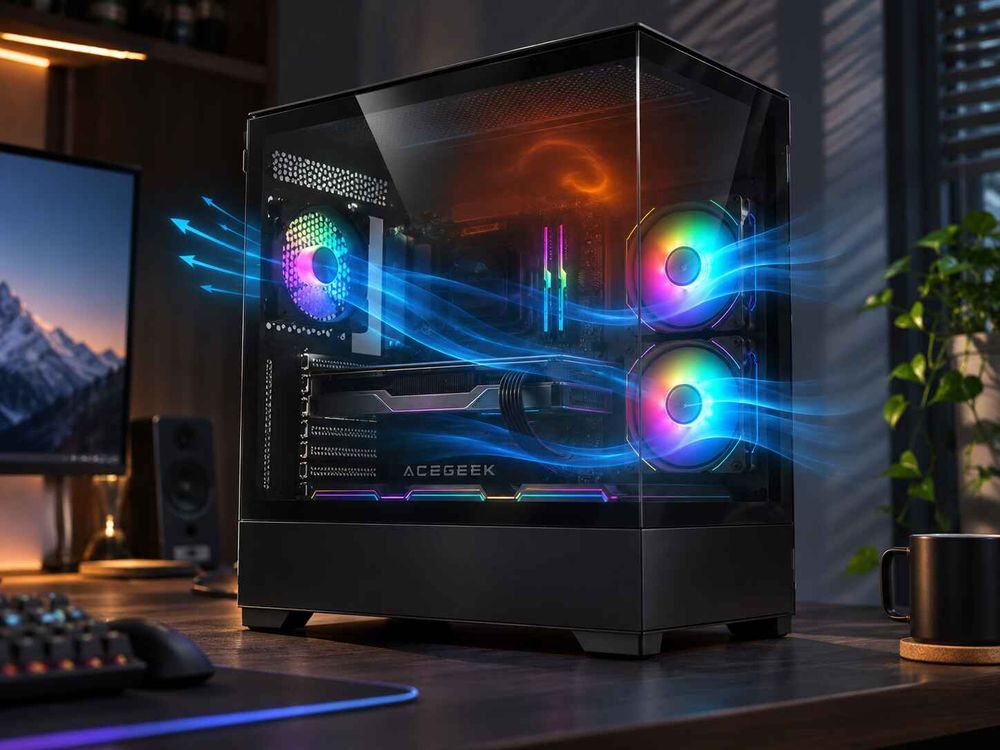
Commencez par un schéma sur papier, sans logiciel. Marquez l'emplacement de chaque ventilateur, le sens du flux d'air et les points d'entrée, de passage de l'air au-dessus des composants chauds et de sortie. Le guide de Noctua recommande de positionner idéalement les ventilateurs d'admission et d'extraction de part et d'autre du boîtier, avec un flux d'air dégagé entre eux.
Vérifiez ensuite le sens de rotation réel de chaque ventilateur. Le guide panoramique d'ACEGEEK recommande de se fier à la flèche indiquant le flux d'air sur le châssis ou à la documentation du fabricant. Il est déconseillé de se fier à l'orientation RGB, à l'apparence des ventilateurs ou à leur sens de rotation. Les modèles à pales inversées rendent l'apparence particulièrement peu fiable.
Indiquez également les sources de chaleur : GPU, refroidisseur ou radiateur du processeur, zone du VRM, mémoire et stockage. Toute source de chaleur située en dehors du tracé représente une zone morte potentielle.
Étape 2 : Établir une base de référence thermique à l'aide de plusieurs capteurs
Effectuez un test de charge soutenu et reproductible avec le panneau latéral en place, dans la configuration d'utilisation courante. Enregistrez la température ambiante, la température du GPU (cœur et point chaud), celle du processeur, la vitesse des ventilateurs et le comportement de la fréquence d'horloge. Le guide d'ACEGEEK sur la pression positive, négative et neutre dans le boîtier recommande un delta T (différence de température entre les composants et la température ambiante) afin de pouvoir comparer les résultats obtenus sur plusieurs jours.
Il est important d'enregistrer les données de plusieurs capteurs, car une modification bénéfique pour un composant peut nuire à un autre. Le guide d'ACEGEEK sur l'équilibrage du refroidissement du processeur et du flux d'air du GPU souligne ce point : les assembleurs optimisent souvent le capteur qu'ils surveillent le plus, généralement celui du processeur, tandis que la température du GPU augmente.
Les capteurs intégrés présentent une zone d'ombre. L'article sur la CFD souligne que l'emplacement exact des capteurs de la carte mère lors de sa validation était inconnu ; par conséquent, les mesures doivent être interprétées avec prudence. Si vous suspectez une zone proche de la mémoire ou des VRM, une petite sonde externe placée à cet endroit fournira des informations plus précises que celles fournies par la carte. Il s'agit d'une recommandation d'ingénierie, et non d'une procédure publiée. Notez l'emplacement de la sonde afin de pouvoir reproduire le test.
Étape 3 : Visualiser le flux d’air
Les enregistrements de température montrent l'effet. La visualisation des flux montre la cause. Aperçu de la NASA sur la visualisation des flux de fumée et de touffes. Cet article décrit deux des techniques les plus anciennes. La fumée permet de révéler les vortex et les zones de décollement de l'écoulement et peut être dispersée à l'aide d'une baguette creuse déplacée dans le champ d'écoulement. Les touffes sont de courts morceaux de ficelle dont la direction indique les courants transversaux, les courants inverses ou le décollement. La NASA précise également que les touffes doivent être suffisamment légères pour se déplacer avec l'écoulement sans le perturber.
Ce sont des descriptions de soufflerie. Les adapter à un boîtier PC est ma propre suggestion :
Placez les touffes d'air sur les supports de lampe. Positionnez-les près des zones potentiellement dangereuses, comme derrière la carte graphique, à côté de la mémoire et sous le cache de l'alimentation. Une touffe d'air molle ou inversée indique un flux d'air faible ou inversé. Veillez à ce qu'aucune touffe d'air ne touche les pales du ventilateur.
Présence d'une source de fumée à l'entrée d'air. Surveillez si la fumée atteint le conduit d'admission du GPU, si elle reflue vers l'entrée d'air ou si elle persiste. Utilisez une méthode qui ne laisse aucun résidu sur les composants électroniques sous tension.
Une fine bandelette est placée au niveau des ouvertures passives. ACEGEEK décrit ce procédé comme un contrôle qualitatif permettant de déterminer si une ouverture sert d'admission ou d'échappement. Il ne mesure pas la différence de pression à l'intérieur du boîtier.
Un anémomètre portatif, si possible. Effectuer des mesures ponctuelles aux mêmes points sur chaque échantillon permet de comparer des valeurs apparemment faibles. Les considérer comme relatives, sauf si l'instrument et la méthode sont parfaitement maîtrisés.
Aucune méthode n'est concluante à elle seule. La fumée indique la direction et la recirculation, mais pas la chaleur. Les touffes d'air indiquent la direction locale, mais pas la vitesse. Les relevés de température indiquent le résultat, mais pas le trajet. Il est donc conseillé d'en utiliser au moins deux conjointement.
Étape 4 : Confirmer avec une modification à une seule variable
Une zone morte présumée n'est qu'une hypothèse tant qu'un simple changement ne modifie pas les chiffres. Modifiez un seul élément, répétez la même charge et comparez :
Retirez le ventilateur ajouté en dernier. Si la température du GPU baisse ou reste stable, c'est que ce ventilateur était inefficace.
Faites fonctionner le système sans le panneau avant. L'article d'ACEGEEK sur les panneaux avant indique qu'une variation de 1 à 2 degrés suggère que le panneau est acceptable, tandis que 5 à 10 degrés indiquent une restriction d'admission. Considérez cela comme un diagnostic, et non comme une configuration finale.
Modifiez la vitesse d'un seul ventilateur. Le guide de pression recommande de régler un seul ventilateur à la fois. Si une vitesse d'extraction plus élevée augmente le bruit sans améliorer significativement la situation, c'est que le flux d'air n'atteint pas la zone problématique.
Comparez les résultats à niveau sonore ou régime moteur similaires. Une configuration qui refroidit davantage uniquement parce que tous les ventilateurs fonctionnent à plein régime n'est pas forcément meilleure.
Si la température ne bouge pas après la modification, la zone morte ne se situe soit pas là où vous le pensiez, soit elle ne limite pas les performances.
Quelles sont les causes des zones mortes, et à quoi chaque cause fait-elle référence ?
La cause détermine la solution, et un mauvais diagnostic engendre des dépenses inutiles. Voici comment chaque symptôme correspond à une cause probable :
La température du GPU augmente, celle du CPU reste stable, et diminue une fois le panneau avant retiré. Ceci suggère un problème d'entrée d'air plutôt qu'un manque d'air derrière le GPU. D'après le résumé des tests publiés par ACEGEEK, le remplacement d'une grille d'aération par une vitre trempée n'a modifié la température du CPU que d'environ 1 °C dans un boîtier équipé de larges aérations latérales et de deux ventilateurs de 200 mm. Dans un autre boîtier, le retrait d'une grille d'aération a permis d'améliorer la température du GPU de 10,1 °C. Ces résultats proviennent de boîtiers et de plateformes différents, et ne sont donc pas directement comparables.
L'ajout de ventilateurs n'entraîne quasiment aucune variation de température. Leur nombre n'est probablement pas un facteur limitant. L'explication d'ACEGEEK quant à l'augmentation de la température du GPU due à l'augmentation du nombre de ventilateurs énumère les mécanismes habituels : un ventilateur aspirant l'air frais loin du GPU, des flux d'air se heurtant, la recirculation de l'air chaud évacué ou un ventilateur placé derrière un panneau restrictif.
Les ventilateurs d'admission fonctionnent, mais le débit d'air à l'ouverture est faible. Cela pourrait être dû à une inadéquation entre le ventilateur et la résistance. Le guide d'ACEGEEK sur les ventilateurs à flux d'air et à pression statique indique que les ventilateurs à flux d'air conviennent aux conduits dégagés, tandis que les ventilateurs à pression statique sont plus adaptés aux radiateurs, aux filtres denses et aux ouvertures étroites. Il est également conseillé de nettoyer le filtre et de vérifier qu'il n'est pas obstrué avant de remplacer les ventilateurs.
La fumée qui sort de l'entrée d'air se recourbe ou forme des volutes. Recherchez des flux qui se rencontrent ou un ventilateur d'extraction à proximité qui interrompt le flux.
Les composants éloignés du flux d'air chauffent alors que les capteurs principaux fonctionnent normalement. Il est probable qu'il y ait une poche d'air. Ajouter des ventilateurs ne résoudra pas le problème, car l'étude CFD conclut qu'une configuration efficace à trois ventilateurs peut être plus performante qu'une configuration à six ventilateurs en améliorant la distribution du flux. Cette conclusion est issue d'une simulation de deux conceptions d'enceinte à vitesse de ventilation maximale. Elle privilégie la taille des ventilateurs à leur nombre, mais ne constitue pas une règle absolue.
Les ventilateurs du boîtier tournent lentement lorsque le GPU est fortement sollicité. La courbe de ventilation est probablement liée au processeur. ACEGEEK précise qu'il s'agit d'une déduction basée sur le fonctionnement des courbes, et non d'un résultat mesuré.
Quand une zone morte est-elle acceptable ?
Il n'est pas toujours nécessaire de corriger toutes les zones mortes. Les éliminer toutes peut entraîner l'ajout de ventilateurs, une augmentation du bruit et une accumulation de poussière, alors que le composant concerné fonctionne peut-être déjà largement dans ses limites.
Une règle applicable consiste à considérer une zone morte comme un défaut uniquement si trois conditions sont remplies :
Un composant dégageant une chaleur significative se trouve dans la zone concernée.
Dans les conditions de charge soutenue les plus défavorables, ce composant approche sa limite thermique publiée ou déclenche une limitation de fréquence.
C’est une modification du flux d’air, et non pas une augmentation de la vitesse du ventilateur, qui améliore sensiblement la situation.
Si un composant basse consommation est installé dans un endroit peu sollicité et reste loin de sa limite, la zone morte est purement esthétique. En revanche, si un point chaud du GPU ou du VRM atteint le seuil de limitation de fréquence dans un boîtier de test, il s'agit d'un problème de conception qu'il convient de signaler.
Scénario illustratif, non lié à un cas client réel : un intégrateur teste un prototype avec façade en verre et trois ventilateurs frontaux. La fumée s'échappant de l'entrée d'air inférieure se propage latéralement au lieu d'être dirigée vers le GPU, et la température de ce dernier augmente tandis que celle du CPU reste modérée. Une fois la façade retirée, la température du GPU baisse considérablement. Il s'agit probablement d'une restriction d'entrée d'air, et non d'une zone morte derrière la carte ; la solution réside dans la géométrie de la façade plutôt que dans l'ajout d'un quatrième ventilateur.
Que doivent spécifier les acheteurs avant de valider un échantillon de boîtier ?
Le nombre de ventilateurs, à lui seul, ne renseigne quasiment pas sur le débit d'air. Lors de vos demandes d'échantillons, de la rédaction d'un cahier des charges ou de la comparaison de devis, demandez les informations suivantes :
Position et orientation des ventilateurs. Quels emplacements sont occupés ? Lesquels sont en aspiration ou en extraction ? Attention : tous les ventilateurs visibles ne sont pas forcément en aspiration.
Tailles de ventilateurs et de radiateurs prises en charge par emplacement. Cela permet aux intégrateurs de modifier les configurations sans conflit.
Surface d'admission d'air et type de filtre. Demandez des informations sur la conception du panneau, la densité du filtre et la disposition des conduits, et pas seulement sur le nombre de ventilateurs.
Le flux d'air du GPU. Les entrées d'air situées à l'avant ou en bas peuvent-elles réellement atteindre la carte, ou sont-elles bloquées par le cache de l'alimentation ou le châssis ?
Configuration matérielle cible. Indiquez la taille et la classe énergétique du GPU, le type de refroidisseur du CPU et la position du radiateur, car les besoins en flux d'air varient selon la configuration.
Méthode de contrôle du ventilateur. Identifiez le nombre de connecteurs PWM, les éventuels concentrateurs de ventilateurs et la source de température suivie par la courbe par défaut.
Conditions de test pour toute donnée thermique de fournisseur : demandez la charge, la température ambiante, la vitesse du ventilateur ou le niveau sonore, ainsi que les capteurs utilisés. Sans ces informations, il est impossible de comparer les résultats entre les différents boîtiers.
Emplacement des capteurs et des sondes. Demandez où chaque mesure a été effectuée, car l'article sur la CFD montre comment la méconnaissance de l'emplacement des capteurs limite l'interprétation.
Critères de réussite/échec. Les établir en fonction des limites publiées par le fabricant du composant, et non d'un seul score de référence. Tester plusieurs unités si possible, car il est pertinent de vérifier les variations entre les unités.
Ne considérez pas les capacités des fournisseurs ni les délais de livraison comme acquis. Vérifiez-les directement pour chaque projet.
Foire aux questions
Qu'est-ce qu'une zone morte de ventilation dans un boîtier PC ?
Il s'agit d'une zone où l'air circule lentement ou recycle de l'air déjà chaud ; par conséquent, un composant produisant de la chaleur dans cette zone fonctionne à une température plus élevée que dans le reste du système. C'est un terme technique, et non une norme d'ingénierie officielle.
Comment puis-je trouver les zones mortes de la circulation d'air sans équipement spécial ?
Enregistrez plusieurs températures sous une charge constante, puis utilisez des touffes d'air légères ou une bandelette au niveau des ouvertures pour observer la direction du flux d'air local et modifiez une variable à la fois. Veillez à ce que tout matériau testé soit éloigné des pales du ventilateur. Cette méthode fournit des données qualitatives, et non une mesure précise de la vitesse.
Une zone morte signifie-t-elle toujours que j'ai besoin de plus de ventilateurs ?
Non. Dans les exemples publiés et simulés, la configuration et les restrictions d'entrée d'air sont souvent plus importantes que le nombre de ventilateurs. Une configuration efficace à trois ventilateurs s'est avérée plus performante qu'une configuration à six ventilateurs dans une étude CFD portant sur deux enceintes. Il est conseillé de tester l'efficacité d'une modification du flux d'air avant d'ajouter des ventilateurs.
Les capteurs de température peuvent-ils à eux seuls révéler une zone morte ?
De manière non fiable. Les capteurs indiquent l'effet à leur emplacement précis, et leur position peut ne pas correspondre à celle du logement. L'article sur la CFD souligne que l'emplacement des capteurs de la carte mère était inconnu. Il est recommandé de combiner les données des capteurs avec une visualisation de l'écoulement ou une sonde externe.
Un panneau avant en maille garantit-il l'absence de zones mortes ?
Non. Le guide des panneaux avant d'ACEGEEK indique que la surface du panneau, la taille des perforations, les couches de filtration et l'espacement des ventilateurs sont plus importants que le terme « grille ». La grille est généralement un point de départ thermique plus sûr, mais cela nécessite tout de même une vérification.
Comment puis-je déterminer si la limitation du régime moteur est due au flux d'air ?
Vérifiez si la fréquence d'horloge diminue lorsque la température approche la limite du processeur, puis contrôlez le fonctionnement du ventilateur et la ventilation, comme le recommande Intel. Répétez le test en modifiant légèrement le flux d'air. Si la température et la fréquence d'horloge s'améliorent, le flux d'air était en cause.
Quelles questions un acheteur doit-il poser à un fournisseur lors de la validation d'un dossier ?
Demandez la position et l'orientation des ventilateurs, la surface d'entrée d'air, le type de filtre, le flux d'air du GPU, la courbe de ventilation par défaut et les conditions de test complètes : charge, température ambiante, vitesse ou niveau sonore des ventilateurs et emplacement des capteurs. Utilisez ces informations pour comparer les boîtiers équitablement.