10 coisas que precisa de saber antes de montar um PC num gabinete panorâmico.
Um gabinete panorâmico pode transformar um PC de gaming comum numa máquina visualmente impressionante. Grandes painéis de vidro temperado exibem a placa gráfica, a placa-mãe, o sistema de refrigeração, as ventoinhas RGB e os componentes internos a partir de vários ângulos.
Mas construir uma montra panorâmica exige mais planeamento do que simplesmente escolher o design mais bonito.
Ao contrário dos armários convencionais com painel frontal em ecrã, muitos armários panorâmicos dependem da entrada de ar pelas laterais e pela parte inferior, em vez do fluxo de ar frontal direto. Os seus formatos mais amplos também podem alterar a forma como a fonte de alimentação, os radiadores, os cabos e os controladores de ventoinha são instalados.
Uma caixa pode anunciar o suporte para um radiador de 360 mm e uma placa gráfica de 410 mm, mas estas especificações não garantem automaticamente que todas as combinações serão compatíveis.
Antes de montar um PC numa caixa panorâmica, verifique o fluxo de ar, as dimensões completas da placa gráfica, a compatibilidade com o sistema de refrigeração, o espaço para a fonte de alimentação, as ligações de cabos e o acesso para manutenção.
Estes detalhes influenciam a facilidade com que o PC pode ser montado, a eficiência do seu funcionamento e a praticidade da sua manutenção.
Aqui estão 10 coisas importantes a verificar antes de montar o seu próximo PC de jogos com vista panorâmica.
1.º Perceba por onde entra o ar fresco no gabinete.
A primeira coisa a examinar é o sistema de ventilação.
Um gabinete de PC panorâmico é definido principalmente pela sua ampla visibilidade proporcionada pelo vidro. Muitos modelos apresentam vidro na parte frontal e lateral, enquanto outros utilizam painéis curvos ou envolventes.
Como o vidro não oferece uma superfície de ventilação aberta, estes projetos utilizam frequentemente locais de entrada de ar alternativos.
As opções mais comuns incluem:
Ventilação lateral junto da placa-mãe.
Entrada de ar inferior, por baixo da placa gráfica.
Secções ventiladas atrás de painéis decorativos.
Aberturas superiores ou traseiras utilizadas para escape.
A posição e a abertura destas aberturas são mais importantes do que a quantidade de vidro visível.
Porque é que as entradas de ar laterais e inferiores são importantes?
Muitos armários panorâmicos utilizam ventoinhas laterais para fornecer ar fresco à câmara principal dos componentes.
As ventoinhas de entrada inferiores podem proporcionar um caminho adicional para o fluxo de ar em direção a uma placa gráfica instalada horizontalmente.
Isto pode ser particularmente útil quando a GPU ocupa uma grande parte do interior da parte inferior da caixa.
No entanto, a instalação de ventiladores nestas posições não garante um arrefecimento eficaz.
O fluxo de ar pode ainda ser restringido por:
Filtros de pó densos.
Aberturas de ventilação estreitas.
Suportes de montagem internos.
Espaço insuficiente por baixo da caixa.
Mobiliário próximo.
Má orientação da ventoinha.
Os armários com frente de vidro conseguem arrefecer componentes de alto desempenho?
Sim, quando o estojo proporciona uma ventilação alternativa eficaz.
A GamersNexus testou o Lian Li O11 Dynamic XL, uma caixa com frente de vidro que utiliza fluxo de ar lateral e inferior.
Os testes demonstraram que os ventiladores de entrada laterais e inferiores bem posicionados podem proporcionar um arrefecimento competitivo, apesar da ausência da ventilação frontal convencional com ecrã.
Fonte: GamersNexus — Análise ao Lian Li O11 Dynamic XL .
Os resultados aplicam-se àquele chassis e configuração de teste específicos, mas demonstram um princípio importante.
Um armário panorâmico não necessita de um painel frontal em malha para proporcionar uma refrigeração eficaz.
É necessário um caminho bem concebido para que o ar exterior atinja os componentes que geram calor.
Antes de comprar: Identifique as entradas de ar e verifique se a caixa escolhida proporciona um fluxo de ar eficiente para o sistema de refrigeração da GPU e da CPU.
2.º Verifique as dimensões completas da GPU, e não apenas o seu comprimento.
A compatibilidade com placas gráficas é um dos fatores mais importantes a considerar na escolha de um gabinete panorâmico para PC.
Muitas GPUs modernas utilizam grandes sistemas de refrigeração que ocupam vários slots de expansão.
Um gabinete pode anunciar um comprimento máximo generoso para a GPU, mas oferecer um espaço limitado em torno dos conectores de alimentação ou das ventoinhas de refrigeração da placa.
Meça três dimensões diferentes
Comprimento da GPU
A distância do suporte de montagem traseiro à parte frontal do chassis.
Altura da GPU
Até que ponto a placa se estende em direção ao painel lateral, incluindo a área em torno dos seus conectores de alimentação.
Espessura da GPU
O espaço ocupado na área da ranhura de expansão afeta a folga em redor das ventoinhas inferiores e dos componentes próximos.
Todas as três dimensões importam.
Não se esqueça do espaço livre para os cabos de alimentação.
Uma placa gráfica pode ser instalada longitudinalmente, mas sem espaço suficiente para o cabo de alimentação.
Isto é especialmente importante para GPUs que utilizam conectores de alimentação posicionados na parte lateral do painel.
O cabo deve ser encaminhado de acordo com as instruções de instalação do fabricante da placa gráfica, da fonte de alimentação e do próprio cabo.
Não force o fecho do painel lateral de vidro contra um conector de alimentação.
Os radiadores podem alterar o espaço disponível para a GPU.
Um radiador frontal pode reduzir o comprimento útil da GPU quando a sua instalação se sobrepõe à área de montagem da placa gráfica.
No entanto, os radiadores laterais e superiores podem criar problemas de espaço diferentes.
Um radiador lateral pode interferir com cabos ou tubos sem reduzir o comprimento da GPU.
Um radiador superior pode ocupar espaço junto aos dissipadores de calor da placa-mãe e aos conectores de alimentação.
Subtraia a espessura do radiador ou da ventoinha da medida de folga da GPU apenas quando estes componentes invadirem realmente o mesmo espaço de instalação.
Para um método de cálculo detalhado, leia o nosso guia sobre cálculos de espaço livre para GPU e radiador em caixas de PC compactas .
Antes de comprar: Anote as medidas exatas da sua placa gráfica: comprimento, altura, espessura, localização do conector de alimentação e espaço necessário para os cabos. Compare estas medidas com a geometria de instalação do armário.
3.º Verifique a compatibilidade da motherboard e do cooler da CPU.
As malas panorâmicas podem parecer espaçosas em fotografias, mas os seus layouts interiores variam consideravelmente.
Uma carroçaria ampla não garante espaço suficiente para todos os componentes.
Isto é particularmente importante em projetos de câmara dupla, onde parte da largura total é destinada à fonte de alimentação e ao compartimento de gestão de cabos.
Verifique o formato da motherboard
Confirme se o gabinete é compatível com o tamanho exato da sua motherboard.
As normas comuns incluem:
Mini-ITX.
Micro-ATX.
ATX.
E-ATX.
No entanto, a compatibilidade da motherboard envolve mais do que apenas uma etiqueta genérica de formato.
Algumas motherboards de grandes dimensões podem obstruir as aberturas para a passagem de cabos ou interferir com os suportes de ventoinhas e radiadores próximos.
As dimensões do formato E-ATX também variam entre os modelos de motherboards.
Verifique as medidas exatas em vez de confiar apenas na categoria da motherboard.
Verifique a altura do cooler de ar da CPU
Se pretende utilizar um cooler de ar para CPU no formato torre, compare a altura total de instalação com a altura máxima permitida para coolers de CPU na caixa.
Tenha em atenção a posição da ventoinha frontal.
Alguns coolers de torre dupla de grandes dimensões exigem que a ventoinha frontal seja levantada quando são instalados módulos de RAM elevados.
Isto pode aumentar a altura total do frigorífico.
Por exemplo, um cooler com 165 mm na sua configuração padrão pode exigir mais de 165 mm de espaço se a posição da ventoinha for alterada.
As dimensões totais da instalação determinam se o painel lateral pode ser fechado.
Verifique a compatibilidade da motherboard com o Back-Connect
Algumas motherboards modernas posicionam os conectores de alimentação e outros na parte traseira da placa de circuito impresso (PCB).
Estes modelos podem ser comercializados sob nomes como motherboards com ligação traseira, conector reverso ou conector de retorno.
Nem todas as caixas panorâmicas ou de câmara dupla são compatíveis com elas.
Um chassis compatível necessita de aberturas posicionadas adequadamente e de espaço traseiro suficiente para os conectores.
Não assuma que um compartimento grande para gestão de cabos oferece automaticamente compatibilidade com placas-mãe de ligação traseira.
Antes de comprar: verifique a compatibilidade com a motherboard, a altura do cooler da CPU, o espaço disponível para a memória RAM, a compatibilidade com os conectores traseiros e o acesso às ligações de alimentação da motherboard.
4.º Planeie o posicionamento do radiador do sistema de refrigeração líquida antes de instalar os componentes.
O arrefecimento líquido é popular em PCs com design panorâmico porque oferece uma capacidade substancial de arrefecimento da CPU, mantendo a área em redor do processador visualmente organizada.
No entanto, a localização do radiador afeta tanto o desempenho de refrigeração como a compatibilidade da instalação.
Muitos armários panorâmicos oferecem posições para montagem de radiadores na parte superior e lateral.
Estes locais podem produzir resultados térmicos diferentes.
Radiador montado na parte superior como sistema de exaustão
Um radiador de escape montado na parte superior move o ar de dentro do chassis através do radiador e para fora da caixa.
Esta definição remove o calor da CPU diretamente do gabinete.
Isto também deixa as entradas de ar laterais disponíveis para fornecer ar fresco à GPU.
No entanto, o radiador pode receber ar já aquecido por componentes internos.
Radiador lateral como entrada de ar
Um radiador de admissão lateral aspira o ar exterior através do radiador antes de o libertar para a câmara principal.
Isto pode fornecer ar de entrada relativamente frio para o sistema de arrefecimento da CPU.
No entanto, o radiador também aquece o ar que entra na caixa.
Este ar mais quente pode afetar a placa gráfica se atingir a área de entrada de ar da GPU.
Uma entrada de ar inferior separada pode ajudar a reduzir este efeito.
Qual o layout que deve escolher?
Prioridade de ArrefecimentoConfiguração Inicial ÚtilJogos com foco em GPUExaustão do radiador superior com entrada lateral/inferiorCargas de trabalho sustentadas da CPUEntrada do radiador lateral com exaustão adequadaCargas de trabalho mistas de CPU/GPUComparar as duas configurações suportadasArrefecimento a ar da CPU em torreEntrada direta para o dissipador de calor e exaustão traseira/superior adequada
Estes são pontos de partida práticos, não classificações de temperatura garantidas.
O resultado real depende da dissipação de calor dos componentes, da velocidade da ventoinha, do design do radiador e da ventilação da caixa.
Para uma comparação mais detalhada, consulte o nosso artigo sobre o posicionamento de radiadores na parte superior versus lateral numa caixa de PC panorâmico .
Verifique o conjunto completo do radiador.
Um invólucro que suporta um radiador de 360 mm não é necessariamente compatível com todos os sistemas de refrigeração líquida AIO de 360 mm.
Considere um frigorífico hipotético que utilize:
Radiador com 27 mm de espessura.
Ventoinhas com 25 mm de espessura.
A espessura nominal combinada é:
27 mm + 25 mm = 52 mm
Um radiador mais espesso de 38 mm com as mesmas ventoinhas resulta num conjunto de 63 mm.
Esta diferença pode afetar o espaço livre em redor da RAM, dos dissipadores de calor do VRM da motherboard e dos suportes de montagem próximos.
Verifique também a folga entre a tubagem e o depósito de expansão do radiador.
Confirme a orientação segura do AIO
Para os sistemas AIO convencionais com bomba integrada no bloco da CPU, é geralmente preferível manter o ponto mais alto do radiador acima da bomba.
Isto ajuda a evitar a acumulação de ar dentro da bomba.
No entanto, alguns sistemas AIO posicionam as suas bombas noutro local, pelo que os requisitos de instalação variam.
Siga as instruções do fabricante para o modelo específico do cooler.
O guia de montagem do radiador AIO da Corsair explica porque é que a posição da bomba e a orientação do radiador são importantes.
Antes de comprar: verifique o comprimento e a espessura do radiador, as dimensões da ventoinha, o alcance da tubagem, a folga na motherboard e os procedimentos de montagem aprovados pelo fabricante do sistema de refrigeração líquida.
5.º Planeie a direção da ventoinha antes de comprar ventoinhas RGB.
Os armários panorâmicos geralmente suportam mais posições de ventoinhas do que os designs convencionais de torre média.
Algumas oferecem três apoios laterais, três apoios inferiores, três apoios superiores e uma posição para o escape traseiro.
No entanto, o número de suportes disponíveis não determina quantos ventiladores o seu PC necessita.
O fator importante é se os ventiladores selecionados criam um percurso de fluxo de ar eficaz.
Layout prático de fluxo de ar panorâmico para o armário
Para um armário panorâmico típico orientado para jogos, uma configuração inicial útil é:
Posição da ventoinha | Sentido de arranque comum | Finalidade principal | Entrada lateral | Fornece ar fresco à câmara principal | Entrada inferior | Auxilia no arrefecimento da GPU | Exaustão superior | Remove o ar aquecido | Exaustão traseira | Auxilia na remoção do ar interior quente
Este layout pode ser ajustado de acordo com o chassis e o sistema de refrigeração específicos.
Por exemplo, um radiador de entrada montado lateralmente altera a forma como o ar entra no invólucro.
Um radiador de escape montado na parte superior pode substituir algumas ou todas as posições dedicadas a ventoinhas de escape superiores.
Porque é que mais fãs nem sempre são melhores?
Um gabinete com nove ventoinhas não é automaticamente mais frio ou mais silencioso do que um com seis.
Ventiladores adicionais podem proporcionar uma melhor distribuição do fluxo de ar ou permitir velocidades de funcionamento mais baixas.
No entanto, também introduzem mais motores, cablagem, procura elétrica e potencial ruído.
Os ventiladores colocados atrás de filtros restritivos podem proporcionar um fluxo de ar menos útil do que o esperado.
Da mesma forma, um ventilador de entrada inferior posicionado atrás de uma abertura de ventilação bloqueada pode proporcionar pouca melhoria.
E quanto à pressão positiva do caso?
Uma ligeira pressão positiva pode ser útil para o controlo de poeiras quando as entradas de ar primário são filtradas.
No entanto, a pressão depende do fluxo de ar real de entrada e saída, e não apenas da quantidade de ventiladores.
Três ventiladores de entrada não movimentam necessariamente mais ar do que dois ventiladores de exaustão.
A velocidade da ventoinha, a resistência do radiador, os filtros de pó e a geometria da ventilação influenciam o resultado.
O guia oficial de fluxo de ar para caixas de PC da Noctua fornece exemplos práticos de configurações de ventoinhas para diferentes layouts de caixas.
Para obter orientações detalhadas sobre a instalação de caixas panorâmicas, consulte o nosso artigo sobre como configurar ventoinhas de entrada lateral numa caixa de PC panorâmico .
Antes de comprar: Identifique por onde entra e sai o ar e, em seguida, escolha uma definição de ventilador que forneça ar fresco aos componentes que dele necessitam.
6. Verifique o espaço para a fonte de alimentação e a gestão dos cabos na parte traseira da caixa.
Muitas caixas de câmaras panorâmicas utilizam um sistema de câmara dupla.
A placa-mãe e a placa gráfica ocupam o compartimento principal visível, enquanto a fonte de alimentação e as ligações de cabos estão localizadas numa área separada.
Isto pode criar uma aparência mais limpa e simplificar algumas tarefas de instalação.
No entanto, um compartimento oculto para cabos ainda requer um planeamento cuidadoso.
Verifique as dimensões da fonte de alimentação.
As fontes de alimentação ATX podem ter diferentes comprimentos.
Um gabinete pode suportar uma fonte de alimentação ATX padrão, mas oferecer menos espaço útil para unidades mais longas ou conectores de cabos modulares volumosos.
Antes de comprar, verifique:
Comprimento máximo suportado pela fonte de alimentação.
Orientação de montagem da fonte de alimentação.
Espaço disponível para cabos modulares.
Aberturas de ventilação.
Interferência do suporte de armazenamento.
Profundidade de passagem dos cabos no painel traseiro.
Considere também a largura total da caixa.
Um layout de câmara dupla pode ocupar mais largura da mesa, mesmo que o seu comprimento total seja relativamente compacto.
Deixe espaço para as ligações dos cabos.
Um cabo de alimentação necessita de espaço suficiente para ser ligado sem tensão desnecessária.
Isto é especialmente importante para cabos de alimentação GPU de grande porte e compartimentos traseiros compactos.
Evite comprimir os feixes de cabos contra o painel traseiro.
Se o painel não fechar naturalmente, reconsidere o encaminhamento.
Uma câmara principal visualmente limpa não deve ser obtida à custa de conectores danificados ou de cablagem inacessível.
Utilize cabos de alimentação modulares compatíveis.
Os pinos dos cabos das fontes de alimentação modulares não são universalmente intercambiáveis entre fabricantes ou modelos.
Não reutilize um cabo de alimentação modular de outra fonte de alimentação, a menos que o fabricante confirme explicitamente a compatibilidade.
A mesma precaução se aplica aos cabos decorativos de substituição.
Utilize produtos aprovados para a fonte de alimentação e a configuração de conectores exatas.
Antes de comprar: verifique o comprimento da fonte de alimentação, o espaço para os conectores, a profundidade do compartimento traseiro, o encaminhamento dos cabos e as posições de montagem disponíveis para os controladores de ventoinhas.
7.º Planeie as ligações ARGB e PWM separadamente.
Uma configuração panorâmica com várias ventoinhas RGB pode envolver mais cabos do que o esperado.
Por exemplo, um sistema com ventiladores laterais, inferiores, superiores e traseiros pode exigir várias ligações do motor do ventilador e da iluminação.
Estas ligações não utilizam necessariamente o mesmo padrão elétrico.
Ligações do motor do ventilador
As ventoinhas convencionais de PC utilizam frequentemente ligações de motor CC de três pinos ou PWM de quatro pinos.
O conector da motherboard ou um hub de ventoinhas compatível fornece energia ao motor e controlo de velocidade.
Quando vários ventiladores partilham a mesma ligação, as suas necessidades elétricas combinadas devem manter-se dentro dos limites suportados.
Ligações de iluminação ARGB
Muitos ventiladores RGB endereçáveis utilizam ligações ARGB de 5V separadas.
Estes controlos regulam a iluminação, e não a velocidade do motor do ventilador.
Uma ligação ARGB de 5 V com três pinos não deve ser ligada diretamente a um conector RGB de 12 V com quatro pinos incompatível.
Fazer isso pode danificar o equipamento de iluminação.
Precisa de um hub de ventoinhas?
Um hub alimentado compatível pode simplificar a cablagem quando várias ventoinhas necessitam de controlo partilhado ou distribuição de energia.
No entanto, nem todos os hubs oferecem um controlo independente para cada ventilador ligado.
Alguns hubs distribuem um sinal PWM comum ou espelham o mesmo efeito de iluminação ARGB em várias saídas.
Um grande número de portas não garante uma capacidade elétrica ilimitada.
Antes da instalação, verifique:
Requisitos de corrente do motor do ventilador.
Requisitos de corrente para LEDs ARGB.
Capacidade do conector da motherboard.
Ligações de alimentação e controlo do hub.
Conectores USB internos disponíveis.
Software de iluminação compatível.
Compatibilidade com sistemas de ventoinhas proprietários.
Para obter instruções detalhadas sobre o processo de configuração, leia o nosso guia sobre como ligar ventoinhas ARGB em série e utilizar um hub de ventoinhas .
Antes de comprar: Conte os ventiladores que pretende utilizar e identifique como cada motor e ligação de iluminação será alimentado e controlado.
8. Verifique a compatibilidade das portas de E/S frontais e dos conectores da motherboard.
A parte frontal de entrada/saída é um detalhe que pode passar despercebido quando se escolhe um gabinete visualmente atraente.
No entanto, é uma das funcionalidades com as quais interage com maior frequência.
Um armário pode parecer ideal para a sua configuração, mas não ter as portas necessárias para o uso diário.
As ligações comuns incluem:
USB Tipo-C.
USB Tipo A.
Áudio por auricular ou microfone.
Botão de ligar/desligar.
Botão de reinicialização.
Botões de controlo de iluminação ou de ventilador.
Verifique as ligações internas
Uma porta USB-C externa requer normalmente uma ligação interna compatível na motherboard ou noutra solução oferecida pelo fabricante.
Da mesma forma, as portas USB-A frontais requerem os conectores USB internos apropriados.
A presença física de uma porta no gabinete não garante que todas as motherboards a possam utilizar diretamente.
Considere a posição do porto
Algumas caixas panorâmicas posicionam as suas ligações de E/S perto da borda inferior do chassis.
Outros posicionam-nas no painel superior ou frontal.
A melhor disposição depende de o computador estar em cima da secretária ou debaixo dela.
Por exemplo, as portas USB montadas na parte superior podem ser inconvenientes quando o PC está posicionado por baixo de uma prateleira baixa.
As portas montadas na parte inferior podem ser menos acessíveis se o armário estiver no chão.
Pense no uso a longo prazo.
Considere os dispositivos que liga regularmente.
Um setup de jogos pode necessitar de portas acessíveis para comandos, recetores sem fios e auscultadores.
Uma estação de trabalho para criadores de conteúdos pode beneficiar da conectividade USB-C para armazenamento externo e outros periféricos.
Antes de comprar: verifique os tipos exatos de portas, a sua localização e as ligações da motherboard necessárias para que funcionem.
9.º Planeie o manuseamento de vidros, a limpeza de pó e a disposição das mesas.
Os grandes painéis de vidro são um dos principais atrativos das montras panorâmicas.
No entanto, também requerem um manuseamento cuidadoso e um acesso facilitado para manutenção.
Proteja o vidro durante a montagem.
O vidro temperado é resistente em muitas condições normais de funcionamento, mas as suas arestas e cantos podem ser vulneráveis a impactos concentrados.
Antes de remover um painel, prepare uma superfície de trabalho limpa e almofadada.
Evite colocar as bordas do vidro diretamente contra:
Azulejo cerâmico.
Betão.
Bancadas em pedra.
Ferramentas de metal.
Bordas afiadas dos móveis.
Apoie os painéis grandes com ambas as mãos e siga as instruções de remoção do fabricante do armário.
Algumas caixas utilizam painéis articulados, enquanto outras utilizam clipes, pinos de localização ou parafusos convencionais.
Não force a abertura de um painel se o mecanismo de libertação não for claro.
Para mais informações, leia o nosso guia de segurança para caixas de PC com vidro temperado .
Verifique o acesso ao filtro de pó.
Os filtros de pó são importantes para manter o sistema de refrigeração limpo.
No entanto, um filtro difícil de remover pode tornar a manutenção de rotina inconveniente.
Antes de comprar, verifique como os filtros do gabinete são acedidos.
Preste especial atenção a:
Filtros de entrada inferiores.
Filtros de entrada lateral.
Tampas de ventilação superiores.
Acesso para limpeza do radiador.
Painéis de vidro amovíveis.
Um filtro que desliza para fora independentemente pode ser mais fácil de manter do que um que exija uma desmontagem significativa.
Evite bloquear a entrada inferior.
Muitas caixas panorâmicas dependem de ventoinhas de entrada montadas na parte inferior.
Se o chassis estiver sobre um tapete grosso, os seus pés podem afundar-se no material e reduzir o espaço de ventilação disponível.
Uma superfície rígida e estável é geralmente preferível quando a entrada de água pela parte inferior é importante.
Verifique também se os tapetes de secretária, prateleiras ou objetos próximos bloqueiam as aberturas de ventilação do armário.
Deixe espaço para abrir os painéis.
Uma vitrina panorâmica com painéis de vidro articulados ou amovíveis necessita de espaço suficiente à volta para manutenção.
Verifique se as paredes, monitores ou suportes de secretária próximos interferem com a abertura do painel.
Um armário que caiba na secretária pode ainda ser inconveniente para a manutenção se os seus painéis de vidro não puderem ser removidos em segurança.
Antes de comprar: verifique o mecanismo de remoção do vidro, o acesso ao filtro, o espaço disponível na mesa e a ventilação exterior.
10.º Teste o desempenho de arrefecimento antes de finalizar a montagem.
Após a instalação dos componentes, pode ser tentador focar imediatamente a iluminação RGB, as extensões dos cabos e o aspeto visual do sistema concluído.
No entanto, o desempenho de refrigeração deve ser verificado primeiro.
Mesmo um gabinete panorâmico bem organizado pode sofrer de entrada de ar restrita, direção incorreta da ventoinha ou configurações de controlo da mesma inadequadas.
Passo 1: Verificar o hardware básico
Antes de executar uma carga de trabalho exigente, confirme que:
Todas as ventoinhas de refrigeração rodam corretamente.
As direções de admissão e escape estão corretas.
As ventoinhas do cooler da CPU ou a bomba do sistema de refrigeração líquida (AIO) funcionam normalmente.
Nenhum cabo entra em contacto com uma ventoinha em movimento.
O controlo da velocidade do ventilador funciona conforme o esperado.
Todas as ligações necessárias da fonte de alimentação estão devidamente encaixadas.
Os painéis de vidro e os filtros estão corretamente instalados.
Passo 2: Execute uma carga de trabalho repetível
Utilize uma carga de trabalho que represente a forma como o sistema será normalmente utilizado.
Para computadores destinados a jogos, um teste de benchmark repetível que exija um elevado desempenho da GPU pode ser útil.
Para configurações de estações de trabalho, uma carga de trabalho sustentada de CPU ou GPU pode fornecer informações mais relevantes.
Os testes combinados de CPU e GPU também podem ajudar a revelar como o calor se acumula dentro da caixa.
Permita que as temperaturas se aproximem de uma condição de funcionamento razoavelmente estável.
Passo 3: Registe os resultados
Medição: Porque é importante? Temperatura do pacote da CPU: Monitoriza o arrefecimento do processador. Consumo de energia do pacote da CPU: Fornece contexto de carga de trabalho da CPU. Temperatura do núcleo da GPU: Monitoriza o arrefecimento da placa gráfica. Temperatura do ponto quente da GPU: Identifica a região mais quente da GPU. Consumo de energia da GPU: Confirma cargas de trabalho gráficas comparáveis. Rotação da ventoinha da GPU: Mostra a procura de arrefecimento. Rotação da ventoinha da caixa: Verifica o comportamento de entrada e saída de ar. Temperatura do líquido de refrigeração, se disponível: Monitoriza as condições de refrigeração líquida. Temperatura ambiente: Tem em conta as condições ambientais. Ruído do sistema: Ajuda a avaliar o desempenho acústico.
Passo 4: Identificar problemas de fluxo de ar
Se o sistema estiver a funcionar mais quente ou mais ruidoso do que o esperado, verifique o fluxo de ar antes de comprar ventoinhas adicionais.
Os problemas comuns incluem:
Ventiladores de entrada lateral instalados ao contrário.
A ventilação inferior é limitada pela superfície de apoio.
Filtros de pó obstruídos por embalagens ou detritos.
As ventoinhas da placa gráfica estão posicionadas muito perto do painel.
Sentido incorreto da ventoinha do radiador.
Curvas de ventoinha desnecessariamente agressivas.
Caudal de ar de exaustão inadequado.
Componentes do sistema de refrigeração instalados incorretamente.
Altere uma variável significativa de cada vez.
Isto torna mais fácil determinar se uma modificação melhora o desempenho.
Passo 5: Termine a organização dos cabos e as definições RGB.
Assim que o sistema mantiver temperaturas adequadas, um desempenho estável e um nível de ruído aceitável, conclua o acabamento visual.
Organize os cabos visíveis, configure os efeitos de iluminação e feche os painéis.
Teste novamente o sistema na sua condição final de montagem.
Antes de considerar a montagem concluída: verifique o arrefecimento com os painéis de vidro e os filtros instalados, uma vez que a sua remoção pode alterar o comportamento do fluxo de ar.
Exemplo de um gabinete de PC panorâmico real: ACEGEEK Mercury R425X RGB
O ACEGEEK Mercury R425X RGB é um exemplo de uma caixa com um design panorâmico e múltiplas opções de instalação de refrigeração.
As suas especificações publicadas incluem:
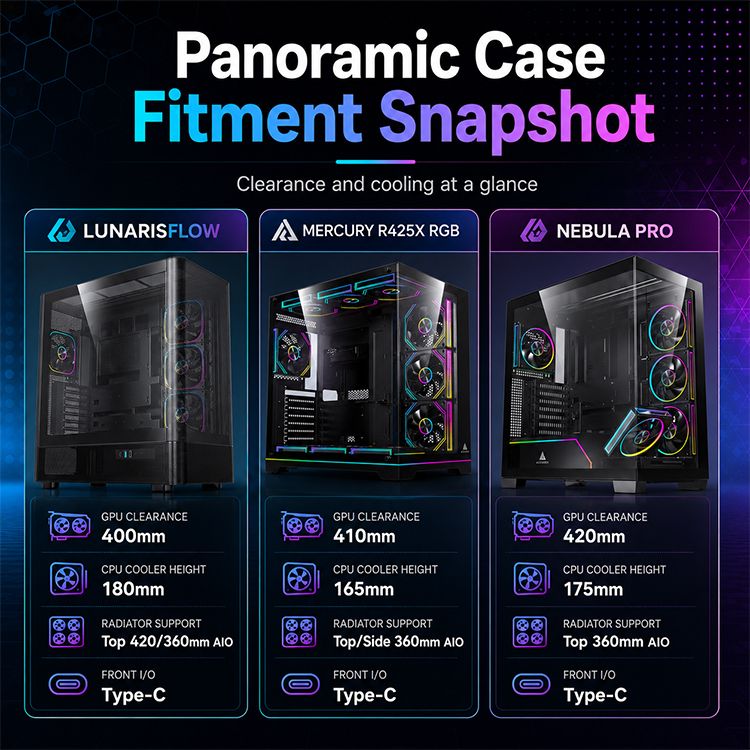
Especificações da caixa ACEGEEK Mercury R425X RGB: Dimensões da caixa: 425 × 280 × 420 mm; Suporte para motherboard: ATX/M-ATX/ITX; Altura máxima da placa gráfica: 410 mm; Altura máxima do cooler da CPU: 165 mm; Suporte para ventoinhas superiores: 3 × 120 mm; Suporte para ventoinhas laterais: 3 × 120 mm; Suporte para ventoinhas inferiores: 3 × 120 mm; Suporte para ventoinhas traseiras: 1 × 120 mm; Suporte para radiadores superiores: 360 mm; Suporte para radiadores laterais: 360 mm; Painel frontal: 1 × Type-C, 1 × USB 3.0, 1 × USB 2.0, Áudio HD
Estas especificações ilustram as opções envolvidas no planeamento de uma construção panorâmica.
Exemplo A: Configuração de jogos com foco na GPU
Um projeto de layout de fluxo de ar orientado para jogos poderia utilizar:
Três ventiladores de entrada de ar laterais.
Três ventiladores de entrada de ar na parte inferior.
Três ventiladores de exaustão na parte superior do radiador.
Uma ventoinha de escape traseira.
Esta configuração pode fornecer possíveis caminhos de entrada de ar para a câmara principal e para a placa gráfica, ao mesmo tempo que remove o calor do radiador da CPU pela parte superior.
No entanto, o benefício real do arrefecimento depende dos ventiladores selecionados, dos componentes instalados e da resistência à ventilação.
As posições de montagem listadas também não garantem que todas as combinações de ventoinha, radiador, motherboard e GPU sejam compatíveis em simultâneo.
Exemplo B: Configuração AIO montada lateralmente
Uma configuração alternativa poderia utilizar um radiador de 360 mm compatível, montado lateralmente, como entrada de ar.
As ventoinhas superiores poderiam então servir como exaustores, enquanto as ventoinhas inferiores forneceriam um fluxo de ar adicional para a entrada, quando necessário.
Isto pode fornecer ar exterior relativamente frio ao radiador da CPU.
No entanto, o radiador também aquece o ar que entra, pelo que o efeito no arrefecimento da GPU deve ser testado.
O que devem os compradores confirmar?
O Mercury R425X RGB oferece diversas opções úteis de instalação de refrigeração.
No entanto, as especificações publicadas não o confirmam de forma independente:
Compatibilidade simultânea com radiadores de qualquer espessura.
Espaço livre para todos os conectores de alimentação GPU de grande dimensão.
Temperaturas reais da CPU/GPU.
Ruído mínimo da ventoinha.
Compatível com todos os controladores de ventoinhas.
Instalação de todas as posições possíveis de ventoinhas em qualquer configuração de refrigeração.
A abordagem correta é considerar as especificações publicadas como ponto de partida para uma verificação completa da compatibilidade.
Para que uma montagem panorâmica seja bem-sucedida, é necessário que as dimensões exatas do hardware e do sistema de refrigeração funcionem em conjunto.
Lista de verificação para pré-montagem de gabinete Panoramic PC
Utilize esta lista de verificação antes de comprar o seu gabinete ou instalar componentes.
ItemO que verificarPlaca-mãeFormato exato e suporte para conectores traseirosPlaca de vídeoComprimento, altura, espessura e espaço para o cabo de alimentaçãoCooler da CPUAltura do cooler de ar instalado ou compatibilidade com AIORadiadorLocal de montagem, dimensões, espessura da ventoinha e tubulaçãoFluxo de arEntrada lateral/inferior efetiva e exaustão adequadaFonte de alimentaçãoComprimento da fonte de alimentação, ventilação e espaço para cabos modularesControle da ventoinhaCompatibilidade com PWM/DC e capacidade do controladorIluminação RGBConectores ARGB corretos e limites elétricosPainel de E/S frontalPortas, conectores internos da placa-mãe e acessibilidadePainéis de vidroRemoção, montagem e armazenamento segurosFiltros de poeiraRequisitos de acessibilidade e limpezaPosicionamento na mesaEntrada e exaustão inferiores e espaço para abertura do painelTestes térmicosTemperaturas da CPU/GPU, consumo de energia, velocidades da ventoinha e ruído
A realização destas verificações antes da compra reduz a probabilidade de descobrir problemas de compatibilidade a meio da montagem.
Perguntas frequentes
1.º Posso montar um PC de gaming panorâmico sem um sistema de refrigeração líquida AIO?
Sim.
Os gabinetes Panoramic PC não requerem, inerentemente, refrigeração líquida.
Muitos modelos são compatíveis com os coolers de ar convencionais para CPU.
Os requisitos importantes são espaço livre suficiente à altura do refrigerador e um caminho eficaz para o fluxo de ar da entrada à saída.
Para um cooler de torre, certifique-se de que as ventoinhas laterais ou outras ventoinhas de entrada fornecem ar fresco suficiente em direção ao dissipador de calor do CPU.
Verifique também se a direção do fluxo de ar do cooler é compatível com a configuração de escape da caixa.
O sistema de refrigeração líquida AIO pode oferecer opções adicionais de instalação e estéticas, mas não é obrigatório para um PC gaming com um visual panorâmico.
2.º Por que razão a minha GPU está a aquecer mais depois de ter mudado para um gabinete Panoramic?
O novo chassis pode oferecer um fluxo de ar diferente do seu invólucro anterior.
Por exemplo, um gabinete torre convencional com painel frontal em ecrã pode ter fornecido ar exterior diretamente à placa gráfica.
Uma caixa panorâmica pode depender mais da entrada de ar lateral ou inferior.
Se estas ventoinhas estiverem ausentes, mal posicionadas ou obstruídas, a GPU poderá receber menos ar fresco.
Verifique também se um radiador de entrada lateral aquece o ar antes de este chegar à placa gráfica.
Compare o consumo de energia da GPU, a temperatura, a rotação da ventoinha e as condições ambientais antes de concluir que o próprio invólucro é inadequado.
3.º Necessito de ventoinhas com pás invertidas para as entradas de ar laterais e inferiores?
Não.
Os ventiladores convencionais podem proporcionar entradas de ar laterais e inferiores eficazes quando instalados na orientação correta.
As ventoinhas com pás invertidas são úteis principalmente quando os construtores pretendem um aspeto específico da ventoinha sem alterar a direção do fluxo de ar pretendido.
No entanto, nem todos os ventiladores com hélices invertidas têm o mesmo desempenho que os seus equivalentes convencionais.
Compare o fluxo de ar, o desempenho da pressão, o ruído e a compatibilidade dos conectores.
Ao instalar as ventoinhas, siga sempre as indicações do fabricante relativas à direção do fluxo de ar.
4.º E se a minha motherboard não for compatível com a porta USB-C da caixa?
A porta USB-C frontal da caixa pode permanecer inutilizável, a menos que tenha um método de ligação compatível.
Algumas motherboards não incluem o conector interno necessário para um determinado cabo USB-C do painel frontal.
Dependendo do hardware, uma placa de expansão adequada ou um adaptador compatível com o fabricante podem ser uma opção.
No entanto, nem todos os adaptadores preservam a velocidade máxima nominal da porta ou todas as características suportadas.
Consulte a documentação da motherboard e da caixa antes de comprar componentes adicionais.
Não force um conector USB do painel frontal para um conector incompatível.
5.º Posso misturar ventoinhas de marcas diferentes numa configuração panorâmica?
Sim, desde que as suas dimensões de montagem, ligações elétricas e requisitos de controlo sejam compatíveis.
No entanto, diferentes ventoinhas podem utilizar diferentes gamas de velocidade PWM, protocolos de iluminação ou conectores proprietários.
Um hub de ventoinhas básico também pode aplicar o mesmo sinal de controlo a todas as ventoinhas ligadas.
Ao misturar marcas, verifique separadamente a corrente do motor da ventoinha e os requisitos de iluminação ARGB.
Se a iluminação sincronizada for importante, verifique se os ventiladores e o controlador selecionados são compatíveis com os efeitos desejados.
As ventoinhas da mesma marca são normalmente mais fáceis de configurar, mas utilizar apenas uma marca não é um requisito absoluto.
6.º Devo remover os painéis de vidro antes de instalar os componentes?
Remover os painéis de vidro amovíveis que possuem suporte antes da montagem principal é muitas vezes útil.
Isto pode proporcionar um melhor acesso à motherboard, à placa gráfica e ao sistema de refrigeração.
Isto também pode reduzir a probabilidade de impactos acidentais durante a instalação.
No entanto, diferentes casos utilizam diferentes mecanismos de retenção do vidro.
Siga as instruções de remoção do fabricante.
Apoie o vidro com as duas mãos, evite torcer o painel e coloque-o sobre uma superfície acolchoada e estável, longe de arestas duras.
Não tente remover um painel fixo ou sem suporte apenas para criar mais espaço de trabalho.
Monte um PC panorâmico com um desempenho tão bom quanto a sua aparência.
Um gabinete de PC panorâmico oferece uma forma atraente de exibir hardware de jogos moderno, mas uma configuração bem-sucedida depende de mais do que apenas o design em vidro.
As decisões mais importantes devem ser tomadas antes da instalação do primeiro componente.
Confirme se a placa gráfica se adapta às três dimensões, se a motherboard é compatível com o layout da caixa e se o cooler ou radiador do CPU tem espaço suficiente para a instalação.
Planeie um fluxo de ar que forneça ar fresco ao sistema de arrefecimento da GPU e da CPU, permitindo ao mesmo tempo que o ar quente saia de forma eficiente.
Antes de passar os cabos, verifique a fonte de alimentação, os controladores de ventoinha, a cablagem ARGB e as ligações do painel frontal.
Por fim, considere a manutenção a longo prazo. Filtros de pó acessíveis, remoção segura do vidro e ventilação adequada em redor do armário podem facilitar o uso diário.
Após a montagem do sistema, utilize cargas de trabalho realistas para verificar as temperaturas, o ruído e a estabilidade do arrefecimento.
Uma configuração panorâmica não necessita do número máximo de ventoinhas, do radiador mais espesso ou do sistema de iluminação mais elaborado.
Necessita de componentes e hardware de refrigeração que funcionem em conjunto de forma eficaz.
Planeie primeiro o hardware, crie um caminho de fluxo de ar desobstruído, verifique a compatibilidade e utilize o vidro para exibir um sistema que seja visualmente atraente e adequadamente refrigerado.