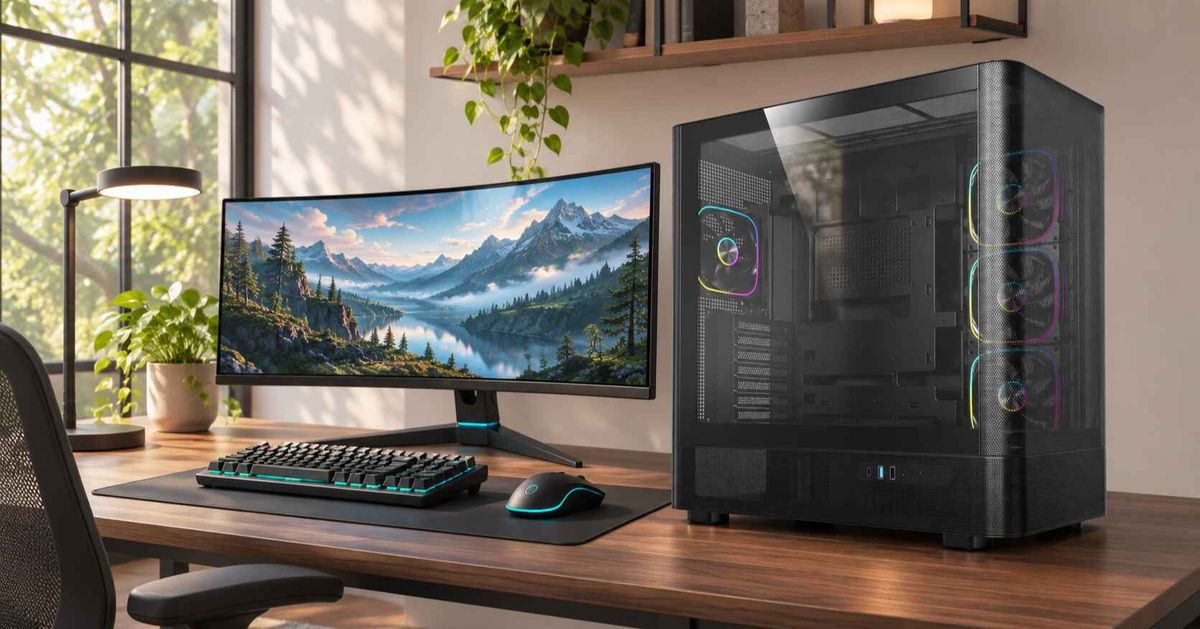
Testes térmicos para um CPU e GPU de alto TDP a funcionar em conjunto.
Um processador (CPU) e uma placa gráfica (GPU) de alto TDP, refrigerados no mesmo gabinete, partilham a mesma entrada de ar, pelo que a refrigeração de cada componente afeta o outro. Um teste térmico que os execute individualmente pode apresentar um resultado satisfatório para cada peça, enquanto o sistema montado sofre throttling durante a utilização real. Testá-los em conjunto mostra a quantidade de calor que o cooler do CPU transfere para a placa gráfica e a quantidade de calor expelido pela GPU é absorvida pelo cooler do CPU. Mostra também como ambos reagem após o armário atingir a temperatura ideal de funcionamento. Este guia estabelece um protocolo repetível para integradores de sistemas, gestores de produto de marcas e equipas de compras. Aborda as metas de consumo de energia, seleção de carga, controlo da temperatura ambiente, duração do teste, registo de dados dos sensores e como interpretar os resultados.
Porque é que testar o CPU e o GPU separadamente não deteta problemas térmicos?
Testes separados não têm em conta a interação entre os dois sistemas de refrigeração. Um teste focado apenas no CPU mostra o desempenho do cooler do CPU quando o GPU está inativo. Um teste focado apenas na GPU mostra o inverso. Nenhum dos dois mostra o que acontece quando um radiador, um cooler de torre e uma placa gráfica competem pelo mesmo fluxo de ar. O guia da ACEGEEK sobre como o arrefecimento da CPU e o fluxo de ar da GPU competem dentro da mesma caixa explica porque é que um layout que favorece um sensor transfere frequentemente o problema para o outro.
O guia de posicionamento do radiador Cooler Master H500P da GamersNexus é um exemplo claro. Realizou testes de stress com a CPU e a GPU simultaneamente e reportou resultados com temperaturas acima da temperatura ambiente.
Configuração (AIO de 240 mm, armário H500P) | CPU acima da temperatura ambiente | GPU acima do nível ambiente | O que mostra |
|---|---|---|---|
Radiador frontal, configuração push-pull com ventoinhas frontais de 200 mm | 45,8°C | 57,0°C | Melhor resultado para o CPU, mas o GPU aquece mais. |
Radiador frontal, ventoinhas de 200 mm deslocadas para a parte superior para exaustão. | 47°C | 59°C | A saída de ar superior puxava o ar para longe da GPU. |
Exaustão do radiador superior, ventoinhas frontais de 200 mm como entrada de ar | 51,8°C | 50,5°C | O processador está mais quente, mas os dois componentes estão mais equilibrados. |
Três limitações se aplicam. São elas: um caso específico, uma bancada de testes de 2017 e um método laboratorial. As definições também alteraram as funções e posições das ventoinhas, pelo que a direção do fluxo de ar não foi a única variável. As temperaturas são muito mais baixas do que as produzidas por uma configuração topo de gama moderna. O ponto importante é que o melhor resultado para o CPU e o melhor resultado para o sistema foram obtidos com configurações diferentes. O GamersNexus afirmou ainda que o posicionamento do radiador deve ser testado caso a caso, e não tratado como uma regra universal.
Qual é a potência alvo que deve utilizar para o teste?
Teste com a potência que o produto irá realmente consumir e registe o resultado. Não teste com a potência especificada no TDP impresso. Consulte a documentação TDP da Intel . A definição de TDP (Power Design Platform) refere-se ao consumo de energia sob a carga teórica máxima. Afirma que este valor é uma meta de projeto para soluções térmicas. Indica também que os processadores podem excedê-lo por um período limitado durante o modo Turbo Boost ou em determinadas cargas de trabalho, como o AVX. Para os processadores Intel Core de 12ª geração e seguintes, a Intel denomina este valor de "Processor Base Power" (Potência Base do Processador). A explicação da ACEGEEK sobre o significado de TDP para CPUs e coolers aborda a distinção básica entre a dissipação de calor de um CPU e a capacidade nominal de um cooler.
As classificações publicadas podem estar longe do comportamento sustentado. O artigo da ACEGEEK sobre a quantidade de refrigeração necessária para os actuais CPUs de alto TDP cita um Intel Core i9-14900K com 125 W de potência base e 253 W de potência turbo máxima. Cita também um AMD Ryzen 9 9950X com um TDP padrão de 170 W. As definições padrão da motherboard determinam onde uma determinada definição se ajusta dentro destes valores, pelo que um teste que ignore os limites de energia não é repetível. Para cada execução:
Anote as definições de limite de energia da BIOS e mantenha-as inalteradas entre as definições.
Registe o consumo de energia do pacote da CPU e da placa gráfica durante todo o processo.
Teste nos limites de utilização do produto enviado, e não numa configuração otimizada em bancada.
Se pretender verificar a margem no pior cenário possível, execute uma segunda simulação com os limites mais elevados permitidos pela plataforma.
Que cargas de trabalho devem ser executadas em conjunto?
Use duas camadas. Uma carga sintética de pior caso classifica as definições e mede a margem de segurança. Uma carga mista realista decide se o produto é aceitável. Um teste mais quente não é automaticamente um teste melhor, porque as cargas sintéticas de potência máxima podem produzir calor que nenhuma carga de trabalho do cliente suporta. Classificar dois casos sob um vírus de consumo de energia é válido. Reprovar uma versão porque atinge um limite térmico sob esta carga não o é, uma vez que as diretrizes de limitação de desempenho da Intel descrevem a limitação como um mecanismo de proteção. Um sinal de falha melhor é a limitação de desempenho a potência moderada ou um resultado bem acima de uma referência comprovadamente boa à mesma potência.
Perfil de carga | Finalidade | O que revela | Limitação |
|---|---|---|---|
sustentado apenas pela CPU | Configuração básica do cooler da CPU | Capacidade do refrigerador, qualidade da montagem, patamar do líquido de refrigeração | Oculta a interação térmica da GPU |
sustentado apenas por GPU | Linha de base para a placa gráfica | Qualidade do caminho de entrada, comportamento do ponto quente da GPU | Oculta a interação do calor do radiador |
Sintético combinado (ferramentas de stress de CPU e GPU juntas) | Classificação das definições no pior cenário | Efeitos de interação, margem para limitação | Pode exceder o consumo de energia real. |
Realismo combinado (por exemplo, uma renderização contínua ou um trabalho de computação com um benchmark 3D) | decisão de aceitação | Comportamento em situações de utilização plausível pelo cliente. | Mais difícil de automatizar e repetir. |
As execuções apenas com CPU e apenas com GPU não são redundantes. Fornecem as linhas de base necessárias para quantificar a interação, conforme descrito na secção de resultados abaixo.
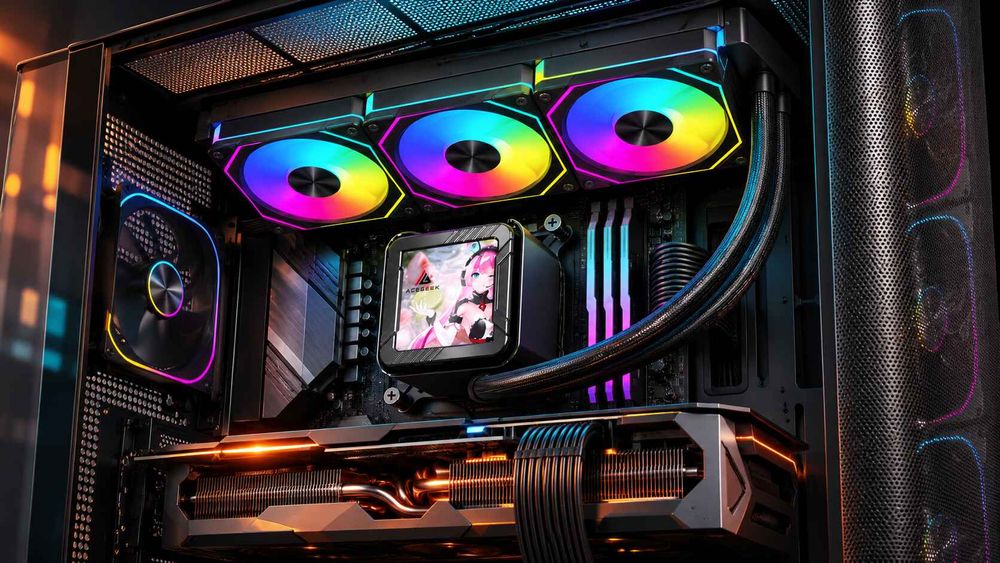
Como configurar um teste térmico combinado repetível?
Passo 1: Corrija o hardware e as definições de arrefecimento.
Utilize a mesma CPU, GPU, motherboard, memória, cooler, configuração da caixa e definições da BIOS em toda a comparação. Fixe as velocidades da ventoinha e da bomba e registe as RPM reais, uma vez que as definições percentuais não garantem velocidades idênticas. O GamersNexus define manualmente as velocidades das ventoinhas da caixa para valores fixos, uma vez que as curvas automáticas reduzem a repetibilidade. O teste com velocidade fixa responde a uma questão sobre o caudal de ar do armário. O teste com as curvas de ventoinha padrão responde a uma questão diferente sobre a experiência do cliente, por isso execute ambos os testes e identifique os resultados.
Passo 2: Controlar e registar a temperatura ambiente
A temperatura ambiente varia entre os dias de teste, e um resultado obtido numa manhã fria pode parecer melhor do que o mesmo equipamento numa tarde quente. Registe a temperatura acima da temperatura ambiente, tal como explicado pela ACEGEEK no seu artigo sobre a importância das temperaturas normalizadas pela temperatura ambiente nos testes de caixas de PC . Posicione a sonda junto à entrada de ar do armário, longe da saída de ar, e registe os dados durante todo o teste. A normalização pela temperatura ambiente não corrige as diferenças na potência da CPU, na velocidade da ventoinha ou na carga de trabalho, por isso mantenha estes parâmetros fixos ou registe-os também.
Passo 3: Aguarde o equilíbrio térmico
Testes curtos estabilizam os sistemas com refrigeração líquida, uma vez que o líquido refrigerante e o radiador aquecem lentamente. O método publicado pela GamersNexus recolheu uma linha de base de 10 minutos em repouso. De seguida, realizou um teste de carga durante 1.400 segundos, o que considerou suficiente para o equilíbrio nos seus próprios testes. Considere este valor como o resultado de um laboratório, e não como um padrão. Os guias de teste da OCCT recomendam pelo menos 30 minutos de teste de GPU para detetar o throttling sob carga sustentada. Listam uma hora como a duração mínima do teste de CPU para validação de overclock. Para o seu produto, represente a temperatura em função do tempo e defina a duração do ensaio a partir do ponto em que as curvas estabilizam. Um critério ilustrativo, que é um ponto de partida e não um padrão, é uma variação máxima de cerca de 1°C na temperatura do processador e do líquido de refrigeração num intervalo de 10 minutos. O protocolo de teste de stress AIO da ACEGEEK, antes do envio de um PC, abrange a purga de ar, os critérios de plateau e os níveis de amostragem para unidades com refrigeração líquida.
Passo 4: Registe os sensores corretos
Sensor | Por que razão isso importa |
|---|---|
Temperatura ambiente | Base para o delta T e para a comparação dos dias de ensaio |
Temperatura e potência do pacote da CPU | Separa as alterações de refrigeração das alterações de energia. |
Relógio efetivo da CPU e indicadores de limitação de velocidade | Mostra se uma temperatura afeta realmente o desempenho. |
temperatura do núcleo da GPU, ponto quente, junção de memória | Uma leitura do núcleo isoladamente pode ocultar a região mais quente; as diretrizes da OCCT listam pontos quentes e junções de memória entre sensores para permitir |
Potência da placa gráfica e RPM da ventoinha | Confirma carga comparável; o aumento da rotação do ventilador indica uma entrada de ar mais quente. |
Temperatura do líquido de refrigeração e RPM da bomba (AIO) | Mostra a saturação do circuito e as falhas da bomba. |
Rotação das ventoinhas da caixa e do radiador | Confirma que o esforço de arrefecimento foi o mesmo. |
Temperatura do VRM da motherboard, tensões dos carris | A carga combinada sobrecarrega o fornecimento de energia e o sistema de refrigeração. |
Como interpreta os resultados?
Compare as definições completas e calcule a penalização de interação para cada componente. Esta é uma métrica prática, não um padrão da indústria. Para cada componente, subtraia a sua variação de temperatura (delta T) no teste individual da sua variação de temperatura (delta T) no teste combinado. Um CPU que sobe 8 °C quando a GPU está a ser utilizada indica que o ar expelido pela GPU está a aquecer o ar de entrada do cooler da CPU. Uma GPU que sobe drasticamente quando a CPU está a ser utilizada indica que um radiador ou um cooler de torre está a empurrar calor para o fluxo de ar da GPU. As penalizações de interação mostram onde o layout do fluxo de ar é o problema. As temperaturas absolutas não mostram.
Outras verificações que tornam a comparação útil:
Ambos os componentes juntos. O GamersNexus argumentou que a GPU deve ser mantida o mais fria possível, uma vez que o seu comportamento de boost responde à temperatura mais do que o desempenho da CPU responde a alguns graus. Esta é a opinião de um laboratório e depende dos chips envolvidos, por isso verifique com os dados de relógio efetivo que registar.
Direção do radiador. Se o desempenho da CPU melhorar enquanto o da GPU piorar, reveja as vantagens e desvantagens na comparação entre a entrada e a exaustão de ar do radiador da ACEGEEK e, em seguida, repita o teste com uma variável alterada.
Limites de aprovação/reprovação. Defina-os como um desvio permitido em relação a uma configuração de referência comprovadamente boa, com o mesmo CPU, limites de potência, caixa, posição do radiador e perfil da ventoinha. Não utilize uma temperatura universal. A incerteza do sensor e a variação entre execuções significam que uma diferença de 1 °C não deve ser determinante para a classificação sem a repetição dos testes.
Fornecimento de energia. O OCCT lista as quedas de tensão sob carga entre os sinais de fraqueza da fonte de alimentação, pelo que uma falha ou reinicialização sob carga combinada pode ser uma falha elétrica e não uma falha de refrigeração.
Que erros invalidam um teste térmico combinado?
Alterar várias variáveis simultaneamente, como mover o radiador, alterar as curvas de rotação da ventoinha e trocar a placa gráfica numa única operação, torna o resultado ilegível. A lista de boas práticas do OCCT recomenda também testar uma alteração de um componente de cada vez.
Teste realizado com o painel lateral removido. A restrição de entrada de ar atrás de um painel de vidro ou com filtro faz parte do que o cliente recebe.
Utilizando curvas de ventoinha automáticas num teste de classificação. O sistema pode apresentar um melhor desempenho de arrefecimento apenas porque as ventoinhas aumentaram a velocidade de rotação, resultando num maior ruído.
Parar antes do equilíbrio. Um teste curto pode mostrar um CPU saudável enquanto o líquido de refrigeração ainda está a aquecer.
Testando uma configuração diferente da que vem de fábrica. A posição do radiador, a orientação dos tubos, os filtros e as ventoinhas pré-instaladas alteram o resultado.
O que devem os compradores especificar antes de solicitar um orçamento ou aprovar um protocolo de teste?
Um teste térmico só é útil para a equipa de compras se for documentado e repetível. Quer seja quem monta os sistemas ou compre a um parceiro OEM ou ODM, defina estes itens antes de aprovar uma montagem ou de solicitar um orçamento:
Limites de CPU, GPU e energia. Inclui as definições da BIOS e o limite de energia da placa gráfica.
Posição da caixa, do cooler e do radiador. Especifique a configuração de envio, incluindo a quantidade de ventoinhas, os modelos e as funções de entrada e saída de ar.
Carregue as ferramentas e os perfis. Nomeie as aplicações específicas, o conjunto de dados ou o modo e se a execução é apenas CPU, apenas GPU, sintética combinada ou realista combinada.
Intervalo de temperatura ambiente e posição da sonda. Indique a gama de temperatura ambiente aceitável e o local onde a medição é realizada.
Duração e regra de equilíbrio. Indique os tempos mínimo e máximo e o critério de plateau.
Dados registados. Liste os sensores e solicite registos ligados aos números de série para análise de garantia e RMA.
Versão de referência e desvios permitidos. Definir em conjunto o que será considerado aprovado.
Plano de amostragem. Decida quais as unidades que receberão uma análise de longa duração e quais receberão uma análise por unidade.
Ao solicitar orçamentos, peça aos fornecedores que incluam estes artigos por escrito, juntamente com a quantidade mínima de encomenda (MOQ), o prazo de entrega e os termos da garantia. Um fornecedor que não consiga descrever os seus critérios de aprovação/reprovação não pode comprovar que as suas unidades foram testadas de acordo com uma norma repetível. O site da ACEGEEK aceita consultas para compras grossistas e em grandes quantidades de caixas para PC e soluções de refrigeração; portanto, os compradores que desejam executar este protocolo numa combinação específica de gabinete e refrigeração podem começar por aí.
Perguntas frequentes
Devo realizar testes de stress na CPU e na GPU simultaneamente?
Sim, para além das linhas de base separadas. As cargas combinadas revelam efeitos de fluxo de ar partilhado que os testes de componentes únicos ocultam, como o calor do radiador a atingir a GPU ou o calor expelido pela GPU a aquecer o cooler da CPU. Execute testes apenas com a CPU e apenas com a GPU primeiro para que possa calcular a penalização de interação.
Qual a duração ideal de um teste térmico combinado de CPU e GPU?
Execute os testes até que as temperaturas atinjam o equilíbrio e considere os valores publicados como pontos de partida. O OCCT recomenda pelo menos 30 minutos para testes de GPU e uma hora para validação de overclock de CPU. O GamersNexus utilizou 1.400 segundos no seu próprio teste. Os sistemas com refrigeração líquida geralmente precisam de mais tempo, por isso, represente os seus próprios dados.
O TDP é o valor correto para realizar os testes?
Não. A Intel define o TDP como a potência sob a carga teórica máxima, e os processadores podem excedê-la temporariamente durante o modo turbo. As definições padrão da motherboard também alteram a potência sustentada. Teste nos limites de potência com que o produto é fornecido e registe a potência do pacote e da placa gráfica em cada execução.
Porquê utilizar a variação de temperatura (delta T) em relação à temperatura ambiente em vez das temperaturas brutas?
O Delta T subtrai a temperatura ambiente, permitindo uma comparação mais justa entre testes realizados em dias diferentes ou em salas diferentes. No entanto, não corrige diferenças na potência dos componentes, na velocidade da ventoinha ou na carga de trabalho; por isso, estes valores devem ser ajustados ou registados juntamente com as leituras.
Se um CPU ou GPU atingir o seu limite térmico, significa que o sistema de refrigeração falhou?
Não automaticamente. A Intel descreve a limitação de frequência como uma resposta de proteção a temperaturas acima do limite. Sob cargas de vírus de consumo de energia, é esperado atingir este limite. Sinais mais fortes de falha são a limitação de frequência com um consumo de energia moderado ou temperaturas muito acima de uma configuração de referência comprovadamente funcional com o mesmo consumo de energia.
Além da temperatura do núcleo, que outras temperaturas da GPU devo registar?
Registe as temperaturas do hotspot da GPU e da junção da memória juntamente com a temperatura do núcleo, além do consumo de energia da placa e da rotação da ventoinha. As diretrizes da OCCT para GPUs listam o hotspot e a junção da memória entre os sensores a ativar, uma vez que uma leitura isolada do núcleo pode mascarar a região mais quente da placa.