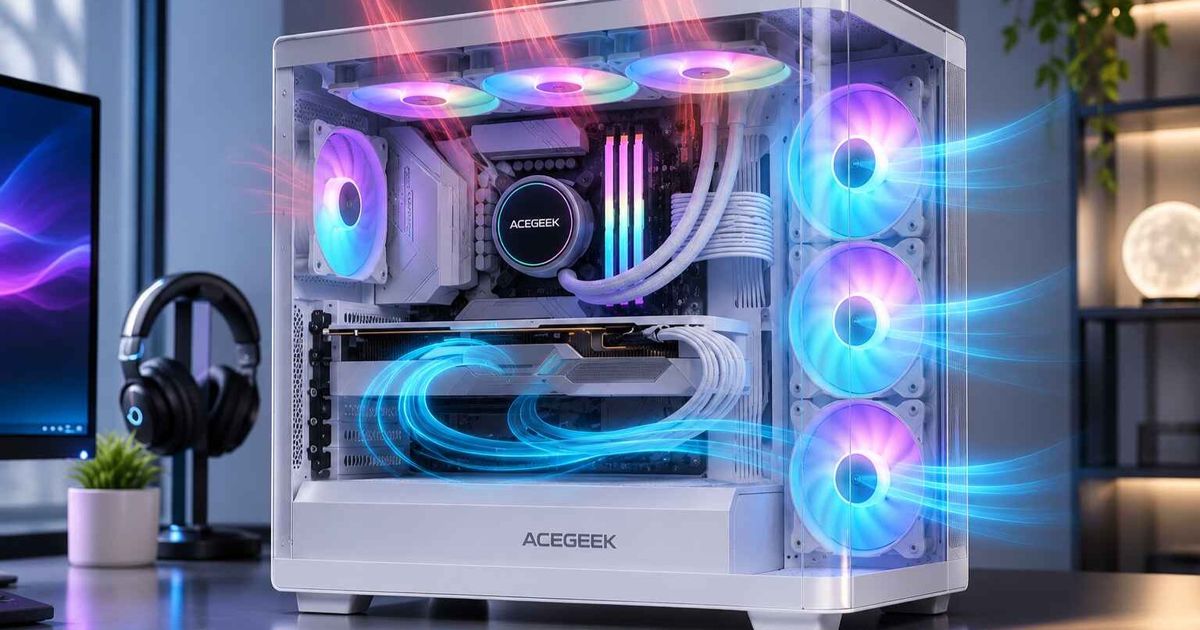
Wie man Luftstrom-Totzonen im Inneren eines PC-Gehäuses erkennt
Eine sogenannte „Luftstrom-Totzone“ ist ein Bereich im PC-Gehäuse, in dem die Luft zu langsam strömt oder sich im Kreis dreht, um die Wärme von den dort befindlichen Komponenten abzuführen. Man findet sie, indem man drei Arten von Indizien kombiniert: Temperaturprotokolle von mehreren Sensoren, eine visuelle Überprüfung der tatsächlichen Luftströmung und eine Änderung einer einzelnen Variable, die die Ursache bestätigt. Lüfteranzahl und Gehäusefotos reichen dafür nicht aus. Für Systemintegratoren und OEM-Gehäusekäufer ist das Problem konkret. Ein Gehäuse kann einen kurzen Benchmark bestehen und dennoch unter Dauerlast Bereiche mit warmer, langsamer Luftzirkulation im Bereich der GPU, des Arbeitsspeichers oder der Spannungsregler (VRM) aufweisen. Dieser Leitfaden erklärt, wo sich Luftstrom-Totzonen bilden, wie man sie testet und wann eine solche Zone akzeptabel ist.
Was ist eine Luftstrom-Totzone in einem PC-Gehäuse?
In diesem Artikel bezeichnet man als Totzone jeden Bereich des Gehäuses, in dem die Luftzirkulation so schwach oder so stark ist, dass eine dort wärmeerzeugende Komponente heißer läuft, als es der Rest des Systems vermuten lässt. Es gibt zwei gängige Formen:
Stagnierende Bereiche. Die Luft bewegt sich kaum. Wärme sammelt sich um Bauteile an, die außerhalb des Hauptansaug- und Abgasstroms liegen.
Rezirkulationskreisläufe. Die Luft bewegt sich, aber es handelt sich um Luft, die das System bereits erwärmt hat, wie zum Beispiel GPU-Abluft, die zurück in den Ansaugkanal geleitet wird.
Die Position allein macht ein Gehäuse nicht zum Problem. Entscheidend wird es, wenn sich darin eine Komponente mit hoher Wärmelast befindet. Die IJETT-Studie zur numerischen Strömungsmechanik (CFD) der Lüfterkonfiguration in Gaming-PCs simulierte zwei Gehäusedesigns bei maximaler Lüfterdrehzahl. Die Studie kommt zu dem Schluss, dass die hohen RAM-Temperaturen auf die schwierige Kühlung von Komponenten zurückzuführen sind, die ungünstig zum Lufteinlass ausgerichtet sind. Genau dieses Muster gilt es zu beachten: Komponenten, die außerhalb des Hauptluftstroms positioniert sind.
Die praktische Folge ist ein Leistungsverlust. Laut Intels Artikel zur Fehlerbehebung bei Drosselung reduzieren Prozessoren ihre Taktfrequenz, wenn die Temperatur über TJ Max (oder Tcase) steigt. Intels Lösungsvorschlagsliste umfasst die Überprüfung der Lüfterfunktion und der Luftzirkulation.
Wo entstehen üblicherweise tote Zonen?
Dies sind die Stellen, auf die das Luftstrommaterial von ACEGEEK und Noctua am häufigsten hinweist:
Der untere Lufteinlass der GPU. ACEGEEK weist in seinem Leitfaden zum Frontpanel-Design und zur PC-Gehäusekühlung darauf hin, dass die Grafikkarte beginnt, wärmere interne Luft umzuwälzen, wenn eine Netzteilabdeckung, ein geschlossenes Panel-Element oder ein Kabelbündel den unteren Lufteinlass blockiert.
Unterhalb eines Abluftventilators an der Vorderseite. Ein Ventilator in der Nähe der vorderen Lufteinlasssäule kann die einströmende Luft zum Dach hin anheben, bevor sie die GPU erreicht.
Zwischen gegenüberliegenden Lüftern. Noctuas Leitfaden zur Luftstromführung mit Einrichtungsideen warnt davor, dass frontal aufeinandertreffende Luftströme Turbulenzen erzeugen, die Kühlung beeinträchtigen und zusätzliche Geräusche verursachen.
Hinter restriktiven oder engen Ansaugwegen. Glasfronten mit schmalen seitlichen Schlitzen, dichten Filtern und Zierleisten begrenzen die Luftmenge, die die Ventilatoren überhaupt erreicht.
Bereiche außerhalb des Hauptluftstroms. Speicher- und Motherboard-Bereiche abseits des Lufteinlass-Abluftpfads können selbst dann eine geringe Luftzirkulation aufweisen, wenn CPU und GPU scheinbar einwandfrei funktionieren.
Nach dem Radiator. Ein als Ansaugung verwendeter Radiator leitet erwärmte Luft in den Innenraum, was die Temperaturen von GPU und Motherboard beeinflussen kann.
Panorama- und Doppelglas-Gehäuse verdienen eine genauere Betrachtung. Ihr Lufteinlass befindet sich oft seitlich und unten statt vorne, daher hängt der nutzbare Luftstrom von der Position der Öffnung, der Ausrichtung der Grafikkarte und der Lüfterdrehzahl ab. Der ACEGEEK-Leitfaden zur Einrichtung von Seitenlüftern in Panorama-PC-Gehäusen erläutert diese Zusammenhänge.
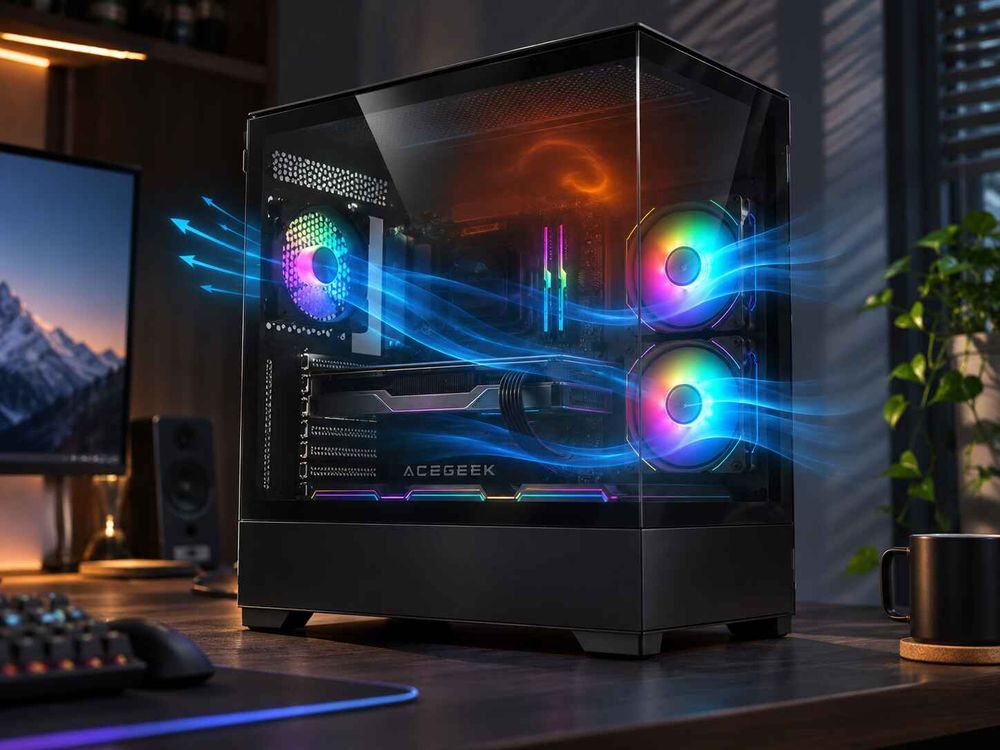
Wie man Luftstrom-Totzonen Schritt für Schritt erkennt
Schritt 1: Den vorgesehenen Luftstrompfad kartieren
Beginnen Sie mit einer Skizze auf Papier, nicht mit einer Software. Markieren Sie jede Lüfterposition, die tatsächliche Luftstromrichtung und die Stellen, an denen die Luft ein- und austreten soll. Noctuas Anleitung beschreibt die ideale Positionierung von Einlass- und Auslasslüftern an gegenüberliegenden Seiten des Gehäuses, sodass ein möglichst ungehinderter Luftstrom zwischen ihnen gewährleistet ist.
Überprüfen Sie anschließend die tatsächliche Drehrichtung jedes Lüfters. Der Panorama-Gehäuseleitfaden von ACEGEEK empfiehlt, den Luftstrompfeil am Gehäuse oder die Herstellerdokumentation zu beachten. Man solle sich nicht auf die RGB-Ausrichtung, das Aussehen oder die Drehrichtung des Lüfters verlassen. Bei Lüftern mit umgekehrten Rotorblättern ist das Aussehen ein besonders unzuverlässiger Anhaltspunkt.
Markieren Sie auch die Wärmequellen: GPU, CPU-Kühler bzw. Radiator, VRM-Bereich, Arbeitsspeicher und Speicher. Jede Wärmequelle außerhalb des eingezeichneten Pfades stellt eine potenzielle Totzone dar.
Schritt 2: Erstellen einer thermischen Basislinie mit mehr als einem Sensor
Führen Sie einen reproduzierbaren Dauerlasttest mit geschlossenem Seitenteil in der Konfiguration durch, die Anwender im Alltag verwenden werden. Erfassen Sie die Umgebungstemperatur, die GPU-Kerntemperatur, den GPU-Hotspot, die CPU-Gehäusetemperatur, die Lüfterdrehzahl und das Taktverhalten. ACEGEEK empfiehlt in seinem Leitfaden zu positivem, negativem und neutralem Gehäusedruck die Berechnung der Differenztemperatur (Komponententemperatur minus Umgebungstemperatur), um Tests an verschiedenen Tagen vergleichen zu können.
Die Protokollierung mehrerer Sensoren ist wichtig, da eine Änderung, die einer Komponente zugutekommt, einer anderen schaden kann. Der Leitfaden von ACEGEEK zur Optimierung der CPU-Kühlung und des GPU-Luftstroms verdeutlicht dies: Anwender optimieren oft den Sensor, den sie am häufigsten überwachen, in der Regel die CPU, während die Belastung der GPU zunimmt.
Eingebaute Sensoren haben einen toten Winkel. Die CFD-Studie weist darauf hin, dass die genauen Positionen der Sensoren auf dem Motherboard während der Validierung unbekannt waren. Daher sollten die Messwerte mit Vorsicht interpretiert werden. Falls Sie eine Vertiefung in der Nähe des Speichers oder der VRMs vermuten, liefert eine kleine externe Sonde dort genauere Informationen als die Messung des Motherboards selbst. Dies ist meine Empfehlung aus technischer Sicht, keine veröffentlichte Vorgehensweise. Notieren Sie sich die Position der Sonde, damit der Test wiederholt werden kann.
Schritt 3: Visualisieren Sie den Luftstrom
Temperaturprotokolle zeigen den Effekt. Strömungsvisualisierung zeigt die Ursache. NASA-Übersicht zur Visualisierung von Rauch- und Blütenströmungen. Beschreibt zwei der ältesten Techniken. Rauch kann Wirbel und Bereiche mit abgelöster Strömung sichtbar machen und lässt sich mit einem Hohlstab, der durch das Strömungsfeld bewegt wird, zerstreuen. Bei den sogenannten „Büscheln“ handelt es sich um kurze Fadenstücke, deren Richtung Querströmung, Rückströmung oder Ablösung anzeigt. Laut NASA müssen die Büschel zudem leicht genug sein, um sich mit der Strömung zu bewegen, ohne diese zu verändern.
Das sind Beschreibungen aus dem Windkanal. Die Anpassung an ein PC-Gehäuse ist mein eigener Vorschlag:
Befestigen Sie die Lüfterflügel an den Halterungen. Platzieren Sie sie in der Nähe von potenziellen Schwachstellen, z. B. hinter der Grafikkarte, neben dem Arbeitsspeicher und unter der Netzteilabdeckung. Ein schlaff hängender Lüfterflügel oder ein sich drehender Lüfterflügel deutet auf einen schwachen oder umgekehrten Luftstrom hin. Achten Sie darauf, dass die Lüfterflügel nicht mit den Lüfterblättern in Berührung kommen.
Eine Rauchquelle befindet sich am Lufteinlass. Beobachten Sie, ob der Rauch den Lufteinlass der Grafikkarte erreicht, sich zurück zum Lufteinlass ausbreitet oder dort verweilt. Verwenden Sie eine Methode, die keine Rückstände auf der Elektronik hinterlässt.
Ein leichter Streifen an passiven Öffnungen. ACEGEEK beschreibt dies als qualitative Prüfung, ob eine Öffnung als Einlass oder Auslass dient. Er misst nicht den Druckunterschied im Gehäuse.
Ein Handanemometer, falls vorhanden. Punktuelle Messungen an denselben Stellen jeder Probe wandeln schwach erscheinende Werte in vergleichbare Zahlen um. Diese Werte sind als relative Werte zu betrachten, sofern Gerät und Methode nicht kontrolliert werden.
Keine einzelne Methode liefert eindeutige Ergebnisse. Rauch zeigt Richtung und Zirkulation an, aber nicht die Wärme. Rauchfahnen zeigen die lokale Richtung an, aber nicht die Geschwindigkeit. Temperaturprotokolle zeigen das Ergebnis, aber nicht den Weg. Verwenden Sie mindestens zwei Methoden zusammen.
Schritt 4: Mit einer Änderung einer Variablen bestätigen
Eine vermutete Totzone ist nur eine Hypothese, solange sich die Werte nicht durch eine einzige Änderung verändern. Ändern Sie eine Sache, wiederholen Sie die gleiche Last und vergleichen Sie:
Entfernen Sie den zuletzt eingebauten Lüfter. Wenn die GPU-Temperatur sinkt oder gleich bleibt, hat dieser Lüfter nicht geholfen.
Testen Sie den Test mit abgenommener Frontblende. Laut ACEGEEK deutet eine Abweichung von ein bis zwei Grad auf eine akzeptable Einstellung der Frontblende hin, während fünf bis zehn Grad auf eine Ansaugbehinderung hinweisen. Betrachten Sie dies als Diagnosewert, nicht als endgültige Konfiguration.
Ändern Sie die Drehzahl eines Lüfters. Die Druckanleitung empfiehlt, jeweils nur eine Lüftereinstellung anzupassen. Wenn eine höhere Abluftdrehzahl zwar die Geräuschentwicklung erhöht, aber die Änderung kaum spürbar ist, erreicht der Luftstrom den Problembereich nicht.
Vergleichen Sie Geräte mit ähnlichem Geräuschpegel oder ähnlicher Drehzahl. Ein Layout, das nur deshalb kühler ist, weil alle Lüfter mit 100 Prozent laufen, ist nicht besser.
Wenn sich die Temperatur nach der Änderung nicht verändert, befindet sich die Totzone entweder nicht dort, wo Sie sie vermutet haben, oder sie ist nicht der Leistungsfaktor, der die Leistung begrenzt.
Was verursacht tote Zonen, und worauf deutet jede Ursache hin?
Die Ursache bestimmt die Lösung, und eine falsche Vermutung verschwendet Geld. Hier ist die Zuordnung jedes Symptoms zu einer wahrscheinlichen Ursache:
Die GPU-Temperatur steigt, die CPU-Temperatur bleibt im grünen Bereich und sinkt bei abgenommener Frontblende. Dies deutet eher auf einen eingeschränkten Lufteinlass als auf eine Luftblase hinter der GPU hin. Laut ACEGEEKs Zusammenfassung veröffentlichter Tests veränderte der Austausch eines Mesh-Einsatzes gegen gehärtetes Glas die CPU-Temperatur in einem Gehäuse mit breiten Seitenlüftungsschlitzen und zwei 200-mm-Lüftern nur um etwa 1 °C. In einem anderen Gehäuse verbesserte das Entfernen einer restriktiven Frontblende die GPU-Temperatur um 10,1 °C. Da diese Ergebnisse aus unterschiedlichen Gehäusen und Plattformen stammen, sind sie nicht direkt vergleichbar.
Die Temperatur ändert sich kaum durch zusätzliche Lüfter. Die Anzahl der Lüfter ist vermutlich nicht der limitierende Faktor. ACEGEEK erklärt, warum mehr Lüfter die GPU-Temperatur erhöhen können, und nennt die üblichen Mechanismen: ein Lüfter, der kühle Luft vom GPU-Pfad absaugt, kollidierende Luftströme, die Umwälzung warmer Abluft oder ein Lüfter hinter einer restriktiven Abdeckung.
Die Ansauglüfter laufen, aber der Luftstrom an der Öffnung ist schwach. Dies könnte an einer Fehlanpassung des Lüfters an den Luftwiderstand liegen. Laut ACEGEEKs Leitfaden zu Luftstrom- und Drucklüftern eignen sich luftstromorientierte Lüfter für offene Bereiche, während druckorientierte Lüfter bei Kühlern, dichten Filtern und engen Lüftungsöffnungen hilfreich sind. Außerdem wird empfohlen, den Filter zu reinigen und auf Verstopfungen zu prüfen, bevor die Lüfter ausgetauscht werden.
Der Rauch aus dem Lufteinlass kräuselt sich oder wirbelt in Rauchfahnen. Achten Sie auf kollidierende Rauchstrahlen oder einen nahegelegenen Abluftventilator, der den Rauchweg kurzschließt.
Komponenten, die weit vom Strömungsfeld entfernt liegen, erwärmen sich, während die Hauptsensoren normale Werte anzeigen. Vermutlich handelt es sich um eine Art Lufteinschluss. Zusätzliche Lüfter lösen das Problem möglicherweise nicht, da die CFD-Studie zu dem Schluss kommt, dass eine effiziente Drei-Lüfter-Konfiguration eine Sechs-Lüfter-Konfiguration durch eine verbesserte Strömungsverteilung übertreffen kann. Diese Erkenntnis basiert auf einer Simulation zweier Gehäusekonstruktionen bei maximaler Lüfterdrehzahl. Sie bestätigt die Bedeutung einer optimalen Anordnung gegenüber einer zu großen Anzahl von Lüftern, jedoch nicht als allgemeingültige Regel.
Die Gehäuselüfter laufen bei hoher GPU-Last langsam. Die Lüfterkurve könnte an die CPU angepasst sein. ACEGEEK weist darauf hin, dass dies eine Schlussfolgerung aus der Funktionsweise von Lüfterkurven und kein Messergebnis ist.
Wann ist eine tote Zone akzeptabel?
Nicht jede tote Zone muss repariert werden. Die Beseitigung aller toten Zonen kann zu zusätzlichen Lüftern, höherer Geräuschentwicklung und mehr Staubansammlungen führen, während die betroffene Komponente möglicherweise bereits innerhalb ihrer Leistungsgrenze arbeitet.
Eine praktikable Regel besteht darin, eine tote Zone nur dann als Defekt zu behandeln, wenn drei Bedingungen erfüllt sind:
Im betroffenen Bereich befindet sich ein Bauteil mit nennenswerter Wärmeabgabe.
Bei dauerhafter Höchstlast nähert sich die Komponente ihrer veröffentlichten thermischen Grenze oder löst eine Drosselung aus.
Eine Änderung des Luftstromwegs, nicht nur eine höhere Lüfterdrehzahl, verbessert dies messbar.
Befindet sich eine stromsparende Komponente in einer ruhigen Ecke und arbeitet weit unterhalb ihrer Leistungsgrenze, ist der Totbereich rein kosmetischer Natur. Erreicht jedoch ein Hotspot der GPU oder ein VRM in einem Testfall den Drosselungsbereich, handelt es sich um ein Designproblem, das einer Eskalation bedarf.
Ein beispielhaftes Szenario, kein realer Kundenfall: Ein Systemintegrator testet ein Gehäuse mit Glasfront und drei Frontlüftern. Der am unteren Lufteinlass austretende Rauch driftet seitlich statt zur GPU, und die GPU-Temperatur steigt an, während die CPU-Temperatur moderat bleibt. Nach dem Entfernen der Frontblende verbessert sich die GPU-Leistung deutlich. Die Ursache ist wahrscheinlich eine Luftansaugungsbehinderung und nicht etwa eine tote Zone hinter der Karte. Die Lösung liegt in der Geometrie der Frontblende und nicht in einem vierten Lüfter.
Was sollten Käufer vor der Validierung eines Fallmusters angeben?
Die Anzahl der Lüfter allein sagt fast nichts über den Luftstrom aus. Fragen Sie bei der Anforderung von Mustern, der Erstellung einer Spezifikation oder dem Vergleich von Angeboten nach Folgendem:
Lüfterpositionen und -richtung. Welche Steckplätze sind belegt und welche dienen der Luftansaugung bzw. -abfuhr? Gehen Sie nicht davon aus, dass alle sichtbaren Lüfter die Luftansaugung übernehmen.
Unterstützte Lüfter- und Radiatorgrößen pro Position. Dies ermöglicht Systemintegratoren, Layouts ohne Konflikte zu ändern.
Ansaugöffnungsfläche und Filtertyp. Fragen Sie nach Paneldesign, Filterdichte und Lüftungsanordnung, nicht nur nach der Anzahl der Lüfter.
Der Luftstrom der GPU. Kann der Lufteinlass an der unteren Vorderseite oder Unterseite die Karte tatsächlich erreichen, oder wird er durch eine Netzteilabdeckung oder einen Rahmen blockiert?
Zielhardware. GPU-Größe und Leistungsklasse, CPU-Kühlertyp und Radiatorposition angeben, da die Anforderungen an den Luftstrom je nach Konfiguration variieren.
Lüftersteuerungsmethode. Anzahl der PWM-Anschlüsse, vorhandene Lüfter-Hubs und die Temperaturquelle ermitteln, der die Standardkurve folgt.
Testbedingungen für die thermischen Daten jedes Anbieters. Erfragen Sie die Last, die Umgebungstemperatur, die Lüfterdrehzahl bzw. den Geräuschpegel sowie die verwendeten Sensoren. Ohne diese Angaben sind die Werte nicht vergleichbar.
Positionen der Sensoren und Sonden. Fragen Sie nach, wo die einzelnen Messwerte erfasst wurden, da die CFD-Studie zeigt, wie unbekannte Sensorpositionen die Interpretation einschränken.
Kriterien für Bestanden/Nicht bestanden festlegen. Diese sollten sich an den vom Komponentenhersteller veröffentlichten Grenzwerten orientieren, nicht an einem einzelnen Benchmark-Wert. Nach Möglichkeit mehrere Testgeräte prüfen, da Abweichungen zwischen den Geräten ein sinnvoller Prüfpunkt sind.
Gehen Sie nicht davon aus, dass die Leistungsfähigkeit oder Lieferzeit des Lieferanten vorgegeben ist. Bestätigen Sie diese Angaben direkt für jedes Projekt.
Häufig gestellte Fragen
Was ist eine Luftstrom-Totzone in einem PC-Gehäuse?
Es handelt sich um eine Region, in der die Luft langsam zirkuliert oder bereits erwärmte Luft umgewälzt wird, sodass eine wärmeerzeugende Komponente dort heißer läuft, als es der Rest des Systems vermuten lässt. Es ist ein gebräuchlicher Begriff, keine formale technische Norm.
Wie kann ich ohne Spezialausrüstung Luftstrom-Totzonen finden?
Messen Sie mehrere Temperaturen unter gleichbleibender Last. Verwenden Sie dann leichte Stoffbüschel oder einen Streifen an den Öffnungen, um die lokale Luftströmungsrichtung zu ermitteln, und ändern Sie jeweils nur eine Variable. Achten Sie darauf, dass das Testmaterial nicht mit den Lüfterflügeln in Berührung kommt. Dies liefert qualitative Erkenntnisse, keine gemessene Strömungsgeschwindigkeit.
Bedeutet eine tote Zone immer, dass ich mehr Lüfter brauche?
Nein. In veröffentlichten und simulierten Beispielen haben Layout und Ansaugwiderstand oft einen größeren Einfluss als die Anzahl der Lüfter. Eine effiziente Anordnung mit drei Lüftern war in einer CFD-Studie an zwei Gehäusen einer Anordnung mit sechs Lüftern überlegen. Prüfen Sie, ob eine Änderung des Luftstroms Abhilfe schafft, bevor Sie zusätzliche Lüfter hinzufügen.
Können Temperatursensoren allein eine Totzone aufdecken?
Nicht zuverlässig. Sensoren erfassen den Effekt an ihrem jeweiligen Standort, und ihre Positionierung stimmt möglicherweise nicht mit der des Gehäuses überein. Die CFD-Studie weist darauf hin, dass die Positionen der Sensoren auf dem Motherboard unbekannt waren. Kombinieren Sie die Sensordaten mit Strömungsvisualisierung oder einer externen Sonde.
Kann bei einer Frontblende aus Mesh-Gewebe garantiert vermieden werden, dass tote Winkel auftreten?
Nein. Laut ACEGEEKs Frontpanel-Anleitung sind Panelfläche, Perforationsgröße, Filterschichten und Lüfterabstand wichtiger als das Wort „Mesh“. Mesh ist zwar in der Regel der sicherere thermische Ausgangspunkt, muss aber dennoch überprüft werden.
Woran erkenne ich, ob die Drosselung durch den Luftstrom verursacht wird?
Prüfen Sie, ob die Taktraten sinken, wenn sich die Temperatur der Prozessorgrenze nähert. Überprüfen Sie anschließend die Lüfterfunktion und die Belüftung gemäß den Intel-Empfehlungen. Wiederholen Sie den Test mit einer Änderung des Luftstroms. Verbessern sich Temperaturen und Taktraten, war der Luftstrom ein Faktor.
Was sollte ein Käufer einen Lieferanten fragen, wenn er einen Fall prüft?
Fragen Sie nach Lüfterpositionen und -richtungen, Ansaugöffnungsfläche, Filtertyp, GPU-Luftweg, der Standard-Lüfterkurve und den vollständigen Testbedingungen: Last, Umgebungstemperatur, Lüfterdrehzahl bzw. Geräuschpegel und Sensorpositionen. Nutzen Sie diese Informationen für einen fairen Vergleich der Gehäuse.