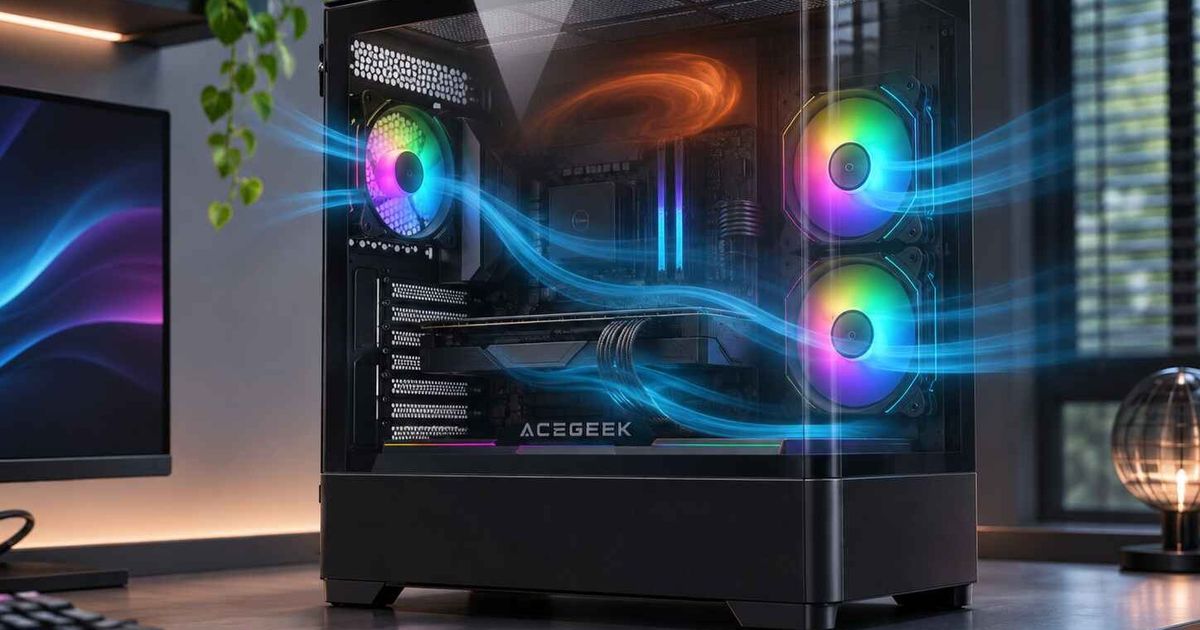
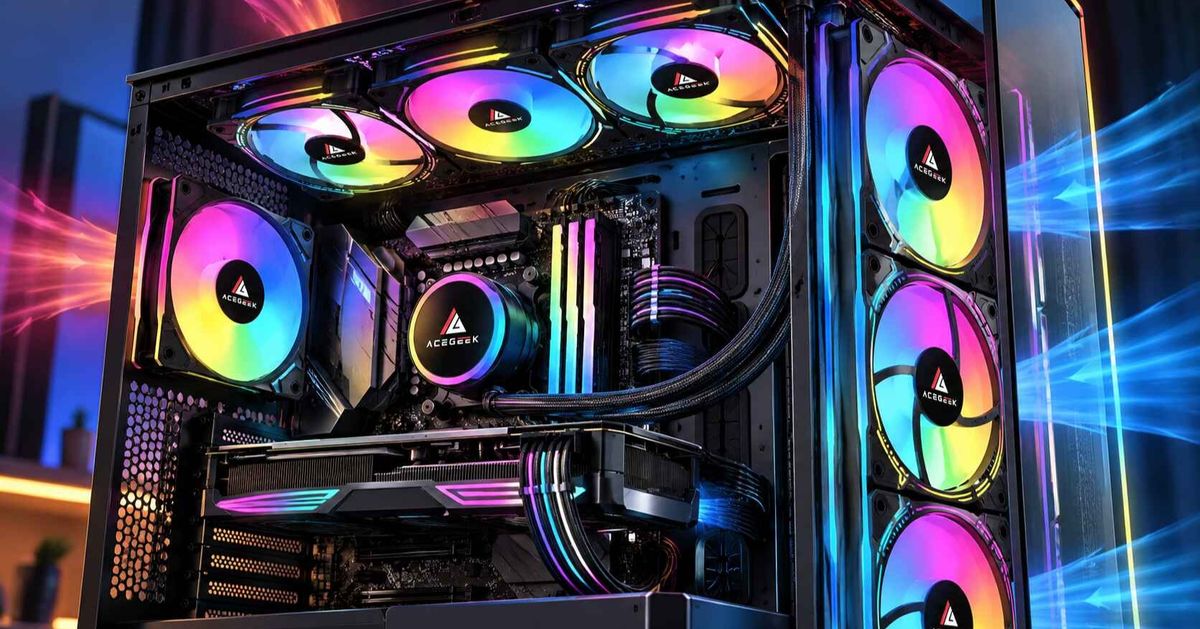
Wie die Lüfterposition die Luftzirkulation in einem PC-Gehäuse verändert
Die Lüfterposition entscheidet darüber, ob die Luft, die Grafikkarte und CPU-Kühler erreicht, frische Raumluft oder bereits erwärmte Systemluft ist. Rezirkulation entsteht, wenn warme Abluft von der GPU, einem Radiator oder einem Gehäuselüfter wieder in den Ansaugkanal gelangt. Zwei Gehäuse mit identischen Lüftern, identischer Hardware und identischer Lüfterdrehzahl können daher mehrere Grad Temperaturunterschied aufweisen, da ihre Lüfter relativ zu den Wärmequellen und zueinander unterschiedlich positioniert sind.
Dieser Artikel erklärt, wie sich die Position der Lüfter (vorne, hinten, oben, seitlich und unten) auf das Risiko der Luftzirkulation auswirkt, welchen Einfluss der Gehäusedruck hat und warum zusätzliche Lüfter die Situation verschlimmern können. Außerdem bietet er eine reproduzierbare Methode, um Ihr eigenes Layout zu testen und so ein tatsächliches Problem mit der Luftzirkulation von einem Problem mit der Lüfteranzahl zu unterscheiden.
Was versteht man unter Luftumwälzung im Inneren eines PC-Gehäuses?
Bei der Luftumwälzung handelt es sich um warme Luft, die bereits eine Wärmequelle passiert hat und dann wieder in den Kühlkreislauf eintritt, anstatt das Gehäuse zu verlassen. Dies ist ein anderes Problem als mangelnde Luftzirkulation, da die Lüfter möglicherweise ausreichend Luft bewegen. Die Luft ist schlichtweg zu warm, um genutzt werden zu können.
Intels Leitfaden zur PC-Kühlung beschreibt das zugrundeliegende Problem: Wenn Komponenten in einem kleinen Raum wie einem PC-Gehäuse Wärme abgeben, kann die Umgebungstemperatur im Inneren schnell ansteigen, wenn das Gehäuse nicht ausreichend belüftet ist. Die Wärmezirkulation beschleunigt diesen Anstieg, da jede Umwälzung die Wärme an die Komponente zurückgibt, die sie erzeugt hat.
Drei Quellen sind für den größten Teil der Rezirkulation verantwortlich:
GPU-Abluft. Offene Grafikkarten geben einen Großteil ihrer Wärme an das Gehäuse ab, und das Gehäuse muss diese Luft durch Außenluft ersetzen.
Die Abluft des Radiators wird als Ansaugluft genutzt. Ein Radiator, der Raumluft ansaugt, erwärmt diese, bevor sie in den Kühlraum gelangt. Dies kommt der CPU zugute, führt aber zu einer höheren Luftbelastung im Gehäuse.
Kurzgeschlossene Lüfter. Ein Zuluft- und ein Abluftlüfter, die nahe beieinander angeordnet sind, können die Luft untereinander austauschen, ohne dass diese Luft ein heißes Bauteil durchströmt.
Rezirkulation tritt auch in Verbindung mit stehender Luft auf. Sowohl ein Kreislauf bereits erwärmter Luft als auch eine Zone mit kaum bewegter Luft führen dazu, dass eine Komponente wärmer ist als der Rest des Systems vermuten lässt, und sie können in einem Temperaturprotokoll identisch aussehen. Der Leitfaden zur Identifizierung von Luftstrom-Totzonen in einem PC-Gehäuse unterscheidet diese beiden Formen und zeigt, wie man sie mithilfe von Sensorprotokollen und Rauchtests unterscheiden kann.
Wie beeinflusst die Lüfterposition die Umluftfunktion?
Die Lüfterposition beeinflusst die Luftzirkulation auf dreierlei Weise: Sie bestimmt, wo Frischluft relativ zur GPU eintritt, wo warme Luft relativ zu den Lufteinlässen austritt und ob die Luftströme in einem gemeinsamen Pfad verlaufen oder sich gegenseitig behindern. Die folgenden Abschnitte behandeln jede Position einzeln.
Frontlufteinlass: Höhe wichtiger als Anzahl
Ein Frontlüfter versorgt nur den Bereich direkt vor ihm mit Frischluft. Ein oben positionierter Frontlüfter kühlt den CPU-Kühler und den oberen Bereich des Mainboards. Ein unten positionierter Frontlüfter kühlt die Grafikkarte, jedoch nur, wenn der Luftstrom diese erreicht. Falls der unterste Lüfter auf ein geschlossenes Netzteilgehäuse oder ein Kabelbündel bläst, saugt die GPU die Luft aus dem Gehäuseinneren an – ein Vorgang, der als Umluftbetrieb bezeichnet wird.
Aus diesem Grund ist ein dritter Frontlüfter nicht automatisch besser als ein zweiter. Er ist hilfreich, wenn er einen Bereich abdeckt, der von den anderen beiden nicht ausreichend versorgt wird, und wenn die Frontblende genügend Außenluft durchlässt. Der Vergleich von zwei und drei Frontlüftern verdeutlicht, wie man dies beurteilt und warum zwei optimal platzierte Lüfter drei Lüfter hinter einer restriktiven Frontblende übertreffen können.
Heck- und Oberauspuff: Abstand vom Lufteinlass
Ein Gehäuselüfter führt Wärme effizient ab, wenn er sich in der Nähe der Wärmequelle und weit entfernt vom Lufteinlass befindet. Noctuas Leitfaden zur Luftstromführung empfiehlt, dass die Gehäuselüfter einer einheitlichen Luftstromrichtung folgen, mit mehreren Lufteinlässen an der Vorderseite, einem Luftauslass an der Rückseite und optional einem weiteren Luftauslass oben, oberhalb oder direkt hinter dem CPU-Kühler. Derselbe Leitfaden warnt davor, dass frontal aufeinandertreffende Luftströme Turbulenzen erzeugen, die die Kühlleistung beeinträchtigen und die Geräuschentwicklung erhöhen.
Die obere vordere Ecke ist oft der Schwachpunkt vieler Gehäuselayouts. Dort befindet sich ein Abluftlüfter neben der vorderen Lufteinlassleiste. Er kann die einströmende Luft entweder nach oben befördern, bevor sie die GPU erreicht, oder die erwärmte Luft durch einen Spalt entweichen lassen, sodass sie zurück zu den vorderen Lüftern strömt. Der Test des HAVN BF 360 Flow von GamersNexus zeigt, dass die Hersteller das zweite Problem kennen: Das Gehäuse verfügt über eine Rückschlagklappe, die einen Teil der oberen Lüfterhalterung über den vorderen Lüftern abdeckt und so verhindert, dass Luft durch diesen Spalt entweicht und zu den vorderen Lüftern zurückströmt.
Lufteinlass von oben über der GPU: Position trifft auf Kühlerdesign
Noctua weist darauf hin, dass bei einem Gehäuse mit Tower-Kühler ein oben im vorderen Bereich installierter Lüfter als Lufteinlass fungieren und den Kühler direkt mit Luft versorgen kann. Dieselbe Position kann jedoch kontraproduktiv sein, wenn die GPU wichtiger ist als die CPU. Im selben Test von GamersNexus drückte der Durchflusskühler der Grafikkarte die Luft nach oben und lenkte die Luftzufuhr von oben vorne vom CPU-Kühler ab.
Die gemessenen GPU-Durchschnittstemperaturen lagen bei 40 Grad im Standard-Layout, bei 39 Grad mit zwei als reine Abluft betriebenen Lüftern oben und bei 42 Grad mit einer gemischten Anordnung aus Zu- und Abluft. GamersNexus empfahl, die Standardkonfiguration mit vorderer Zuluft und hinterer Abluft beizubehalten, da dies in diesem Fall der beste Kompromiss sein könnte. Diese Werte beziehen sich auf ein einzelnes Gehäuse, eine einzelne GPU und eine einzelne Testmethode. Sie dienen daher lediglich als Beispiel dafür, wie sich eine Positionsänderung auf eine Komponente auswirken kann, während sie eine andere beeinträchtigt, und sind nicht als Vorhersage für Ihr System zu verstehen.
Seitliche und untere Lufteinlässe bei Panoramagehäusen
Bei Gehäusen mit Panorama- oder Doppelglasfront wird die Mesh-Front oft durch Glas ersetzt, wodurch die Luftansaugung an die Seite und Unterseite verlagert wird. Laut Noctuas Anleitung können die seitlichen Lufteinlassschlitze in Gehäusen wie dem Lian Li O11 Dynamic und dem NZXT H6 Flow wie Frontlüfter behandelt werden, daher gilt dieselbe Logik: ein dominanter Luftstrom von der Zuluft zur Abluft.
Zwei Positionierungsfehler verursachen in diesen Fällen hauptsächlich Luftzirkulation. Der erste Fehler ist ein falsch herum eingebauter Lüfter, insbesondere bei Lüftern mit umgekehrter Flügelblattrichtung, deren Aussehen die Luftstromrichtung nicht erkennen lässt. Ein umgedrehter Seitenlüfter kann kühle Luft direkt wieder nach außen leiten. Der zweite Fehler ist ein Lufteinlass an der Unterseite, der auf einer behinderten Oberfläche wie Teppich oder hinter einem restriktiven Filter liegt. Die Anleitung zur Konfiguration des seitlichen Lufteinlasses in einem Panorama-PC-Gehäuse behandelt die Lüfterrichtung, den Freiraum für den Lufteinlass an der Unterseite und die Vor- und Nachteile der seitlichen bzw. unteren Anordnung detailliert.
Position des Kühlers
Noctua empfiehlt für Flüssigkeitskühlungen, dass ein Front- oder Seitenradiator mit Ansauglüftern im Allgemeinen die niedrigsten CPU-Temperaturen liefert, während ein Deckelradiator mit Abluftlüftern in der Regel die niedrigsten GPU-Temperaturen erzielt. Der Grund dafür liegt in der indirekten Luftzirkulation. Ein Frontradiator, der als Ansauglüfter dient, leitet die warme Luft direkt zur GPU, während ein Deckelradiator mit Abluftlüftern diese Wärme abführt, bevor sie die GPU erreicht.
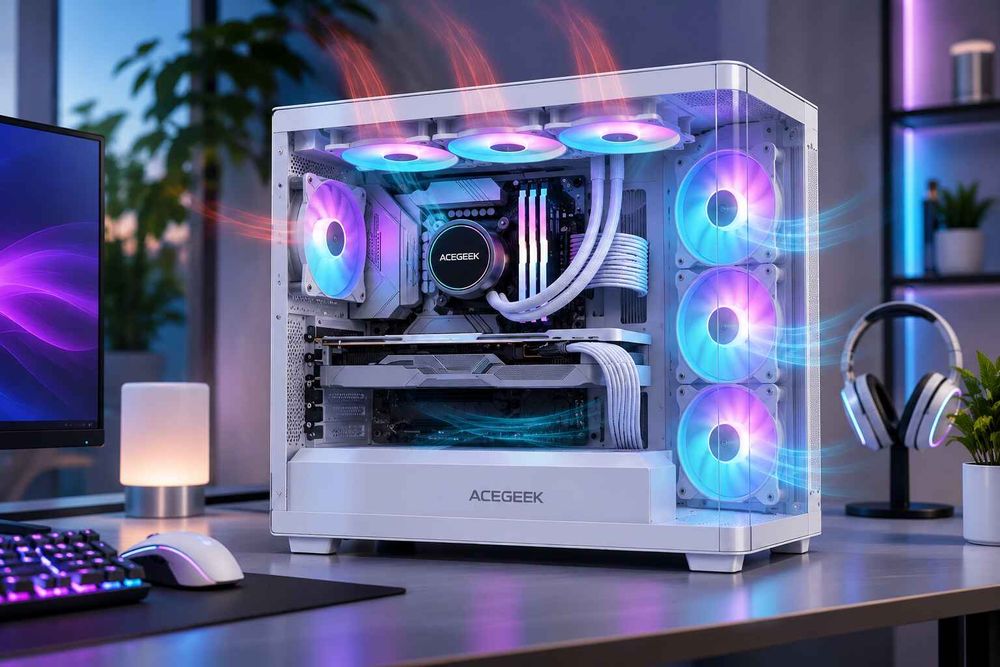
Welche Lüfterpositionen bergen das größte Rezirkulationsrisiko?
Die folgende Liste fasst die oben beschriebenen Tendenzen zusammen. Es handelt sich dabei um Richtungsmuster aus veröffentlichten Tests und Richtlinien zur Luftströmung; Temperaturänderungen sind nicht garantiert, und die Gehäusegeometrie oder das Design des GPU-Kühlers können diese Muster umkehren.
Niedriger Lufteinlass an der Vorderseite mit freiem Luftstrom zur GPU. Minimales Risiko von Luftumwälzung für die GPU. Prüfen Sie, ob Netzteilabdeckung, Kabel und Gehäuse den Luftstrom blockieren.
Der untere Lufteinlass an der Vorderseite ist durch die massive Netzteilabdeckung blockiert. Die Grafikkarte saugt stattdessen warme interne Luft an. Prüfen Sie, wohin der Lüfter tatsächlich bläst.
Der Abluftauslass befindet sich oberhalb der vorderen Ansaugsäule. Er kann Frischluft zum Dach leiten oder warme Luft zurück zu den vorderen Lüftern führen. Überprüfen Sie dies, indem Sie ihn entfernen und die gleiche Last erneut einbauen.
Lufteinlass von oben an der Vorderseite über einer durchströmten GPU. Die Ansaugluft kann vom CPU-Kühler weggeleitet werden, was die GPU-Leistung verschlechtern kann. GPU und CPU gemeinsam prüfen.
Die Abluftöffnung an der Rückseite sollte in einer Linie mit dem CPU-Kühler verlaufen. Das Risiko ist gering, wenn die Abluftführung dem Verlauf von vorne nach hinten folgt. Prüfen Sie, ob Kabel oder andere Hindernisse den Luftstrom unterbrechen.
Der Front- oder Seitenradiator dient als Lufteinlass. Er versorgt die CPU mit kühler Luft, leitet aber erwärmte Luft zur GPU. Kombinieren Sie ihn mit einem oberen und hinteren Luftauslass und vergleichen Sie die Messwerte.
Seitlicher Lufteinlass in einem Panoramagehäuse. Geringes Risiko bei korrekter Lüfterrichtung und großer Öffnung. Achten Sie auf die Luftstrompfeile, nicht auf das Aussehen des Lüfters.
Der Lufteinlass unten ist beengt. Der tatsächliche Luftstrom ist gering, daher kann es zu einer Umluft der GPU kommen. Überprüfen Sie den Abstand zum Boden und den Filterwiderstand.
Beeinflusst der Gehäusedruck die Rezirkulation?
Der Gehäusedruck ändert sich an den Stellen, an denen Ersatzluft eintritt, und beeinflusst so die Rezirkulation. Übersteigt die zugeführte Luftmenge die abgeführte, herrscht im Gehäuse Überdruck, und Luft entweicht durch passive Spalten. Übersteigt die abgeführte Luftmenge die Zufuhr, herrscht im Gehäuse Unterdruck, und zusätzliche Luft wird durch Lüftungsöffnungen und Spalten angesaugt. Noctua definiert die drei Zustände als Verhältnis von angesaugter zu ausgestoßener Luft.
Keiner der beiden Zustände ist automatisch besser für die Luftzirkulation. Laut dem Leitfaden von Tom's Hardware zum Thema Über- und Unterdruck kann ein Gehäuse mit einer restriktiven Frontblende die GPU unter Unterdruck besser kühlen, da die Luft durch Lüftungsschlitze und PCIe-Öffnungen in unmittelbarer Nähe der Karte angesaugt wird und die Lüfter an der Rückseite und Oberseite die Wärme schnell abführen. Derselbe Leitfaden weist jedoch auf die Nachteile hin: Staub sammelt sich schnell und ungleichmäßig an, da die Luft die Filter umgeht.
Der Druck lässt sich nicht allein anhand der Lüfteranzahl ablesen. Ein Lüfter hinter einem dichten Filter fördert weniger Luft als seine Nennleistung, und ein verstopfter Filter verschiebt das Druckverhältnis mit der Zeit. Die Anleitung zu positivem, negativem und neutralem Gehäusedruck erklärt, warum der effektive Luftstrom wichtiger ist als die Anzahl der installierten Lüfter und wie man das Ergebnis überprüft.
Warum kann der Einbau eines Ventilators die Luftzirkulation verschlimmern?
Die Annahme, dass jeder zusätzliche Lüfter die Temperaturen senkt, ist nicht zuverlässig. Ein neuer Lüfter verändert den Luftstrom, und ein Luftstrom, der warme Luft zu einer Komponente leitet, erhöht deren Einlasstemperatur. Übliche Mechanismen sind ein Abluftlüfter, der Frischluft von der GPU-Leitung absaugt, das Aufeinandertreffen zweier Luftströme und ein zusätzlicher Lüfter hinter einer restriktiven Abdeckung, der zwar Geräusche verursacht, aber kaum Luft fördert.
Das heißt aber nicht, dass zusätzliche Lüfter sinnlos sind. Mehr Lüfter sind hilfreich, wenn sie die Luftzufuhr dort verbessern, wo die GPU sie benötigt, wenn das Gehäuse über ausreichend Lufteinlass verfügt und der Luftstrom in einem einzigen Pfad verläuft. Tom's Hardware weist außerdem auf den abnehmenden Grenznutzen hin: Sobald Zu- und Abluft für die Wärmeabgabe des Systems ausreichend sind, bringen zusätzliche Lüfter kaum noch Vorteile. Der Artikel darüber , warum zusätzliche Lüfter die GPU-Temperatur erhöhen können, listet die möglichen Fehlerursachen auf.
Ein beispielhaftes Szenario, kein realer Kundenfall: Ein PC-Bauer rüstet seinen Tower mit Mesh-Front mit einem zusätzlichen Lüfter an der Oberseite aus. Die CPU-Temperatur sinkt leicht, die GPU-Temperatur steigt jedoch unter Last beim Spielen an. Entfernt er den neuen Lüfter und wiederholt den Test, normalisiert sich die GPU-Temperatur wieder. Die wahrscheinliche Ursache ist, dass der neue Lüfter kühle Luft ansaugt, bevor diese die Grafikkarte erreicht. Die Lösung ist eine Positionsänderung, kein Lüftertausch.
Wie kann man testen, ob die Lüfterposition eine Umwälzung verursacht?
Führen Sie einen wiederholbaren Test durch, bei dem Sie jeweils eine Variable ändern. Die Temperatur allein kann keine Rezirkulation beweisen, kombinieren Sie sie daher mit einer visuellen Überprüfung des Luftstroms.
Optimieren Sie die Auslastung und die Raumbedingungen. Verwenden Sie dieselbe, kontinuierliche GPU-Auslastung, warten Sie, bis sich die Temperaturen stabilisiert haben, und erfassen Sie die Umgebungstemperatur. Vergleichen Sie die Messwerte bei Temperaturen über der Umgebungstemperatur, um die Ergebnisse von Durchläufen an verschiedenen Tagen vergleichbar zu machen.
Protokollieren Sie mehrere Sensorwerte. Erfassen Sie GPU-Kern-, GPU-Hotspot-, CPU-Package- und Lüfterdrehzahlen. Eine Änderung, die der CPU zugutekommt, kann die GPU beeinträchtigen, wie der HAVN-Test gezeigt hat.
Überprüfen Sie die Luftstromrichtung. Intel empfiehlt, ein brennendes Räucherstäbchen in die Nähe eines Lufteinlasses oder -auslasses zu halten, um die Rauchrichtung zu beobachten. Achten Sie dabei auf Asche und Glut. Prüfen Sie den Rauch am unteren Lufteinlass: Wenn er sich zurückkrümmt oder seitlich abdriftet, anstatt zur GPU zu strömen, liegt das Problem in der Luftstromrichtung.
Ändern Sie eine Position. Entfernen oder drehen Sie den zuletzt hinzugefügten Lüfter um oder tauschen Sie einen Lüfter zwischen Ansaug- und Abluftseite und wiederholen Sie den gleichen Vorgang.
Vergleichen Sie bei ähnlicher Geräuschentwicklung. Eine Anordnung, die nur deshalb kühler ist, weil alle Lüfter mit 100 Prozent laufen, ist nicht besser.
Prüfen Sie, was sich im Abluftkanal der GPU befindet. Intels Beispiel ist eine M.2-SSD, die direkt unter der GPU platziert ist, wo die heiße Luft der Grafikkarte auf sie trifft.
Wenn sich die Temperaturen nach der Änderung nicht verändern, ist die Rezirkulation wahrscheinlich nicht der limitierende Faktor an dieser Stelle.
Wie platziert man Lüfter, um die Luftzirkulation zu reduzieren, ohne die CPU zu überhitzen?
Platzieren Sie die Frischluftzufuhr zuerst für die GPU und bauen Sie dann den Abluftkanal der CPU darum herum. In den meisten Gaming-Systemen erzeugt die Grafikkarte die größte dauerhafte Wärmelast und benötigt daher den saubersten Lufteinlass. Die Anleitung zur Optimierung der CPU-Kühlung und des GPU-Luftstroms im selben System berücksichtigt diese Priorität und erklärt unter anderem, warum Systembauer oft den Sensor optimieren, den sie am meisten im Blick haben – in der Regel die CPU.
Aus den obigen Beweisen ergeben sich folgende Regeln:
Alle Ventilatoren sollten auf einem gemeinsamen Ansaug-Abluftpfad liegen, und es ist zu vermeiden, gegenüberliegende Ventilatoren so zu platzieren, dass sich ihre Luftströme treffen.
Halten Sie die Abluftventilatoren vom Lufteinlass fern, insbesondere von der oberen vorderen Ecke, wenn die GPU diesen Luftstrom benötigt.
Sorgen Sie für einen ungehinderten Lufteinlass für die GPU und halten Sie die Kabel von diesem Bereich fern.
Wählen Sie die Position des Radiators nach Priorität: Lufteinlass vorne oder an der Seite begünstigt die CPU, Luftauslass oben begünstigt die GPU.
Verwenden Sie Lüfterkurven, die auf die GPU-Temperatur an den Einlasslüftern reagieren, damit die GPU-Zufuhr erhöht wird, wenn die GPU die Wärmequelle ist.
Wenn Sie Gehäuse vergleichen, anstatt eines zu optimieren, fragen Sie den Hersteller nach Lüfterpositionen und -richtungen, der Größe der Lufteinlassöffnung, dem Filtertyp, ob der untere Lufteinlass die GPU erreicht, sowie nach der Auslastung, der Umgebungstemperatur, der Lüfterdrehzahl und den verwendeten Sensoren für die Temperaturmessung. Ohne diese Testbedingungen lassen sich zwei Gehäuse nicht fair vergleichen.
Häufig gestellte Fragen
Was versteht man unter Luftumwälzung in einem PC-Gehäuse?
Bei der Luftumwälzung wird warme Luft, beispielsweise die Abluft der GPU oder die vom Radiator erwärmte Luft, zurück in den Ansaugkanal geleitet, anstatt das Gehäuse zu verlassen. Dadurch erhöht sich die Temperatur der in die Komponenten einströmenden Luft, selbst wenn der Gesamtluftstrom ausreichend erscheint.
Soll der Lüfter an der Oberseite vorne als Ansaug- oder Abluftlüfter dienen?
Das hängt vom Kühler und der Grafikkarte ab. Noctua weist darauf hin, dass ein Lüfter an der Vorderseite eines Tower-Kühlers als Ansaugung dienen kann, bei einer durchströmten Grafikkarte jedoch die Luft ablenken und die GPU-Temperatur erhöhen kann. Testen Sie beide Ausrichtungen unter der gleichen Last.
Führt Unterdruck zu einer verstärkten Rezirkulation?
Nicht von allein. Unterdruck saugt Frischluft durch Lüftungsschlitze und Spalten, was einer GPU in einem Gehäuse mit restriktiver Front zugutekommen kann. Der Nachteil ist ungefilterter Staub. Der Effekt hängt davon ab, ob die Öffnungen die benötigte Luftzufuhr zur Grafikkarte gewährleisten.
Kann eine zu hohe Anzahl an Gehäuselüftern zu Luftumwälzung führen?
Ja, indirekt. Ein zusätzlicher Lüfter kann Luft von der GPU-Laufbahn absaugen, mit einem anderen Luftstrom kollidieren oder hinter einer behinderten Abdeckung sitzen. Die Anzahl der Lüfter allein ist selten die Ursache des Problems. Position, Richtung und Behinderung hingegen schon.
Ist ein Lufteinlass an der Unterseite besser als an der Vorderseite für die GPU?
Nicht automatisch. Die Zufuhr von unten erfolgt nur dann direkt zur Grafikkarte, wenn die Öffnung frei ist und ausreichend Bodenfreiheit besteht. Ein verstopfter Bodenfilter oder ein Teppichboden können die Leistung einer Zufuhr von vorne oder von der Seite verbessern.
Woran erkenne ich, ob meine GPU ihre eigene Abluft ausstößt?
Vergleichen Sie die GPU-Temperatur, wenn der untere Ansauglüfter entfernt oder seine Drehrichtung geändert wurde, und beobachten Sie Rauch oder Räucherstäbchen am Lufteinlass. Wenn Rauch in Richtung der Grafikkarte zurückströmt oder die Temperaturen sinken, wenn ein Lüfter entfernt wird, ist eine Rezirkulation wahrscheinlich.
Ist die Position der Fans wichtiger als ihre Anzahl?
Oft ja. Veröffentlichte Tests zeigen, dass allein das Versetzen oder Austauschen eines Lüfters die GPU-Temperatur im selben Gehäuse um mehrere Grad beeinflussen kann. Sobald die Luftzufuhr und -abfuhr ausreichend sind, spielen Position und Luftstrom in der Regel eine größere Rolle als zusätzliche Lüfter.