Como identificar zonas mortas de fluxo de ar dentro de uma caixa de PC
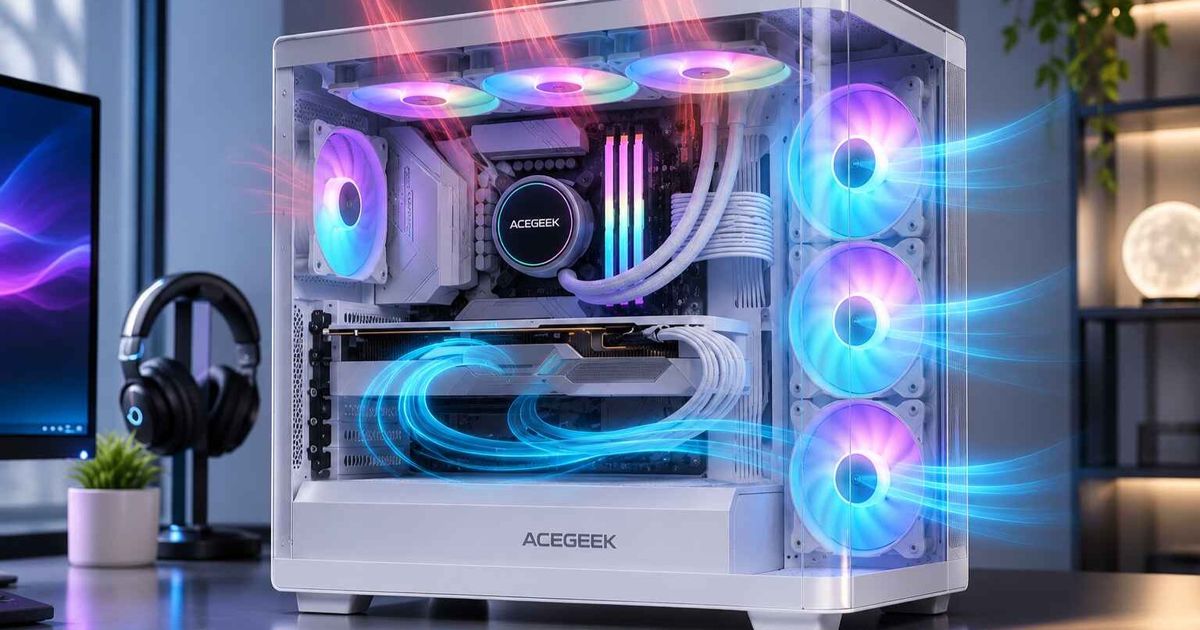
Uma zona morta de fluxo de ar é uma região dentro de uma caixa de PC onde o ar se move muito lentamente, ou regressa sobre si próprio, para dissipar o calor dos componentes aí presentes. Identifica uma zona morta combinando três tipos de provas: registos de temperatura de mais do que um sensor, uma verificação visual de como o ar se move realmente e uma alteração numa única variável que confirma a causa. A contagem de ventoinhas e as fotos da caixa não conseguem mostrar o problema. Para os integradores de sistemas e compradores de caixas OEM, a questão é concreta. Um gabinete pode passar um teste rápido de benchmark e ainda assim deixar a área do GPU, da memória ou do VRM com ar quente e lento sob carga sustentada. Este guia explica onde se formam as zonas mortas, como testá-las e quando uma delas é aceitável.
O que é uma zona morta de fluxo de ar numa caixa de PC?
Para efeitos do presente artigo, uma zona morta é qualquer região do armário onde o fluxo de ar é suficientemente fraco, ou recirculado, para que um componente que aí produz calor funcione a uma temperatura superior à esperada no resto do sistema. Existem duas formas comuns:
Bolsões de ar estagnado. O ar mal se mexe. O calor acumula-se em torno de componentes que ficam fora do fluxo principal de admissão e escape.
Circuitos de recirculação. O ar circula, mas é ar que o sistema já aqueceu, como o ar expelido pela GPU que é aspirado de volta para o circuito de entrada.
A localização por si só não torna um compartimento problemático. O problema surge quando um componente com uma carga térmica elevada se encontra no seu interior. O estudo de dinâmica de fluidos computacional do IJETT sobre a configuração de ventoinhas em desktops de jogos simulou dois designs de caixas com as ventoinhas à velocidade máxima. A sua conclusão aponta para temperaturas elevadas na memória RAM e atribui a dificuldade de arrefecer componentes posicionados de forma inadequada em relação à entrada de ar. Este é o padrão a observar: um componente cuja posição o coloca fora do fluxo principal de ar.
Na prática, isto resulta em perda de desempenho. De acordo com o artigo da Intel sobre a resolução de problemas de throttling , os processadores reduzem a velocidade do relógio quando a temperatura sobe acima de TJ Max (ou Tcase), e a lista de soluções da Intel inclui a verificação do funcionamento da ventoinha e da ventilação do ar.
Onde se costumam formar zonas mortas?
Estes são os locais que os materiais de análise de fluxo de ar da ACEGEEK e da Noctua indicam com maior frequência:
A entrada de ar inferior da GPU. O guia de design de painéis frontais e refrigeração de caixas da ACEGEEK refere que, se uma cobertura da fonte de alimentação, uma secção sólida do painel ou um feixe de cabos bloquearem a entrada de ar inferior, a placa gráfica começará a recircular o ar interior mais quente.
Sob uma ventoinha de escape frontal superior. Uma ventoinha colocada perto da coluna de entrada frontal pode elevar o ar que entra em direção ao teto antes de este atingir a GPU.
Entre ventoinhas opostas. O guia de fluxo de ar da Noctua sobre ideias de configuração alerta que os fluxos de ar que se encontram frontalmente criam turbulência, prejudicam o arrefecimento e aumentam o ruído.
Atrás de entradas de ar restritivas ou estreitas. Os painéis frontais de vidro com fendas laterais finas, os filtros densos e os acabamentos decorativos limitam a quantidade de ar que chega aos ventiladores.
Bolsões fora do fluxo principal. As áreas da memória e da motherboard afastadas do caminho de entrada e saída de ar podem apresentar um fluxo de ar lento, mesmo quando o CPU e o GPU parecem estar em boas condições.
A jusante de um radiador. Um radiador utilizado como entrada de ar envia ar aquecido para a câmara, o que pode afetar as temperaturas da GPU e da motherboard.
Os designs panorâmicos e de vidro duplo merecem uma análise mais detalhada. A entrada de ar nestes armários é normalmente na lateral e na parte inferior, em vez da frontal, pelo que o fluxo de ar útil depende da posição da abertura, da orientação da placa gráfica e da velocidade da ventoinha. O guia da ACEGEEK sobre a configuração de ventoinhas de entrada lateral num armário panorâmico aborda estas dependências.
Como identificar zonas mortas de fluxo de ar passo a passo
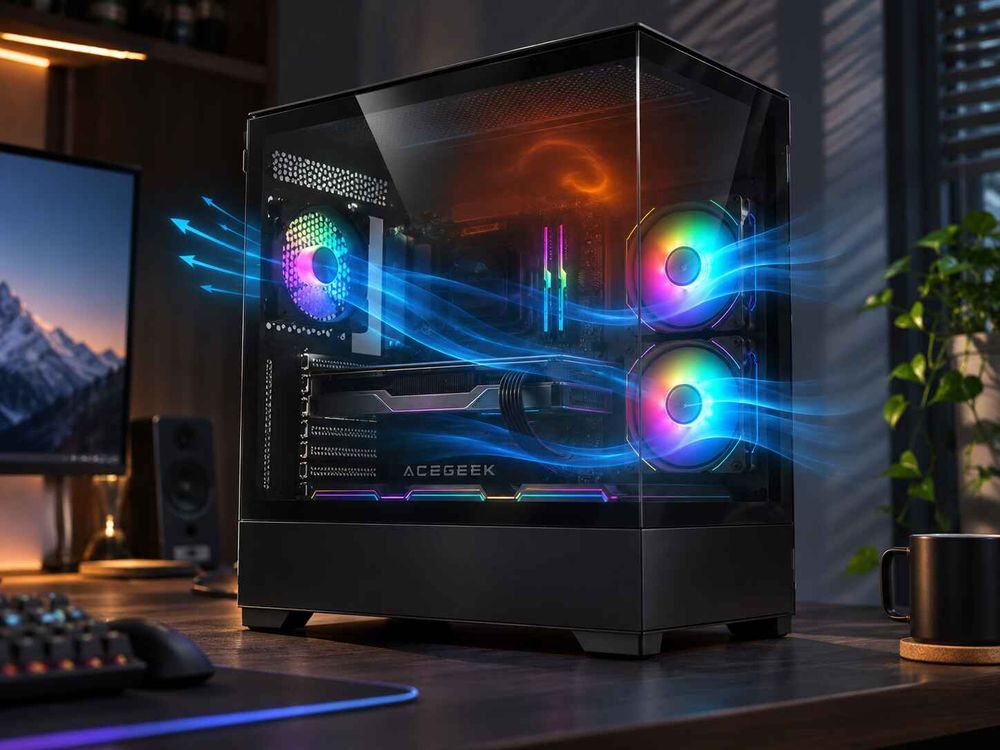
Passo 1: Mapeie o percurso do fluxo de ar pretendido.
Comece no papel, não no software. Marque a posição de cada ventoinha, a direção real do fluxo de ar e por onde o ar deve entrar, passar pelos componentes quentes e sair. O guia da Noctua descreve as ventoinhas de entrada e de escape idealmente posicionadas em lados opostos da caixa, com um fluxo praticamente desobstruído entre elas.
De seguida, verifique a direção real de cada ventoinha. O guia de armários panorâmicos da ACEGEEK recomenda a leitura da seta do fluxo de ar na estrutura ou na documentação do fabricante. Afirma que não se deve confiar na orientação RGB, no aspeto da ventoinha ou no sentido de rotação. Os projetos com pás invertidas tornam a aparência um guia particularmente fraco.
Marque também as fontes de calor: GPU, cooler ou radiador do CPU, área do VRM, memória e armazenamento. Qualquer fonte de calor que esteja fora do caminho desenhado é uma possível zona morta.
Passo 2: Estabeleça uma linha de base térmica com mais do que um sensor.
Execute um teste de carga sustentada e repetível com o painel lateral instalado, na configuração que os utilizadores utilizarão no dia a dia. Registe a temperatura ambiente, a temperatura do núcleo da GPU, o ponto de aquecimento da GPU, o encapsulamento da CPU, a velocidade das ventoinhas e o comportamento do relógio. O guia da ACEGEEK sobre pressão positiva, negativa e neutra no armário recomenda a utilização do delta T (temperatura do componente menos a temperatura ambiente) para que se possam comparar testes realizados em dias diferentes.
A monitorização de vários sensores é importante porque uma alteração que beneficia um componente pode prejudicar outro. O guia da ACEGEEK sobre como equilibrar o arrefecimento do CPU e o fluxo de ar do GPU reforça esta ideia: os utilizadores geralmente otimizam o sensor que mais monitorizam, normalmente o do CPU, enquanto a temperatura do GPU aumenta.
Os sensores integrados têm um ângulo morto. O artigo sobre CFD alerta que a localização exata dos sensores da motherboard durante a validação era desconhecida, pelo que as leituras devem ser interpretadas com cautela. Se suspeitar de um ângulo morto perto da memória ou dos VRM, uma pequena sonda externa colocada nesse local fornecerá mais informações do que a leitura da própria placa. Esta é uma recomendação minha, não um procedimento publicado. Anote a posição da sonda para que o teste possa ser repetido.
Passo 3: Visualize o fluxo de ar
Os registos de temperatura mostram o efeito. A visualização do fluxo mostra a causa. Visão geral da NASA sobre a visualização do fluxo de fumo e tufos. Este texto descreve duas das técnicas mais antigas. O fumo pode revelar vórtices e regiões de escoamento separado, podendo ser disperso com uma vareta oca movida através do campo de escoamento. Os tufos são pequenos pedaços de corda cuja direção indica fluxo cruzado, fluxo inverso ou separação. A NASA afirma ainda que os tufos devem ser leves o suficiente para se moverem com o fluxo sem o alterar.
Estas são descrições de túnel de vento. Adaptá-las para uma caixa de PC é uma sugestão minha:
Coloque tufos de fibra de vidro nos suportes das luminárias. Posicione-os perto de áreas suspeitas de fluxo de ar, como atrás da placa gráfica, junto à memória e por baixo da cobertura da fonte de alimentação. Um tufo que se torna mole ou inverte a direção do fluxo sugere um fluxo fraco ou inverso. Mantenha todos os tufos de fibra de vidro afastados das pás do ventilador.
A fonte de fumo está na entrada de ar. Observe se o fumo atinge a entrada de ar da GPU, se regressa em direção à entrada ou se permanece no local. Utilize um método que não deixe resíduos em componentes eletrónicos sob tensão.
Uma faixa leve em aberturas passivas. A ACEGEEK descreve isto como uma verificação qualitativa para determinar se uma abertura funciona como entrada ou saída de ar. Não mede a diferença de pressão dentro da caixa.
Um anemómetro portátil, se disponível. Leituras pontuais nos mesmos pontos de cada amostra transformam valores aparentemente fracos em números comparáveis. Trate-os como valores relativos, a menos que o instrumento e o método sejam controlados.
Nenhum método isolado é conclusivo. O fumo indica a direção e a recirculação, mas não o calor. Os tufos de fumo indicam a direção local, mas não a velocidade. Os registos de temperatura mostram o resultado, mas não o caminho percorrido. Utilize pelo menos dois métodos em conjunto.
Passo 4: Confirme com uma alteração de uma variável
Uma possível zona morta é apenas uma hipótese até que uma única alteração altere os resultados. Altere um único fator, repita a mesma carga e compare:
Remova a ventoinha adicionada mais recentemente. Se a temperatura da GPU descer ou se mantiver estável, esta ventoinha não estava a ajudar.
Execute o teste com o painel frontal removido. O artigo da ACEGEEK sobre painéis frontais refere que uma variação de um a dois graus sugere que o painel está em condições aceitáveis, enquanto uma variação de cinco a dez graus indica uma restrição na entrada de ar. Considere-o como um diagnóstico, não como uma configuração final.
Altere a velocidade de um dos ventiladores. O guia de pressão recomenda ajustar uma definição de ventilador de cada vez. Se aumentar a velocidade de exaustão gerar mais ruído, mas não melhorar a situação, significa que o fluxo de ar não está a chegar à área problemática.
Compare com níveis de ruído ou RPM semelhantes. Um layout que é mais frio apenas porque todas as ventoinhas funcionam a 100% não é necessariamente um design melhor.
Se a temperatura não mudar após a alteração, a zona morta ou não está onde pensava, ou não é o que limita o desempenho.
O que causa as zonas mortas e para onde aponta cada uma destas causas?
A causa determina a solução, e um palpite errado desperdiça dinheiro. Veja como cada sintoma se relaciona com uma causa provável:
O ponto quente da GPU aumenta, a CPU funciona bem e a temperatura desce com o painel frontal removido. Isto indica uma entrada de ar restrita, e não um compartimento atrás da GPU. De acordo com o resumo dos testes publicados pela ACEGEEK, a troca de um painel de malha por vidro temperado alterou a temperatura do CPU em apenas cerca de 1 °C numa caixa com aberturas laterais largas e duas ventoinhas de 200 mm. Noutro, a remoção de uma entrada de ar frontal restritiva melhorou a temperatura da GPU em 10,1 °C. Estes resultados são de armários e plataformas diferentes, pelo que não são diretamente comparáveis.
A temperatura praticamente não se altera ao adicionar ventoinhas. Provavelmente, a quantidade de ventoinhas não é o fator limitante. A explicação da ACEGEEK sobre o porquê de mais ventoinhas poderem aumentar a temperatura da GPU lista os mecanismos habituais: uma ventoinha que puxa ar frio para longe do percurso da GPU, fluxos de ar em colisão, recirculação de ar quente expelido ou uma ventoinha atrás de um painel que restringe a circulação de ar.
As ventoinhas de entrada estão a funcionar, mas o fluxo de ar na abertura é fraco. Isto pode dever-se a uma incompatibilidade entre a ventoinha e a resistência. O guia da ACEGEEK sobre ventoinhas de fluxo de ar versus ventoinhas de pressão estática refere que as ventoinhas orientadas para o fluxo de ar são adequadas para passagens de ar abertas, enquanto as ventoinhas orientadas para a pressão são mais indicadas para radiadores, filtros densos e aberturas estreitas. O guia recomenda ainda limpar o filtro e verificar se existem obstruções antes de trocar as ventoinhas.
O fumo da entrada de ar enrola-se para trás ou forma tufos que giram. Procure fluxos de fumo a colidir ou um exaustor próximo que esteja a causar um curto-circuito no percurso do fumo.
Os componentes distantes do fluxo de ar aquecem bastante, enquanto os sensores principais parecem normais. Suspeita-se de um foco de calor. Mais ventoinhas podem não resolver o problema, pois a conclusão do estudo de CFD é que uma configuração eficiente com três ventoinhas pode superar uma com seis, melhorando a distribuição do fluxo. Esta descoberta vem de uma simulação de dois projetos de caixas à velocidade máxima das ventoinhas. Ela reforça a ideia de que "o layout é mais importante do que a quantidade" como uma linha de orientação, e não como uma regra universal.
As ventoinhas da caixa operam a uma velocidade reduzida durante cargas elevadas da GPU. A curva de rotação das ventoinhas pode estar relacionada com o CPU. O ACEGEEK sinaliza isto como uma inferência a partir do funcionamento das curvas, e não como um resultado medido.
Quando é que uma zona morta é aceitável?
Nem todas as zonas mortas necessitam de correção. Eliminar todas elas pode significar mais ventoinhas, maior ruído e mais caminhos para o pó, enquanto o componente afetado pode já estar bem dentro dos seus limites.
Uma regra prática é tratar uma zona morta como um defeito apenas se forem cumpridas três condições:
Um componente com emissão de calor significativa está localizado na área afetada.
Em condições extremas de carga sustentada, este componente aproxima-se do seu limite térmico especificado ou desencadeia a redução de desempenho.
Uma alteração no percurso do fluxo de ar, e não apenas um aumento na velocidade da ventoinha, melhora o desempenho de forma mensurável.
Se um componente de baixo consumo estiver num canto silencioso e longe do seu limite, a zona morta é meramente estética. Se um ponto quente da GPU ou o VRM atingir o ponto de throttling num caso de teste, trata-se de um problema de design que merece ser investigado.
Um cenário ilustrativo, não um caso real de um cliente: um integrador testa uma placa gráfica com um painel frontal de vidro e três ventoinhas frontais. O fumo libertado pela entrada de ar inferior desloca-se lateralmente em vez de em direção à GPU, e o ponto quente da GPU aumenta enquanto a temperatura da CPU permanece moderada. Com o painel frontal removido, o desempenho da GPU melhora significativamente. A causa provável é uma restrição na entrada de ar, e não uma zona morta atrás da placa, e a solução passa pela geometria do painel em vez de uma quarta ventoinha.
O que devem os compradores especificar antes de validar uma amostra de produto?
A quantidade de ventiladores por si só não diz quase nada sobre o fluxo de ar. Quando solicitar amostras, redigir uma especificação ou comparar orçamentos, peça também estas informações:
Posicionamento e direção das ventoinhas. Quais os slots que estão ocupados e quais são de entrada ou de exaustão? Não presuma que todas as ventoinhas visíveis são de entrada.
Tamanhos de ventoinhas e radiadores suportados por posição. Isto permite que os integradores alterem os layouts sem conflitos.
Informe a zona de entrada de ar e o tipo de filtro. Pergunte sobre o design do painel, a densidade do filtro e o layout da ventilação, e não apenas sobre a quantidade de ventoinhas.
O fluxo de ar da GPU. A entrada de ar frontal inferior ou inferior consegue chegar à placa, ou a cobertura ou a estrutura da fonte de alimentação bloqueiam a passagem de ar?
Hardware alvo. Introduza o tamanho e a classe de potência da GPU, o tipo de cooler da CPU e a posição do radiador, uma vez que as necessidades de fluxo de ar variam de acordo com a configuração.
Método de controlo da ventoinha. Identifique a quantidade de conectores PWM, qualquer hub de ventoinha e qual a fonte de temperatura que a curva padrão segue.
Solicite as condições de teste para os dados térmicos a qualquer fornecedor. É necessário informar a carga térmica, a temperatura ambiente, a velocidade do ventilador ou o nível de ruído, bem como os sensores utilizados. Sem esta informação, não é possível comparar os resultados entre diferentes casos.
Localização dos sensores e sondas. Pergunte onde foi feita cada leitura, pois o artigo sobre CFD demonstra como a localização desconhecida dos sensores limita a interpretação.
Critérios de aprovação/reprovação. Ligue-os aos limites publicados pelo fabricante do componente, e não a uma única pontuação de referência. Teste mais do que uma unidade de amostra, se possível, pois a variação entre unidades é algo razoável de verificar.
Não considere a capacidade ou o prazo de entrega do fornecedor como garantidos. Confirme-os diretamente para cada projeto.
Perguntas frequentes
O que é uma zona morta de fluxo de ar numa caixa de PC?
Trata-se de uma região onde o ar se move lentamente ou recircula ar já aquecido, pelo que um componente que aí produz calor opera a uma temperatura mais elevada do que o resto do sistema sugere. É um termo técnico, não uma norma formal de engenharia.
Como posso encontrar zonas mortas de fluxo de ar sem equipamento especial?
Registe várias temperaturas sob uma carga repetível e, em seguida, utilize tufos leves ou uma tira nas aberturas para observar a direção do fluxo de ar local, alterando uma variável de cada vez. Mantenha todo o material de teste afastado das pás do ventilador. Isto fornece provas qualitativas, e não a velocidade medida.
Uma zona morta significa sempre que preciso de mais ventoinhas?
Não. Em exemplos publicados e simulados, o layout e a restrição de entrada de ar geralmente superam a quantidade de ventiladores. Um layout eficiente com três ventiladores superou um com seis num estudo de CFD de dois armários. Teste se uma alteração no percurso do fluxo de ar ajuda antes de adicionar ventiladores.
Será que os sensores de temperatura, por si só, conseguem revelar uma zona morta?
Não de forma fiável. Os sensores mostram o efeito na sua própria localização, e o seu posicionamento pode não corresponder ao compartimento. O artigo sobre CFD alerta que as localizações dos sensores na motherboard eram desconhecidas. Combine os registos dos sensores com a visualização do fluxo ou com uma sonda externa.
Um painel frontal em malha garante a ausência de zonas mortas?
Não. O guia de painéis frontais da ACEGEEK refere que a área do painel, o tamanho das perfurações, as camadas de filtro e o espaçamento das ventoinhas são mais importantes do que a palavra "malha". A malha é geralmente o ponto de partida térmico mais seguro, mas ainda precisa de ser verificada.
Como posso saber se a limitação do fluxo de ar é causada pelo fluxo de ar?
Verifique se a frequência do processador desce quando a temperatura se aproxima do limite. De seguida, verifique o funcionamento da ventoinha e a ventilação, de acordo com as orientações da Intel. Repita o teste alterando o caudal de ar. Se as temperaturas e a frequência melhorarem, o fluxo de ar era um fator importante.
O que deve um comprador perguntar a um fornecedor ao validar um caso?
Solicite informações sobre a posição e direção das ventoinhas, a área de entrada de ar, o tipo de filtro, o fluxo de ar da GPU, a curva de ventoinha padrão e as condições completas do teste: carga, temperatura ambiente, velocidade ou ruído das ventoinhas e localização dos sensores. Utilize estas informações para comparar os armários de forma justa.