Cara Mengidentifikasi Zona Mati Aliran Udara di Dalam Casing PC
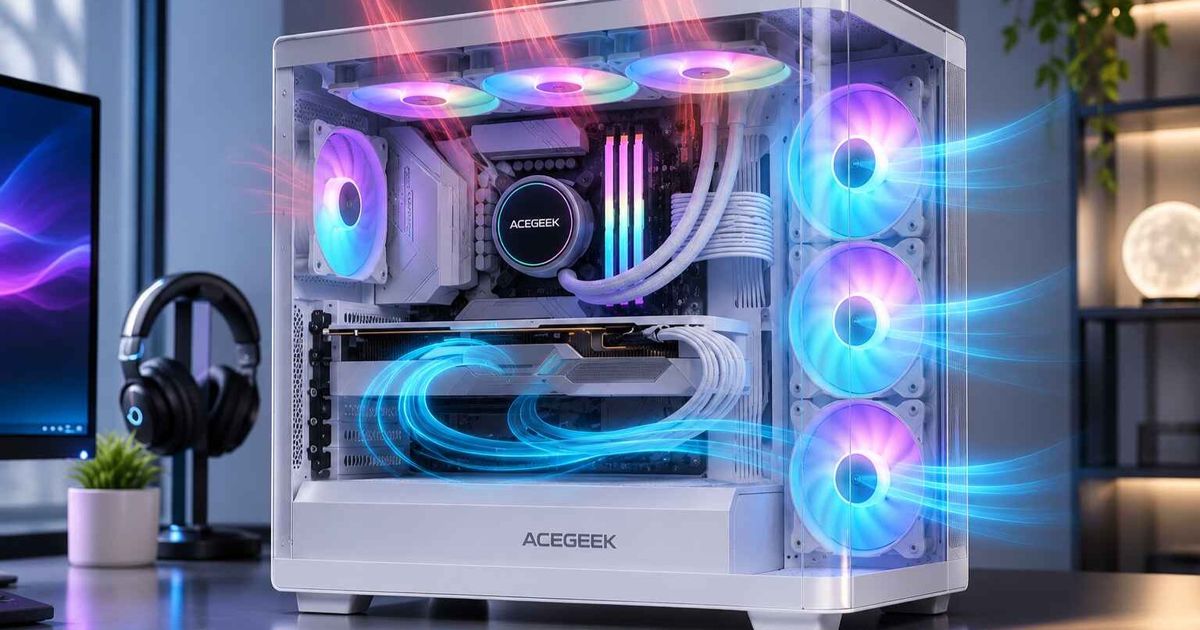
Zona mati aliran udara adalah area di dalam casing PC di mana udara bergerak terlalu lambat, atau berputar kembali ke dirinya sendiri, untuk menghilangkan panas dari komponen yang ada di sana. Anda dapat menemukannya dengan menggabungkan tiga jenis bukti: catatan suhu dari lebih dari satu sensor, pemeriksaan visual tentang bagaimana udara sebenarnya bergerak, dan perubahan satu variabel yang mengkonfirmasi penyebabnya. Jumlah kipas dan foto casing tidak dapat menunjukkannya. Bagi integrator sistem dan pembeli casing OEM, masalah ini nyata. Sebuah casing dapat lolos benchmark cepat dan tetap meninggalkan area GPU, memori, atau VRM dengan aliran udara yang hangat dan lambat di bawah beban berkelanjutan. Panduan ini menjelaskan di mana zona mati terbentuk, bagaimana cara mengujinya, dan kapan zona mati dapat diterima.
Apa itu Zona Mati Aliran Udara pada Casing PC?
Dalam artikel ini, zona mati adalah wilayah mana pun di dalam casing di mana aliran udara cukup lemah, atau cukup banyak didaur ulang, sehingga komponen penghasil panas di sana beroperasi lebih panas daripada yang seharusnya terjadi pada bagian sistem lainnya. Ada dua bentuk umum:
Terdapat kantong-kantong udara yang stagnan. Udara hampir tidak bergerak. Panas menumpuk di sekitar komponen yang berada di luar aliran utama masuk-keluar.
Sistem sirkulasi ulang. Udara bergerak, tetapi itu adalah udara yang telah dihangatkan oleh sistem, seperti gas buang GPU yang ditarik kembali ke jalur masuk.
Lokasi saja tidak membuat sebuah casing menjadi masalah. Yang menjadi masalah adalah ketika komponen dengan beban panas yang nyata berada di dalamnya. Studi dinamika fluida komputasional IJETT tentang konfigurasi kipas pada desktop gaming mensimulasikan dua desain casing pada kecepatan kipas maksimum. Kesimpulannya mencatat suhu RAM yang tinggi dan menyalahkan kesulitan pendinginan komponen yang posisinya tidak tepat relatif terhadap saluran masuk udara. Itulah pola yang perlu diperhatikan: komponen yang posisinya berada di luar aliran udara utama.
Konsekuensi praktisnya adalah penurunan kinerja. Menurut artikel pemecahan masalah throttling Intel , prosesor mengurangi kecepatan clock ketika suhu naik di atas TJ Max (atau Tcase), dan daftar perbaikan Intel mencakup pemeriksaan pengoperasian kipas dan ventilasi udara.
Di manakah zona mati biasanya terbentuk?
Berikut adalah lokasi-lokasi yang paling sering ditunjuk oleh material aliran udara ACEGEEK dan Noctua:
Saluran masuk udara GPU bagian bawah. Panduan desain panel depan dan pendinginan casing PC dari ACEGEEK mencatat bahwa jika penutup PSU, bagian panel yang solid, atau kumpulan kabel menghalangi saluran masuk udara bagian bawah, kartu grafis akan mulai mendaur ulang udara internal yang lebih hangat.
Di bawah kipas pembuangan depan atas. Kipas yang ditempatkan di dekat kolom pemasukan udara depan dapat mengangkat udara masuk ke arah atap sebelum melewati GPU.
Di antara kipas yang saling berlawanan. Panduan aliran udara Noctua tentang ide pengaturan memperingatkan bahwa aliran udara yang bertemu langsung menciptakan turbulensi, merusak pendinginan, dan menambah kebisingan.
Di balik jalur masuk udara yang sempit atau terbatas. Bagian depan kaca dengan celah samping yang tipis, filter yang rapat, dan hiasan dekoratif membatasi jumlah udara yang mencapai kipas.
Area di luar aliran utama. Area memori dan motherboard yang jauh dari jalur masuk-keluar udara mungkin mengalami aliran udara lambat meskipun CPU dan GPU tampak baik-baik saja.
Setelah radiator. Radiator yang digunakan sebagai saluran masuk udara mengirimkan udara hangat ke dalam ruang pendingin, yang dapat memengaruhi suhu GPU dan motherboard.
Desain panoramik dan kaca ganda layak dicermati lebih dekat. Lubang masuk udaranya seringkali terletak di samping dan bawah, bukan di depan, sehingga jalur udara yang dapat digunakan bergantung pada penempatan lubang, orientasi GPU, dan kecepatan kipas. Panduan ACEGEEK tentang pengaturan kipas masuk samping pada casing PC panoramik mencakup ketergantungan tersebut.
Cara Mengidentifikasi Zona Mati Aliran Udara Langkah demi Langkah
Langkah 1: Petakan jalur aliran udara yang diinginkan
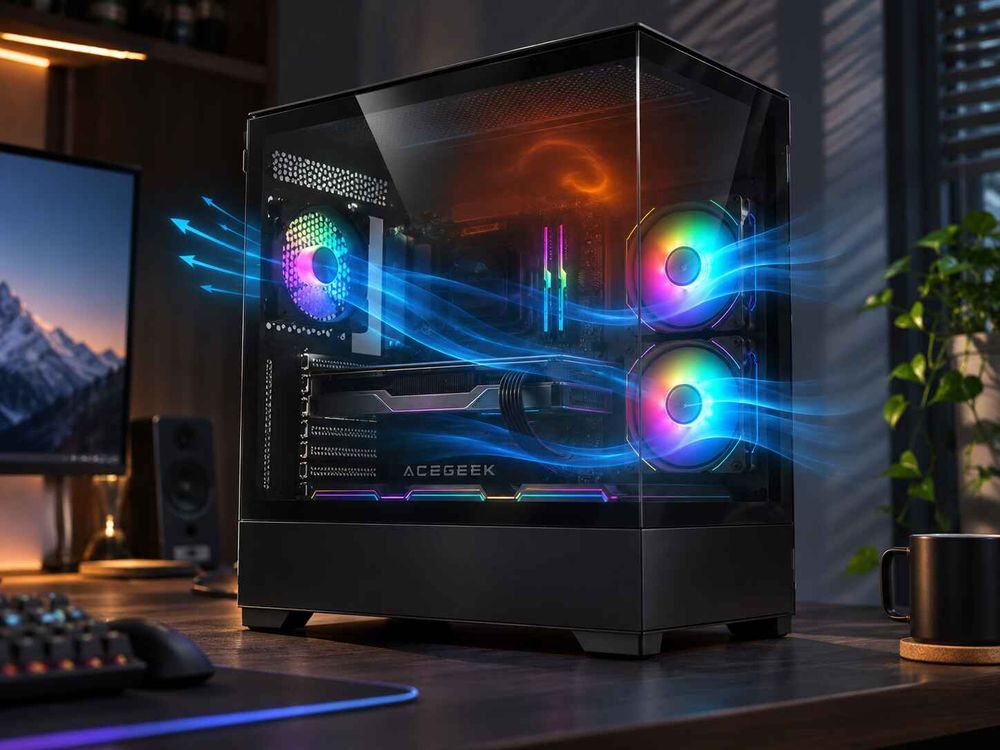
Mulailah dengan perencanaan di atas kertas, bukan dengan perangkat lunak. Tandai setiap posisi kipas, arah aliran udara sebenarnya, dan di mana udara harus masuk, melewati komponen panas, dan keluar. Panduan Noctua menjelaskan kipas pemasukan dan pembuangan udara idealnya diposisikan di sisi berlawanan dari casing, dengan aliran udara yang sebagian besar tidak terhalang di antara keduanya.
Kemudian periksa arah sebenarnya dari setiap kipas. Panduan casing panoramik ACEGEEK menyarankan untuk membaca panah aliran udara pada bingkai atau dokumentasi pabrikan. Disebutkan bahwa jangan mengandalkan orientasi RGB, tampilan kipas, atau arah putaran. Desain bilah terbalik membuat tampilan menjadi panduan yang sangat buruk.
Tandai juga sumber panasnya: GPU, pendingin atau radiator CPU, area VRM, memori, dan penyimpanan. Sumber panas apa pun yang berada di luar jalur yang digambar merupakan zona mati potensial.
Langkah 2: Tetapkan garis dasar termal dengan lebih dari satu sensor
Jalankan pengujian beban berkelanjutan yang berulang dengan panel samping terpasang, dalam konfigurasi yang akan digunakan pengguna. Catat suhu sekitar, inti GPU, titik panas GPU, paket CPU, kecepatan kipas, dan perilaku clock. Panduan ACEGEEK tentang tekanan casing positif, negatif, dan netral merekomendasikan delta T (suhu komponen dikurangi suhu sekitar) sehingga pengujian pada hari yang berbeda dapat dibandingkan.
Mencatat data dari beberapa sensor penting karena perubahan yang menguntungkan satu komponen dapat merugikan komponen lainnya. Panduan ACEGEEK tentang menyeimbangkan pendinginan CPU dan aliran udara GPU menegaskan hal yang sama: perakit PC sering mengoptimalkan sensor yang paling sering mereka pantau, biasanya CPU, sementara titik panas GPU meningkat.
Sensor internal memiliki titik buta. Makalah CFD memperingatkan bahwa lokasi pasti sensor motherboard dalam validasinya tidak diketahui, sehingga pembacaan tersebut harus ditafsirkan dengan hati-hati. Jika Anda mencurigai adanya celah di dekat memori atau VRM, probe eksternal kecil yang ditempatkan di sana akan memberi tahu Anda lebih banyak daripada pembacaan motherboard itu sendiri. Ini adalah rekomendasi teknik saya, bukan prosedur yang dipublikasikan. Catat di mana probe ditempatkan agar pengujian dapat diulang.
Langkah 3: Visualisasikan aliran udara
Catatan suhu menunjukkan dampaknya. Visualisasi aliran menunjukkan penyebabnya. Gambaran umum NASA tentang visualisasi aliran asap dan gumpalan. Artikel ini menjelaskan dua teknik tertua. Asap dapat mengungkapkan pusaran dan daerah aliran terpisah dan dapat disebarkan dengan tongkat berongga yang digerakkan melalui medan aliran. Jumbai adalah potongan tali pendek yang arahnya menunjukkan aliran silang, aliran balik, atau pemisahan. NASA juga mengatakan jumbai harus cukup ringan untuk bergerak bersama aliran tanpa mengubahnya.
Itu adalah deskripsi hasil uji terowongan angin. Mengadaptasinya ke dalam casing PC adalah saran saya sendiri:
Letakkan gumpalan udara pada dudukan yang ringan. Tempatkan di dekat area yang dicurigai sebagai sumber masalah, seperti di belakang GPU, di samping memori, dan di bawah penutup PSU. Gumpalan udara yang terkulai lemas atau berbalik arah menunjukkan aliran udara yang lemah atau terbalik. Jauhkan semua gumpalan udara dari bilah kipas.
Sumber asap di saluran masuk udara. Perhatikan apakah asap mencapai jalur masuk GPU, melengkung kembali ke arah saluran masuk, atau tetap berada di sana. Gunakan metode yang tidak meninggalkan residu pada komponen elektronik yang aktif.
Strip ringan pada bukaan pasif. ACEGEEK mendeskripsikan ini sebagai pemeriksaan kualitatif apakah suatu bukaan berfungsi sebagai saluran masuk atau keluar udara. Ini tidak mengukur perbedaan tekanan di dalam casing.
Anemometer genggam, jika tersedia. Pembacaan titik pada titik yang sama di setiap sampel akan "terlihat lemah" jika diubah menjadi angka yang dapat dibandingkan. Perlakukan angka-angka tersebut sebagai nilai relatif kecuali jika instrumen dan metodenya terkontrol.
Tidak ada satu metode pun yang mutlak benar. Asap menunjukkan arah dan sirkulasi ulang tetapi tidak menunjukkan panas. Gumpalan asap menunjukkan arah lokal tetapi tidak kecepatan. Catatan suhu menunjukkan hasilnya tetapi bukan jalurnya. Gunakan setidaknya dua metode secara bersamaan.
Langkah 4: Konfirmasi dengan perubahan satu variabel
Zona mati yang dicurigai hanyalah hipotesis sampai satu perubahan saja mengubah angkanya. Ubah satu hal, ulangi pemuatan yang sama, dan bandingkan:
Lepaskan kipas yang baru saja ditambahkan. Jika suhu GPU turun atau tetap stabil, berarti kipas tersebut tidak membantu.
Jalankan mesin dengan panel depan dilepas. Artikel ACEGEEK tentang panel depan menyatakan bahwa perubahan satu hingga dua derajat menunjukkan panel tersebut dapat diterima, sementara perubahan lima hingga sepuluh derajat menunjukkan adanya hambatan pada saluran masuk udara. Anggap itu sebagai diagnosis, bukan konfigurasi akhir.
Ubah kecepatan salah satu kipas. Panduan tekanan merekomendasikan untuk menyesuaikan satu pengaturan kipas pada satu waktu. Jika kecepatan pembuangan tambahan menambah kebisingan tetapi tidak banyak mengubah keadaan, aliran udara tersebut tidak mencapai area yang bermasalah.
Bandingkan pada tingkat kebisingan atau RPM yang serupa. Tata letak yang lebih dingin hanya karena setiap kipas beroperasi pada 100 persen bukanlah desain yang lebih baik.
Jika suhu tidak berubah setelah perubahan, zona mati tersebut mungkin bukan di tempat yang Anda duga atau bukan itu yang membatasi kinerja.
Apa Penyebab Zona Mati, dan Apa yang Ditunjukkan oleh Masing-masing Penyebab?
Penyebab menentukan solusi, dan tebakan yang salah akan membuang-buang uang. Berikut adalah bagaimana setiap gejala berhubungan dengan kemungkinan penyebabnya:
Titik panas GPU meningkat, CPU baik-baik saja, dan suhu turun saat panel depan dilepas. Ini menunjukkan adanya hambatan pada saluran masuk udara daripada adanya rongga di belakang GPU. Berdasarkan ringkasan pengujian yang dipublikasikan oleh ACEGEEK, mengganti sisipan jala dengan kaca tempered hanya mengubah suhu CPU sekitar 1°C pada satu casing dengan ventilasi samping lebar dan dua kipas 200mm. Pada casing lain, melepas panel depan yang menghambat aliran udara meningkatkan suhu GPU sebesar 10,1°C. Hasil ini berasal dari casing dan platform yang berbeda, sehingga tidak dapat dibandingkan secara langsung.
Suhu hampir tidak berubah ketika Anda menambahkan kipas. Jumlah kipas mungkin bukan batasnya. Penjelasan ACEGEEK tentang mengapa lebih banyak kipas dapat meningkatkan suhu GPU mencantumkan mekanisme umum: kipas menarik udara dingin menjauh dari jalur GPU, aliran udara bertabrakan, sirkulasi ulang udara panas yang dibuang, atau kipas di balik panel yang menghambat aliran udara.
Kipas hisap berputar tetapi aliran udara di lubang masuk lemah. Ini bisa jadi ketidaksesuaian antara kipas dan hambatan. Panduan ACEGEEK tentang kipas aliran udara versus kipas tekanan statis mengatakan bahwa kipas berorientasi aliran udara cocok untuk jalur terbuka, sementara kipas berorientasi tekanan membantu mengatasi radiator, filter padat, dan ventilasi sempit. Panduan tersebut juga menyarankan untuk membersihkan filter dan memeriksa adanya hambatan sebelum mengganti kipas.
Asap dari saluran masuk melengkung kembali atau gumpalannya berputar. Perhatikan apakah ada aliran yang bertabrakan atau kipas pembuangan di dekatnya yang menyebabkan korsleting pada jalur tersebut.
Komponen yang jauh dari aliran udara menjadi panas sementara sensor utama tampak normal. Diduga ada masalah pada area tertentu. Penambahan kipas mungkin tidak akan menyelesaikan masalah, karena kesimpulan dari makalah CFD adalah bahwa konfigurasi tiga kipas yang efisien dapat mengungguli konfigurasi enam kipas dengan meningkatkan distribusi aliran udara. Temuan itu berasal dari simulasi dua desain penutup pada kecepatan kipas maksimum. Ini mendukung prinsip "tata letak lebih penting daripada jumlah" sebagai arahan, bukan sebagai aturan universal.
Kipas casing tetap berputar lambat selama beban kerja GPU yang berat. Kurva kipas mungkin disesuaikan dengan CPU. ACEGEEK menandai ini sebagai kesimpulan dari cara kerja kurva, bukan hasil pengukuran.
Kapan Zona Mati Dapat Diterima?
Tidak semua zona mati perlu diperbaiki. Menghilangkan semuanya dapat berarti kipas tambahan, kebisingan yang lebih tinggi, dan lebih banyak jalur debu, sementara komponen yang terpengaruh mungkin sudah berada di bawah batas kemampuannya.
Aturan yang dapat diterapkan adalah memperlakukan zona mati sebagai cacat hanya jika tiga kondisi berikut terpenuhi:
Komponen dengan keluaran panas yang signifikan terletak di area yang terdampak.
Dalam kondisi beban berkelanjutan terburuk, komponen tersebut mendekati batas termal yang telah ditetapkan atau memicu pembatasan kinerja (throttling).
Perubahan jalur aliran udara, bukan hanya peningkatan kecepatan kipas, secara nyata meningkatkan kinerjanya.
Jika komponen berdaya rendah ditempatkan di sudut yang tenang dan jauh dari batas kemampuannya, zona mati tersebut hanya bersifat kosmetik. Namun, jika titik panas GPU atau VRM mencapai wilayah throttling dalam sebuah kasus sampel, itu adalah masalah desain yang perlu ditindaklanjuti lebih lanjut.
Skenario ilustratif, bukan kasus pelanggan sebenarnya: seorang integrator menguji sampel dengan panel depan kaca dan tiga kipas depan. Asap yang keluar dari lubang masuk udara bawah mengarah ke samping alih-alih ke arah GPU, dan titik panas GPU meningkat sementara suhu CPU tetap moderat. Dengan panel depan dilepas, kinerja GPU meningkat tajam. Kemungkinan penyebabnya adalah hambatan masuk udara, bukan zona mati di belakang kartu grafis, dan perbaikannya melibatkan geometri panel daripada kipas keempat.
Apa yang Harus Ditentukan Pembeli Sebelum Memvalidasi Sampel Kasus?
Jumlah kipas saja hampir tidak menjelaskan apa pun tentang aliran udara. Saat meminta sampel, menulis spesifikasi, atau membandingkan penawaran, mintalah hal-hal berikut:
Posisi dan arah kipas. Slot mana yang terisi, dan mana yang merupakan saluran masuk atau keluar udara? Jangan berasumsi bahwa semua kipas yang terlihat adalah saluran masuk udara.
Ukuran kipas dan radiator yang didukung per posisi. Ini memungkinkan integrator mengubah tata letak tanpa konflik.
Luas area masuk udara dan jenis filter. Tanyakan tentang desain panel, kepadatan filter, dan tata letak ventilasi, bukan hanya jumlah kipas.
Jalur aliran udara GPU. Apakah saluran masuk udara bagian depan bawah atau bawah benar-benar dapat mencapai kartu grafis, ataukah terhalang oleh penutup atau rangka PSU?
Perangkat keras target. Sebutkan ukuran dan kelas daya GPU, jenis pendingin CPU, dan posisi radiator, karena kebutuhan aliran udara berbeda-beda tergantung konfigurasi.
Metode kontrol kipas. Identifikasi jumlah header PWM, hub kipas apa pun, dan sumber suhu mana yang diikuti oleh kurva default.
Kondisi pengujian untuk data termal pemasok mana pun. Mintalah beban, suhu sekitar, kecepatan kipas atau tingkat kebisingan, dan sensor yang digunakan. Tanpa informasi ini, angka-angka tidak dapat dibandingkan antar kasus.
Lokasi sensor dan probe. Tanyakan di mana setiap pembacaan diambil, karena makalah CFD menunjukkan bagaimana lokasi sensor yang tidak diketahui membatasi interpretasi.
Kriteria lulus/gagal. Kaitkan kriteria tersebut dengan batasan yang dipublikasikan oleh produsen komponen, bukan dengan satu skor benchmark tunggal. Uji lebih dari satu unit sampel jika memungkinkan, karena variasi antar unit adalah hal yang wajar untuk diperiksa.
Jangan menganggap kemampuan pemasok atau waktu tunggu sebagai sesuatu yang sudah pasti. Konfirmasikan langsung untuk setiap proyek.
Pertanyaan yang Sering Diajukan
Apa yang dimaksud dengan zona mati aliran udara pada casing PC?
Ini adalah wilayah di mana udara bergerak lambat atau mensirkulasi ulang udara yang sudah hangat, sehingga komponen penghasil panas di sana beroperasi lebih panas daripada yang diperkirakan oleh bagian sistem lainnya. Ini adalah istilah kerja, bukan standar teknik formal.
Bagaimana cara menemukan zona mati aliran udara tanpa peralatan khusus?
Catat beberapa suhu di bawah beban yang berulang, lalu gunakan gumpalan kain ringan atau strip pada bukaan untuk melihat arah aliran udara lokal, dan ubah satu variabel pada satu waktu. Jauhkan semua bahan uji dari bilah kipas. Ini memberikan bukti kualitatif, bukan kecepatan yang terukur.
Apakah zona mati selalu berarti saya butuh lebih banyak kipas?
Tidak. Dalam contoh yang dipublikasikan dan disimulasikan, tata letak dan pembatasan asupan seringkali lebih penting daripada jumlah kipas. Tata letak tiga kipas yang efisien mengungguli tata letak enam kipas dalam studi CFD pada dua enclosure. Uji apakah perubahan jalur membantu sebelum menambahkan kipas.
Apakah sensor suhu saja dapat mengungkap zona mati?
Tidak dapat diandalkan. Sensor menunjukkan efek di lokasinya masing-masing, dan penempatannya mungkin tidak sesuai dengan kantong. Makalah CFD memperingatkan bahwa lokasi sensor pada motherboard tidak diketahui. Gabungkan log sensor dengan visualisasi aliran atau probe eksternal.
Apakah panel depan berbahan jaring dijamin dapat menghindari zona mati?
Tidak. Panduan panel depan ACEGEEK menyatakan bahwa luas panel, ukuran perforasi, lapisan filter, dan jarak antar kipas lebih penting daripada kata "mesh". Mesh biasanya merupakan titik awal termal yang lebih aman, tetapi tetap perlu diverifikasi.
Bagaimana cara saya mengetahui apakah penyempitan aliran udara disebabkan oleh aliran udara?
Periksa apakah kecepatan clock menurun saat suhu mendekati batas prosesor, lalu verifikasi pengoperasian kipas dan ventilasi, seperti yang disarankan oleh panduan Intel. Ulangi pengujian dengan satu perubahan aliran udara. Jika suhu dan kecepatan clock membaik, aliran udara merupakan faktor penyebabnya.
Apa yang harus ditanyakan pembeli kepada pemasok saat memvalidasi suatu kasus?
Mintalah informasi mengenai posisi dan arah kipas, luas area masuk udara, jenis filter, jalur udara GPU, sumber kurva kipas default, dan kondisi pengujian lengkap: beban, suhu sekitar, kecepatan atau kebisingan kipas, dan lokasi sensor. Gunakan informasi ini untuk membandingkan berbagai kasus secara adil.